Twitter Spaces le permite tener discusiones de audio en vivo con otros sobre cualquier tema. Si bien es una gran característica, es posible que tenga dificultades para usarla si Twitter Spaces deja de funcionar o se bloquea a menudo en su Android o iPhone. Si no puede unirse a un espacio de Twitter, tiene problemas de audio o está recibiendo errores como ‘No podría obtener espacio’, las siguientes soluciones deberían ayudar. Entonces, echemos un vistazo.
1. Cierre y vuelva a abrir la aplicación
Los problemas técnicos de aplicaciones temporales podrían ser la razón por la cual los espacios de Twitter no se están cargando o aparecen en su Android o iPhone. Por lo tanto, lo primero que debe hacer es reiniciar la aplicación de Twitter.
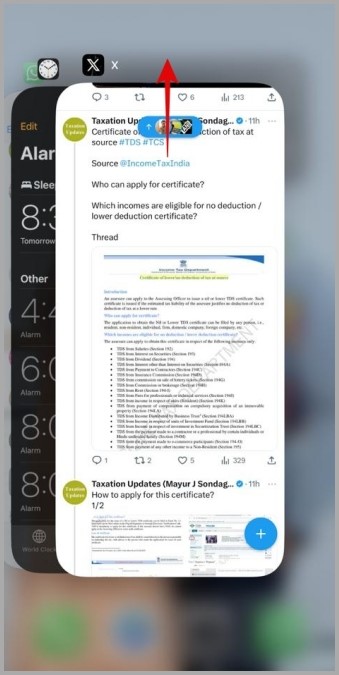
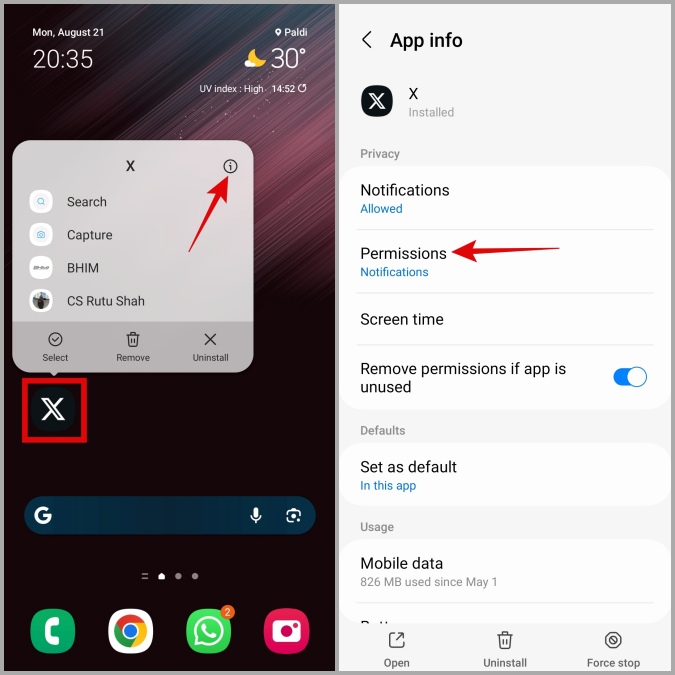
Prensa larga en el Gorjeo (o incógnita) icono de la aplicación y toque el icono de información desde el menú que aparece. Toque el Fuerza parada opción en la parte inferior.
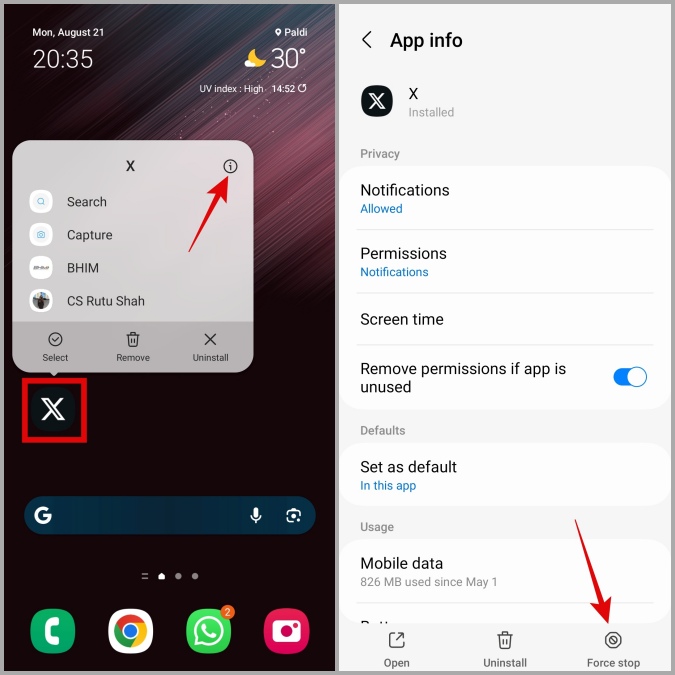
Si está utilizando un iPhone, deslice desde la parte inferior de la pantalla (o presione el botón de pantalla de inicio dos veces) para acceder al conmutador de aplicaciones. Deslizar hacia arriba en el Gorjeo (o incógnita) Tarjeta para cerrar la aplicación.
Vuelva a abrir la aplicación e intente unirse al espacio de Twitter ahora.
2. Verifique su conexión a Internet
Otra cosa que debe hacer es descartar cualquier problema con su conexión a Internet. Si su conexión a Internet es lenta o inestable, podría hacer que parezca que los espacios de Twitter no funcionan.
Abra un navegador web en su teléfono y ejecute una prueba rápida de velocidad de Internet. Si hay un problema con su Internet, considere cambiar a una conexión de red diferente e intente nuevamente.

3. Revise los permisos de la aplicación
¿Tu micrófono no funciona durante los espacios de Twitter? ¿O no puede grabar o descargar un espacio de Twitter? Eso podría suceder si ha negado los permisos esenciales de la aplicación de Twitter en su Android o iPhone. Aquí le mostramos cómo cambiar eso.
Androide
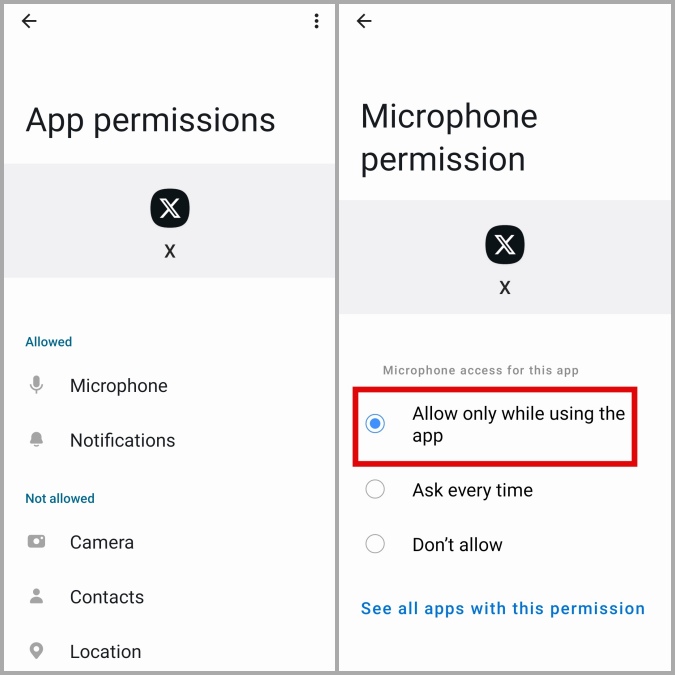
1. Prensa larga en el Gorjeo (o incógnita) icono de la aplicación y toque el icono de información desde el menú que aparece. Entonces, toque Permisos.
2. Revise cada permiso uno por uno y permítelo.
iPhone
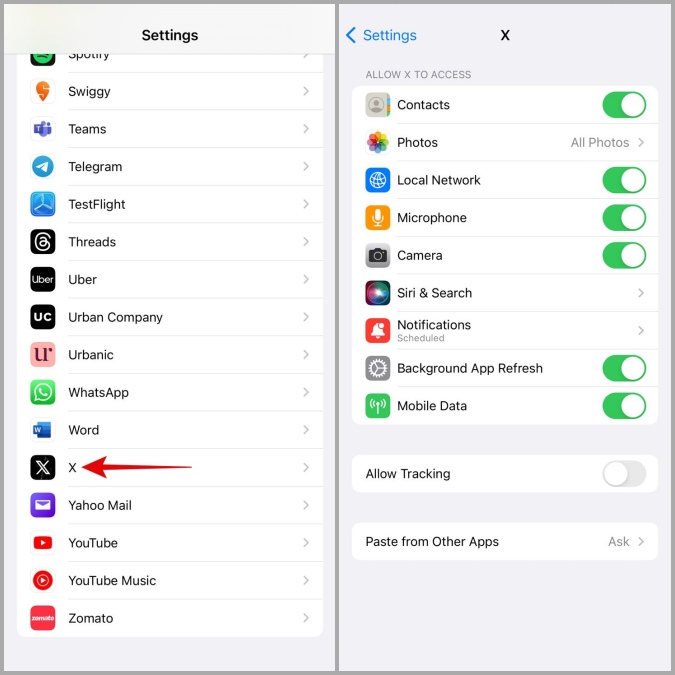
1. Abrir el Ajustes aplicación en tu iPhone.
2. Desplácese hacia abajo para tocar Gorjeo (o incógnita) y luego use los alternar en el siguiente menú para permitir todos los permisos necesarios.
4. Firme y vuelva a iniciar sesión
A veces, los problemas temporales relacionados con la cuenta pueden hacer que los espacios de Twitter dejen de trabajar en su Android o iPhone. La mayoría de las veces, puede resolver el problema simplemente firmando su cuenta de Twitter y de nuevo.
1. Abrir el Gorjeo aplicación y toque el icono de perfil en la esquina superior izquierda.
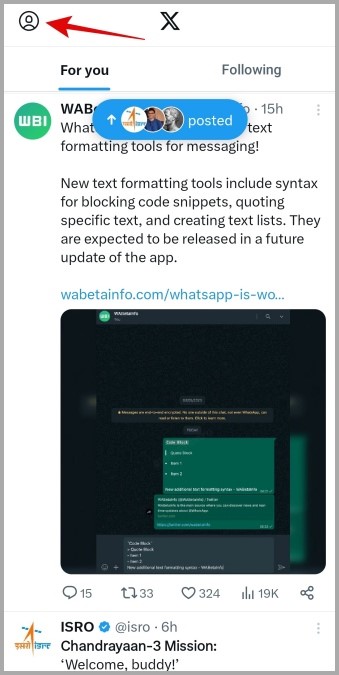
2. Aprovechar Configuración y soporte y seleccionar Configuración y privacidad.
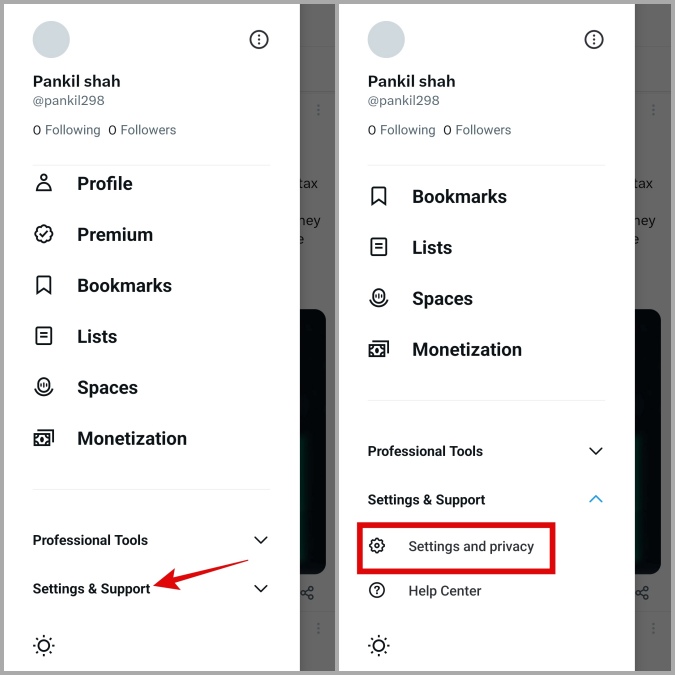
3. Aprovechar Tu cuenta y seleccionar Información de la cuenta Desde el siguiente menú.

4. Aprovechar Finalizar la sesión y seleccionar Finalizar la sesión de nuevo cuando se le solicite.
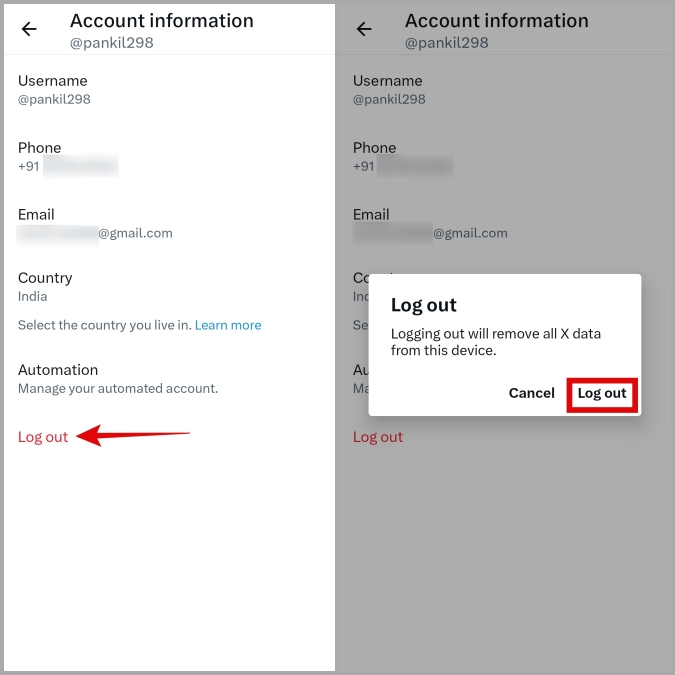
Inicie sesión en su cuenta y verifique si los espacios de Twitter están funcionando.
5. Deshabilitar temporalmente VPN
Aunque el uso de una conexión VPN le permite navegar por Internet de forma anónima, también puede causar problemas a veces. Es posible que no pueda unirse o crear un espacio de Twitter debido a problemas con su conexión VPN. Para verificar esta posibilidad, deshabilite temporalmente su conexión VPN e intente usar la aplicación nuevamente.
6. Compruebe si Twitter está inactivo
No es inusual que los servicios como Twitter experimenten interrupciones de vez en cuando. Cuando esto ocurre, ciertas características, como los espacios de Twitter, pueden dejar de funcionar. Para anular esta posibilidad, necesitas Visite Downetector y verifique si otros informan problemas similares.
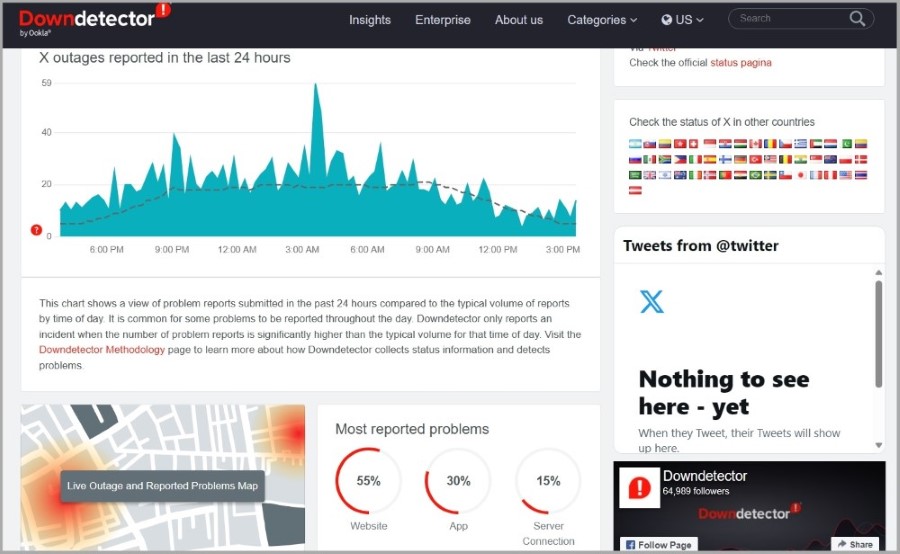
Si es un problema generalizado, simplemente espere a que Twitter solucione el problema y vuelva a intentarlo después de un tiempo.
7. Borrar el caché de la aplicación
Los datos de caché abrumadores o corruptos también podrían hacer que la aplicación de Twitter se porte mal, lo que resulta en tales problemas. Puede intentar borrar el caché de la aplicación de Twitter existente para ver si eso soluciona el problema.
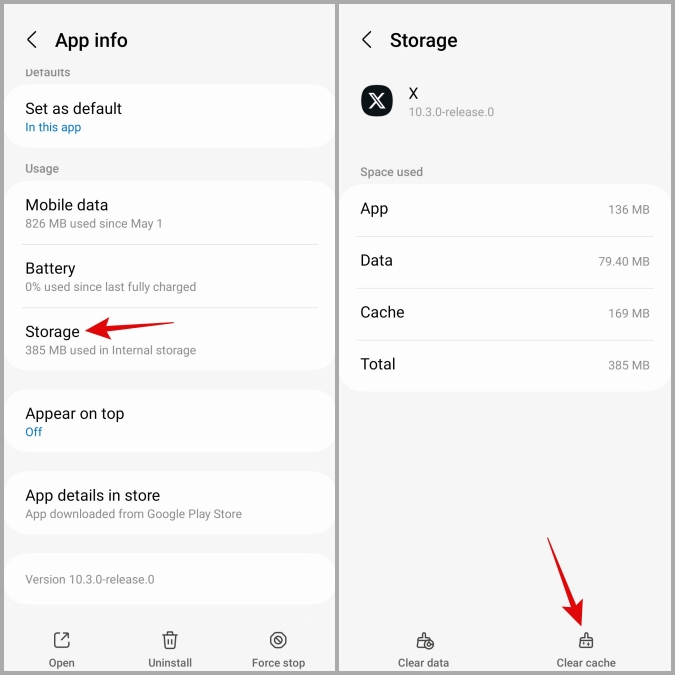
1. Long presione el Gorjeo (o incógnita) icono de la aplicación y toque el icono de información Desde el menú que se abre.
2. Ir a Almacenamiento y toca el Cache de claro opción.
8. Actualice la aplicación
Finalmente, si ninguna de las sugerencias anteriores funciona, puede estar utilizando una versión obsoleta de la aplicación Twitter. Dirígete a la App Store o Play Store y busca el Gorjeo (incógnita) App. Si hay una actualización disponible, instálela y vea si eso hace que los espacios de Twitter se muestren y trabajen en su teléfono.
Empodera tus pensamientos con los espacios de Twitter
Twitter ha pasado por muchos cambios últimamente, por lo que no es sorprendente si te encuentras con algunos problemas técnicos mientras lo usas. Con suerte, las soluciones proporcionadas anteriormente han sido útiles, y los espacios de Twitter ahora están funcionando en su Android o iPhone.