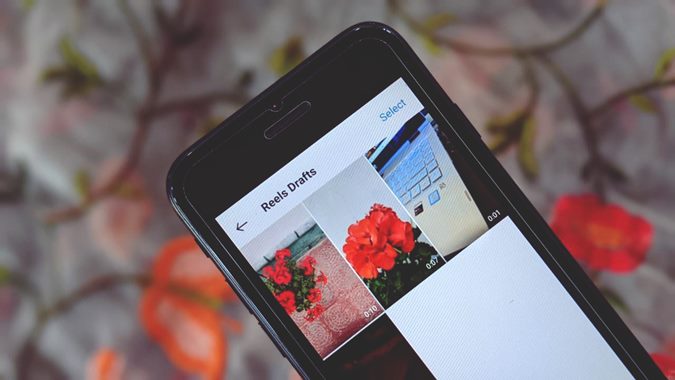
Instagram ofrece el característica de borrador Eso es bastante útil mientras crea carretes. Puede guardar múltiples videoclips en borradores y crear un nuevo carrete a partir de cualquier borrador. Pero, ¿dónde se guardan los borradores de los carrete de Instagram y cómo usarlos para crear un nuevo carrete? Verifiquemos cómo encontrar, editar, eliminar, descargar o compartir carritos de borrador en Instagram.
Nota: Los borradores del carrete no están sincronizados en todos los dispositivos. Entonces, si ha iniciado sesión en su cuenta de Instagram desde múltiples dispositivos, verá diferentes borradores de carreras en cada teléfono en función de dónde se crearon.
Cómo encontrar y ver los carretes borradores
Hay dos formas de ver sus carretes de draft en Instagram:
Método 1: desde la pantalla de perfil
Abra la pantalla de su perfil de Instagram y toque el Bobinas icono. Toque la primera caja que dice Damas. Aquí encontrará todos sus carretes de draft.

Una vez que llegue a los carretes de borrador, puede realizar varias acciones en ellos como se describe a continuación.
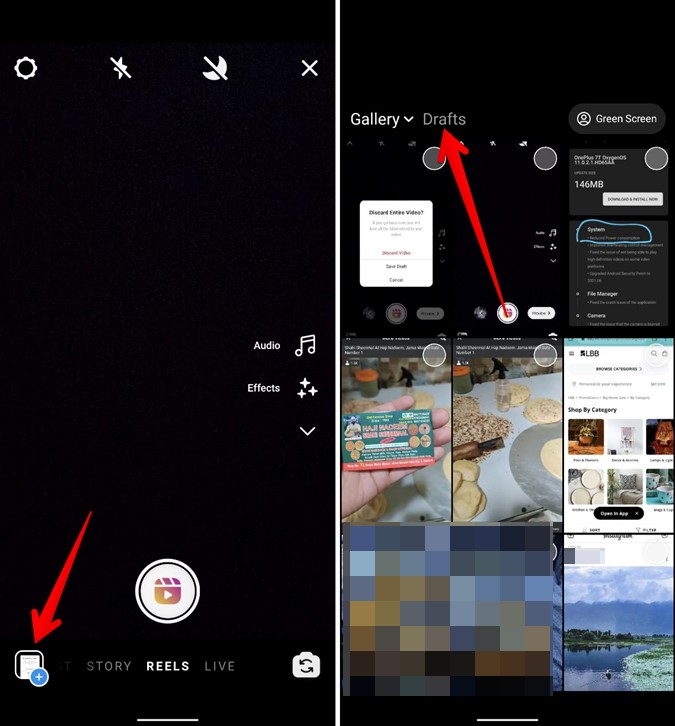
Método 2: desde la pantalla de la cámara de carrete
En primer lugar, vaya a la pantalla de la cámara de los carretes. Toque el Agregar (+) o icono de la galería en la parte inferior de la pantalla. Toque el Damas Botón en la parte superior para ver todos sus borradores de carrete.
Cómo editar el borrador del carrete de Instagram
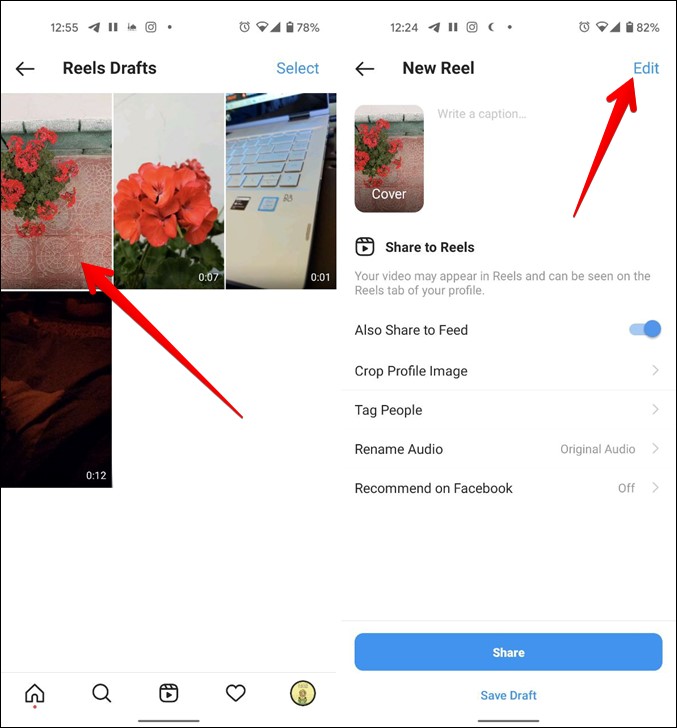
Para editar el carrete de borrador antes de publicar, vaya a la carpeta de borradores de carrete utilizando uno de los métodos mencionados anteriormente. Toque el carrete que desea editar. Golpear el Editar ícono en la parte superior.
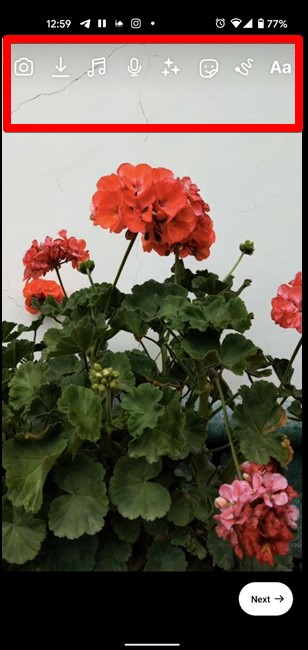
Se le llevará a la pantalla de edición donde puede agregar música, texto, audio propio y pegatinas a su carrete. Use la opción requerida para editar y personalizar su carrete.
Cómo guardar carretes de draft en la galería o cámara
Para descargar un carrete de borrador de Instagram sin publicar, vaya a la carpeta de borradores y toque el carrete para abrirlo. Llegará a la pantalla compartida. Aprovechar Editar. Ahora toca el Descargar ícono en la parte superior.
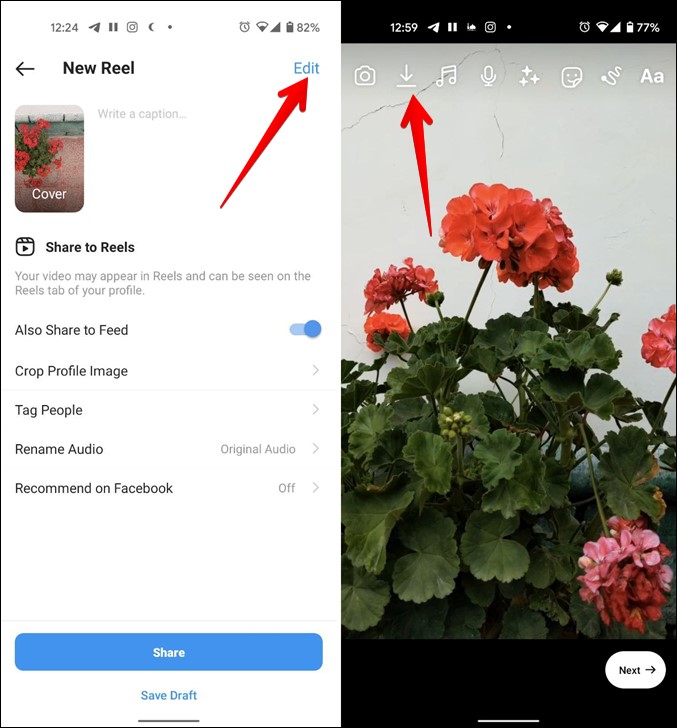
Consejo: En caso de que este método no funcione, comparta el carrete en su historia y presione el botón de descarga en la historia para descargar el carrete. Sin embargo, en lugar de compartirlo con todos en su historia, cree una lista de amigos cercanos, agregue una persona y compártela.
Cómo recortar un carrete de borrador
Lamentablemente, no puede recortar un carrete de borrador directamente. Sin embargo, existen dos soluciones.
En primer lugar, descargue el video de carrete en la galería de su teléfono como se muestra arriba. Luego suba como un nuevo clip de Gallery en el carrete, tal como agregaría una foto a los carretes de Instagram. Una vez agregado, regrese a la pantalla de edición de clip tocando la flecha pequeña en la parte inferior. Presione el icono de tijera para ingresar al modo de acabado.
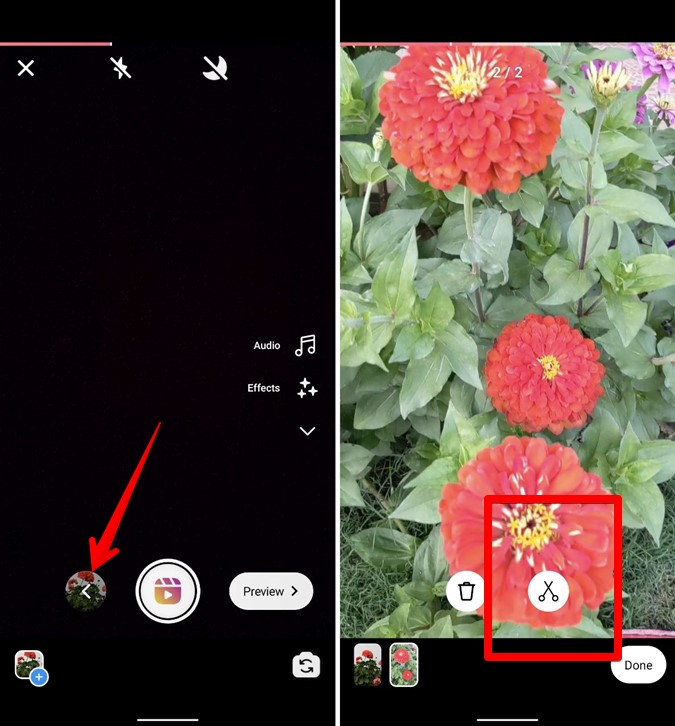
Use los bordes izquierdo y derecho del control deslizante para recortar el video. El lado izquierdo representa el punto de partida, mientras que la derecha es el final del video.

Alternativamente, tendrá que descargar el Reel Borry y usar una aplicación de edición de carrete de terceros como VN para recortar el video.
Cómo publicar los carretes en el draft en Instagram
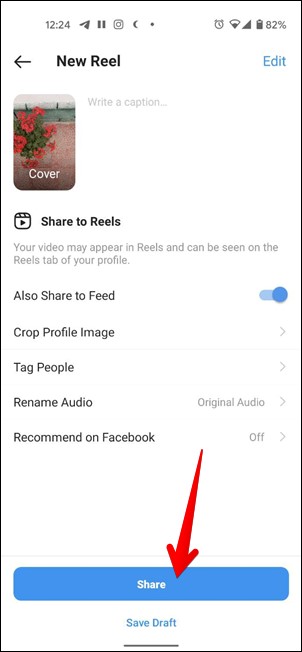
Visite la carpeta de Drafts de Reel Instagram y toque el carrete que desea publicar. Te llevarán a la pantalla compartida. Aprovechar Compartir en la parte inferior para publicar el carrete de borrador en su perfil.
Consejo: Toque en editar si desea obtener una vista previa o editar su carrete.
Cómo eliminar el draft de los carretes de Instagram
Vaya a la pantalla de perfil de Instagram para encontrar el carrete de borrador que desea eliminar. Es decir, toque el Carrete icono y presionando el Damas opción. En la pantalla donde ve todos sus borradores, toque el Seleccionar opción en la parte superior. Toque el carrete que desea eliminar y presione el Desechar botón.

Preguntas frecuentes
1. Cómo agregar otro video al video de carrete
Desafortunadamente, no puede fusionar un video clip con sus carretes de draft. Tendrá que descargar primero el carrete de borrador, crear un nuevo carrete y agregarle múltiples videoclips, incluido el carrete de borrador descargado.
2. ¿Por qué desaparecen
Los usuarios a menudo se quejan de los borradores de carrete que desaparecen de sus perfiles. Eso sucede cuando cierre la sesión desde su cuenta o borra datos en el teléfono Android. Además, como se mencionó anteriormente, verá los borradores creados solo en ese dispositivo y no de otros dispositivos. Siempre es una buena idea descargar el video clip de carrete a su móvil en lugar de guardarlo como un borrador.
Crea hermosos carretes
El borrador es una gran característica para guardar carretes en Instagram para uso futuro. Es bastante fácil encontrar los carretes de borrador y usarlos. Cuando esté listo para crear el carrete final, también puede agregar texto de desaparición al video.