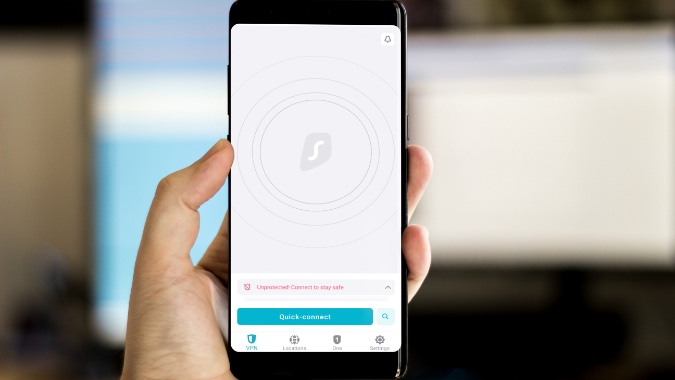
Las aplicaciones VPN (red privada virtual) se están volviendo populares en estos días. Puede modificar su dirección IP y crear una experiencia de navegación privada en su teléfono y escritorio. Las aplicaciones VPN también le permiten acceder al contenido que no está disponible en su región. Pero, ¿qué pasa si su aplicación VPN preferida deja de funcionar en su teléfono Android? Estas son las mejores formas de solucionar los problemas cuando VPN no funciona en su teléfono Android.
1. Dé el permiso requerido
Cuando configure una VPN por primera vez en su teléfono Android, debe dar el permiso requerido para crear una conexión privada. Una vez que presiona el botón Conectar en la aplicación VPN, aparece un cuadro de diálogo para confirmar su decisión. Si accidentalmente presiona cancelar, el servicio VPN no funcionará en su teléfono Android.
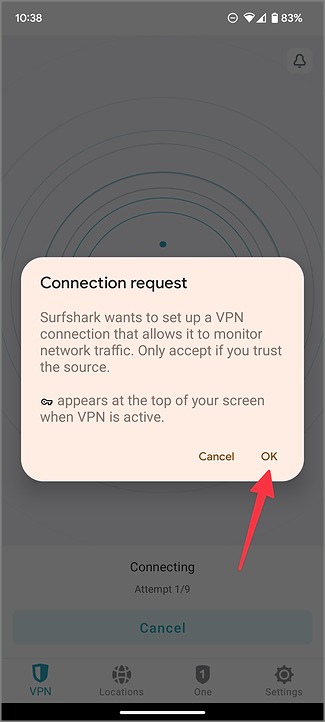
Debe volver a conectar la conexión VPN y tocar Aceptar en un cuadro de diálogo para establecer una red VPN activa en Android. Puede verificar la captura de pantalla a continuación para obtener referencia.
2. Verifique la suscripción de VPN
Si tiene información anticuada de la tarjeta de crédito en VPN, el servicio no renovará su suscripción. En ese caso, la aplicación no funcionará en su teléfono y escritorio Android. La mayoría de las aplicaciones VPN le permiten verificar la fecha de renovación desde la configuración. Tomemos Surfshark como ejemplo.
1. Abra su aplicación VPN en Android.
2. Dirigirse a Ajustes.
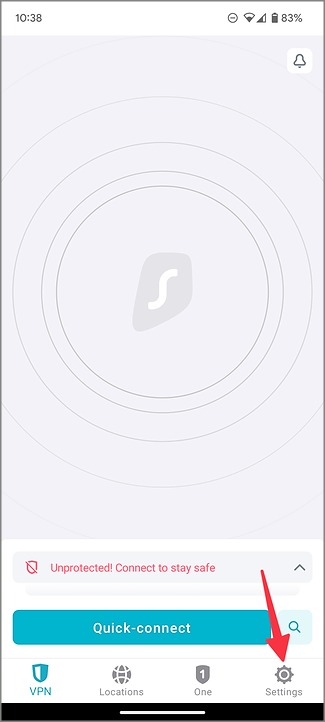
3. Seleccionar Mi cuenta.
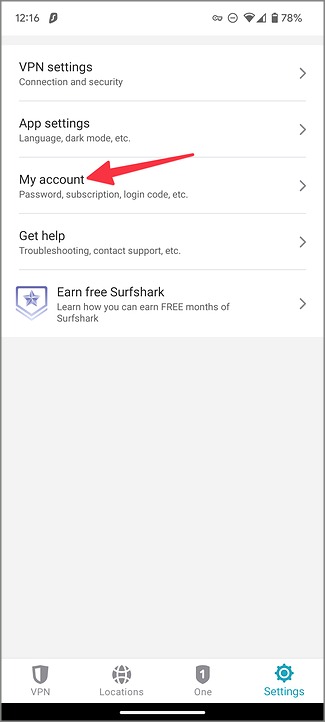
4. Verifique el vencimiento de su plan personalizado.
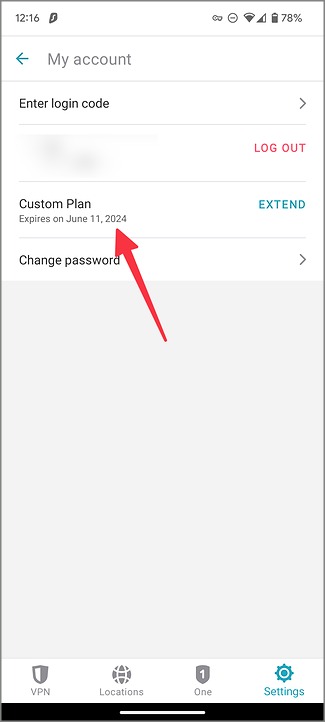
Si su plan ha expirado, diríjase al sitio web de VPN y actualice su información de pago.
3. Intente otro servidor
La mayoría de las aplicaciones VPN ofrecen cientos de servidores en todo el mundo. Cuando uno de sus servidores preferidos enfrenta una interrupción, el servicio VPN no funcionará en su teléfono Android. Debe conectarse a otro servidor en la misma región e intentarlo nuevamente. Revise los pasos a continuación.
1. Abra su aplicación VPN en Android.
2. Moverse hacia el Ubicación pestaña.
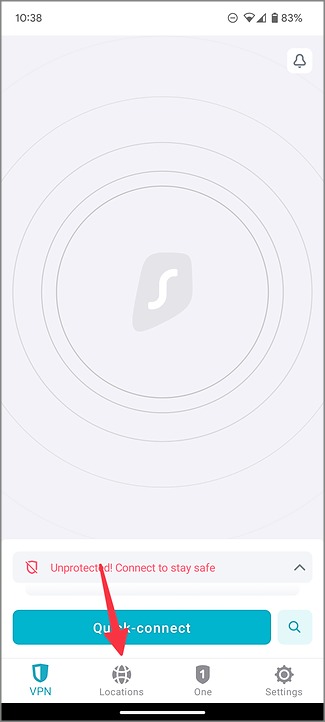
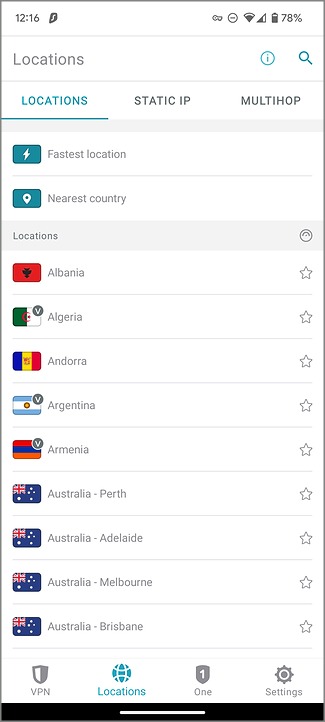
3. Elija otra ubicación o sever e intente activar el servicio VPN nuevamente.
4. Asegúrese de una conexión a Internet activa en el teléfono Android
Su conexión VPN requiere una conexión a Internet activa para funcionar como se esperaba. Sin conectividad a Internet, la aplicación VPN no funcionará en su teléfono Android. Si se enfrenta a fallas en la conexión a Internet, restablezca la conexión de red.
1. Deslice desde la pantalla de inicio para acceder al menú rápido de alternar.
2. Habilitar el Modo de avión y desactívelo después de unos segundos.
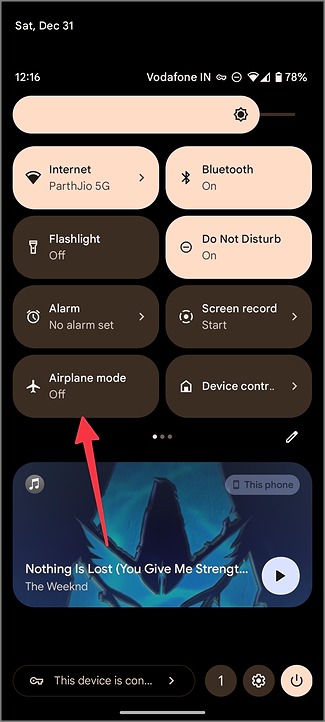
Puede confirmar una conexión a Internet activa desde aplicaciones como SpeedTest y conectarse a VPN nuevamente.
5. Bloquear la aplicación VPN en segundo plano
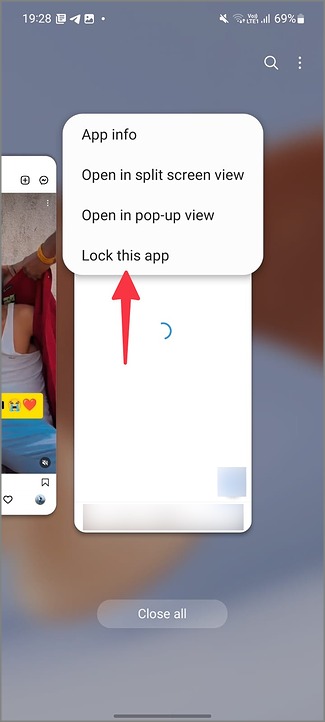
Los OEM de Android (fabricantes de equipos originales) como Samsung, Oppo, Vivo y Xiaomi pueden ser agresivos a veces y suspender los servicios VPN de fondo. Puede bloquear aplicaciones esenciales como Gmail, WhatsApp, VPN, etc., para operaciones suaves.
1. Abra el menú de aplicaciones recientes en su teléfono Android.
2. Toque el icono de la aplicación en la parte superior y seleccione Bloquear esta aplicación.
También tiene una opción para mantener habilitado la VPN todo el tiempo desde la configuración de Android.
1. Abra la configuración de Android.
2. Seleccionar Red e Internet.
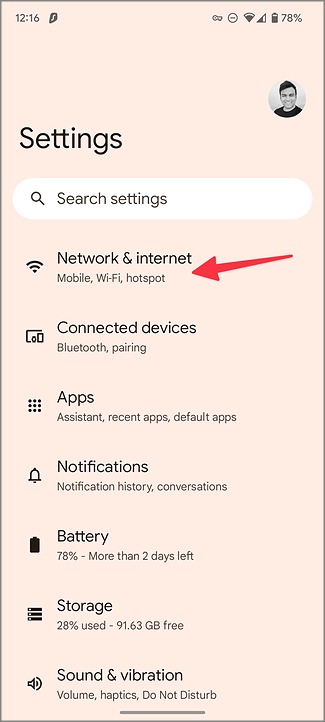
3. Abierto VPN.
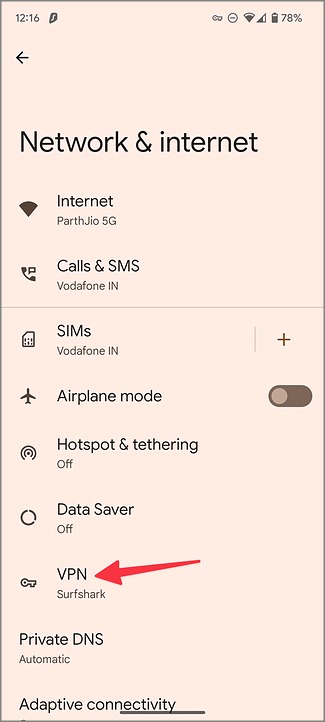
4. Toque el Ajustes Engranaje junto a su conexión VPN preferida.

5. Habilitar el Siempre en VPN palanca.
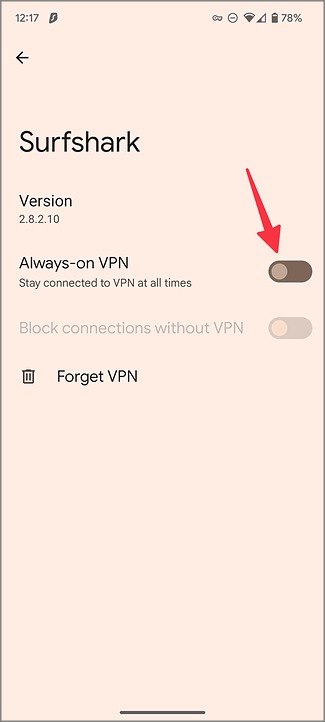
De ahora en adelante, el sistema no aplicará mediciones de ahorro de batería al servicio VPN.
6. Restablecer la configuración de la red
VPN puede dejar de trabajar en teléfonos Android debido a la configuración de red incorrecta. Puede restablecer la configuración de red en su Android e intentarlo nuevamente. El sistema elimina sus redes Wi-Fi, los perfiles Bluetooth y las redes VPN guardadas durante el proceso de reinicio. Revise los pasos a continuación para hacer cambios.
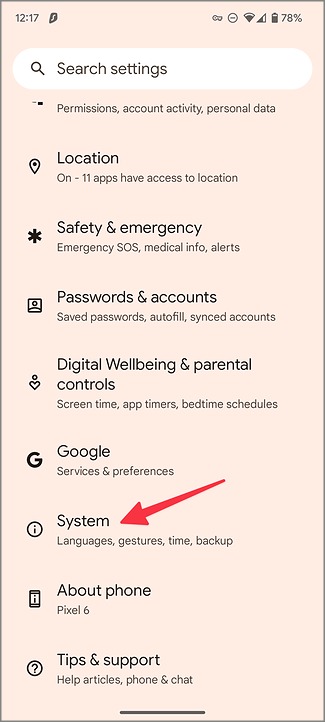
1. Android abierto Ajustes.
2. Desplazarse a Sistema.
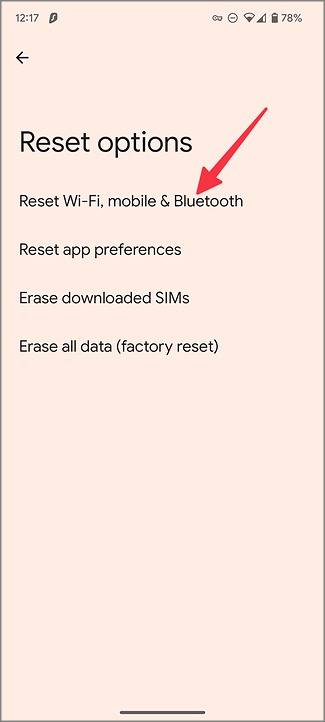
3. Seleccionar Reiniciar opciones.

4. Grifo Restablecer Wi-Fi, Mobile & Bluetooth y confirme lo mismo desde el siguiente menú.
7. El sitio web ha bloqueado la VPN
Debido a restricciones regionales, algunos sitios web pueden bloquear una conexión VPN activa. Si un sitio web específico no está disponible en su región, debe cambiar el servidor VPN e intentarlo nuevamente.
8. Actualizar VPN
Una aplicación VPN anticuada puede llevar a que el servicio no funcione en Android. Debe actualizar regularmente la aplicación VPN para disfrutar de nuevas funciones y arreglar errores. Abra Google Play Store en su teléfono Android y descargue las actualizaciones de VPN pendientes.
Protege tu identidad en Android
Una aplicación VPN es una de las muchas formas efectivas de ocultar su identidad en Android. Si intenta acceder a Netflix en una red VPN, consulte el sitio web de la compañía VPN para encontrar un servidor relevante para Netflix. Si enfrenta problemas similares en iOS, consulte nuestra publicación dedicada para arreglar VPN que no funciona en iPhone.