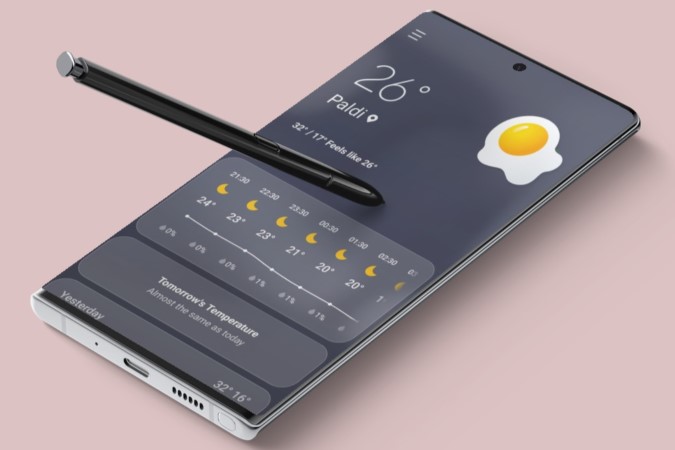
La aplicación meteorológica incorporada en su teléfono Galaxy lo mantiene actualizado con pronósticos de hora por hora, mapas de radar, advertencias de clima severo y otra información valiosa. Si confía en la aplicación meteorológica Samsung para mantenerse al día con las condiciones climáticas cambiantes, puede ser frustrante cuando deja de actualizarse o trabajar de repente. Afortunadamente, la solución de problemas de la aplicación meteorológica Samsung no es demasiado difícil si sigue los pasos que se describen a continuación.
1. Verifique el intervalo de actualización automática
La aplicación meteorológica de Samsung podría no actualizarse si el intervalo de refresión automático nunca se establece. Por lo tanto, esto es lo primero que debe verificar.
1. Abrir el Ajustes aplicación en su teléfono y navegar a Aplicaciones.
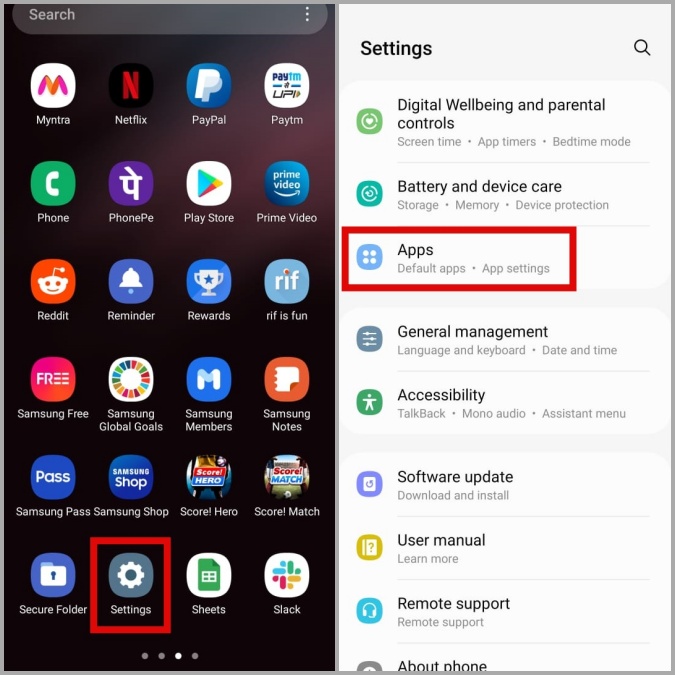
2. Toque el icono de búsqueda en la parte superior para localizar el Clima aplicación Entonces, tócalo.
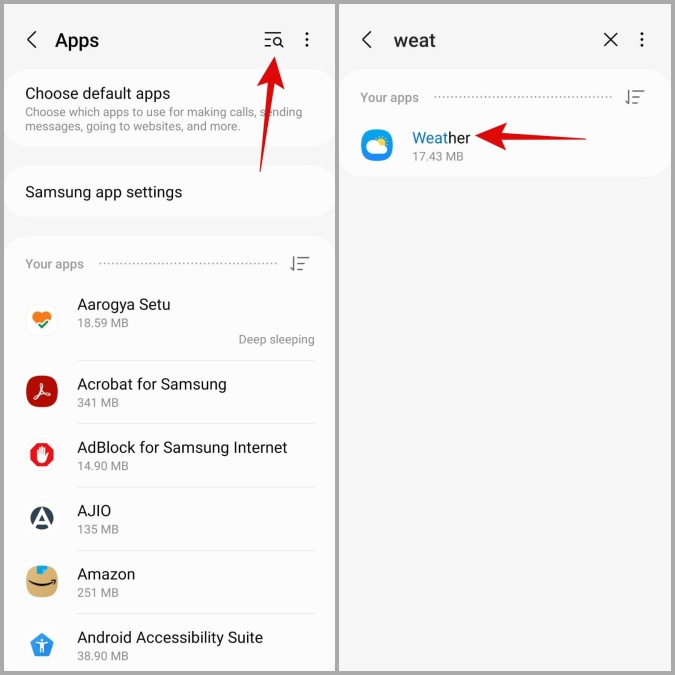
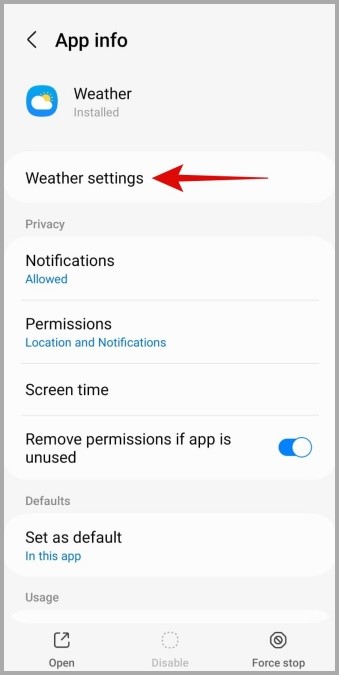
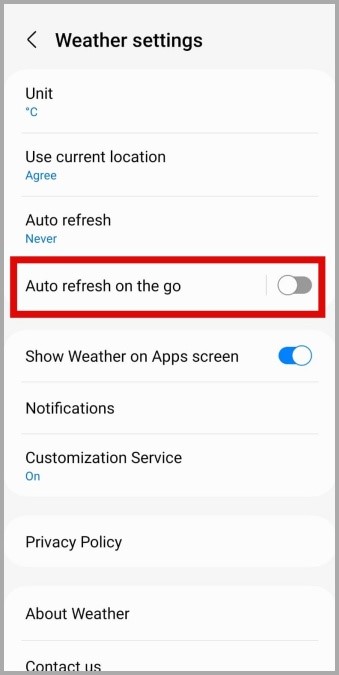
3. Aprovechar Configuración meteorológica.
4. Toque el Actualizar automáticamente opción y seleccione su intervalo de actualización preferido de la lista.
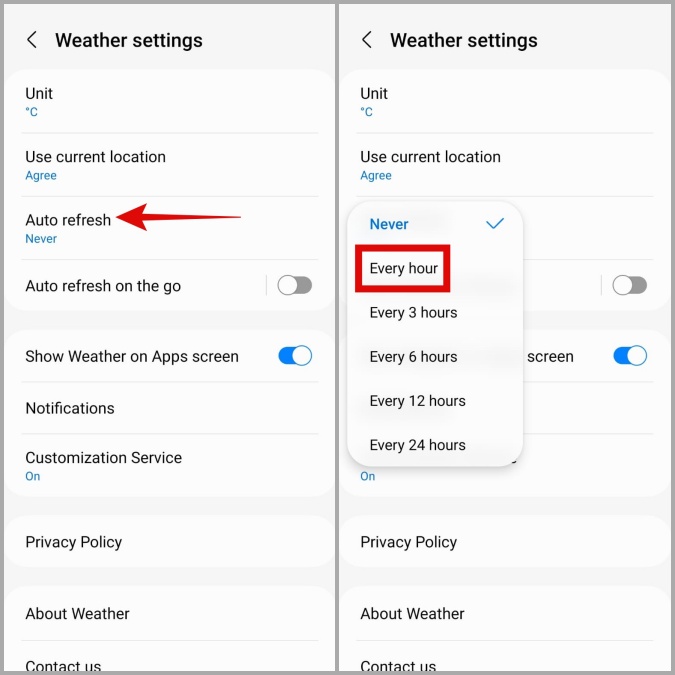
Si tu El teléfono Samsung ejecuta Android 13 (Un UI 5) o superior, puede habilitar Actualización automática sobre la marcha. Esto permitirá que la aplicación meteorológica se actualice cada vez que se detecte cualquier movimiento. De esta manera, obtendrá actualizaciones meteorológicas más frecuentes mientras conduce, andar en bicicleta, correr o caminar.
2. Verifique los permisos de la aplicación
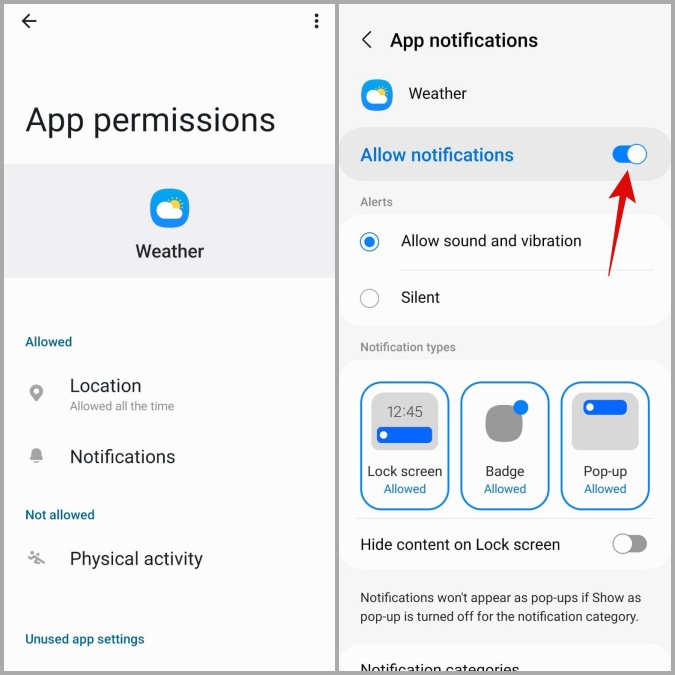
La falta de los permisos de aplicaciones necesarios podría evitar que la aplicación meteorológica Samsung funcione correctamente. Por ejemplo, si la aplicación meteorológica no tiene permiso para mostrar notificaciones, no recibirá alertas meteorológicas en su teléfono.
Para habilitar los permisos de la aplicación para la aplicación meteorológica, use estos pasos:
1. Abrir el Ajustes aplicación e ir a Aplicaciones.
2. Desplácese hacia abajo o use la herramienta de búsqueda para localizar y seleccionar el Clima aplicación
3. Aprovechar Permisos.
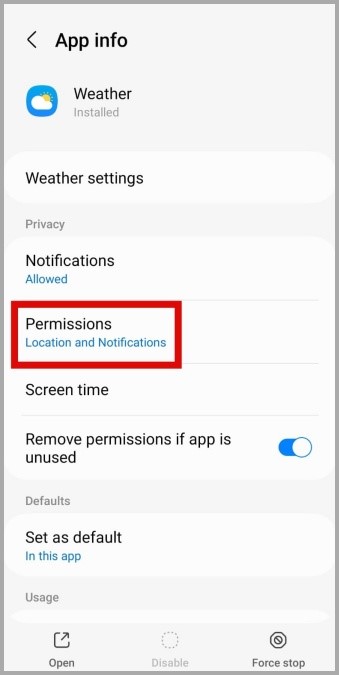
4. Realice cada permiso y asegúrese de que esté habilitado.
3. Habilitar el uso de datos de fondo para la aplicación meteorológica
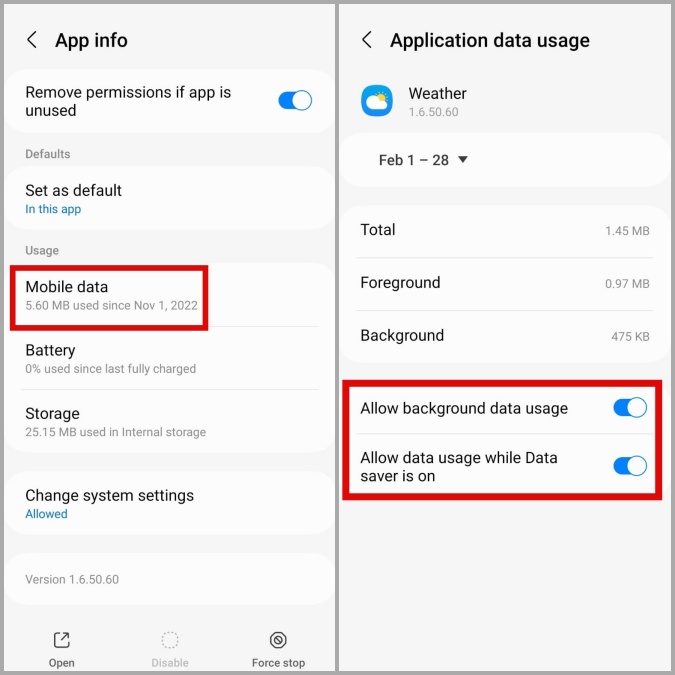
Otra razón por la cual la aplicación o widget de meteorología Samsung puede no actualizar automáticamente es si carece de permiso para usar sus datos móviles en segundo plano. Aquí le mostramos cómo habilitarlo.
1. Abrir el Ajustes aplicación y diríjase a Aplicaciones > Clima.
2. Aprovechar Datos móviles y luego habilite los alternativos al lado de Permitir el uso de datos de fondo y Permitir el uso de datos mientras el ahorro de datos está encendido.
4. Retire y vuelva a agregar widget meteorológico
¿El widget meteorológico Samsung en su pantalla de inicio no se actualiza automáticamente? Puede intentar eliminar el widget y luego agregarlo hacia atrás. Si es solo una falla temporal, esto debería hacer que el widget del tiempo funcione nuevamente.
1. Prensa larga en el widget del clima y seleccione Eliminar.

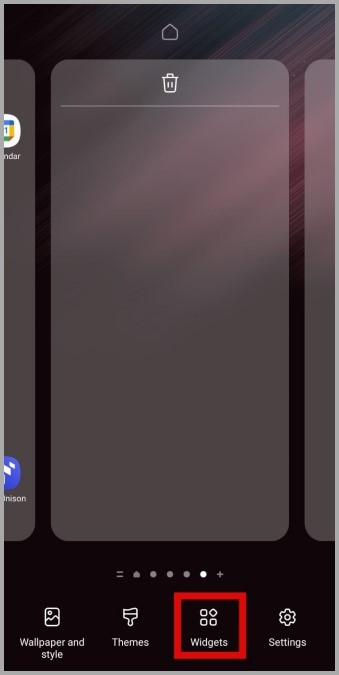
2. Una vez retirado, toque y mantenga presionado cualquier lugar de su pantalla de inicio y seleccione Widgets.
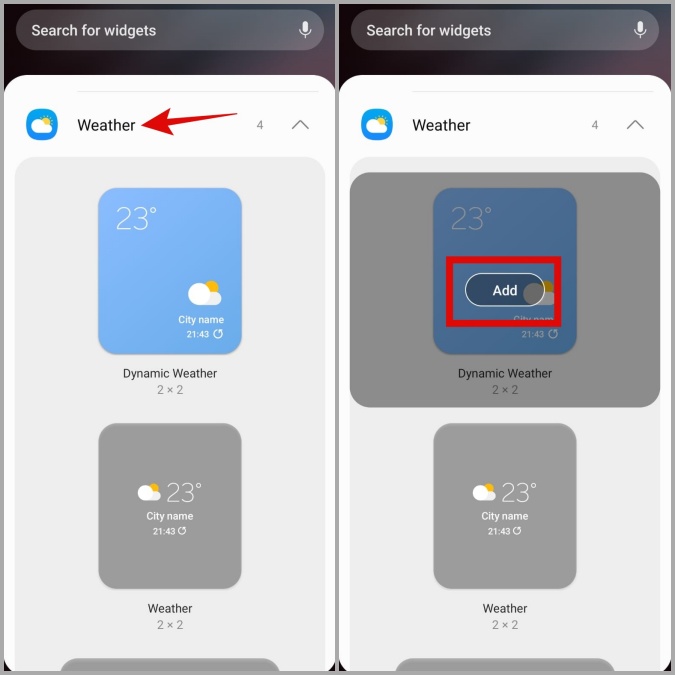
3. Desplácese hacia abajo para tocar Climaseleccione el widget que desea usar y toque Agregar.
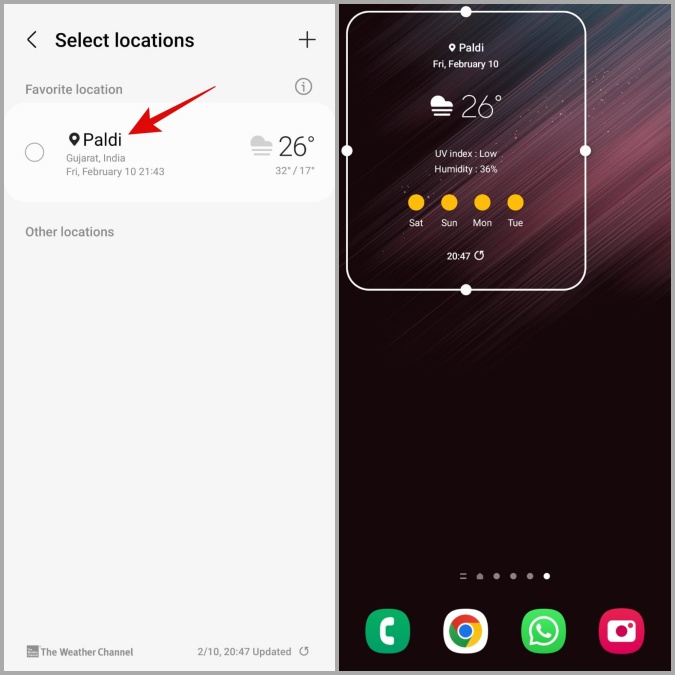
4. Por último, seleccione su ubicación para agregar el widget.
5. Borrar el caché de la aplicación
Al igual que cualquier otra aplicación, la aplicación meteorológica Samsung también acumula datos de caché en su teléfono para mejorar su rendimiento. Sin embargo, si estos datos se vuelven corruptos u obsoletos, podría hacer que la aplicación funcione mal. Puede intentar borrar estos datos de caché y ver si eso hace la diferencia.
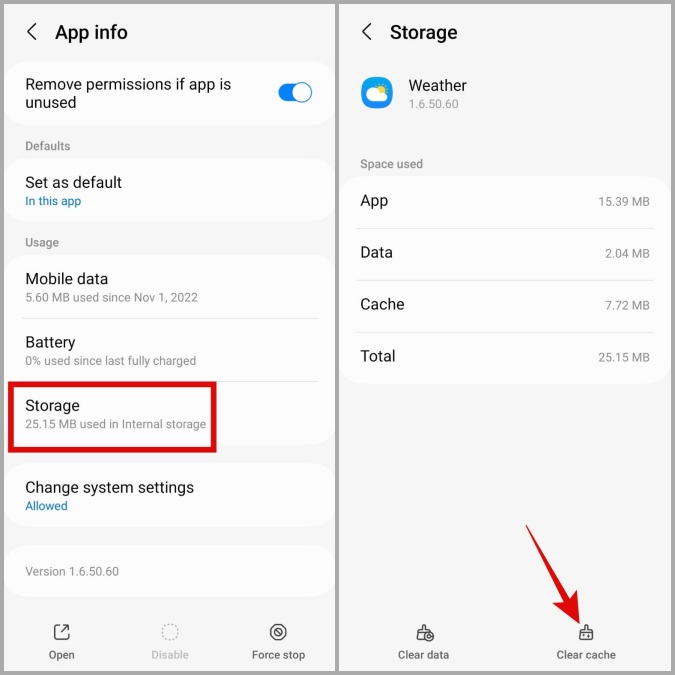
1. Abrir el Ajustes aplicación y diríjase a Aplicaciones > Clima.
2. Ir a Almacenamiento y toca el Cache de claro opción en la parte inferior.
6. Actualizar la aplicación meteorológica de Samsung
El uso de una versión obsoleta de la aplicación meteorológica también puede hacer que no funcione mal. Por lo tanto, es mejor asegurarse de que esté utilizando la versión más reciente de la aplicación meteorológica.
1. Abrir el Ajustes aplicación y diríjase a Aplicaciones > Clima.
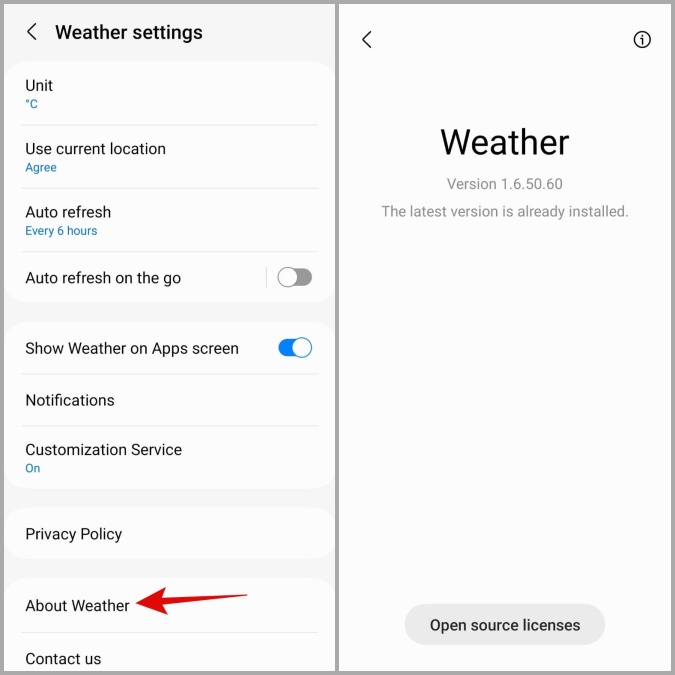
2. Aprovechar Configuración meteorológica.
3. Aprovechar Sobre el clima Para verificar las actualizaciones pendientes. Si hay una versión más nueva disponible, toque el Actualizar botón para instalarlo.
7. Instale actualizaciones de UI
Por último, verifique si hay alguna actualización de UI disponible para su teléfono. Si los problemas con la aplicación meteorológica son causados por una compilación de una interfaz de usuario errónea, la actualización a una versión más nueva puede resolver el problema.
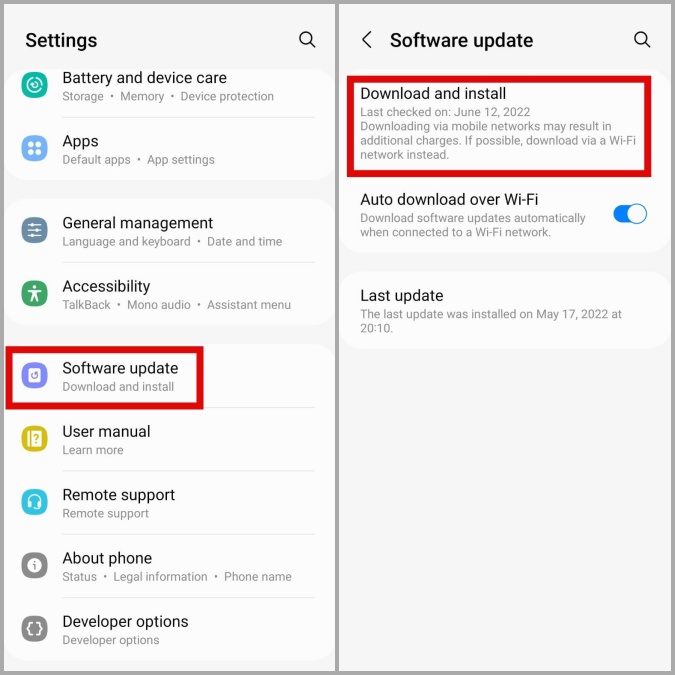
Lanzar el Ajustes aplicación y toque Actualización de software. Aprovechar Descargar e instalar Para actualizar su teléfono a la última versión.
Preguntas frecuentes
1. ¿Por qué no puedo encontrar la aplicación meteorológica en mi teléfono Samsung Galaxy?
Por defecto, la aplicación Samsung Weather no aparece en el cajón de la aplicación. Para acceder a la aplicación desde el cajón de la aplicación, vaya al menú Configuración dentro de la aplicación meteorológica (consulte los pasos anteriores) y habilite la alternancia al lado de Mostrar clima en la pantalla de aplicaciones.
2. ¿Puedo desinstalar la aplicación meteorológica Samsung de mi teléfono Galaxy?
No, una interfaz de usuario no le permite desinstalar o deshabilitar la aplicación meteorológica Samsung.
Su pronosticador del clima personal
Con suerte, una o más correcciones en esta guía han ayudado y la aplicación Samsung Weather ahora se está actualizando como antes. Si está cansado de lidiar con problemas recurrentes con la aplicación meteorológica Samsung, hay muchas alternativas que vale la pena intentarlo.