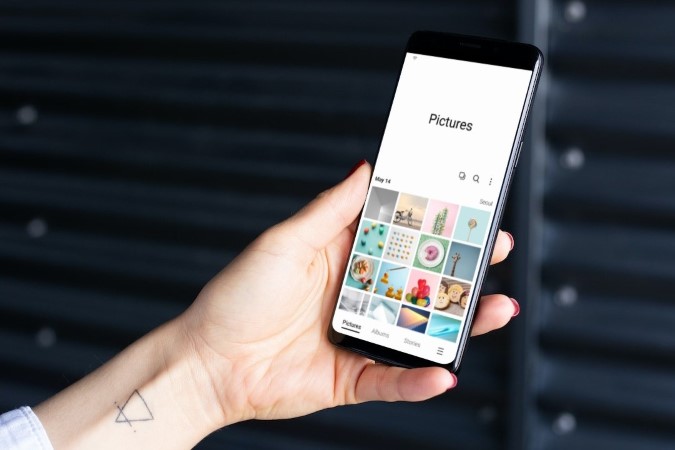
Con la aplicación Samsung Gallery en su teléfono Galaxy, puede ver, administrar y respaldar fácilmente sus fotos y videos. Está repleto de características geniales y emocionantes que hacen que sea un placer usar. Sin embargo, todas estas características pueden volverse inútiles si la aplicación Samsung Gallery no muestra fotos o videos en su teléfono Galaxy. Si está experimentando lo mismo, esta guía contiene algunos consejos de solución de problemas efectivos que ayudarán.
1. álbumes de Unhide en la aplicación de la galería
La aplicación Samsung Gallery le brinda la opción de ocultar álbumes específicos en su teléfono. Por lo tanto, lo primero que debe hacer es verificar que no haya ocultado inadvertidamente ningún álbum en su dispositivo. Aquí está como:
1. Abrir el Galería aplicación en su teléfono y navegar hasta el Álbumes pestaña. Toque el Menú de kebab (tres puntos) en la esquina superior derecha y toque Seleccionar álbumes para mostrar.
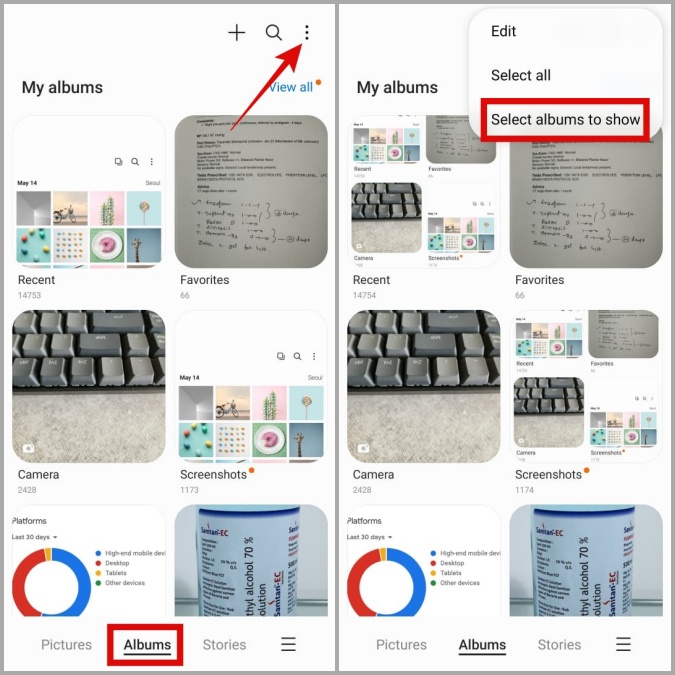
2. Marque los álbumes que quieres mostrar y tocar Hecho.

2. Verifique los permisos de la aplicación
La falta de permisos relevantes podría evitar que la aplicación de la galería muestre fotos y videos. Debe asegurarse de que la aplicación de la galería tenga el permiso necesario para acceder a los archivos multimedia en su teléfono.
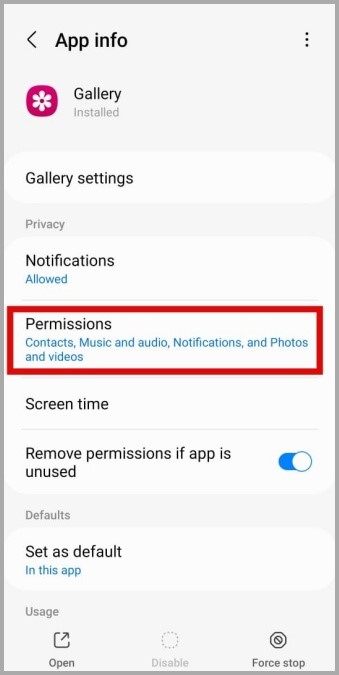
1. Prensa larga en el Galería icono de la aplicación y toque el icono de información desde el menú que aparece.

2. Ir a Permisos.
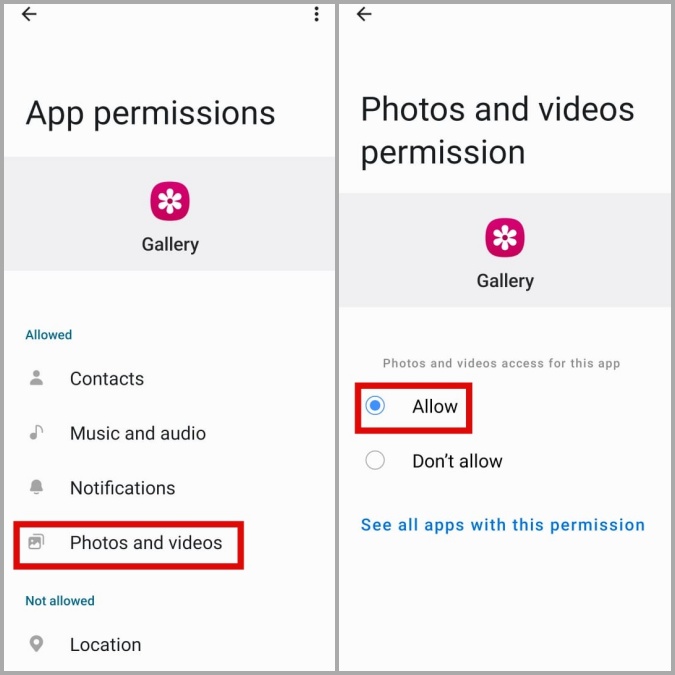
3. Aprovechar Fotos y videos y seleccionar Permitir Desde el siguiente menú.
3. Desactivar la agrupación de imágenes
La aplicación de la galería en su teléfono Samsung tiene una característica que agrupa automáticamente imágenes visualmente similares. En tales casos, la aplicación solo muestra la mejor foto del grupo, lo que puede dar la impresión de que faltan algunas de sus imágenes.
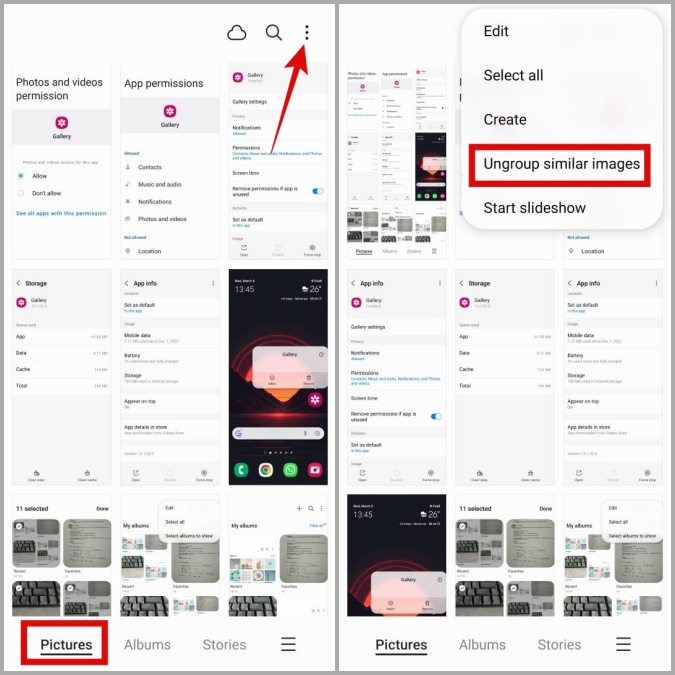
Para evitar esto, puede deshabilitar la función de agrupación de imágenes en la aplicación Gallery. Para eso, dirígete al Fotos pestaña. Toque el Menú de kebab (tres puntos) en la esquina superior derecha y seleccione Desengrupar imágenes similares.
4. Consulte la basura en la aplicación de la galería
Otra razón por la cual la aplicación de la galería puede no mostrar una foto o álbum es si la ha eliminado accidentalmente. Afortunadamente, la aplicación de la galería mantiene fotos eliminadas en la carpeta de basura durante 30 días antes de eliminarlas permanentemente. Aquí le mostramos cómo verificar si sus fotos eliminadas son recuperables.
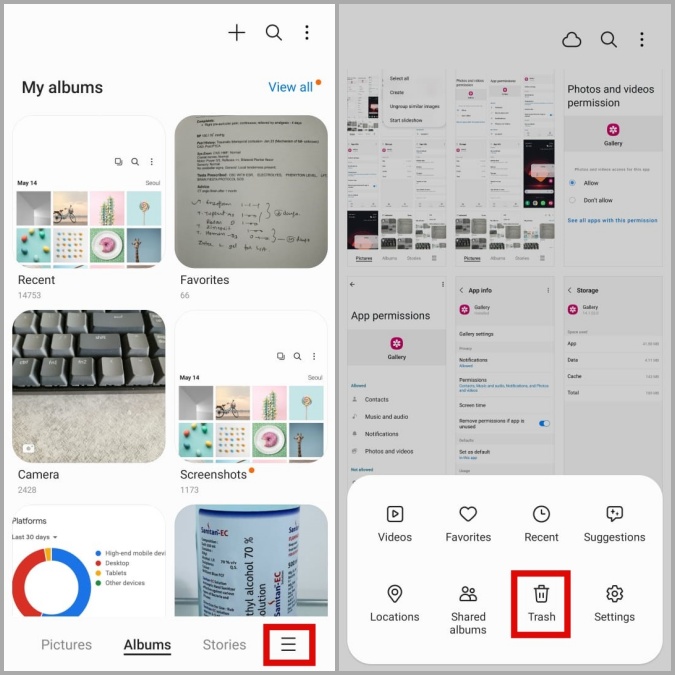
1. En la aplicación de la galería, toque el icono de menú (tres líneas paralelas) en la esquina inferior derecha y seleccione Basura.
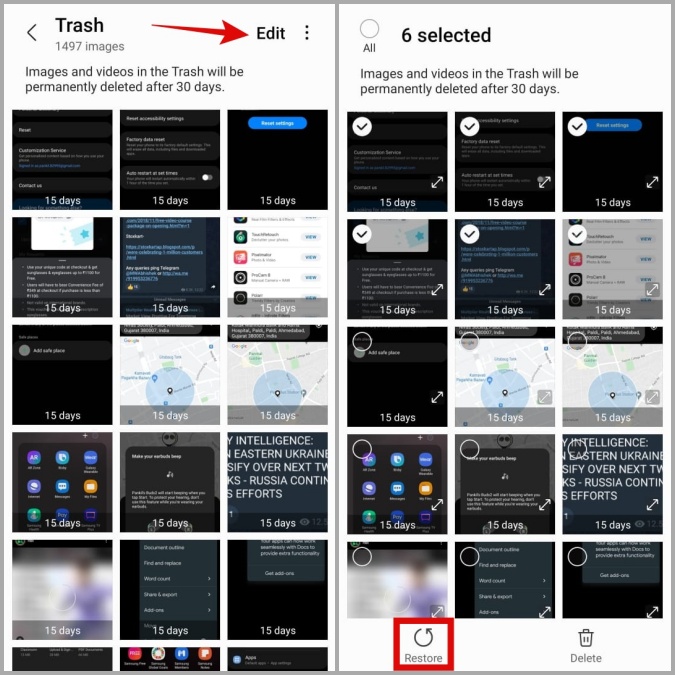
2. Toque el Editar opción En la esquina superior derecha, seleccione las fotos que desea recuperar y toque el Restaurar opción en la parte inferior.
5. Imágenes de Unhide usando la aplicación de mis archivos
La aplicación de la Galería Samsung puede omitir escanear una carpeta para fotos y videos si contiene un Archivo nomedia en él. Para desanimarlos, debe eliminar el archivo Nomedia de la carpeta. Varios Los usuarios en los foros de Samsung informaron éxito en la restauración de fotos faltantes usando este método. También puedes darle una oportunidad.
1. Abrir el Mis archivos aplicación en su teléfono.
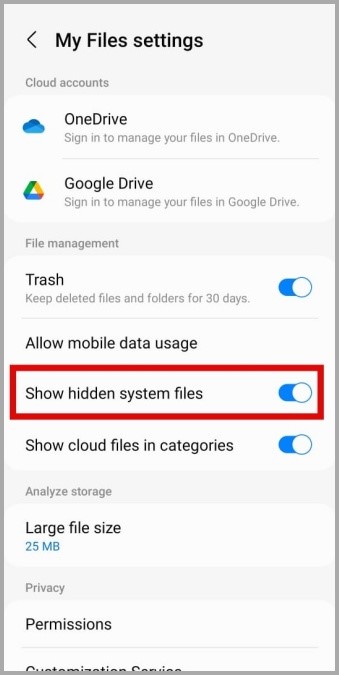
2. Toque el Menú de kebab (tres puntos) en la esquina superior derecha y seleccione Ajustes.

3. Habilitar la alternancia al lado de Mostrar archivos de sistema ocultos.
4. Ahora, navegue a la carpeta que contiene las imágenes y busque un archivo llamado .nomedia.
5. Prensa larga en el .nomedia archivo y seleccionar el Borrar opción. Seleccionar Moverse a la basura para confirmar.
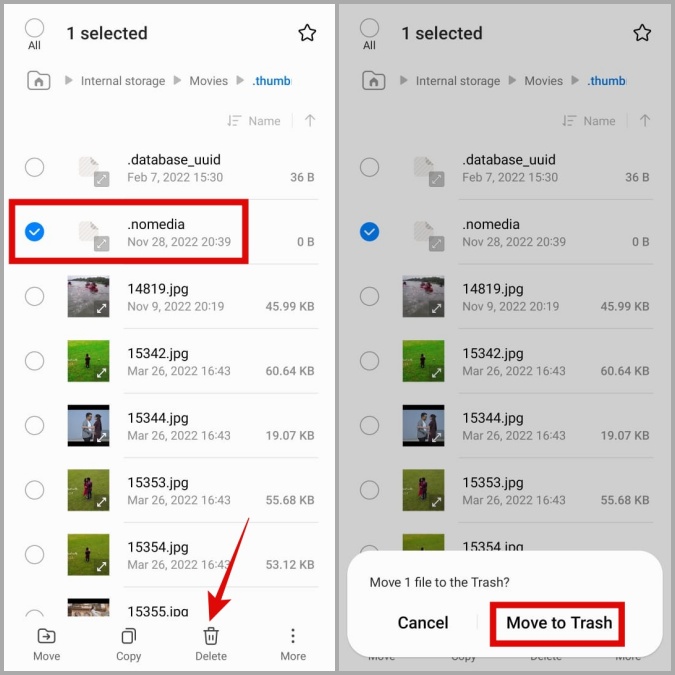
Después de esto, la aplicación de la galería debe mostrar fotos y videos desde esa carpeta.
6. Configuración de control en la aplicación
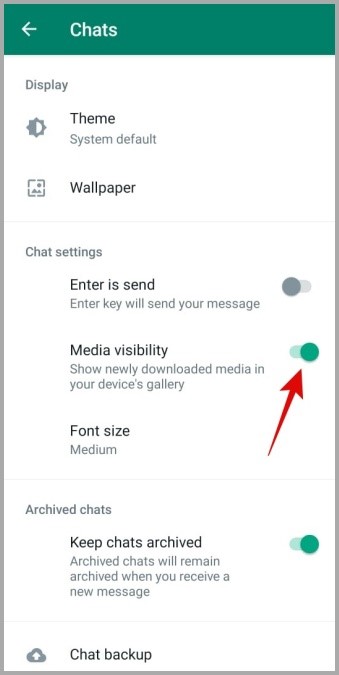
Si la aplicación Samsung Gallery no muestra imágenes descargadas de una aplicación en particular, debe revisar la configuración de la aplicación. Por ejemplo, si desactiva el Visibilidad de los medios Opción en WhatsApp, no verá sus fotos y videos de WhatsApp en la aplicación de la galería.
7. Borrar el caché de la aplicación
Los datos de caché abrumadores o inaccesibles podrían hacer que la aplicación de la galería se porte mal en su teléfono Samsung. Si ese es el caso, borrar los datos de caché debería ayudar a resolver el problema.
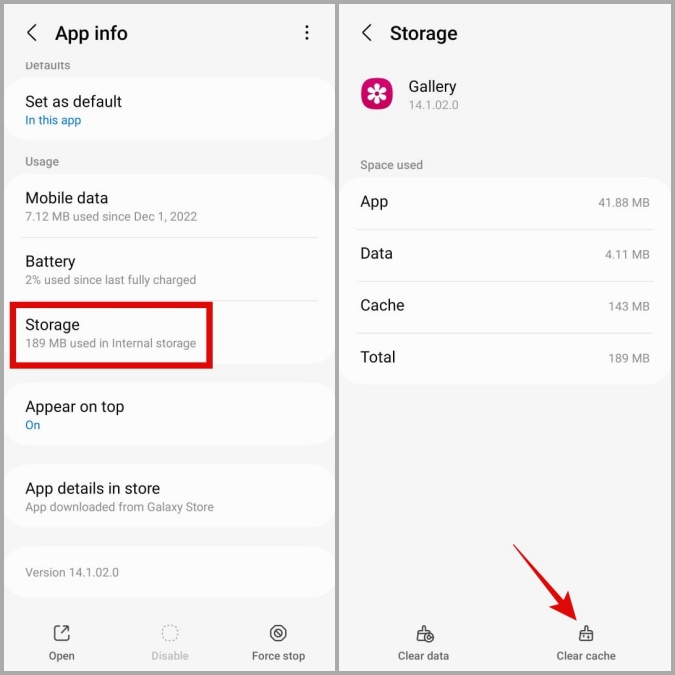
1. Prensa larga en el Galería icono de la aplicación y toque el icono de información desde el menú que aparece.
2. Ir a Almacenamiento y toca el Cache de claro opción en la parte inferior.
8. Actualice la aplicación
Si ha deshabilitado las actualizaciones de aplicaciones automáticas en su teléfono Galaxy, es posible que esté utilizando una versión obsoleta de la aplicación de la galería. Esto puede resultar en una serie de temas, incluido el discutido aquí. Por lo tanto, es una buena idea actualizar la aplicación de la galería en su teléfono si las soluciones anteriores no funcionan.
1. Abra la aplicación de la galería en su teléfono. Toque el icono de menú (tres líneas horizontales) en la esquina inferior derecha y seleccione Ajustes.
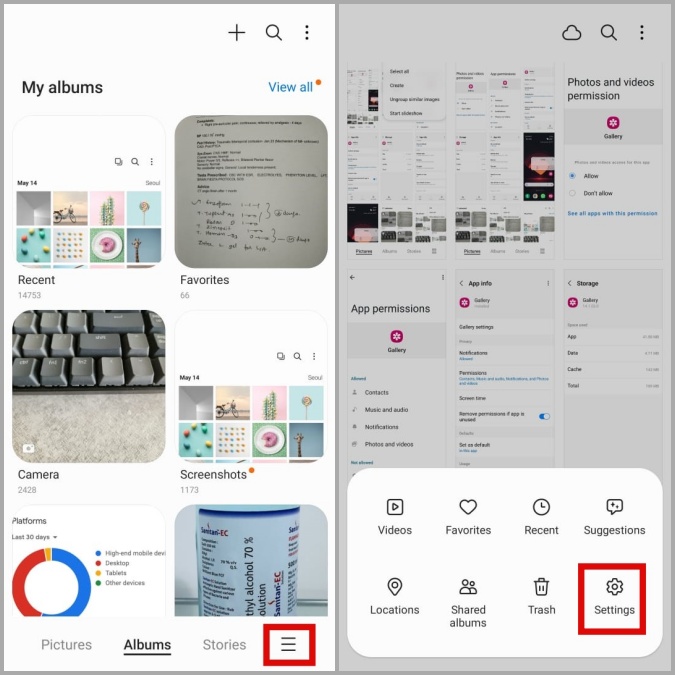
2. Desplácese hacia abajo para tocar Acerca de la galería. La aplicación comenzará automáticamente a escanear para nuevas actualizaciones.
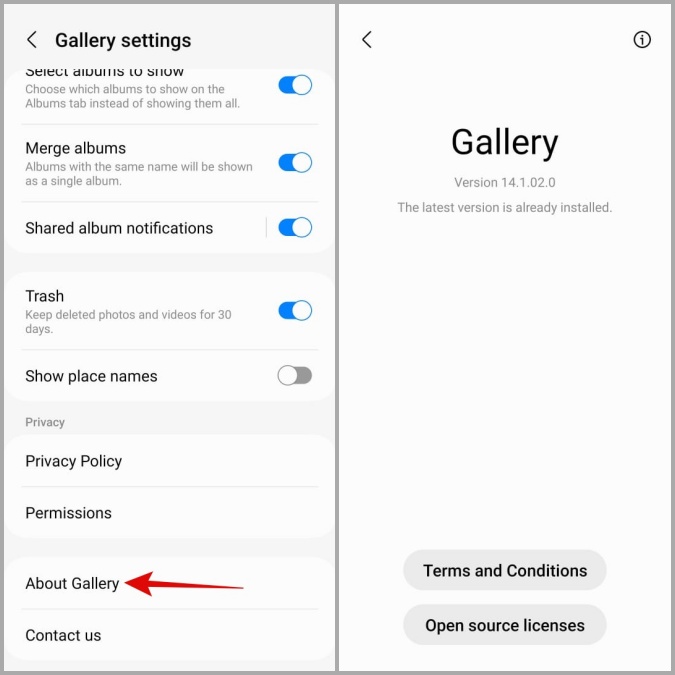
Si hay una versión más nueva disponible, toque el Actualizar botón para instalarlo. Después de eso, la aplicación de la galería debe mostrar todas sus fotos y videos.
Restaura tus fotos faltantes
Es natural sentirse despistado cuando la aplicación Samsung Gallery deja de mostrar fotos en su teléfono Galaxy. Esperamos que las sugerencias anteriores te hayan ayudado a solucionar el problema para siempre y que estés en paz.