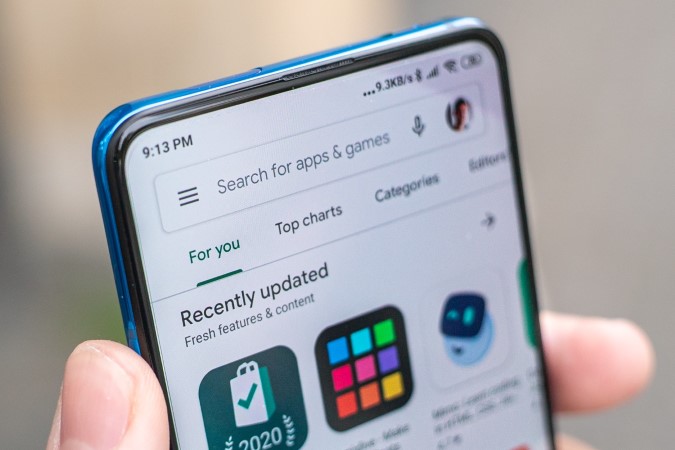
Aunque la función de búsqueda de Google Play Store simplifica el proceso de encontrar aplicaciones específicas, juegos, libros y otro contenido digital, su experiencia al usarla puede no siempre ser fluida. Ocasionalmente, la búsqueda de Play Store puede dejar de funcionar y mostrar errores extraños en su Android. Si esto le sucede, aquí hay algunas correcciones que debe probar.
1. Verifique el descenso
Antes de pasar tiempo solucionando la aplicación de Play Store, es una buena idea descartar cualquier problema del lado del servidor. Puede visitar un sitio web como Decetector Para verificar si los servidores de Google Play están experimentando algún problema.
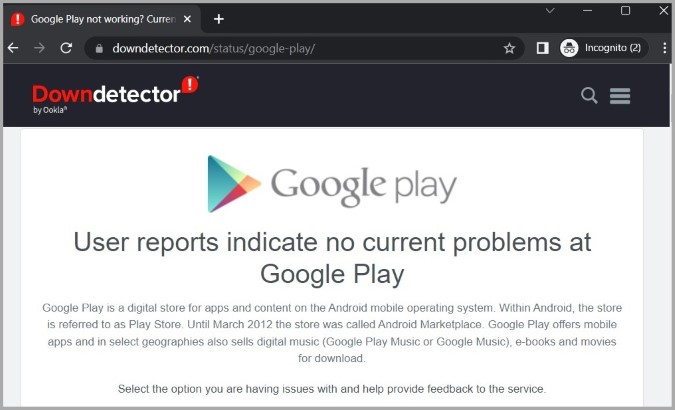
Si otros enfrentan problemas similares, debe ver un mensaje en la parte superior que indique lo mismo. Si los servidores están bien, continúe con las correcciones a continuación.
2. Deshabilitar el control de los padres
Las búsquedas de Play Store pueden no mostrar ciertas aplicaciones o juegos si los controles de los padres están habilitados en su Android. Así es como puedes deshabilitarlos.
1. Abra la aplicación Play Store en su teléfono. Toca tu icono de perfil en la esquina superior derecha y seleccione Ajustes.
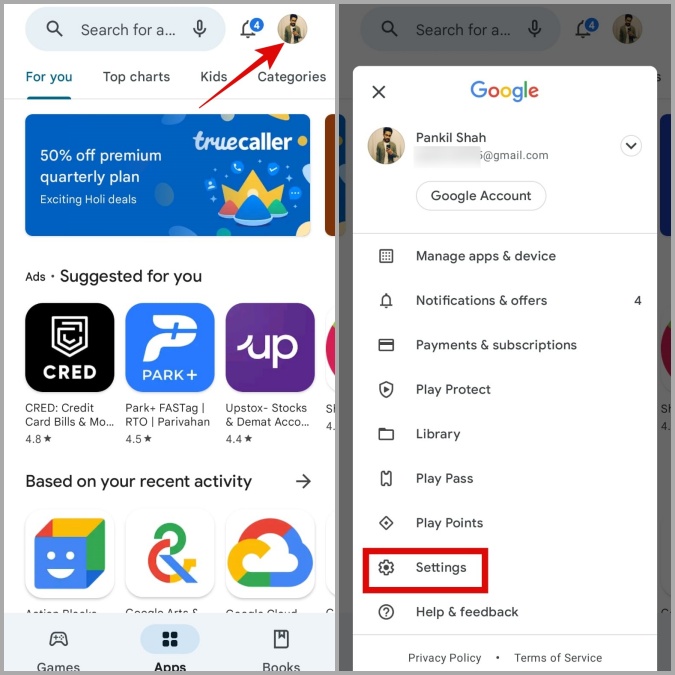
2. Aprovechar Familia para expandirlo.
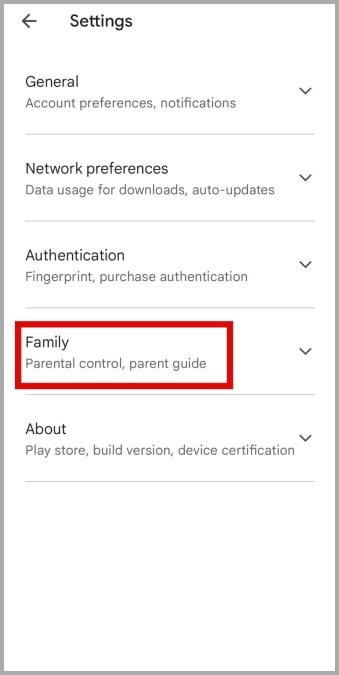
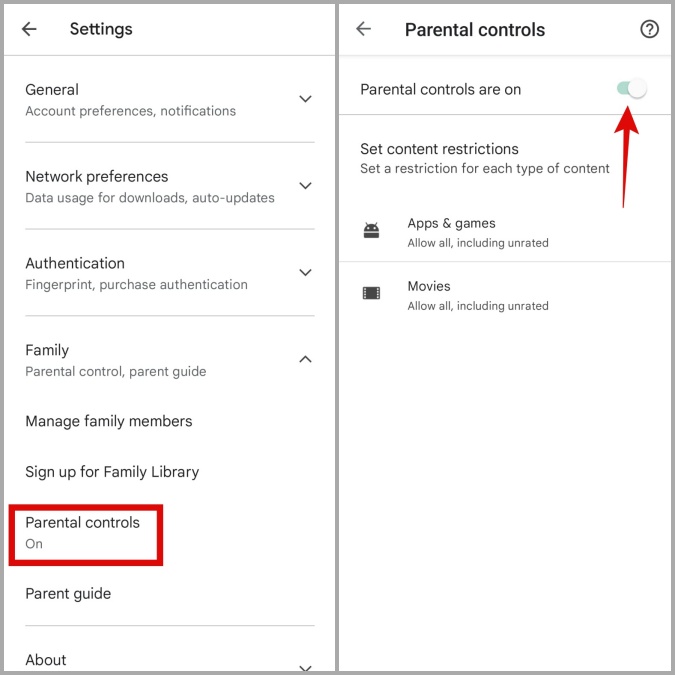
3. Aprovechar Controles parentales y deshabilite la alternancia desde el siguiente menú.
3. Force Stop Play Store y vuelva a abrirla
Los problemas técnicos con la aplicación Play Store podrían hacer que la función de búsqueda en la aplicación deje de funcionar. En la mayoría de los casos, puede resolver tales problemas cerrando la fuerza la aplicación y reabriéndola.
Prensa larga en el Tienda de juegos icono de la aplicación y toque el icono de información desde el menú que aparece. En la página de información de la aplicación, toque el Fuerza parada opción en la parte inferior.
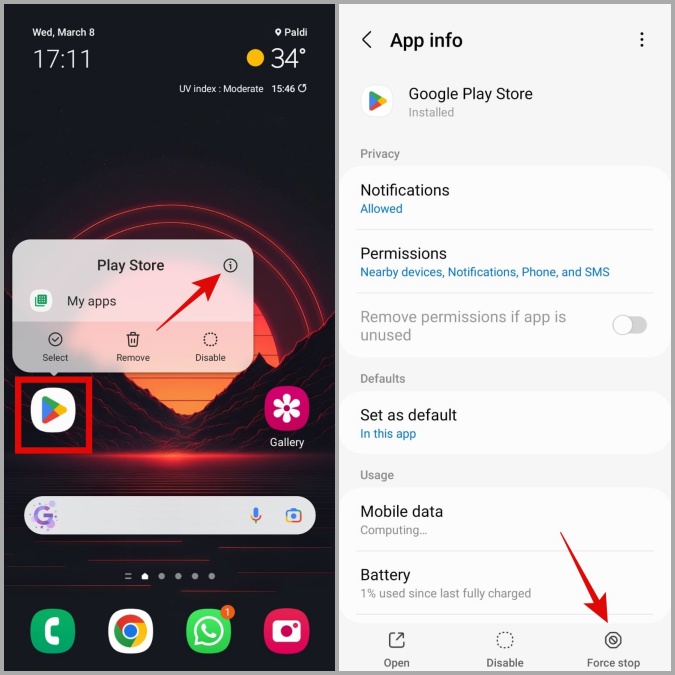
Vuelva a abrir la aplicación Play Store e intente usar la función de búsqueda nuevamente.
4. Corrija la fecha y la hora en su teléfono
Si el reloj de su teléfono está configurado en una fecha o hora incorrecta, podría evitar que aplicaciones como Play Store se conecten a los servidores. Como resultado, puede encontrar problemas mientras busca aplicaciones y juegos en Play Store.
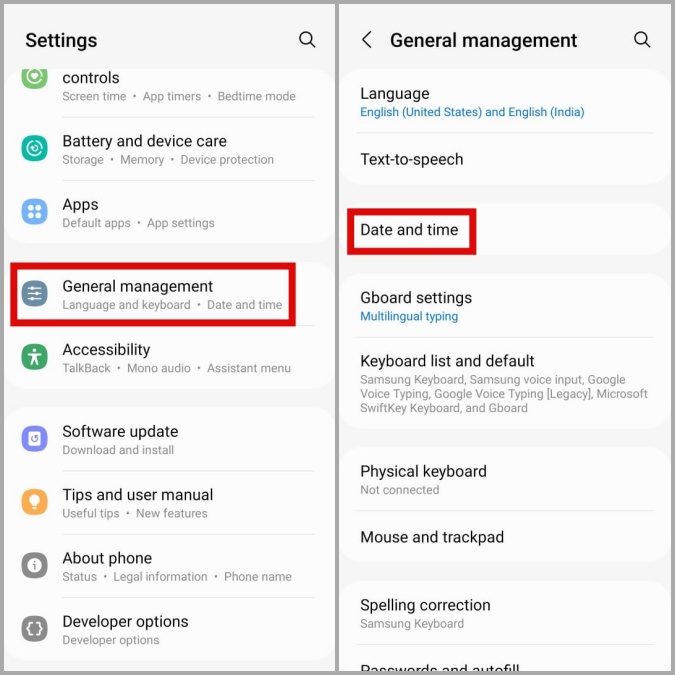
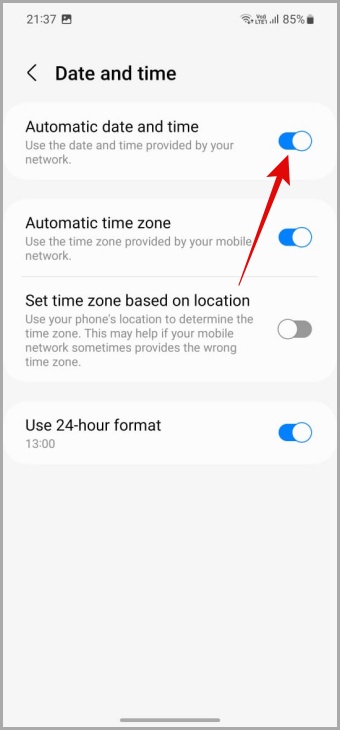
Para resolver esto, debe habilitar la función automática de fecha y hora en su teléfono.
1. Abrir el Ajustes aplicación y navegar a Gestión general> Fecha y hora.
2. Habilitar la alternancia al lado de Fecha y hora automática.
5. Eliminar y volver a agregar su cuenta de Google
Otra cosa que puede hacer es eliminar su cuenta de Google de su teléfono y agregarla hacia atrás. Esto obligará a todas sus aplicaciones de Google, incluida Play Store, a reconectarse con los servidores y resolver cualquier problema.
1. Abrir el Ajustes aplicación en su teléfono y navegar a Cuentas y copia de seguridad > Administrar cuentas.

2. Toca tu Cuenta de Google y seleccionar Eliminar cuenta Desde el siguiente menú.

3. Volver al Administrar cuentas página y toque Agregar cuenta.
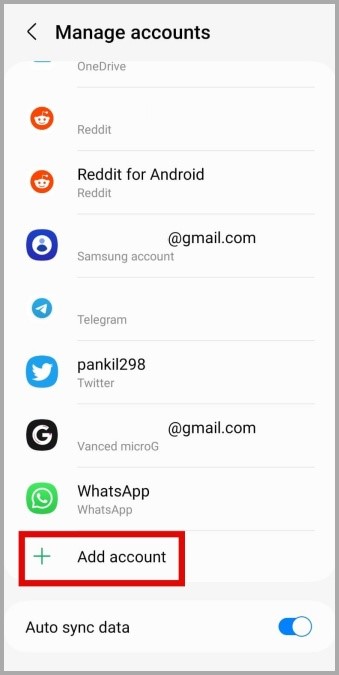
Inicie sesión con las credenciales de su cuenta de Google y luego verifique si el problema se resuelve.
6. Evite usar una conexión VPN
¿Está utilizando una conexión VPN para omitir restricciones específicas del país en Play Store? Eso podría causar problemas con la función de búsqueda de Play Store y evitar que funcione correctamente. Para anular esta posibilidad, deshabilite temporalmente su conexión VPN e intente usar la función de búsqueda nuevamente.
7. Clare de la tienda de juegos despejado
Play Store, como cualquier otra aplicación de Android, reúne datos de caché mientras continúa descargando o actualizando aplicaciones en su teléfono. Si estos datos de alguna manera se corrompen, podría entrar en conflicto con los procesos de la aplicación y causar problemas. Puede intentar borrar los datos de caché de Play Store para ver si eso resuelve el problema.
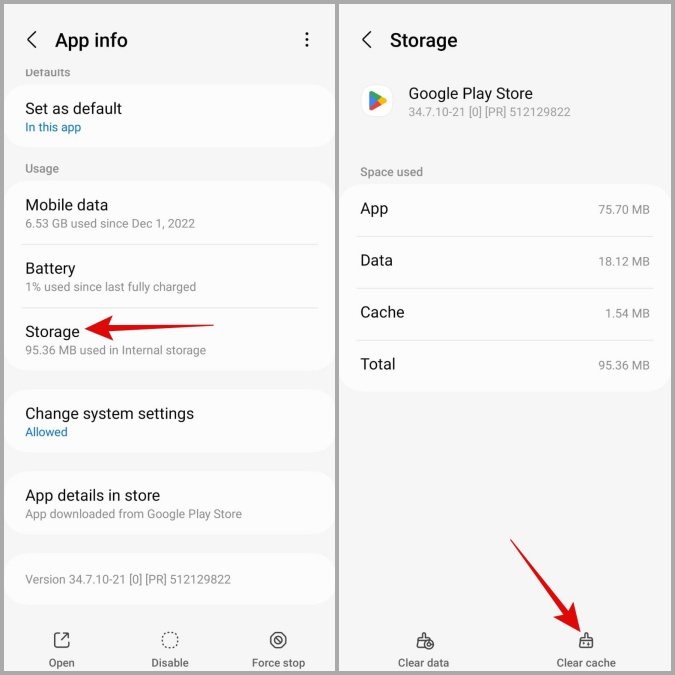
1. Prensa larga en el Tienda de juegos icono de la aplicación y toque el icono de información Desde el menú resultante.
2. Ir a Almacenamiento y toca el Cache de claro opción en la parte inferior.
8. Clare caché para los servicios de Google Play
Google Play Services es una aplicación de sistema que conecta aplicaciones como Play Store a Google Services. Si esta aplicación está experimentando algún problema, puede hacer que la función de búsqueda de la Play Store se funcione. Puede intentar borrar los datos de caché para los servicios de Google Play y ver si eso soluciona el problema.
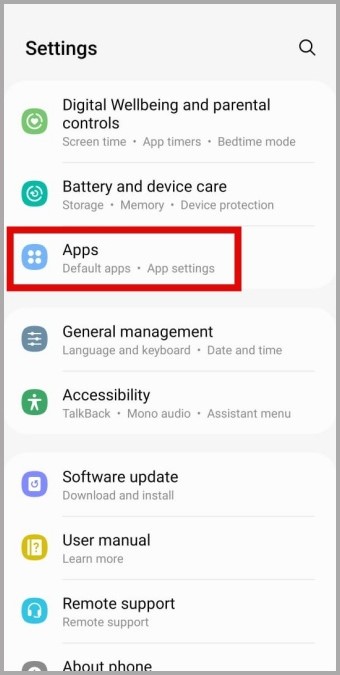
1. Abrir el Ajustes aplicación y navegar a Aplicaciones.
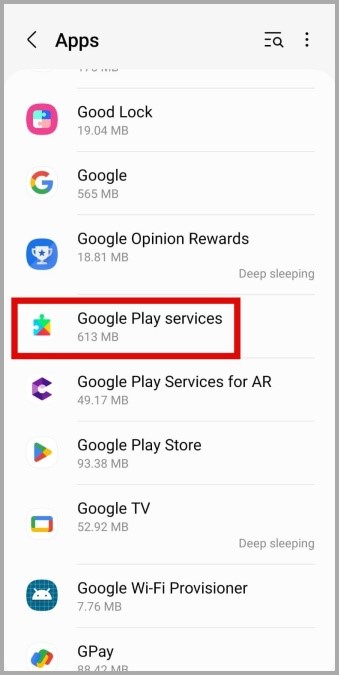
2. Desplácese hacia abajo para tocar Servicios de Google Play.
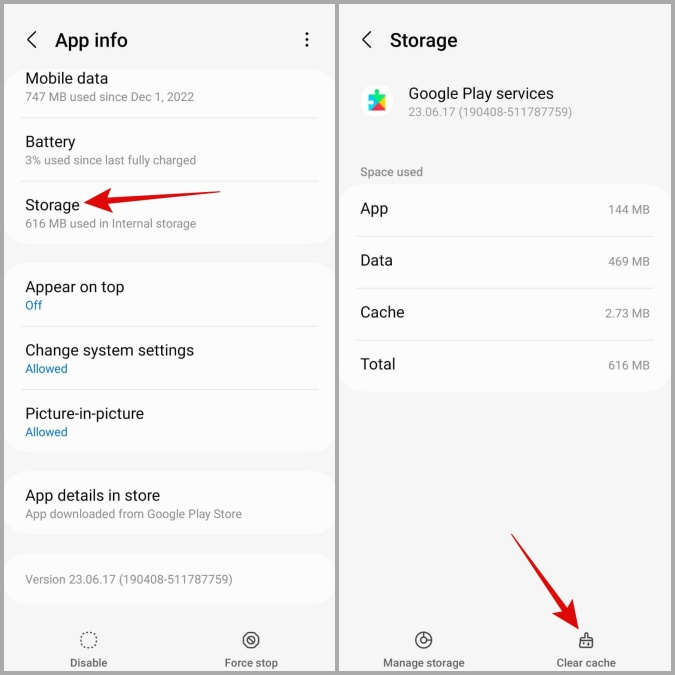
3. Ir a Almacenamiento y toca el Cache de claro opción en la parte inferior.
9. Actualizar los servicios de Google Play
Si borrar el caché no ayuda, puede intentar actualizar los servicios de Google Play en su teléfono. Aquí está cómo.
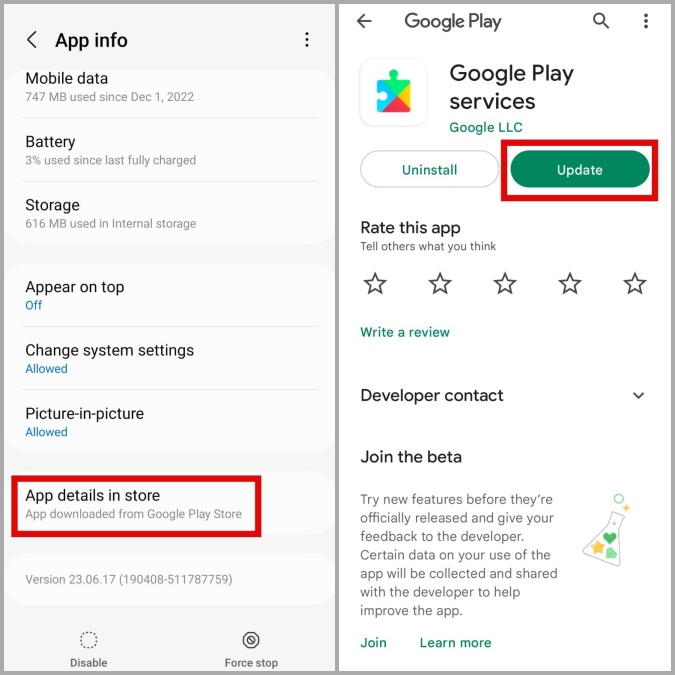
1. Abrir el Ajustes aplicación y navegar a Aplicaciones> Servicios de Google Play.
2. Aprovechar Detalles de la aplicación en la tienda. Si hay una versión más nueva disponible, toque el Actualizar botón para instalarlo.
10. Actualizar o reinstalar la aplicación Play Store
Si ninguna de las soluciones anteriores funciona, puede haber un problema con la aplicación Play Store. En ese caso, puede ver si hay una versión más nueva de Play Store disponible para su teléfono. Aquí está cómo.
1. Abra la aplicación Play Store en su teléfono. Toca tu icono de perfil en la esquina superior derecha y seleccione Ajustes.
2. Expandir Acerca de y toca el Actualizar Play Store opción en la parte inferior.
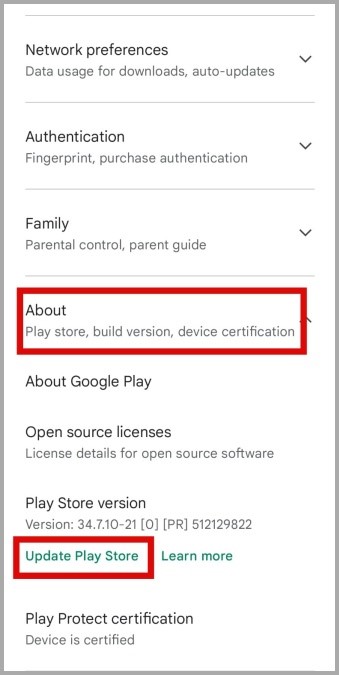
Si el problema permanece incluso después de eso, puede intentar desinstalar las actualizaciones de Play Store e instalarlas nuevamente. Para eso, use estos pasos:
1. Abrir el Ajustes aplicación y navegar a Aplicaciones> Google Play Store.
2. Toque el Menú de kebab (tres puntos) en la esquina superior derecha y seleccione Desinstalar actualizaciones. Entonces, golpe DE ACUERDO para confirmar.
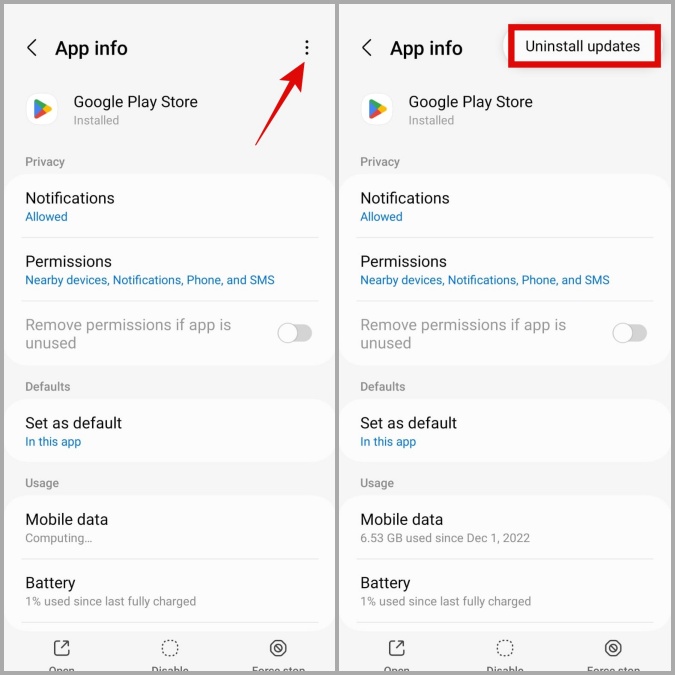
Play Store instalará automáticamente las últimas actualizaciones cuando la abra. Después de eso, la función de búsqueda de Play Store debería volverse operativa.
Tu búsqueda termina aquí
Tales problemas con la función de búsqueda de Play Store no deberían evitar que descargue sus aplicaciones y juegos favoritos. Una vez que aplique las correcciones anteriores, la función de búsqueda de Play Store debe comenzar a funcionar como antes.