Uno de los beneficios clave de Spotify Premium es la capacidad de disfrutar de sus pistas favoritas fuera de línea, sin la necesidad de una conexión constante a Internet. Pero el modo fuera de línea en Spotify Premium puede dejar de funcionar en su Android o iPhone, dejándolo sin música. Si Spotify no está reproduciendo canciones fuera de línea, aquí hay algunos consejos que deberían restaurar la capacidad de Spotify para reproducir canciones descargadas en muy poco tiempo.
1. Verifique el estado de suscripción de Spotify
Esto puede parecer obvio, pero es importante verificar que su suscripción de Spotify no haya expirado antes de probar nada más. Ir a Sitio web de Spotify e inicie sesión en su cuenta para verificar su plan actual. Si ha expirado, considere renovarlo para restaurar el acceso a sus descargas.
2. Asegúrese de no haber llegado al dispositivo o límite de seguimiento
Spotify Premium le permite descargar hasta 10,000 pistas en cada uno de un máximo de 5 dispositivos. Si agrega un nuevo dispositivo después de alcanzar este límite, Spotify eliminará automáticamente su cuenta del dispositivo menos utilizado, evitando su acceso a las canciones descargadas en ese dispositivo. Por lo tanto, asegúrese de no haber excedido el dispositivo o el límite de pista de Spotify Premium.

Además, es importante tener en cuenta que la aplicación Spotify debe conectarse a Internet al menos una vez cada 30 días para mantener sus descargas. De lo contrario, Spotify Premium dejará de trabajar en modo fuera de línea en su Android o iPhone.
3. Desactive la opción Smart Shuffle (Mejora)
Habilitando la función Smart Shuffle (Mejoramiento previamente) en Spotify también puede evitar que la aplicación repita sus canciones descargadas en su Android o iPhone. Varios usuarios en un Publicación de la comunidad de Spotify informó que solucionó el problema deshabilitando la función Smart Shuffle (Mejora).
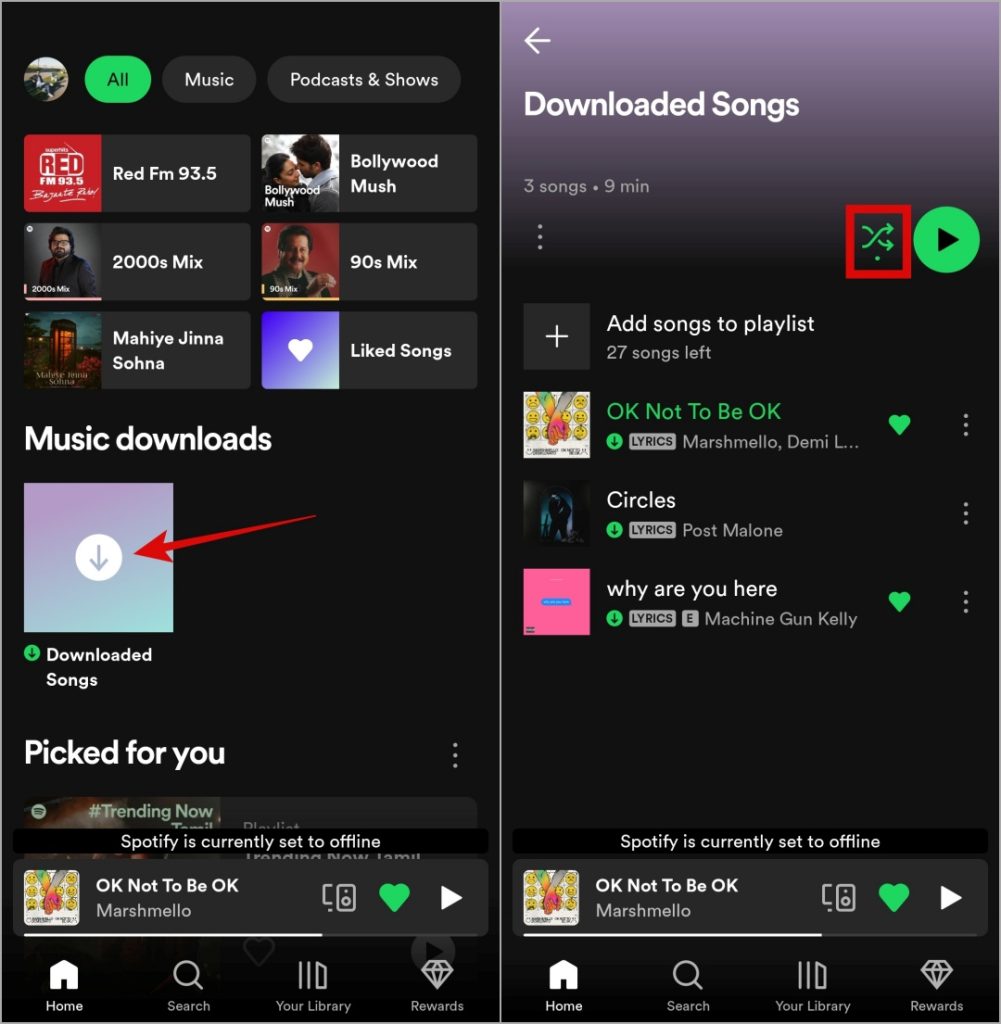
Para hacer lo mismo, abrir Canciones descargadas en Spotify y toca el Shuffle inteligente icono. Después de eso, verifique si Spotify puede reproducir sus canciones en modo fuera de línea.
4. Permita el permiso necesario para Spotify
Negación de los permisos de la aplicación o imponer restricciones de batería en la aplicación Spotify también puede causar tales problemas. Debe asegurarse de que la aplicación Spotify tenga todos los permisos necesarios en su teléfono.
Androide
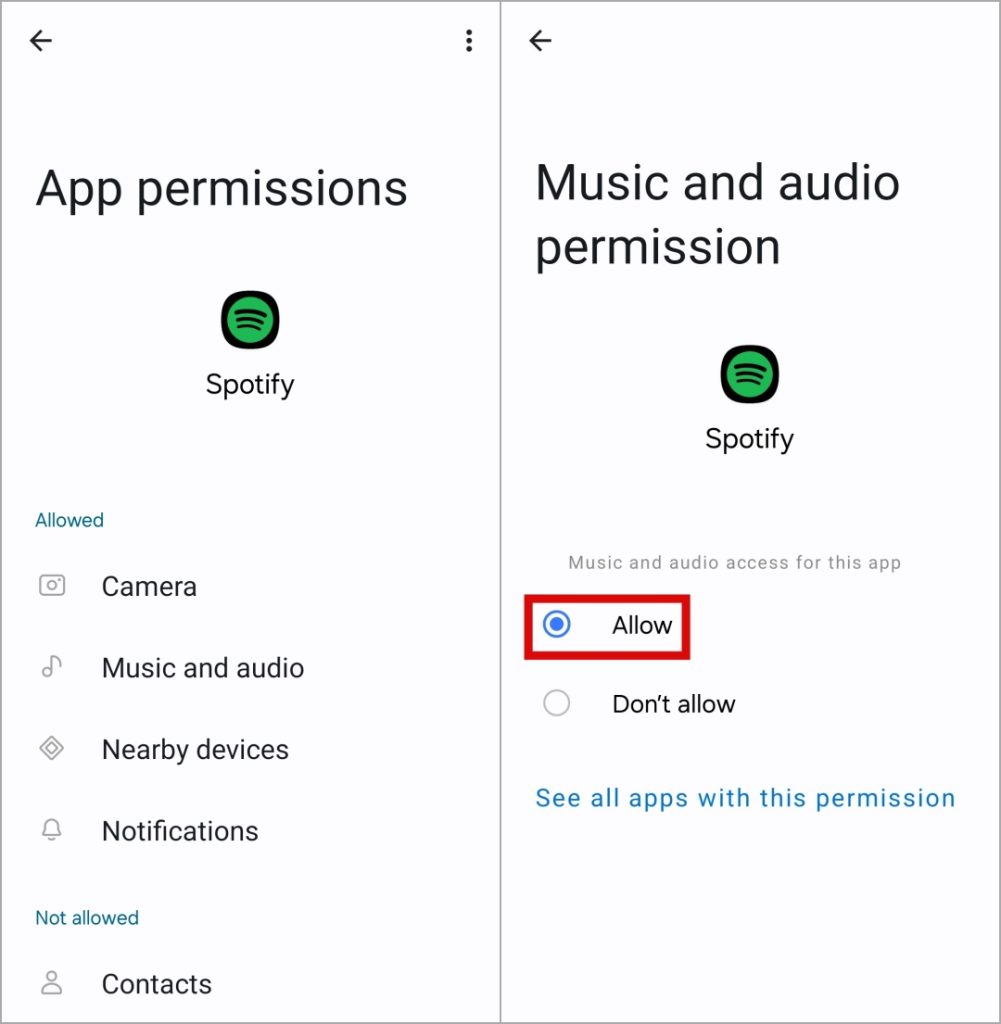
1. Prensa larga en el Spotify icono de la aplicación y toque el icono de información Desde el menú resultante. Entonces, ve a Permisos.
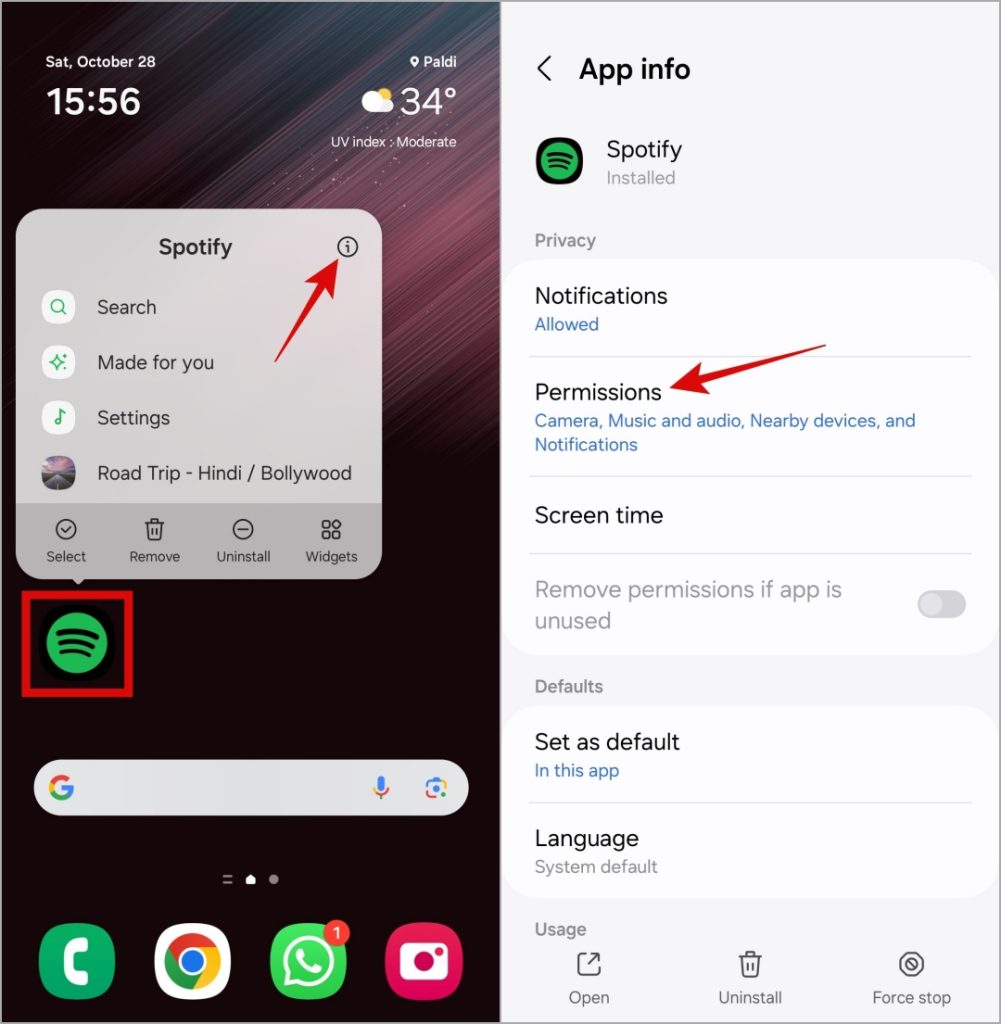
2. Pase por cada permiso uno por uno y configúrelo Permitir.
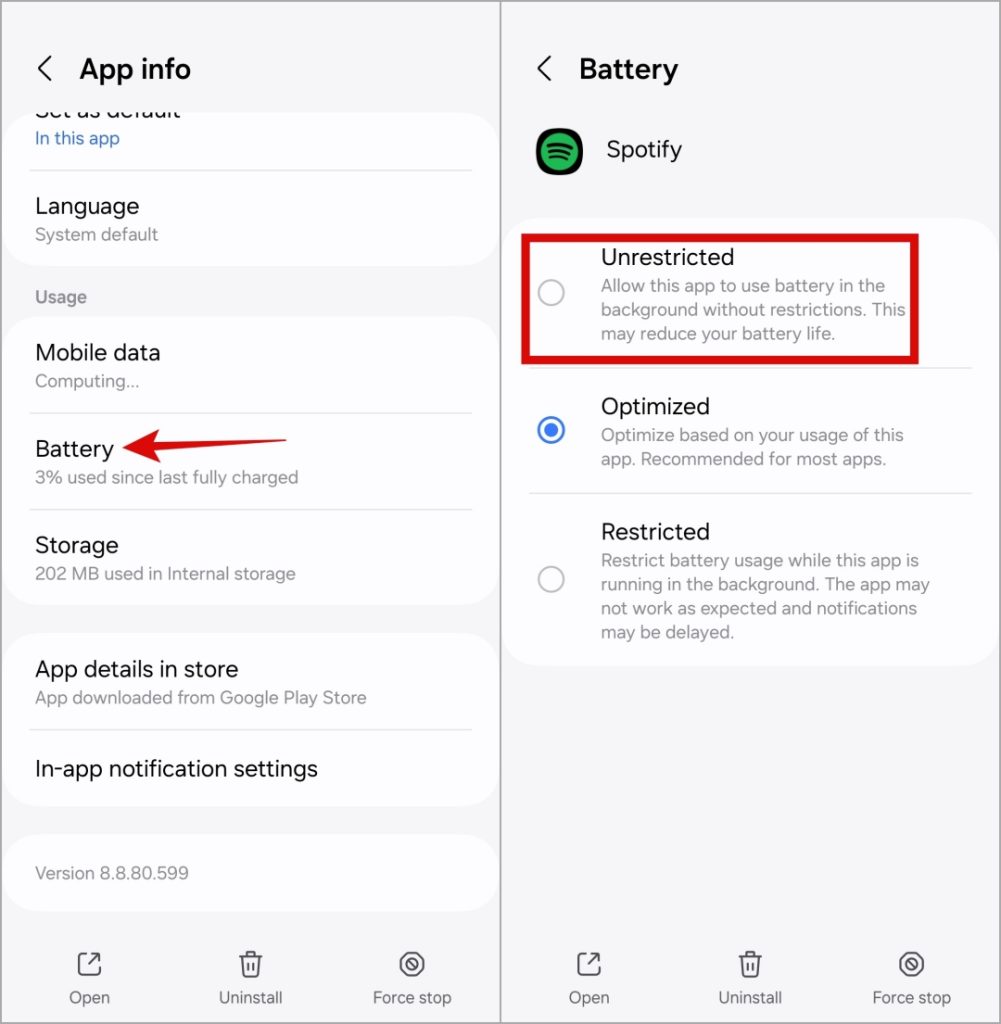
3. Regrese a la página de información de la aplicación y toque Batería. Entonces, seleccione Irrestricto Desde el siguiente menú.
iPhone
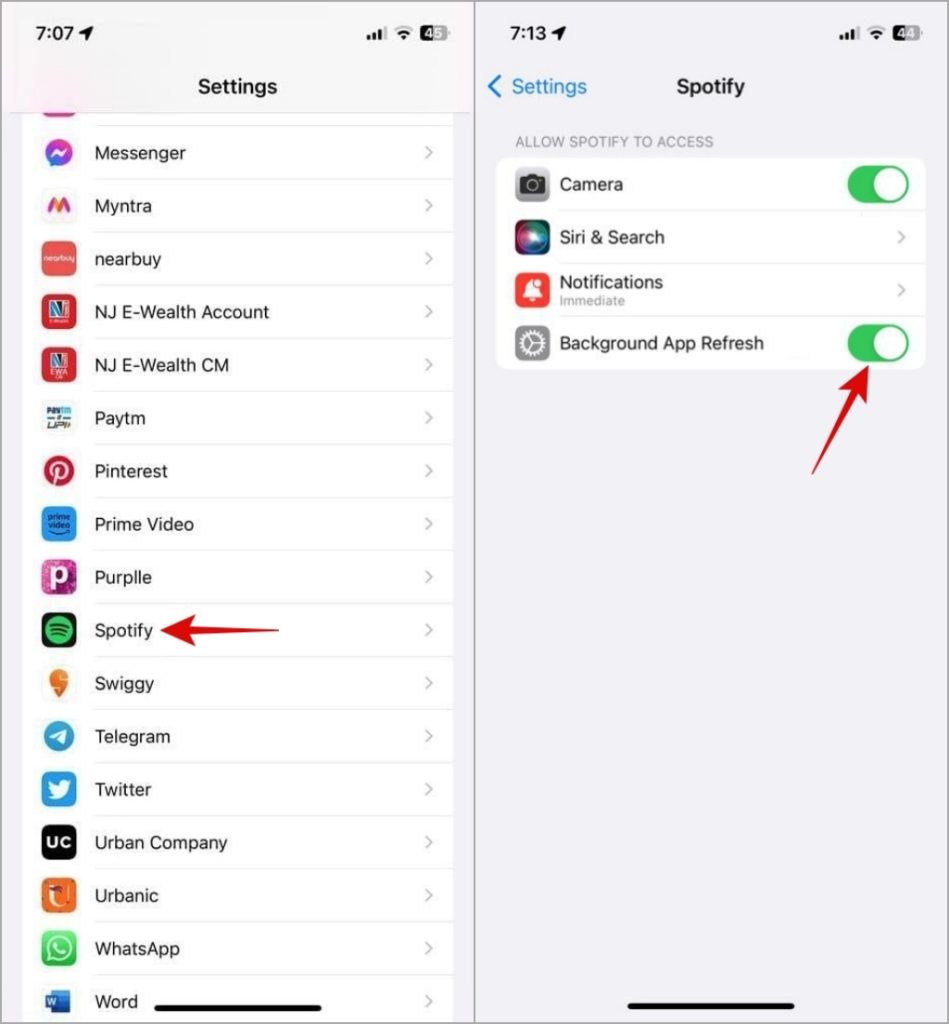
1. Abrir el Ajustes aplicación en tu iPhone.
2. Desplácese hacia abajo para tocar Spotify y use los alternar en el siguiente menú para habilitar todos los permisos necesarios.
5. Borrar caché de Spotify
Otra razón por la cual Spotify Premium puede no funcionar fuera de línea se debe a datos de caché corruptos. Afortunadamente, Spotify le permite borrar estos datos de caché directamente de su menú Configuración.
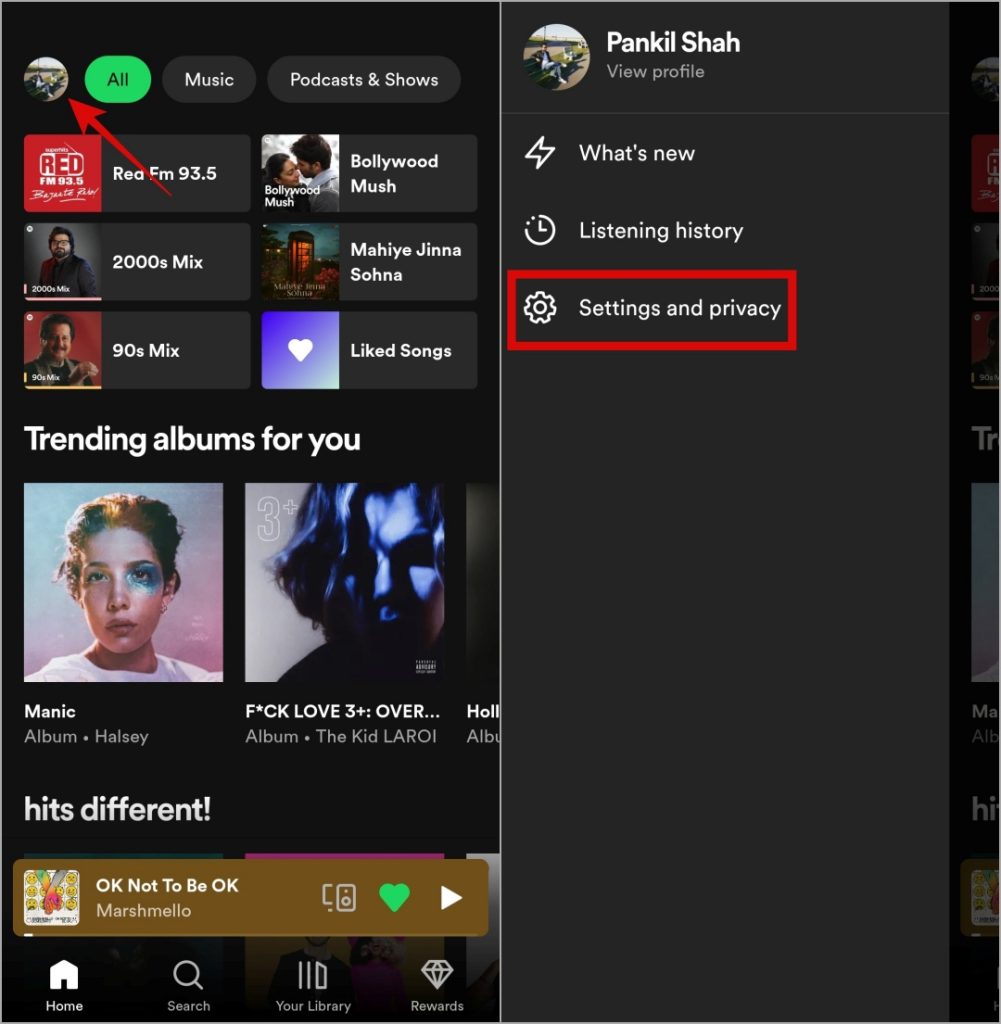
1. Abra la aplicación Spotify en su teléfono, toque el icono de perfil en la esquina superior izquierda y seleccione Configuración y privacidad.
2. Desplácese hacia abajo para tocar el Cache de claro opción. Seleccionar Cache de claro nuevamente para confirmar.

6. Eliminar y descargar canciones de nuevo
Si Spotify solo tiene problemas para tocar algunas canciones en modo fuera de línea, es probable que esas canciones se hayan corrompido y que ya no sean accesibles. Puede intentar volver a descargarlos para ver si eso resuelve el problema.
1. Abra la aplicación Spotify, cambie a la Tu biblioteca pestaña y toque Canciones descargadas.
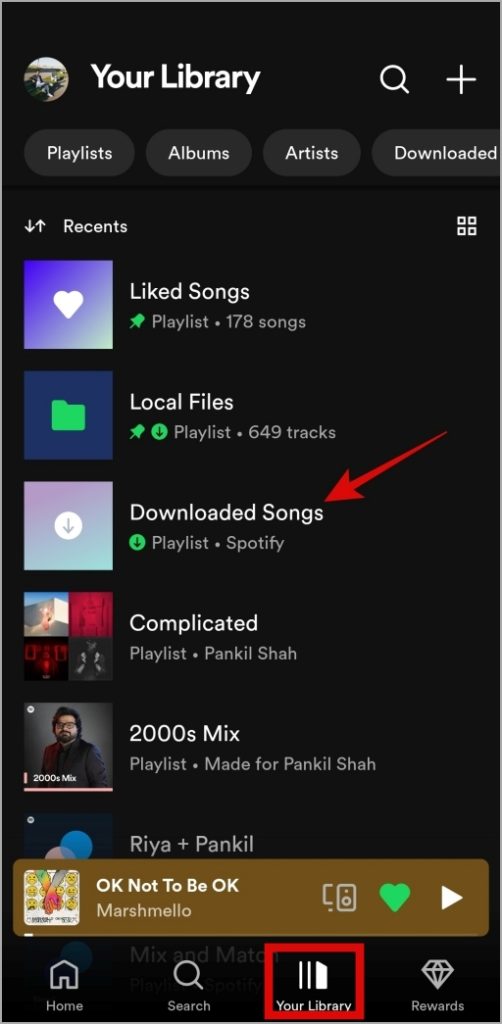
2. Localice la canción problemática en la lista, toque el Menú de kebab (icono de tres puntos) al lado y seleccione Eliminar descargar.

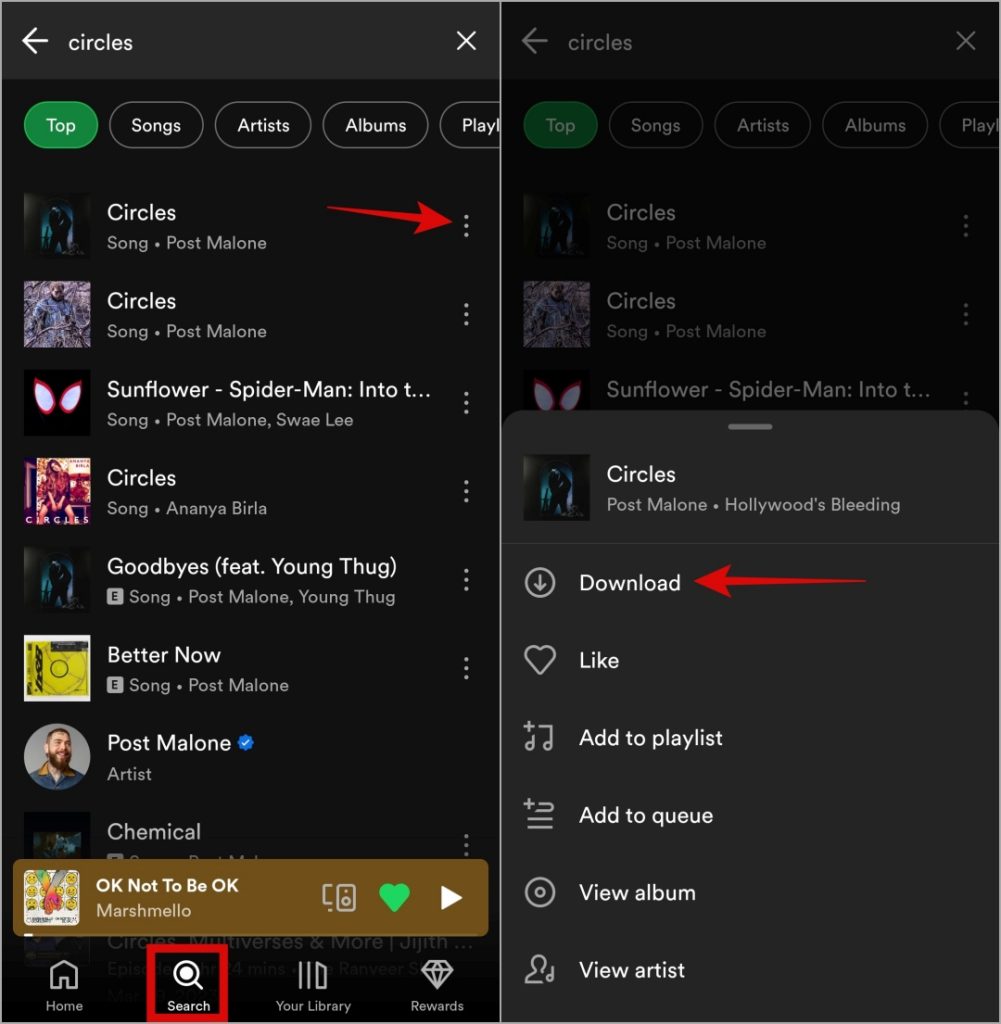
3. Cambiar a la Buscar pestaña para localizar la canción eliminada. Toque el Menú de kebab al lado y seleccionar Descargar.
7. Firme e inicie sesión
A veces, los problemas de autenticación de cuentas también pueden hacer que las características premium de Spotify dejen de trabajar en su Android o iPhone. La mayoría de las veces, puede resolver tales problemas firmando fuera de la aplicación y registrando nuevamente.
1. Abra la aplicación Spotify en su teléfono, toque el icono de perfil en la esquina superior izquierda y seleccione Configuración y privacidad.
2. Desplácese hacia abajo para tocar Finalizar la sesión.
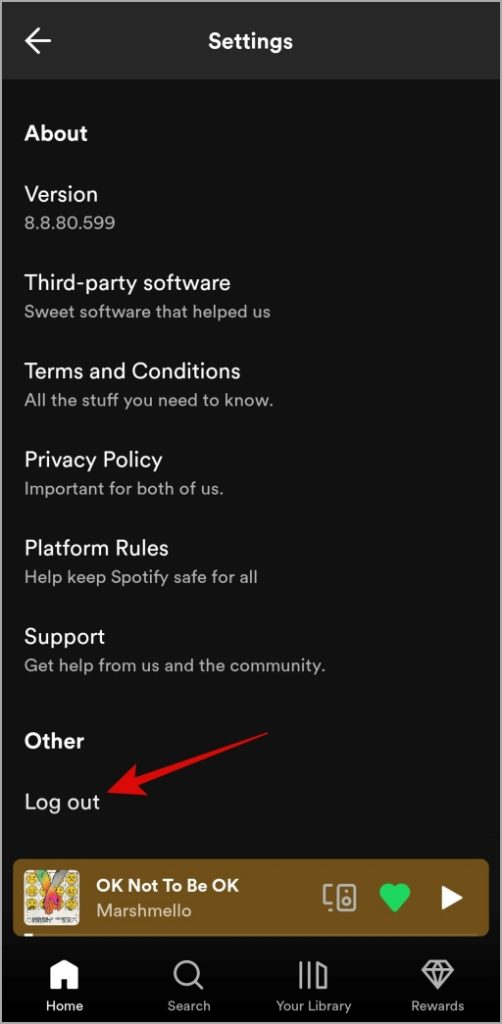
Inicie sesión en la aplicación Spotify y verifique si el problema aún está allí.
8. Evite usar aplicaciones de refuerzo de rendimiento o limpieza de caché (Android)
¿Está utilizando un refuerzo de rendimiento o una aplicación más limpia en su Android? Si es así, puede estar eliminando sus canciones descargadas en Spotify para liberar espacio. Para evitar esto, es mejor eliminar tales aplicaciones de su Android.
9. Reinstale la aplicación Spotify
Si Spotify todavía no toca sus canciones descargadas fuera de línea, puede intentar reinstalar la aplicación como último recurso. Hacerlo eliminará los datos problemáticos de la aplicación y también actualizará la aplicación a su versión más reciente.
Para eliminar Spotify de su Android, presione Long en su icono de aplicación y seleccione el Desinstalar opción. Entonces, toque DE ACUERDO para confirmar.
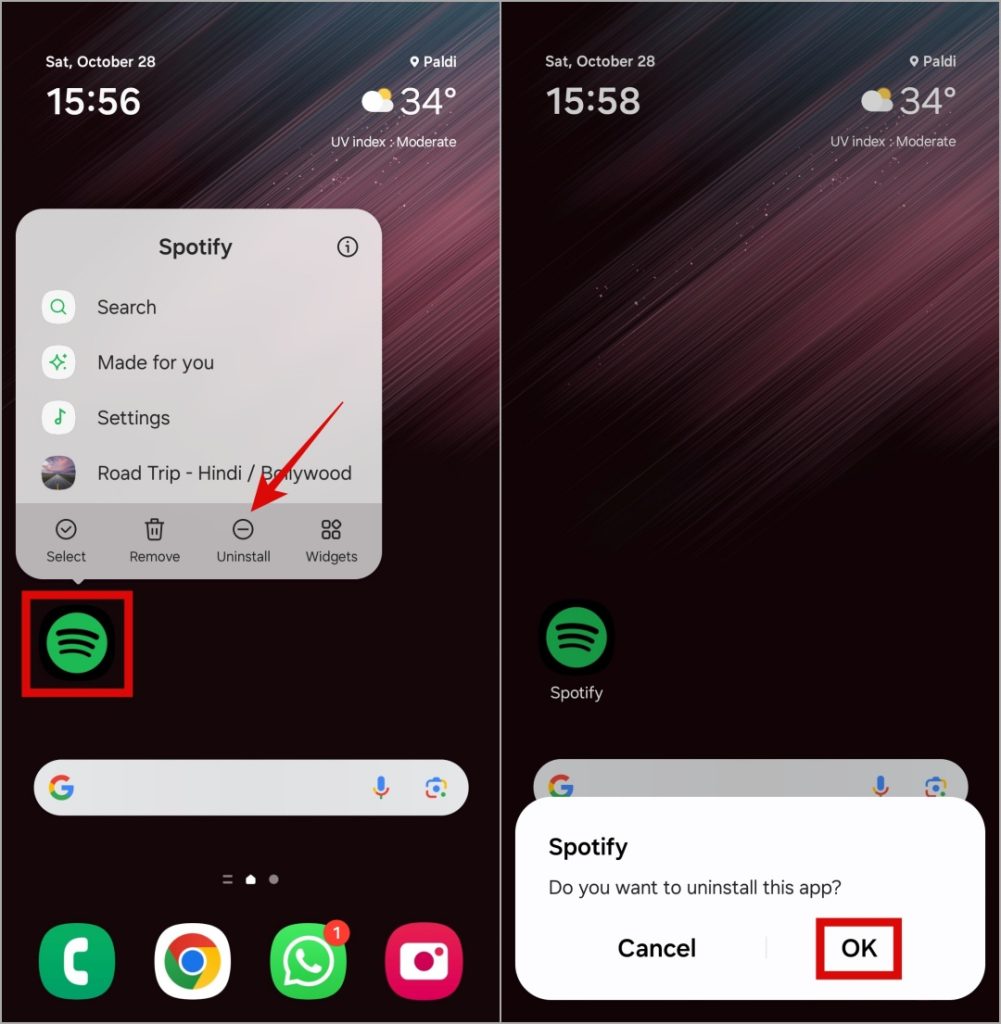
Si tiene un iPhone, presione durante mucho tiempo el icono de la aplicación Spotify y seleccione Eliminar la aplicación. Entonces, golpe Eliminar la aplicación para confirmar.
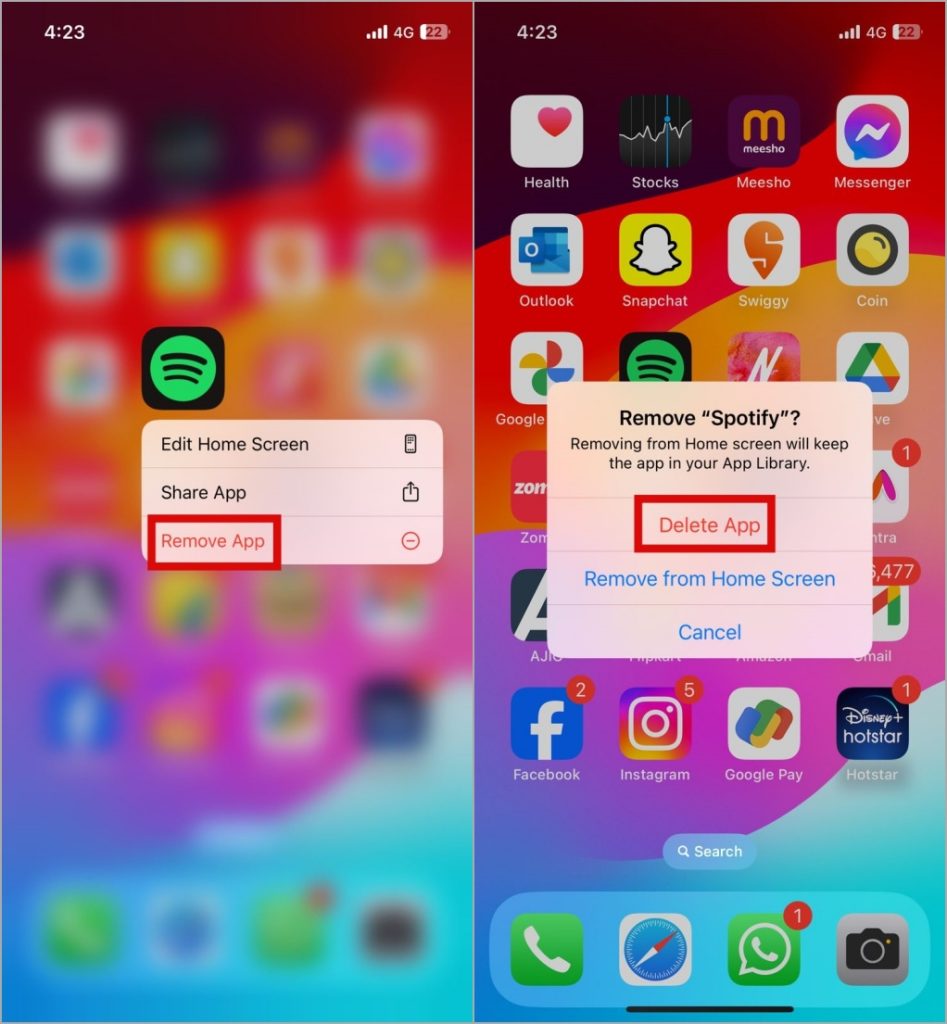
Descargue e instale la aplicación Spotify Nuevamente y verifique si el problema todavía está ahí.
Disfruta de tus canciones sin conexión
Cuando confía en Spotify Premium para escuchar sus canciones favoritas fuera de línea, puede ser frustrante cuando deja de funcionar como se esperaba en su Android o iPhone. Con suerte, ese ya no es el caso y uno de los consejos anteriores ha resuelto el problema.