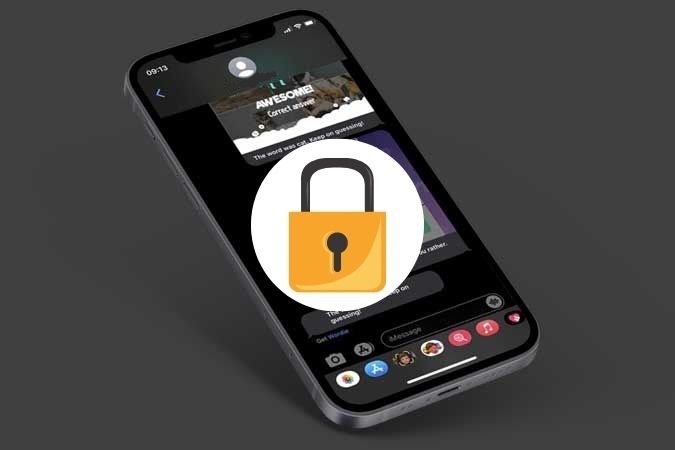
Todos recibimos mensajes de texto relacionados con la banca, los servicios gubernamentales, la autenticación de inicio de sesión y otros mensajes con información confidencial. Una razón por la que debe buscar una forma de proteger sus mensajes con contraseña. Pero a diferencia de Android, no hay soluciones nativas o de terceros para bloquear mensajes o cualquier otra aplicación en iPhone. Afortunadamente, hay una solución simple para ayudar a mantener sus mensajes de texto ocultos a los demás. Aquí le mostramos cómo bloquear los mensajes de texto en su iPhone.
(Requisito previo) Habilite la protección de contraseña en iPhone
Si ya tiene una protección de código de contraseña o ID de cara habilitada en su iPhone, puede omitir esta sección. Si no, entonces debes habilitarlo. Esto no solo lo ayudará a proteger su dispositivo del acceso no autorizado, sino que también es necesario para el método descrito más adelante.
Así es como puede habilitar la protección de identificación de contraseña o cara en su iPhone:
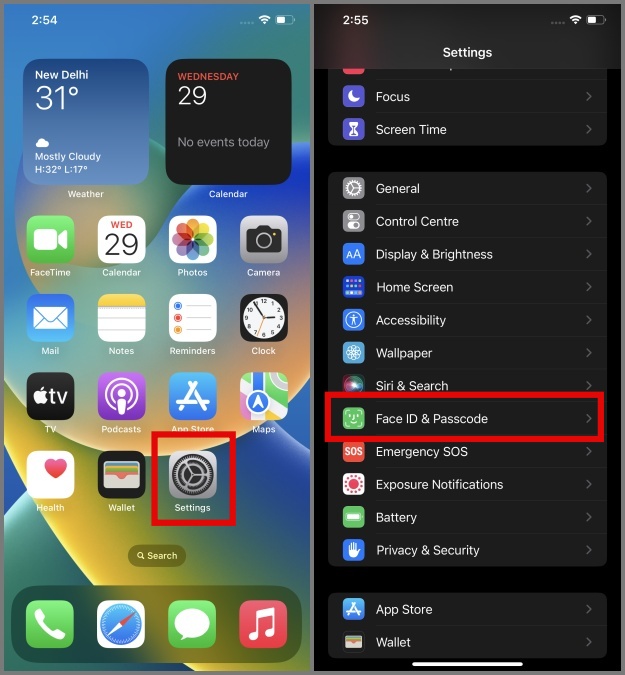
1. Abrir el Ajustes aplicación en su iPhone y desplácese hacia abajo hasta que vea ID de cara y código de acceso (Toque ID o código de contraseña en caso de que esté usando el iPhone con un botón de inicio) y luego toque él.
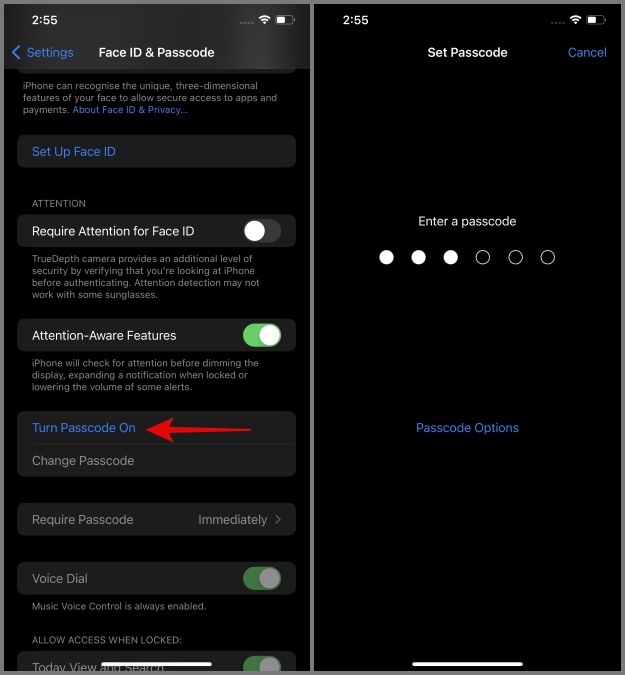
2. Aprovechar Encender el código de acceso opción e ingrese un contraseña para tu iPhone.
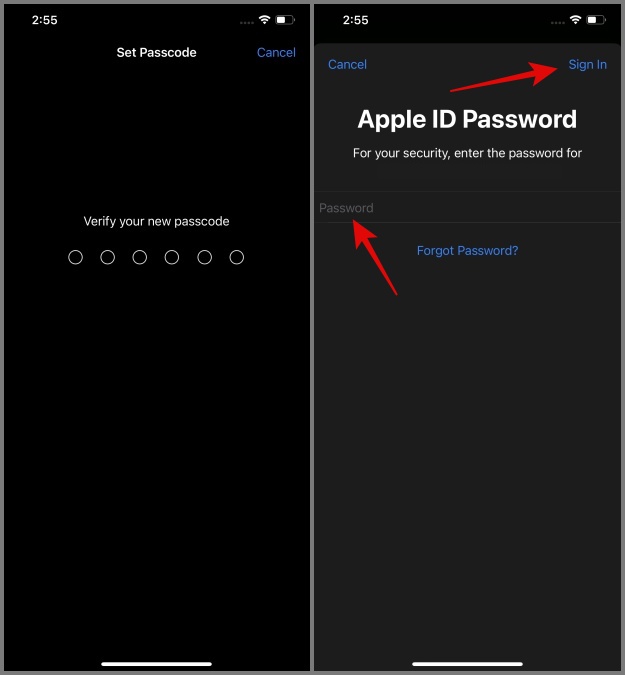
3. Verifique su nuevo código de contraseña y, si se le solicita, ingrese su Contraseña de ID de Apple.
Cómo bloquear sus mensajes en iPhone
En este método, utilizaremos el Reloj y Atajos Aplicaciones para crear una automatización que bloquee automáticamente su iPhone cuando alguien intente acceder a sus mensajes. Para hacerlo, siga los pasos a continuación:
1. Abrir el Reloj aplicación y cambiar a la Minutero pestaña.
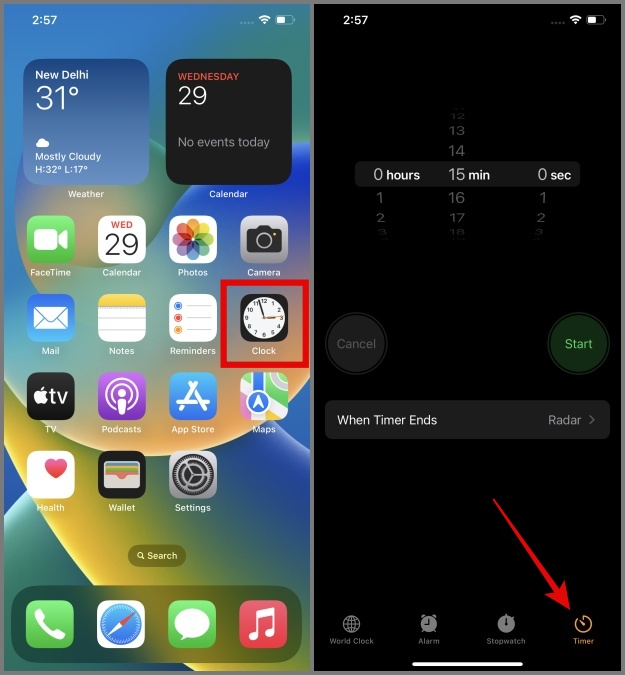
2. A continuación, toque el Cuando termina el temporizador opción y desplácese hacia la parte inferior, y luego seleccione Dejar de jugar.
3. Luego toque el Colocar (Ubicado en la esquina superior derecha).
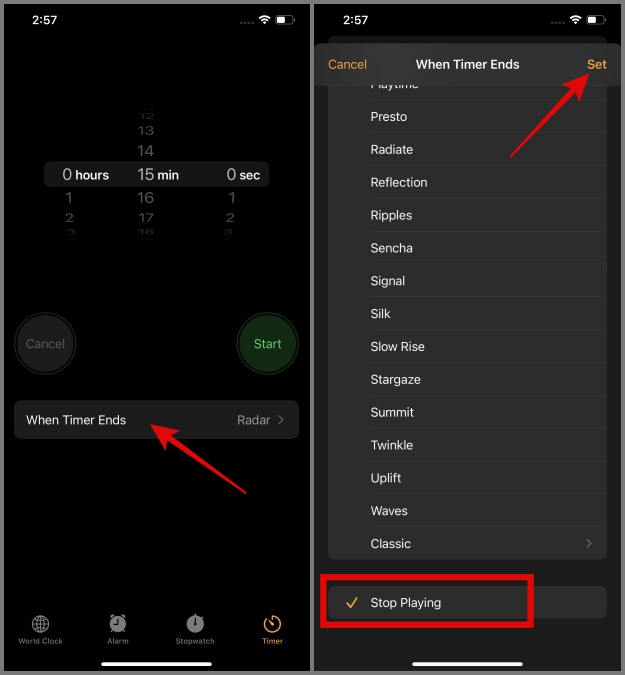
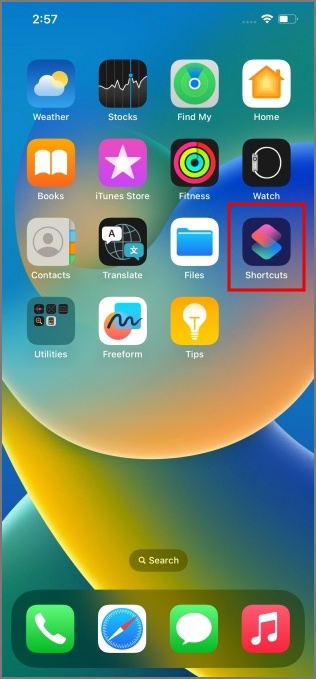
4. Una vez que se cubra esa parte, cierre la aplicación del reloj y abra la Atajos aplicación en tu iPhone.
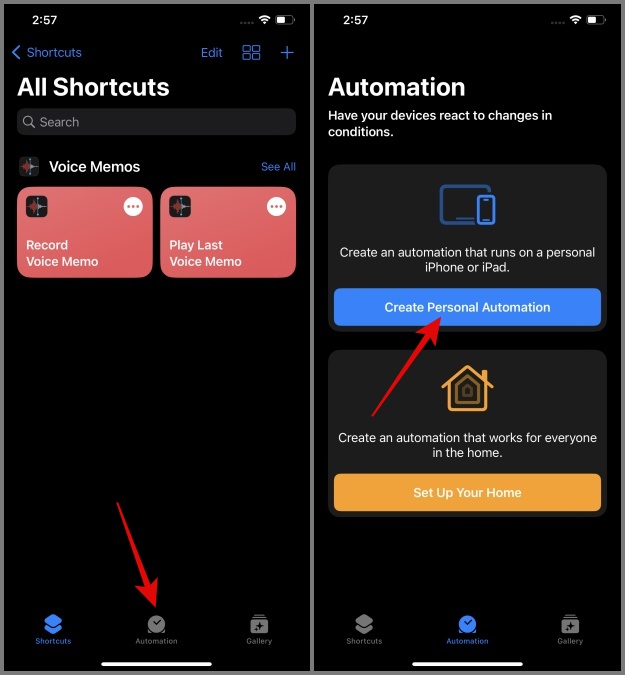
5. Después de eso, cambie a la Automatización pestaña y toque Crear automatización personal.
6. Ahora de una lista de opciones, seleccione el Aplicación opción y luego toque Elegir.

7. Seleccione el Mensajes aplicación o cualquier otra aplicación de mensajería que desee proteger la contraseña y luego tocar Hecho.

8. Ahora toca Próximo y seleccionar Agregar acción opción.
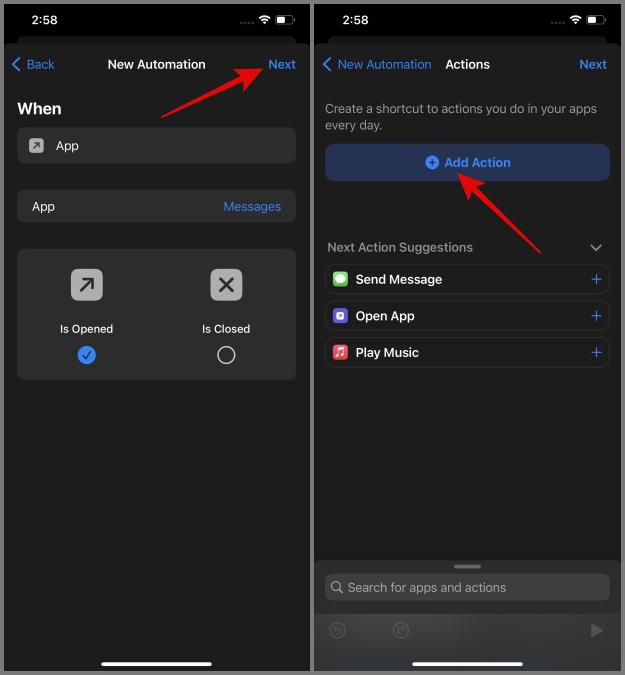
9. Usar el barra de búsqueda superior para buscar Temporizador de inicio Acción y seleccionarlo.
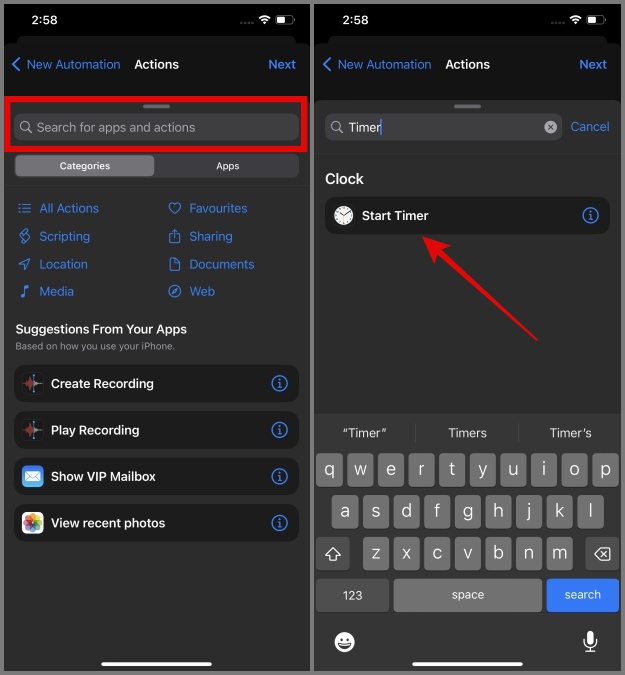
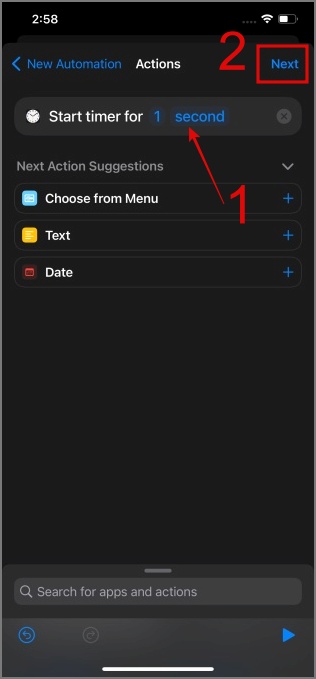
10. A continuación, configure el temporizador en 1 segundo Y luego toca Próximo.
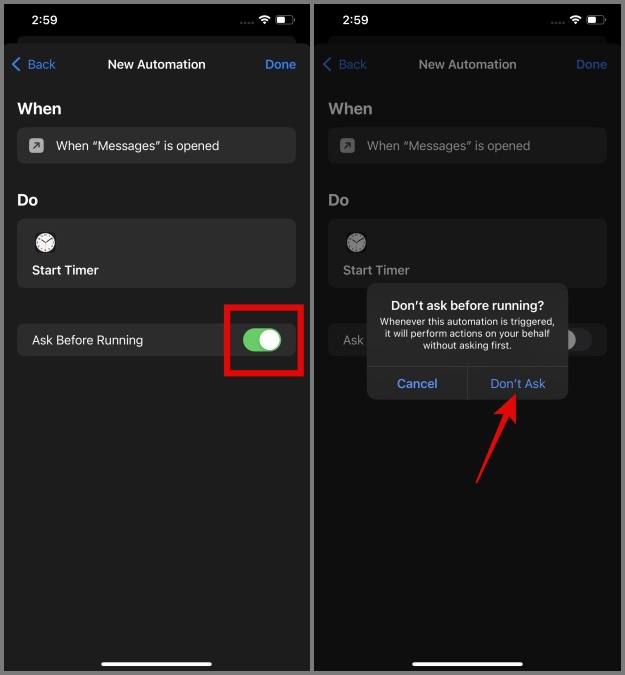
11. En la siguiente pantalla, deshabilitar Pregunte antes de correr. Toque el No preguntes botón cuando se le solicita. Además, asegúrese de que Notificar cuando se ejecuta La opción también está deshabilitada.
12. Finalmente, toque Hecho Y estás listo para ir.
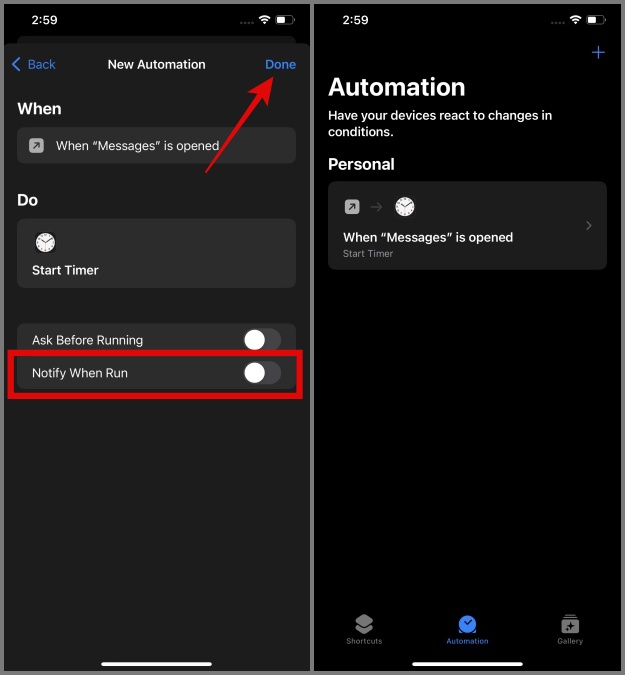
Ahora, si alguien intenta abrir la aplicación Mensajes en el iPhone, bloqueará instantáneamente el iPhone. La única forma de acceder a él sería a través de ID/ID de tacto o código de acceso.
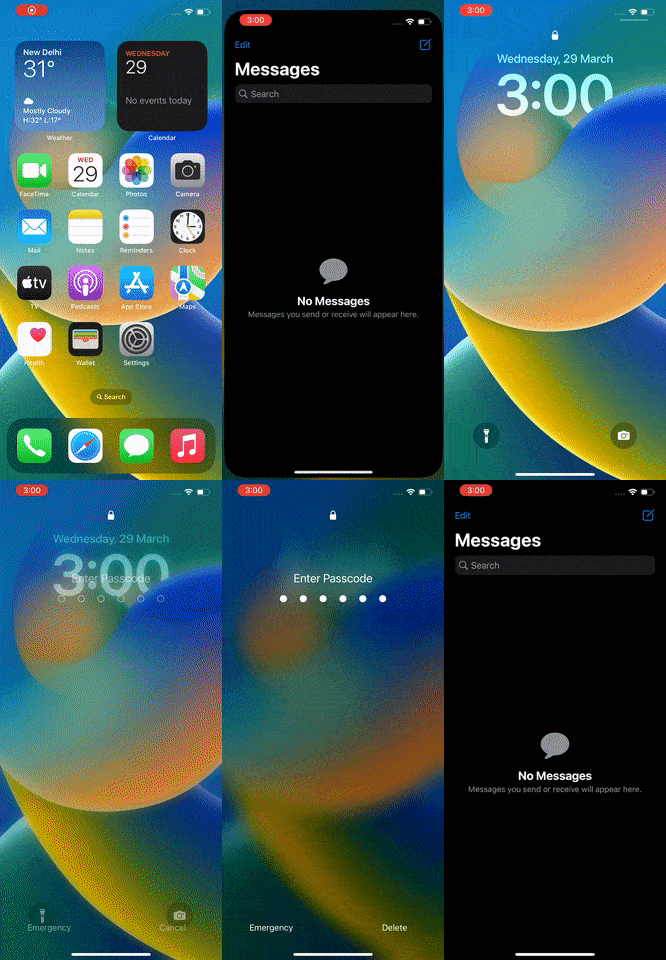
Consejo profesional: Cómo enviar mensajes secretos en iPhone
Desactivar la vista previa del mensaje en la pantalla de bloqueo de iPhone
Puede hacer que sus mensajes sean aún más privados deshabilitando la configuración de vista previa del mensaje en su pantalla de bloqueo iOS. Al hacer esto, puede evitar que cualquier persona vea mensajes confidenciales que reciba directamente desde la pantalla de bloqueo. Por defecto, esta función está habilitada en todos los iPhones, y así es como puede desactivarlo.
1. Abrir el Ajustes aplicación y visitar el Notificaciones configuración.
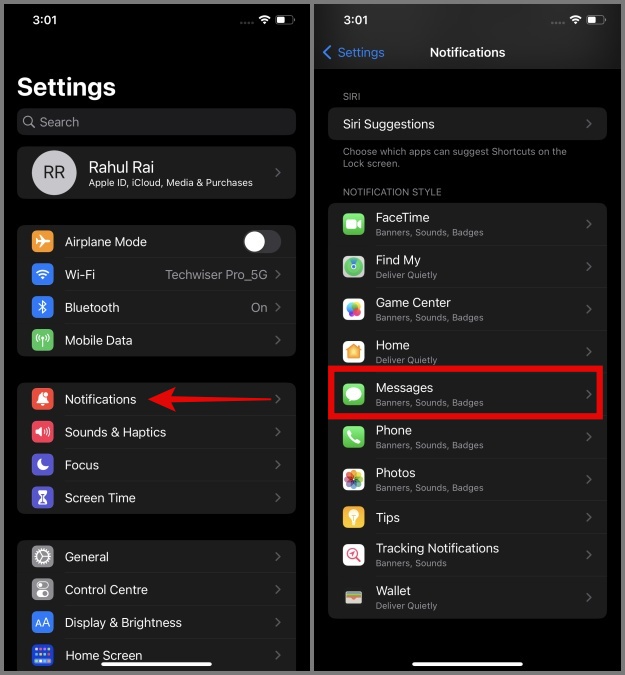
2. Desde allí, desplácese hacia abajo y seleccione Mensajes.
3. En la parte inferior, verás una configuración que dice «Mostrar vistas previas». Toque y seleccione el Nunca opción.
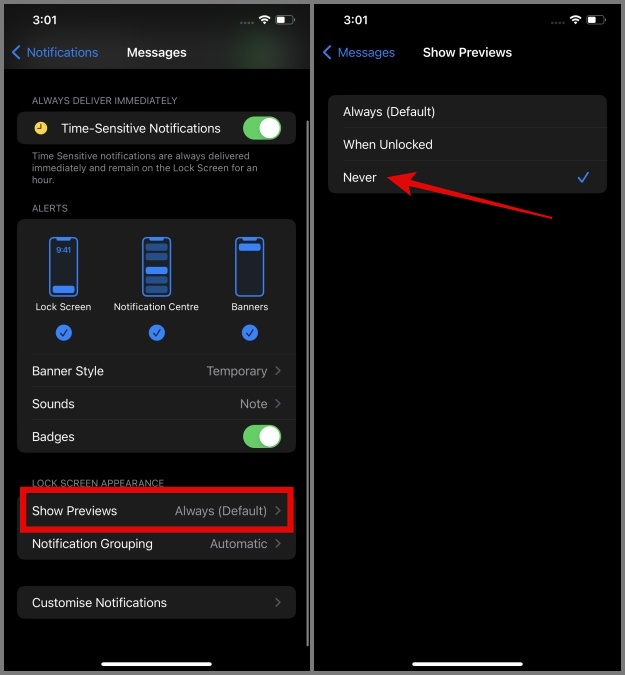
Eso es todo.
Bloquear los mensajes de texto de su iPhone
Actualmente no hay una forma nativa de bloquear mensajes o cualquier otra aplicación en iOS. Sería genial si Apple pudiera proporcionarnos esta característica en el futuro cercano. Por ahora, puede usar el truco de automatización de accesos directos anteriores para proteger sus mensajes del acceso no autorizado. Algunos de ustedes pueden encontrar la solución larga o compleja, pero le aseguro que es mucho más simple de lo que parece. Además, solo necesita configurar la automatización una vez y ya no preocuparse por ello.
¿Has silenciado o has querido saber qué sucede cuando mute a alguien en iMessage? Tenemos todas las respuestas.