Cuando su teléfono Samsung Galaxy no detecta su tarjeta SIM, le impide conectarse a la red de su operador, hacer o recibir llamadas telefónicas o usar sus datos móviles. Si bien la razón de esto podría ser cualquier cosa, desde una tarjeta SIM dañada hasta configuraciones de red mal configurada, es posible corregir este desagradable error. Esta guía lo guiará a través de todas las soluciones posibles para corregir el error detectado de la tarjeta SIM en su teléfono Samsung Galaxy.
1. Habilitar SIM desde la configuración
Una razón común por la que puede ver el error detectado de la tarjeta SIM en su teléfono Samsung Galaxy es si ha desactivado inadvertidamente su SIM desde la aplicación Configuración. Aquí le mostramos cómo habilitarlo.
1. Abrir el Ajustes aplicación en su teléfono y navegar a Conexión > Gerente de SIM.
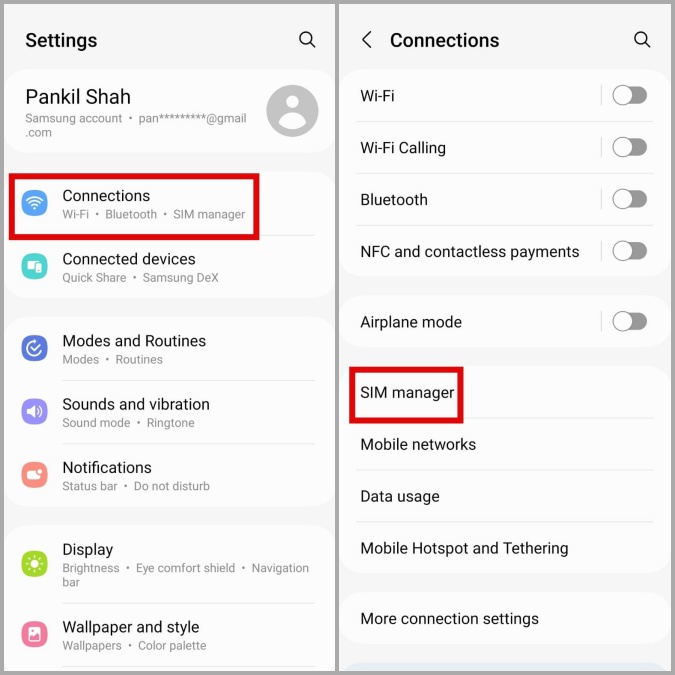
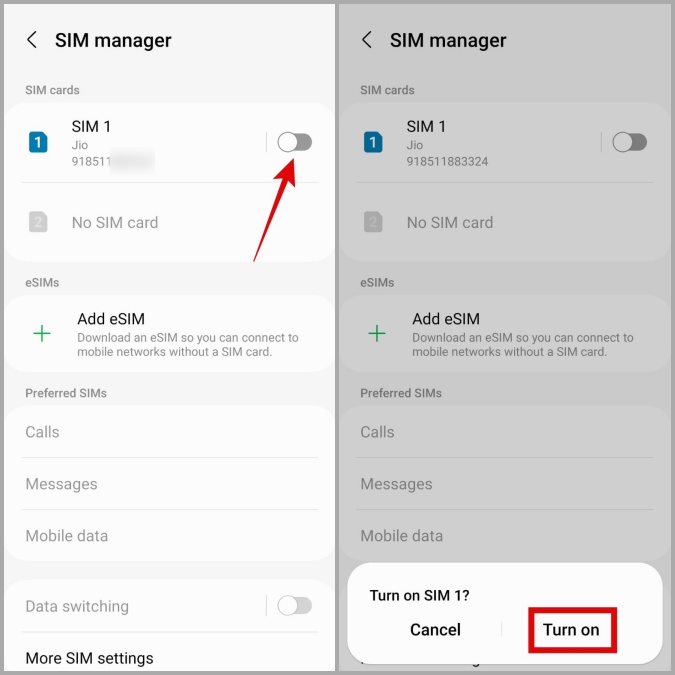
2. Habilite la alternancia al lado de su SIM y seleccione Encender para confirmar.
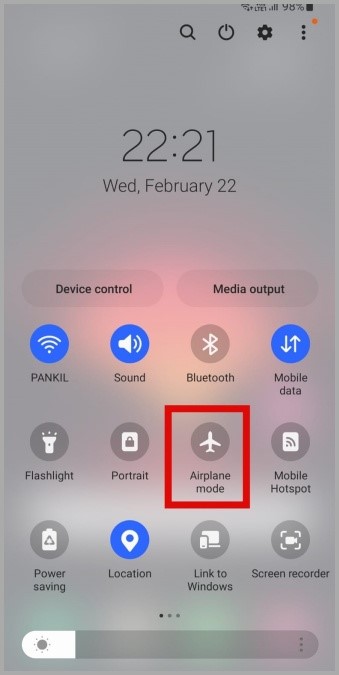
Si su tarjeta SIM ya está encendida, deslice hacia abajo desde la parte superior de la pantalla para acceder al panel de configuración rápida y toque el Modo de avión ícono para habilitarlo. Luego, espere unos segundos y toque el icono nuevamente para apagar el modo del avión. Esto debería actualizar la conexión de red de su teléfono y hacer que detecte su SIM. Alternativamente, también puede reiniciar su teléfono Samsung Galaxy para lograr lo mismo.
2. Retire y vuelva a insertar la tarjeta SIM
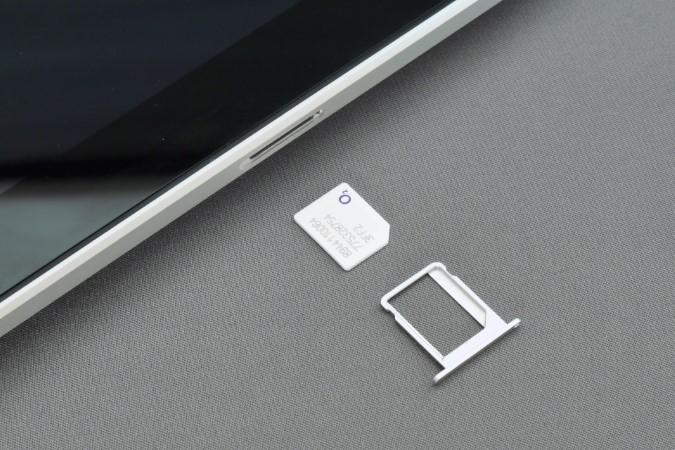
Su teléfono Samsung Galaxy puede tener problemas para detectar su SIM físico si no se instaló correctamente. Para solucionar esto, expulse el SIM de su teléfono y límpielo con un paño suave y seco. Mientras lo hace, limpie la bandeja SIM también.
Coloque su tarjeta SIM correctamente en la bandeja e inserte nuevamente. Luego, reinicie su teléfono para ver si el error aún aparece.
3. Pruebe la tarjeta SIM en otro teléfono
Otra cosa que puede hacer es probar su tarjeta SIM en otro teléfono. Esto debería ayudarlo a determinar si el problema recae en su tarjeta SIM o teléfono. Si la tarjeta SIM no funciona en otro teléfono, debe inspeccionarla en busca de rasguños o manchas visibles. Si su tarjeta SIM parece dañada, puede comunicarse con su operador y reemplazarla.
4. Cambie el modo de red a auto
Seleccionar un modo de red que no está disponible en su región puede activar varios errores, incluida la «tarjeta SIM no detectada». Para evitar tales problemas, debe establecer el modo de red en automóvil en lugar de seleccionar un modo específico manualmente.
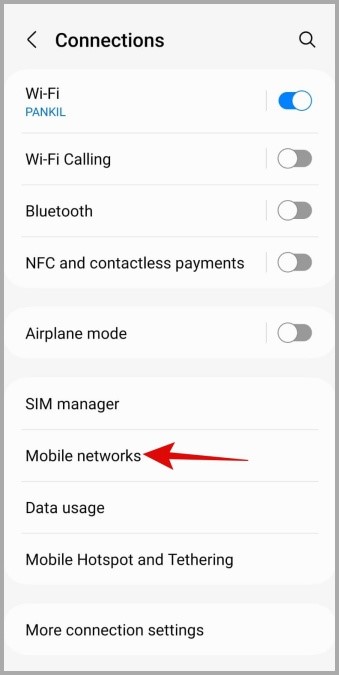
1. Abrir el Ajustes aplicación y toque Conexión.
2. Aprovechar Redes móviles.
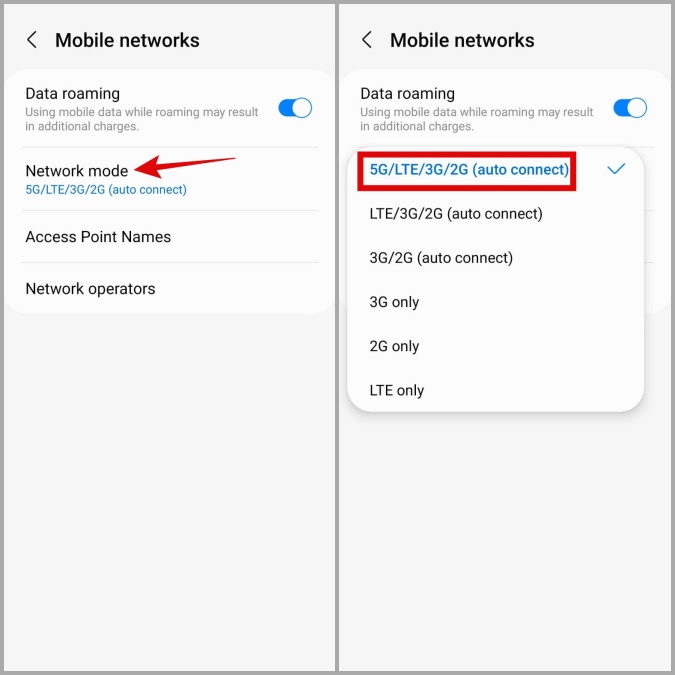
3. Aprovechar Modo de red y seleccione el 5G/LTE/3G/2G (Auto Connect) opción.
5. Restablecer la configuración de APN
Si cambiar el modo de red no ayuda, puede haber un problema con la configuración del nombre de su punto de acceso (APN). Esto es lo que puedes hacer para corregirlos.
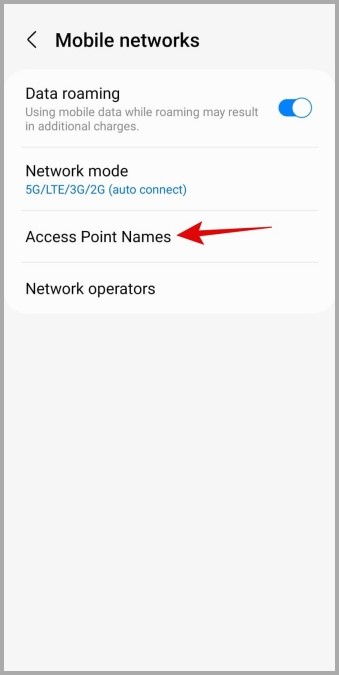
1. Abrir el Ajustes aplicación en su teléfono e ir a Conexión > Redes móviles.
2. Aprovechar Nombres de puntos de acceso.
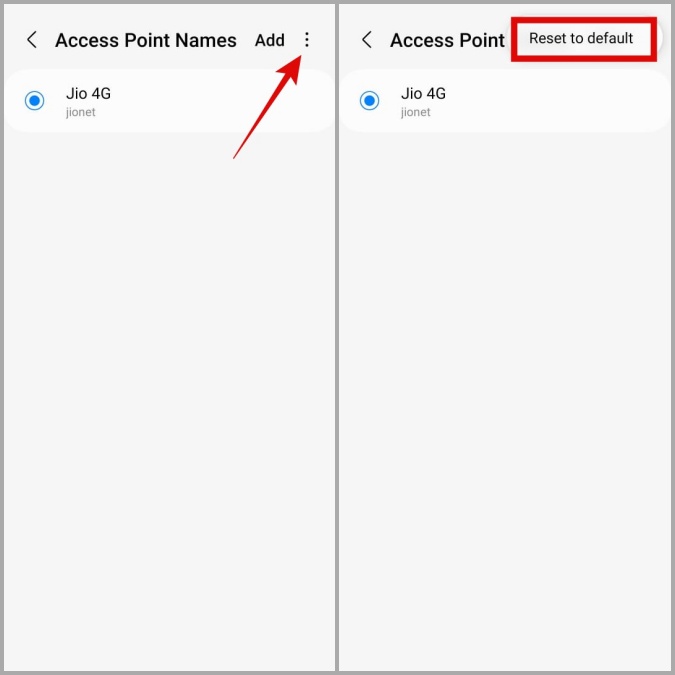
3. Toque el Menú de kebab (tres puntos) en la esquina superior derecha y seleccione Reiniciar al valor predeterminado.
6. Borrar el caché de kit de herramientas SIM
Un caché de kit de herramientas SIM corrupto o obsoleto también puede dar lugar al error de no tarjeta SIM detectado en su teléfono Samsung Galaxy. Afortunadamente, es bastante simple deshacerse del caché de kit de herramientas SIM dañado. Estos son los pasos para lo mismo.
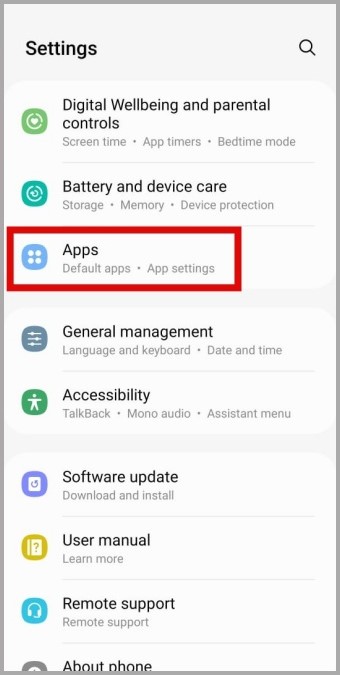
1. Abrir el Ajustes aplicación y desplácese hacia abajo para tocar Aplicaciones.
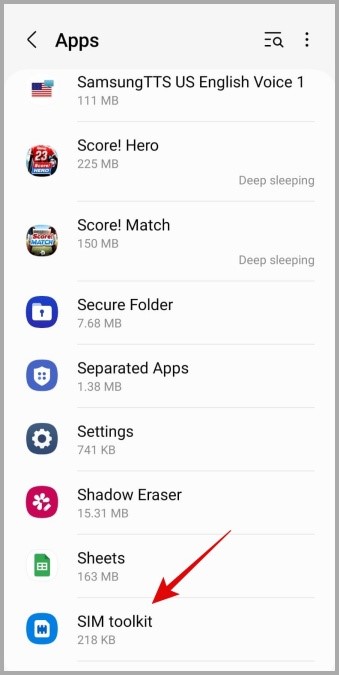
2. Desplácese hacia abajo para localizar el Kit de herramientas SIM aplicación y toquela.
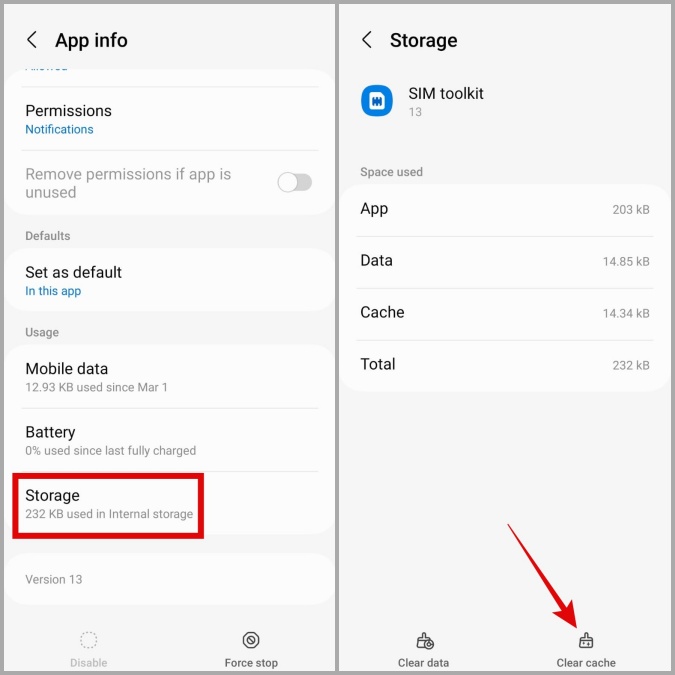
3. Ir a Almacenamiento y toca el Cache de claro opción en la parte inferior.
7. Restablecer la configuración de la red
La configuración de red configurada incorrectamente puede evitar que su teléfono detecte la tarjeta SIM o establezca una conexión de red. En lugar de corregir estas configuraciones manualmente, es más fácil restablecerlos a sus valores predeterminados y comenzar de nuevo.
1. Abrir el Ajustes aplicación en su teléfono y toque Gestión general.
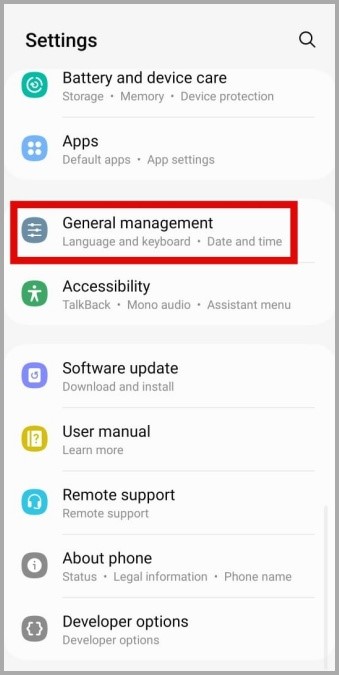
2. Grifo Reiniciar y seleccionar Restablecer la configuración de la red desde la siguiente pantalla.
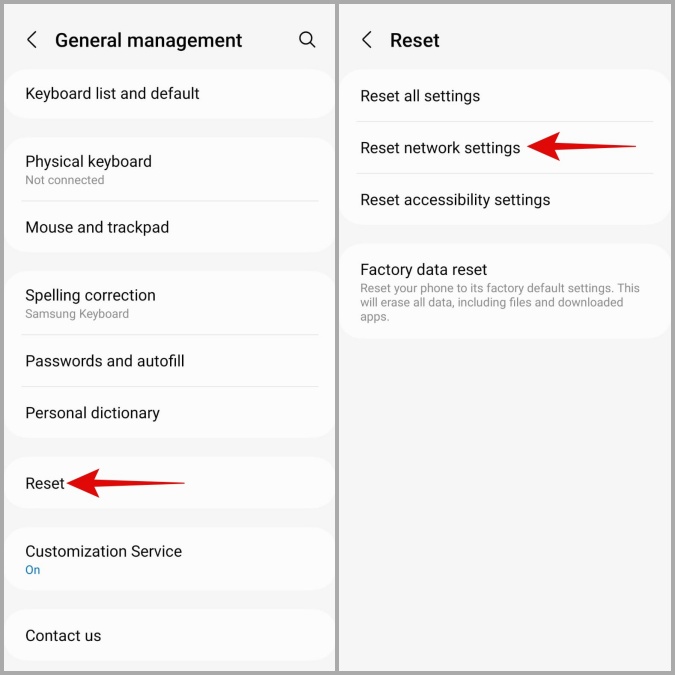
3. Aprovechar Configuración de reinicio para confirmar.
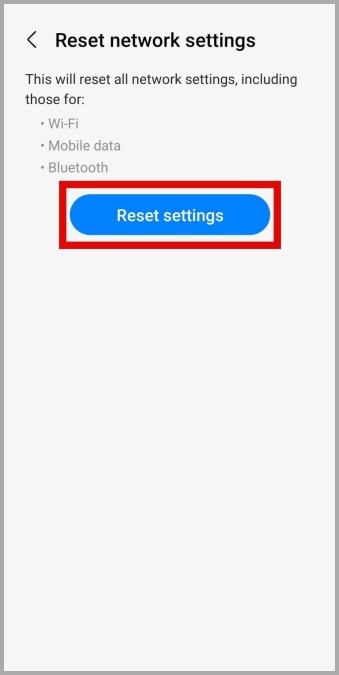
Siga las indicaciones en pantalla que finalicen la configuración de su red y luego verifique si el problema se resuelve.
8. Pruebe el modo seguro
Existe la posibilidad de que una aplicación de terceros en su teléfono interfiera con la detección de la tarjeta SIM y cause problemas. Puedes arrancar tu Teléfono Samsung en modo seguro Para verificar esta posibilidad.
1. Mantenga presionada el Botón de encendido Hasta que vea el menú de potencia.
2. Prensa larga en el Apagar icono y luego toque el marca de verificación verde Para arrancar en modo seguro.
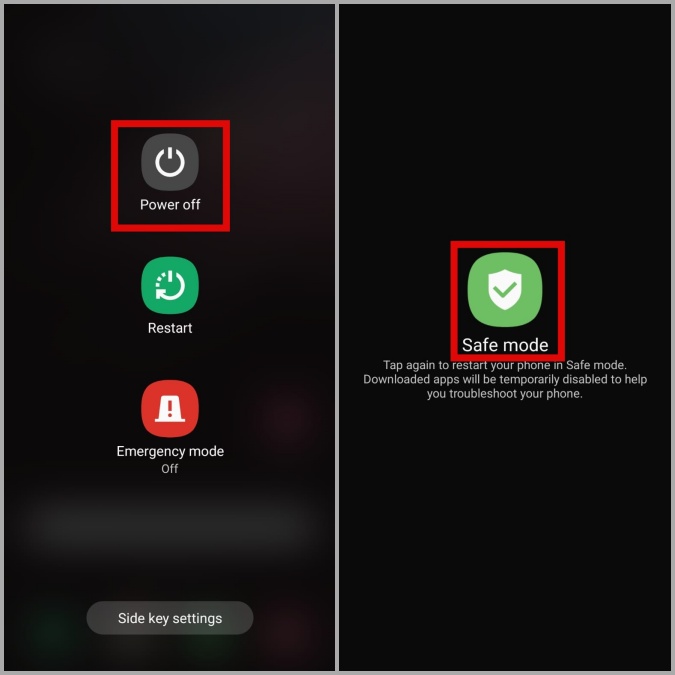
Si no ve el error detectado por la tarjeta SIM durante el modo seguro, significa que una de sus aplicaciones de terceros está causando el problema. Las aplicaciones que ha instalado recientemente son los culpables más probables detrás de este problema. Intente desinstalar esas aplicaciones y vea si eso resuelve el mensaje de error.
9. Póngase en contacto con su operador
Por último, si ninguna de las correcciones anteriores ayuda, puede considerar contactar a su operador como último recurso. Esto debería ayudarlo a determinar si hay un problema con su cuenta de operador o si su número ha sido deshabilitado.
Preguntas frecuentes
1. ¿Puedo usar Internet sin una tarjeta SIM?
Si bien no puede usar datos móviles sin instalar una tarjeta SIM, aún puede acceder a Internet conectando su teléfono a una red Wi-Fi.
2. ¿Puedo hacer llamadas a través de WhatsApp o Telegram con Wi-Fi?
Sí, puede hacer y recibir llamadas a través de aplicaciones VoIP como WhatsApp y Telegram si su teléfono está conectado a una red Wi-Fi que funcione.
3. ¿Cómo encuentro mi número de teléfono en mi teléfono Galaxy?
Para verificar su número de teléfono, abra el Ajustes aplicación y toque Sobre el teléfono en su teléfono Samsung Galaxy.
Conectado de nuevo
Errores como la tarjeta SIM detectada no deben obstaculizar su capacidad de mantenerse conectado y comunicarse con los demás. Una o más de las correcciones anteriores deberían ayudarlo a corregir el error y hacer que su teléfono Samsung Galaxy detecte su SIM nuevamente.