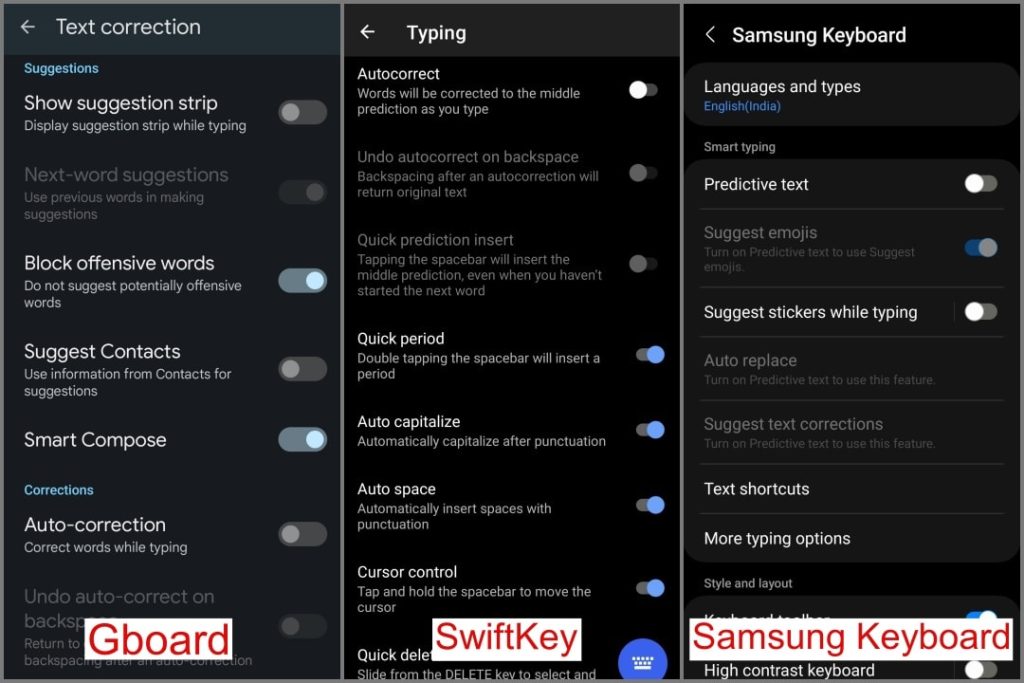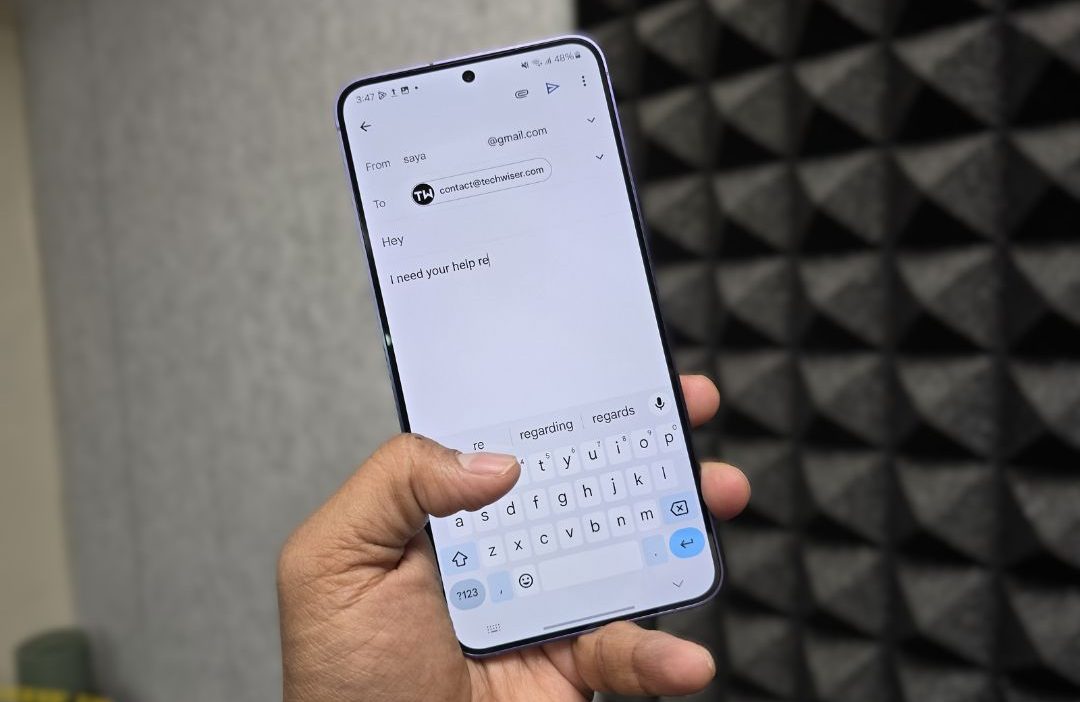
La mayoría de los teclados de Android sugieren palabras y frases basadas en su estilo de escritura. Sin embargo, las palabras con mistre también pueden aparecer como sugerencias, lo que hace que su escritura sea lenta y entrecortada. Así que así es como puedes eliminar las palabras aprendidas de los teclados Android como Gboard, Swiftkey y el teclado Samsung.
Eliminar palabras aprendidas de Gboard
Hay muchas maneras de eliminar las palabras aprendidas de su teclado Gboard y en este artículo, discutiremos cada una de ellas una por una.
1. Eliminar individualmente las palabras aprendidas
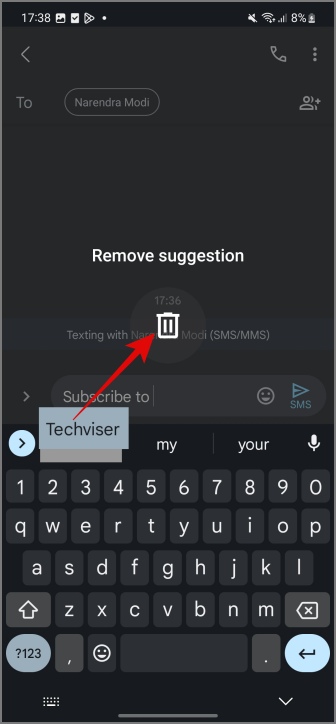
En lugar de navegar a diferentes configuraciones, puede eliminar las palabras aprendidas directamente mientras usa el teclado Gboard. Justo sostener la palabra que encuentres irrelevante o mal escrito en la barra de sugerencias y lo arrastre al basura icono.
2. Eliminar palabras del diccionario personal
Si ha agregado alguna palabra a su diccionario Gboard, también debe eliminarlas. Aquí le mostramos cómo hacerlo:
1. Ir a Ajustes > Gestión general > Configuración de Gboard.
Nota: La ubicación de la configuración del teclado puede variar según el teléfono Android que está utilizando.
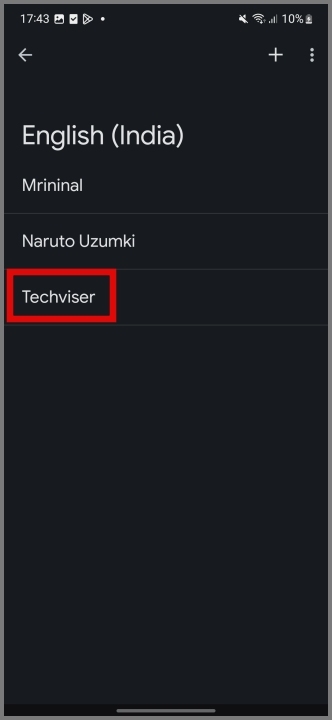
2. En la siguiente pantalla, toque Diccionario y luego Diccionario personal.
3. Seleccione el idioma de los cuales quieres eliminar las palabras aprendidas.
4. Dado que no hay opción para borrar todas las palabras guardadas a la vez, tienes que Seleccione manualmente la palabra y luego golpea el basura ícono en la esquina superior derecha.
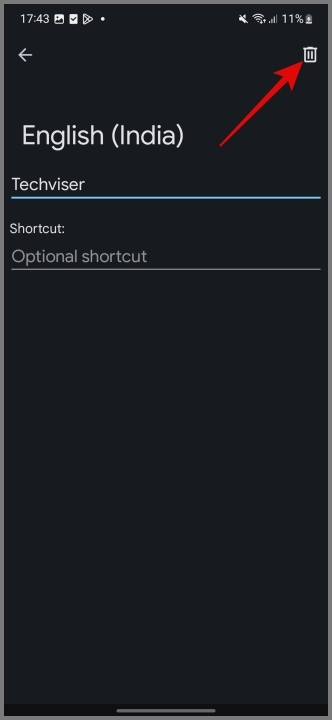
3. Eliminar todas las palabras y datos aprendidos
Gboard le permite borrar todos los datos en el dispositivo que ha aprendido de su escritura y escritura de voz. Todo lo que necesitas hacer es dirigirte a Configuración de Gboard> Privacidad y tocar Eliminar palabras y datos aprendidos. Después de eso, ingrese al mismo código que se muestra en el aviso y presione el DE ACUERDO botón.
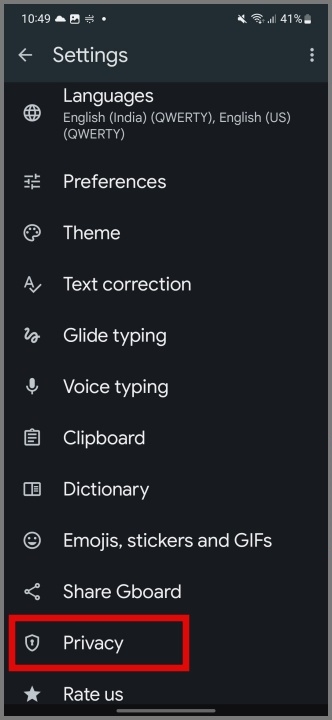

Eso es todo. Se eliminarán todas las palabras aprendidas de su teclado Android.
Nota: Este método no eliminará ninguna palabra del diccionario de su Gboard.
Eliminar palabras aprendidas del teclado Samsung
Al igual que cualquier otro teclado de Android superior, Samsung también le brinda la opción de eliminar todas las palabras aprendidas de su teclado, y el proceso es sencillo. Aquí hay un tutorial:
1. Abrir el Ajustes aplicación, navegue a Gestión generaly seleccionar Configuración del teclado Samsung.
2. Desplácese hacia abajo, elija Restablecer a la configuración predeterminaday luego seleccionar Borrar predicciones personalizadas.
3. Confirme su selección tocando el Borrar botón.
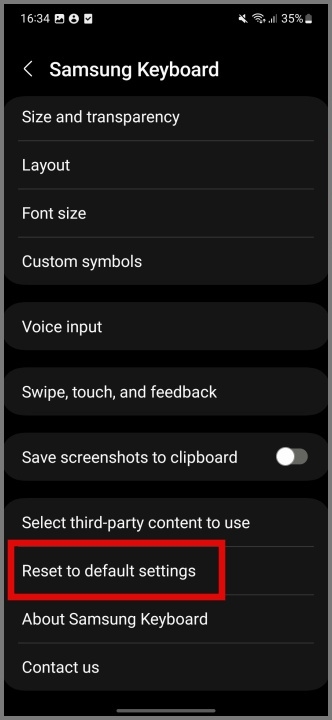
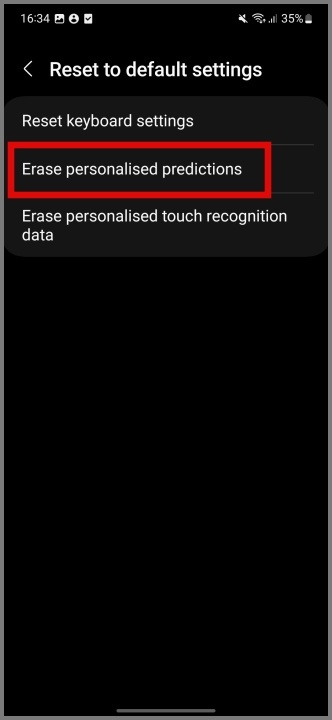
Si se pregunta si puede eliminar las palabras aprendidas del teclado Samsung individualmente, la respuesta es sí. Justo sostener la palabra En el área de sugerencias, luego toque el Eliminar botón.
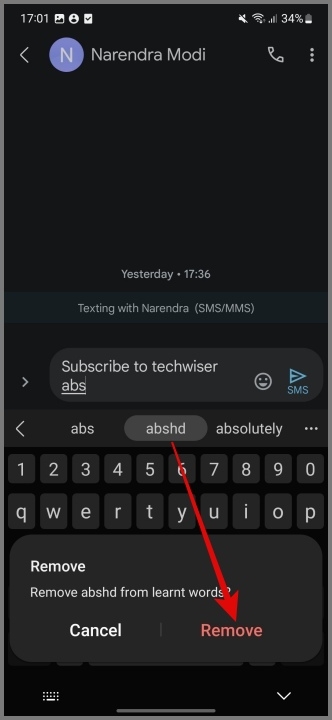
Si está interesado, también puede consultar nuestro artículo detallado en los mejores consejos y trucos del teclado Samsung.
Eliminar palabras aprendidas de Swiftkey
Microsoft Swiftkey es otra aplicación de teclado popular para Android, y el método para eliminar las palabras aprendidas es similar al de Gboard. Esto significa que puede eliminar las palabras aprendidas individualmente o todo a la vez. Aquí hay una guía sobre ambos métodos:
1. Eliminar individualmente las palabras aprendidas
Si te encuentras mal de palabras mal y irrelevantes, simplemente puedes Sostenga la palabra y tocar DE ACUERDO Después de que aparece el diálogo de predicción de eliminación.

2. Elimina todas las palabras aprendidas a la vez
Si Swiftkey ha aprendido demasiadas palabras y frases, eliminarlas individualmente puede ser tedioso. Afortunadamente, Swiftkey le permite eliminar todos los datos aprendidos de su teclado Android de una vez. Aquí está como:
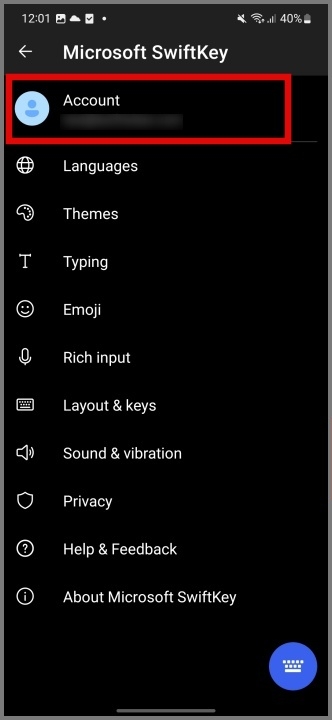
1. Ir a Configuración> Gestión general> Configuración de teclado de Microsoft Swiftkey.
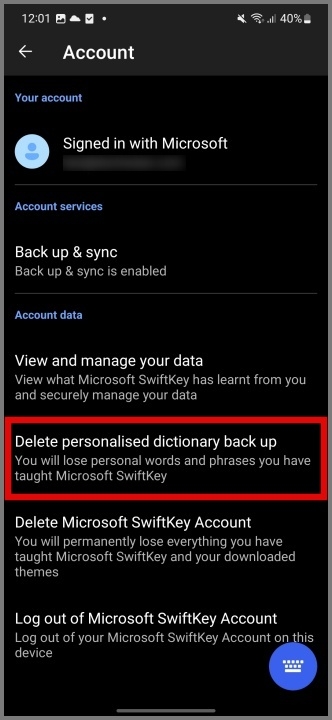
2. A continuación, ve a tu Cuenta y seleccione el Eliminar copia de seguridad del diccionario personalizado opción.
3. Grifo Borrar Para confirmar su decisión.
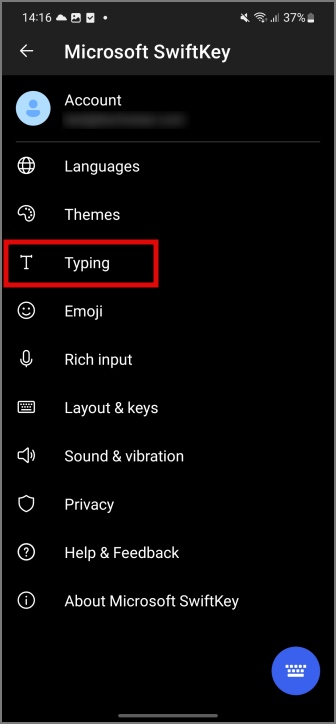
4. Una vez hecho, regrese al Configuración de SwiftKey página, navegue al Mecanografía sección y toque Borrar datos de escritura Para eliminar todas las palabras aprendidas. Confirme su elección tocando Continuar.
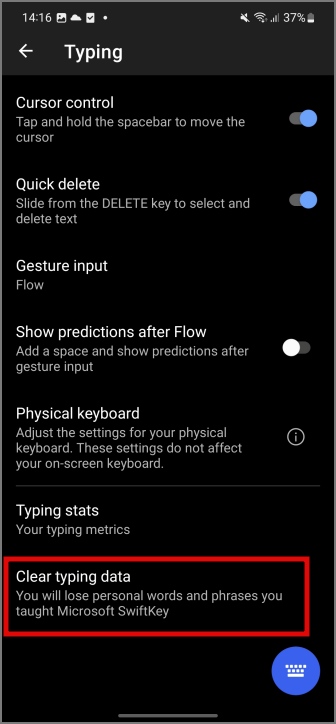
Eso es todo. Ya no verá palabras con mistre o no deseado que aparecen como sugerencias en su teclado SwiftKey «.
Evitar que el teclado aprenda palabras
Bueno, no hay una solución definitiva para evitar que su teclado Android aprenda su comportamiento de escritura. Sin embargo, puede limitar cuánto aprende ajustando la configuración o deshabilitando ciertas características.
Por ejemplo, casi todos los teclados de Android incluyen características como corrección de texto automático, predicción de palabras, corrector ortográfico, tipificación de voz y más. Estas características necesitan cantidades excesivas de sus datos para brindarle la mejor experiencia de escritura. Entonces, si está dispuesto a comprometerse con la accesibilidad para restringir su teclado Android de las palabras de aprendizaje y su patrón de escritura, apague estas características.