La aplicación Samsung Health utiliza los sensores incorporados en su teléfono Galaxy para rastrear con precisión los pasos y varias otras actividades. Incluso puede establecer sus metas diarias y recibir notificaciones cuando los excede o logre. Pero, ¿qué pasa si la aplicación Samsung Health de repente deja de seguir los pasos? Si esto le ha sucedido, esta guía tiene algunos consejos de solución de problemas que ayudarán.
1. Habilitar el recuento de pasos
Su primer paso es asegurarse de que la función de conteo de pasos esté habilitada en la aplicación Samsung Health. Aquí está cómo verificar.
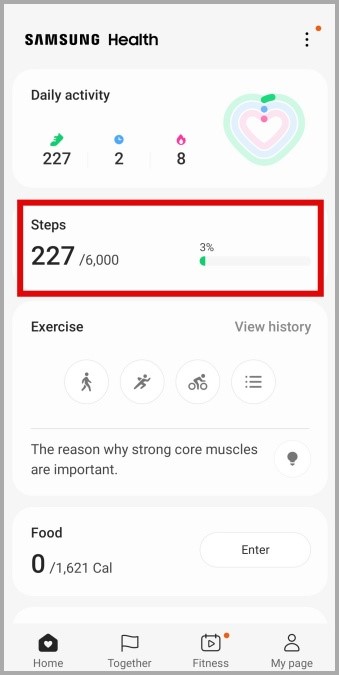
1. Abrir el Samsung Health aplicación en su teléfono y seleccione Pasos.
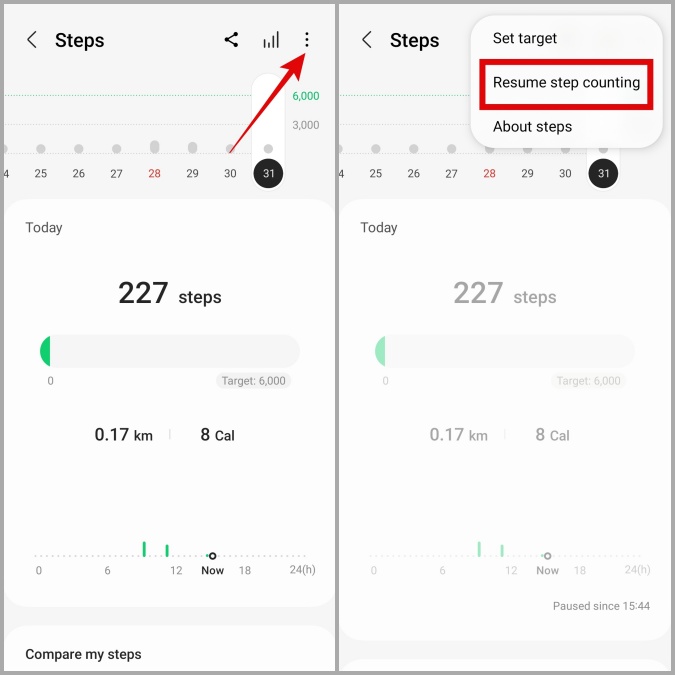
2. Toque el Menú de kebab (tres puntos verticales) en la esquina superior derecha y seleccione Reanudar el recuento de pasos.
2. Permita que la aplicación rastree la actividad física
La aplicación Samsung Health requiere su consentimiento para rastrear sus pasos, entrenamientos y otros movimientos físicos. Si previamente ha negado este permiso a la aplicación Samsung Health, el contador de pasos no funcionará. Esto es lo que puedes hacer para arreglarlo.
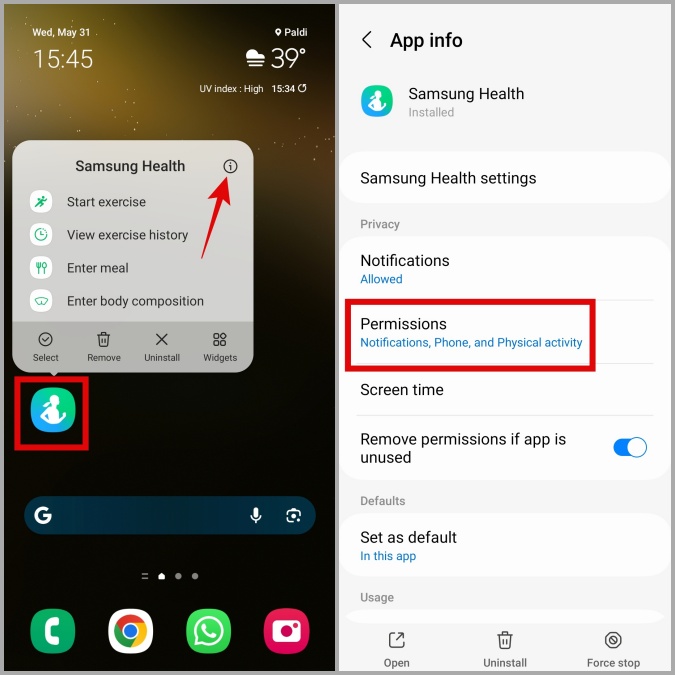
1. Prensa larga en el Samsung Health icono de la aplicación y toque el icono de información desde el menú que aparece. En la página de información de la aplicación, seleccione Permisos.
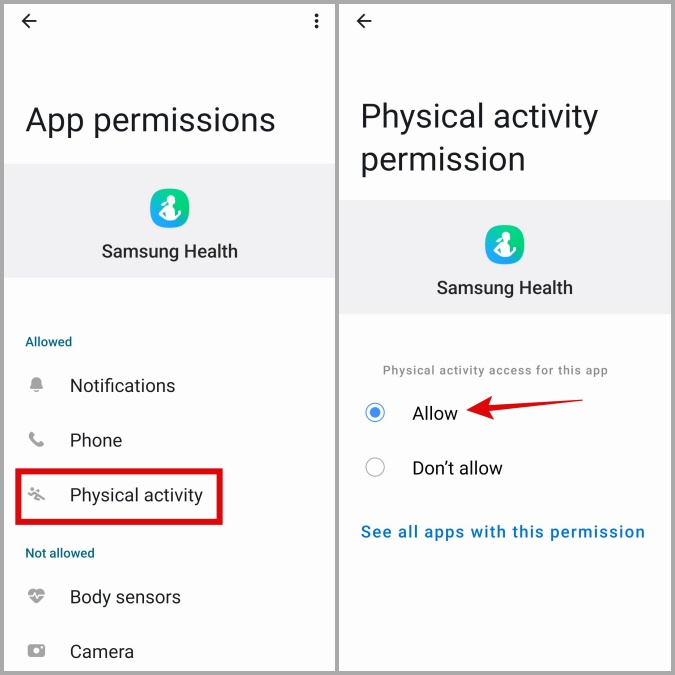
2. Aprovechar Actividad física y seleccionar Permitir Desde el siguiente menú.
3. Permita que la aplicación Samsung Health se ejecute en segundo plano
Otra razón por la cual la aplicación Samsung Health puede dejar de rastrear sus pasos es cuando ha impuesto restricciones de batería. Así es como puede eliminarlos y permitir que la aplicación se ejecute en segundo plano.
1. Prensa larga en el Samsung Health icono de la aplicación y toque el icono de información desde el menú que aparece.
2. Aprovechar Batería y seleccionar Irrestricto desde la siguiente pantalla.

4. Retire Samsung Health de la lista de aplicaciones para dormir
En su teléfono Samsung, una interfaz de usuario tiene una característica que pone a dormir aplicaciones no utilizadas para optimizar los recursos del dispositivo. Si la aplicación Samsung Health se agrega a la lista de aplicaciones para dormir, puede tener problemas para rastrear sus pasos con precisión.
Para evitar que la aplicación Samsung Health duerma en su teléfono:
1. Abrir el Ajustes aplicación y navegar a Cuidado de la batería y dispositivo.

2. Aprovechar Batería y seleccionar Límites de uso de antecedentes desde la siguiente pantalla.
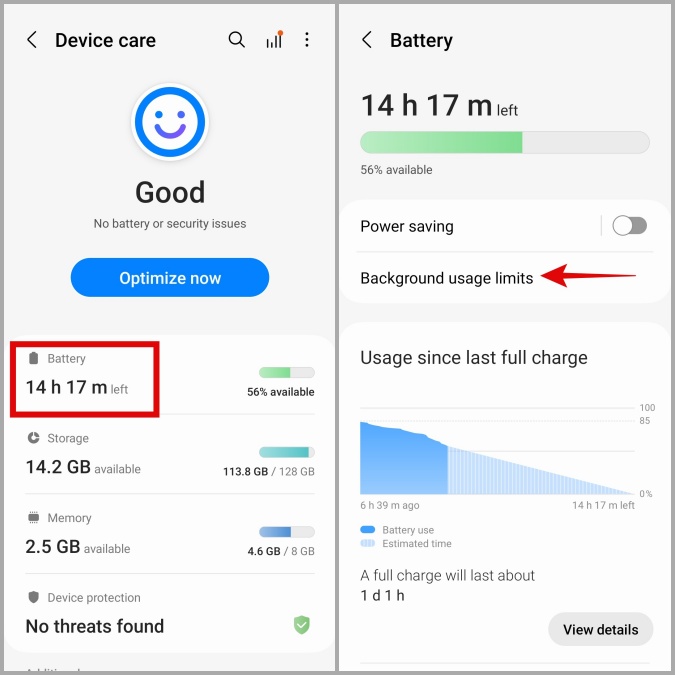
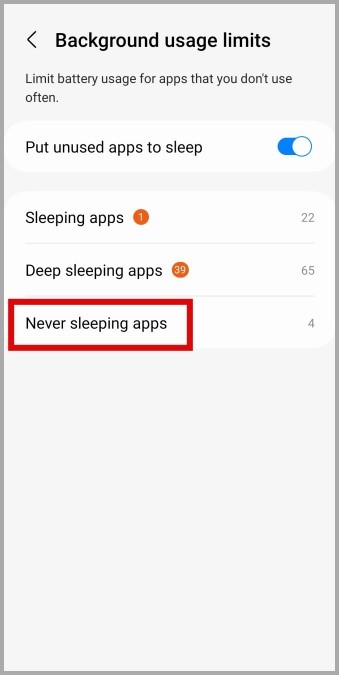
3. Aprovechar Aplicaciones para nunca durmiendo.
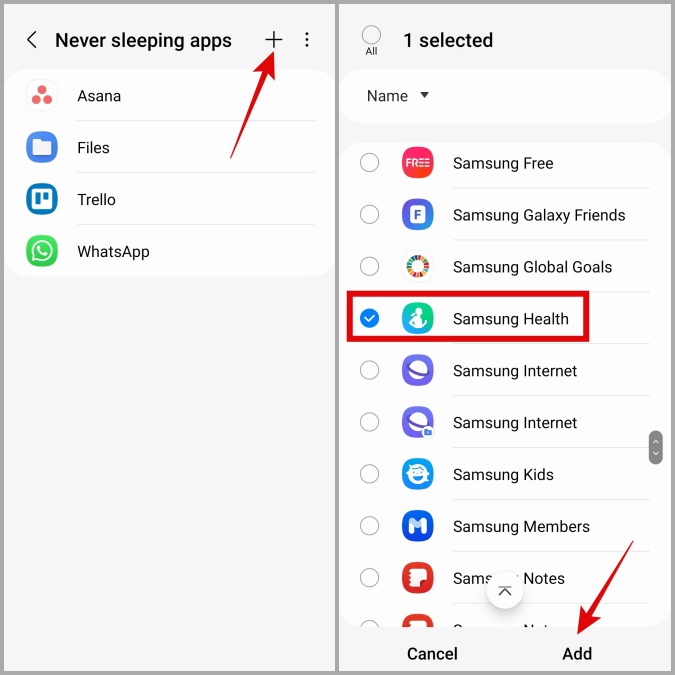
4. Toque el más icono En la esquina superior derecha, seleccione Samsung Health de la lista y toque Agregar.
5. Habilitar notificaciones para pasos
¿La aplicación Samsung Health no puede enviar notificaciones sobre sus objetivos de paso diario? Si es así, es probable que haya deshabilitado notificaciones para la aplicación. Aquí le mostramos cómo cambiar eso.
1. Prensa larga en el Samsung Health icono de la aplicación y toque el icono de información desde el menú que aparece.
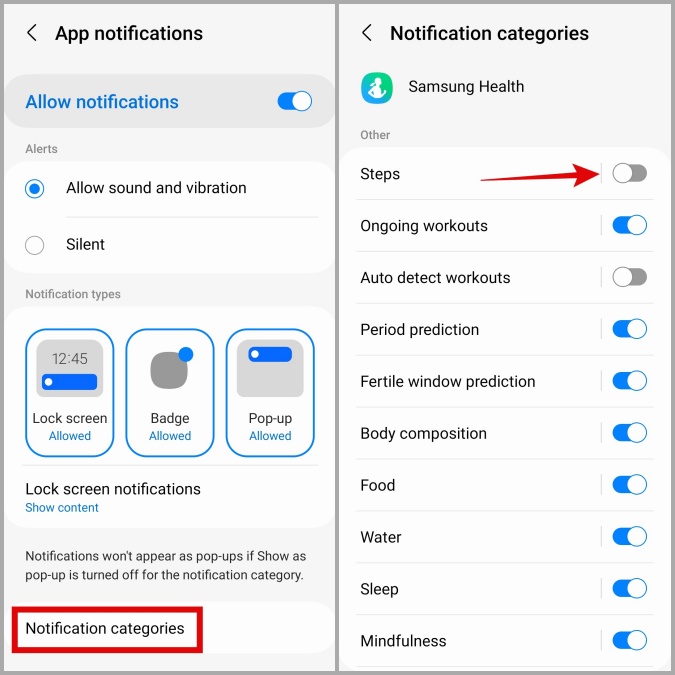
2. Aprovechar Notificaciones y habilite la palanca al lado de Permitir notificaciones.

3. Seleccionar Categorías de notificación y habilite la palanca al lado de Pasos.
6. Firme y vuelva a iniciar sesión
A veces, los problemas temporales con su cuenta de Samsung pueden evitar que la aplicación de salud sincronice sus datos de recuento de pasos entre los dispositivos. Puede intentar firmar desde la aplicación Samsung Health y volver a registrarse para ver si eso ayuda.
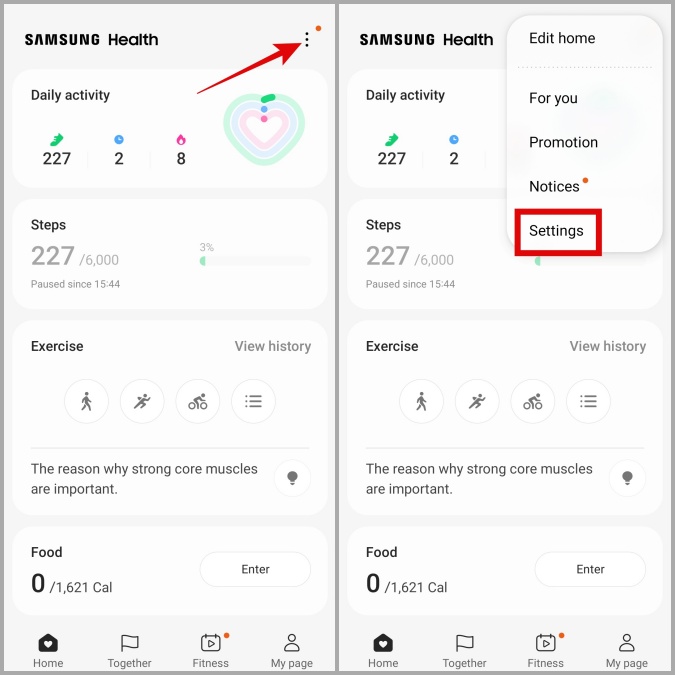
1. En la aplicación Samsung Health, toque el Menú de kebab (tres puntos) en la esquina superior derecha y seleccione Ajustes.
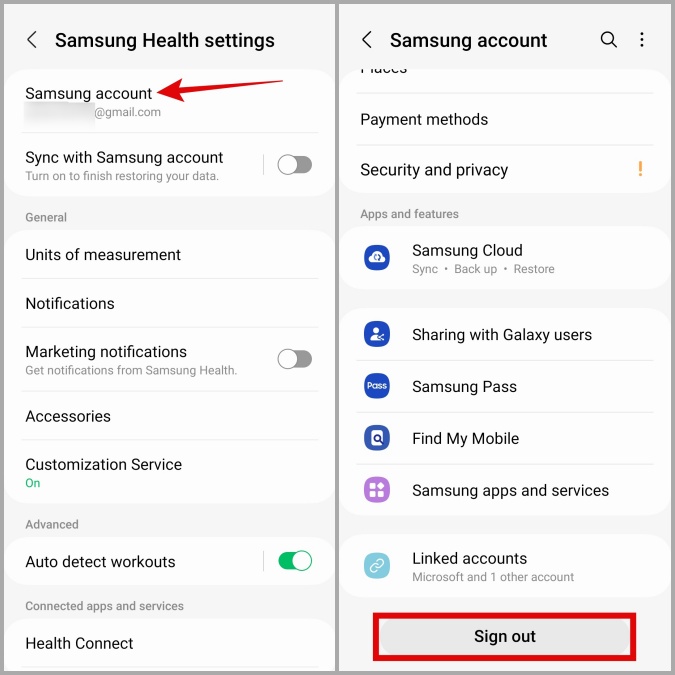
2. Aprovechar Cuenta de Samsung y luego desplácese hacia abajo para seleccionar el desconectar botón.
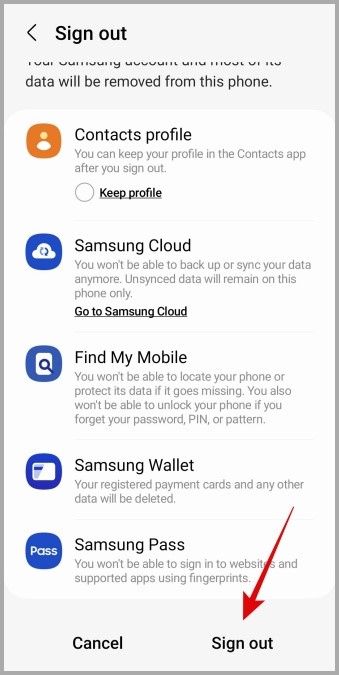
3. Seleccionar desconectar para confirmar.
Ahora, vuelva a iniciar sesión en la aplicación Samsung Health y verifique si el problema aún está allí.
7. Desinstalar otras aplicaciones de seguimiento de pasos
La aplicación Samsung Health puede no hacer un seguimiento de sus pasos si ha instalado otras aplicaciones de contador de pasos similares en su teléfono Galaxy. Para evitar posibles conflictos, es mejor desinstalar cualquier aplicación de salud o acondicionamiento físico de seguimiento de paso de su teléfono.
8. Borrar el caché de la aplicación
Los datos de caché abrumadores o corruptos también pueden hacer que la aplicación Samsung Health funcione en su teléfono Galaxy. Si ese es el caso, borrar el caché de la aplicación existente debería hacer que la aplicación funcione nuevamente.
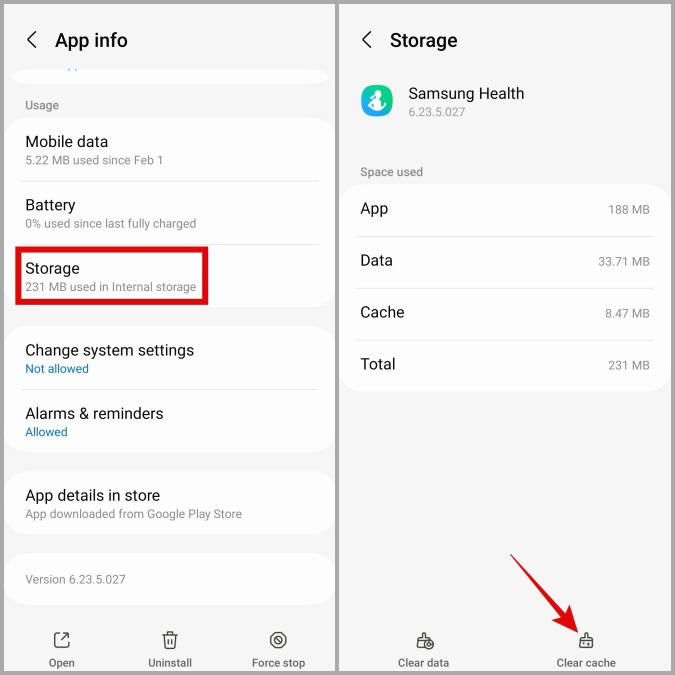
1. Prensa larga en el Samsung Health icono de la aplicación y toque el icono de información desde el menú que aparece.
2. Ir a Almacenamiento y toca el Cache de claro opción en la parte inferior.
9. Actualice la aplicación
El uso de una versión obsoleta de la aplicación Samsung Health también puede causar tales anomalías. Entonces, si las correcciones anteriores resultan ineficaces, intente actualizar la aplicación Samsung Health a través de Play Store o Galaxy Store.
10. Limpiar la partición de caché
Si la aplicación Samsung Health no cuenta sus pasos incluso después de actualizarlo, puede haber un problema con los datos de caché del sistema. En ese caso, tendrá que borrar la partición de caché en su teléfono Samsung Galaxy poniéndolo en Modo de recuperación.
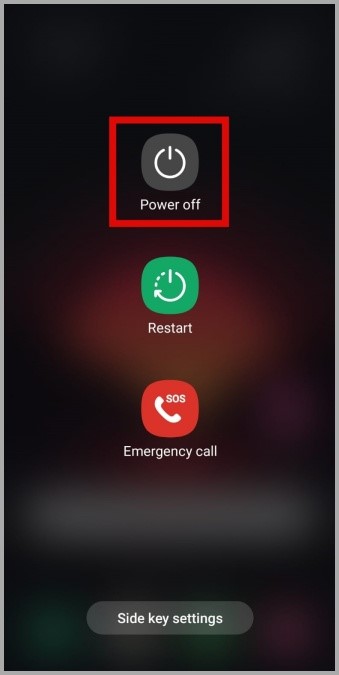
1. Mantenga presionada el Botón de encendido Hasta que vea el menú de potencia.
2. Toque el Apagar opción para apagar su teléfono.
3. Conecte su teléfono a su PC con un cable USB.
4. Ahora, presione y sostenga el Botón de encendido y Botón de volumen hacia arriba Simultáneamente hasta que aparezca el logotipo de Samsung.
Nota: Una vez que su teléfono ingrese al modo de recuperación, la pantalla táctil se volverá a responder. Por lo tanto, tendrá que confiar en las teclas de volumen y el botón de encendido para navegar dentro del menú.
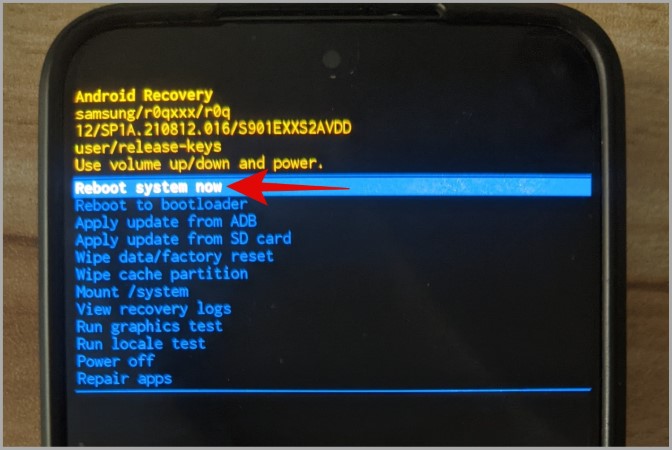
5. Usar el Llave de volumen hacia abajo para resaltar el Borrar la partición de caché opción. Entonces, presione el Botón de encendido para seleccionarlo.

6. Usar el Llave de volumen hacia abajo para seleccionar Sí y presione el Llave de alimentación para confirmar.

7. Una vez que se borra el caché, se lo llevará al menú de recuperación. Resaltar el Sistema de reinicio ahora opción y presione el Llave de alimentación para confirmar.
Cada paso cuenta
Con suerte, una o más de las soluciones anteriores lo han ayudado a solucionar el problema, y la aplicación Samsung Health ahora está rastreando sus pasos como antes. Sin embargo, si nada funciona, puede considerar cambiar a otro contador de pasos o una aplicación de podómetro por algún tiempo.