Habilitar el punto de acceso de Android le permite transformar su teléfono en un punto de acceso Wi-Fi y compartir su conexión de datos con cualquier dispositivo cercano. Sin embargo, a veces, su punto de acceso Android puede dejar de funcionar como se esperaba con un iPhone o iPad. Las razones podrían incluir cualquier cosa, desde una falla de red temporal hasta configuraciones inadecuadas. Arreglar un punto de acceso Android cuando no funciona en iPhone/iPad no es demasiado complicado si aplica los siguientes consejos.
1. Desactivar la opción de red oculta en Android
Si ha configurado el punto de acceso de su teléfono Android como una red oculta, no aparecerá en un iPhone o iPad. Esto es lo que debes hacer para desanimarlo.
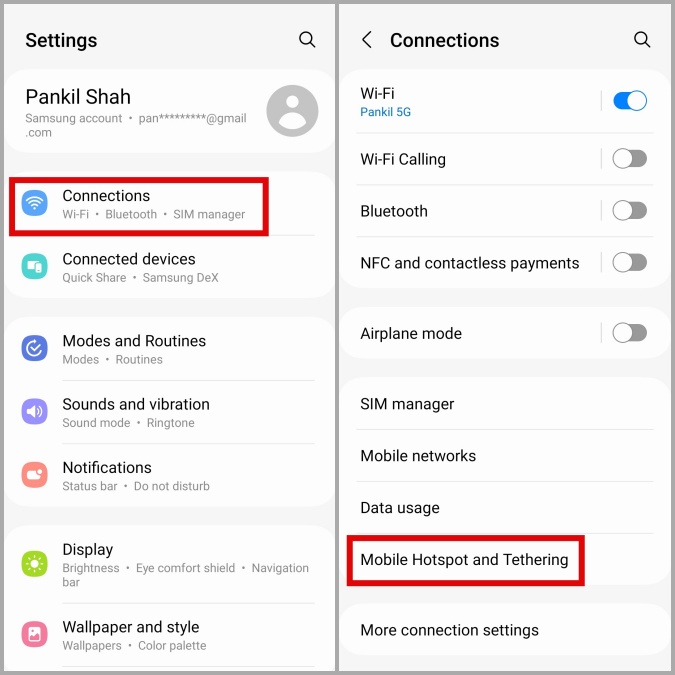
1. Abrir el Ajustes aplicación y navegar a Conexión > Punto de acceso móvil y atado.
2. Aprovechar Punto de acceso móvil y seleccione el Configurar opción.
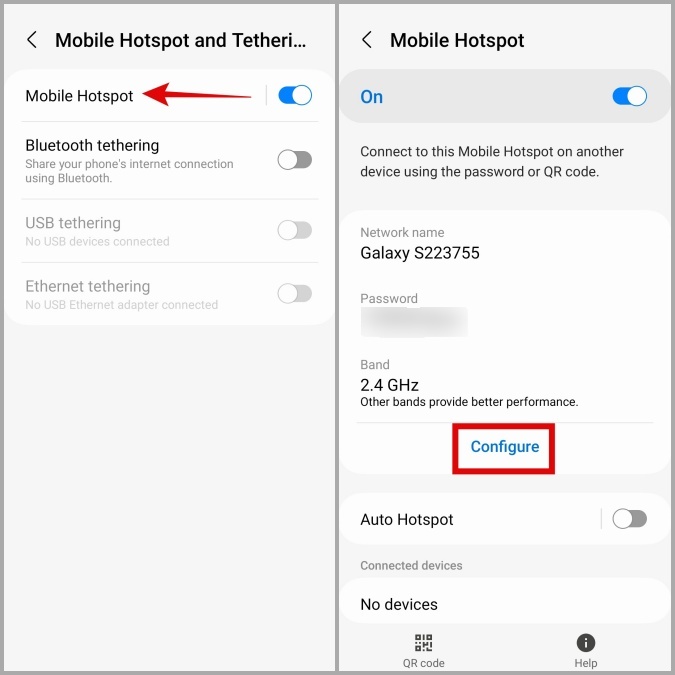
3. Aprovechar Avanzadodeshabilite la alternancia al lado de Red oculta, y tocar Ahorrar.

Después de completar los pasos anteriores, verifique si el punto de acceso de su teléfono Android aparece en el iPhone o iPad.
2. Asegúrese de que los datos móviles funcionen en el Android
Otra cosa que debe hacer es asegurarse de que Internet esté trabajando en su teléfono Android. Para eso, puede intentar cargar algunos sitios web o reproducir cualquier video en YouTube.
Si los datos móviles no funcionan, verifique si ha excedido su límite de datos diario o mensual.
3. Alternar el modo de avión en ambos teléfonos
El modo de avión alternativo es una forma ordenada de actualizar todas las conexiones de red en su teléfono sin tener que reiniciarlo. Esto generalmente se encarga de cualquier falla temporal que pueda haber evitado que el iPhone se conecte al punto de acceso de Android.
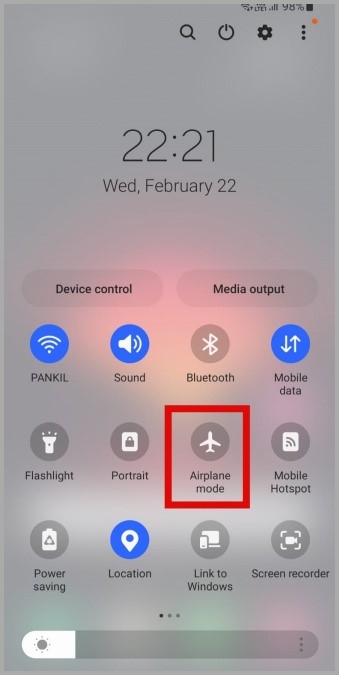
En Android, deslice hacia abajo desde la parte superior de la pantalla dos veces para acceder al panel de configuración rápida. Toque el icono de avión Para habilitar el modo de avión, espere unos segundos y apáguelo.
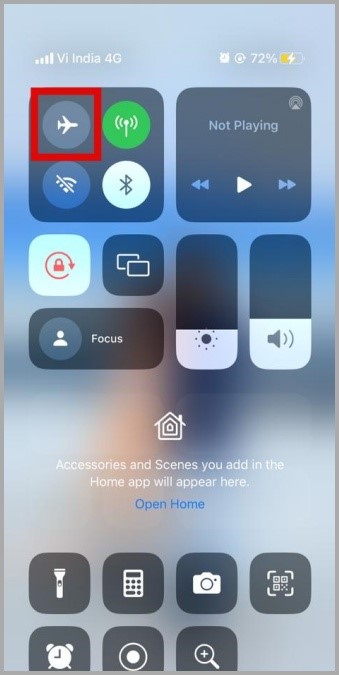
En el iPhone o iPad, deslice hacia abajo desde la esquina superior derecha de la pantalla y toque el icono de avión Para habilitar el modo de avión. Espere unos momentos y toque el ícono nuevamente para deshabilitarlo.
4. Olvídate y vuelve a conectarte al punto de acceso
Este es otro consejo clásico de solución de problemas que puede ayudar cuando su punto de acceso Android no funciona en un iPhone o iPad. Desconectar y reconectar su iPhone al punto de acceso ayudará a solucionar cualquier problema causado por una configuración incorrecta o la contraseña incorrecta.
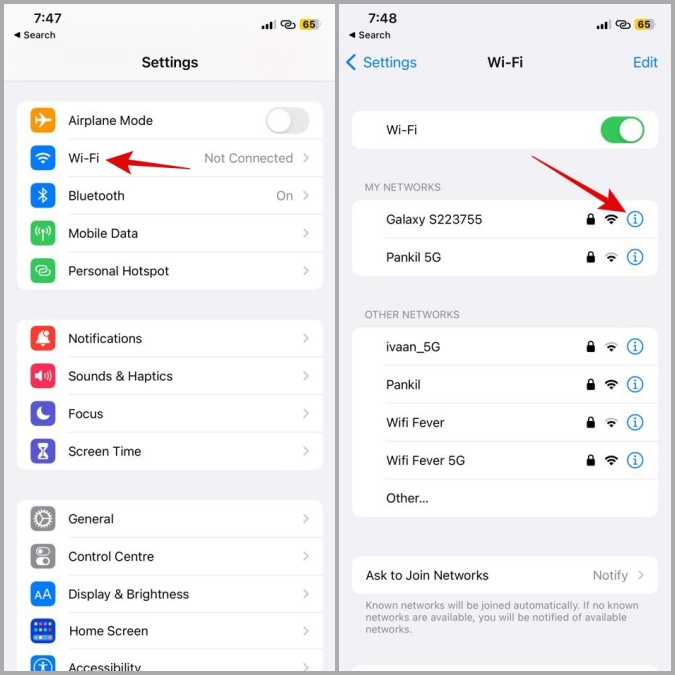
1. Abrir el Ajustes aplicación en su iPhone o iPad y toque Wi-Fi. Entonces, toque el icono de información Al lado de la red de puntos de acceso.
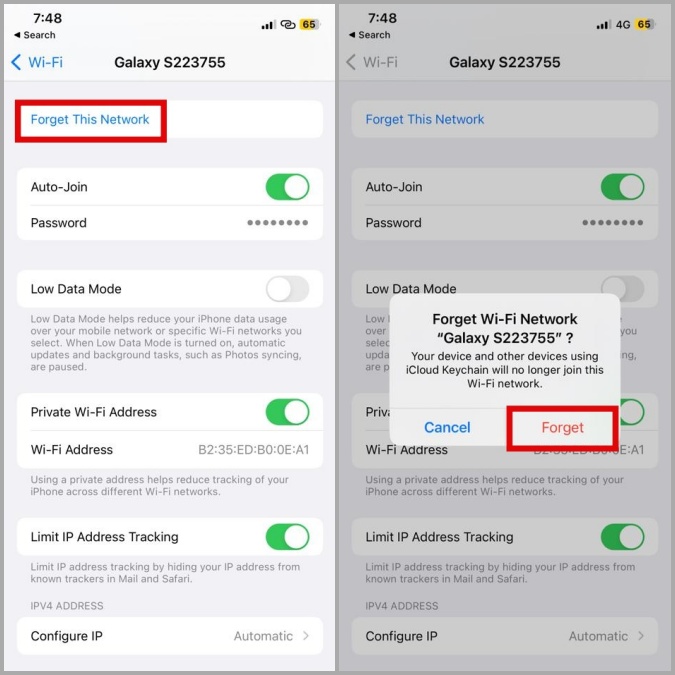
2. Grifo Olvida esta red y seleccionar Olvidar para confirmar.
5. Deshabilitar el modo de ahorro de batería y datos en Android
Habilitar la batería o el modo de ahorro de datos en su Android también puede causar problemas con el punto de acceso. Por lo tanto, es mejor deshabilitar estas características en su Android mientras comparte el punto de acceso.
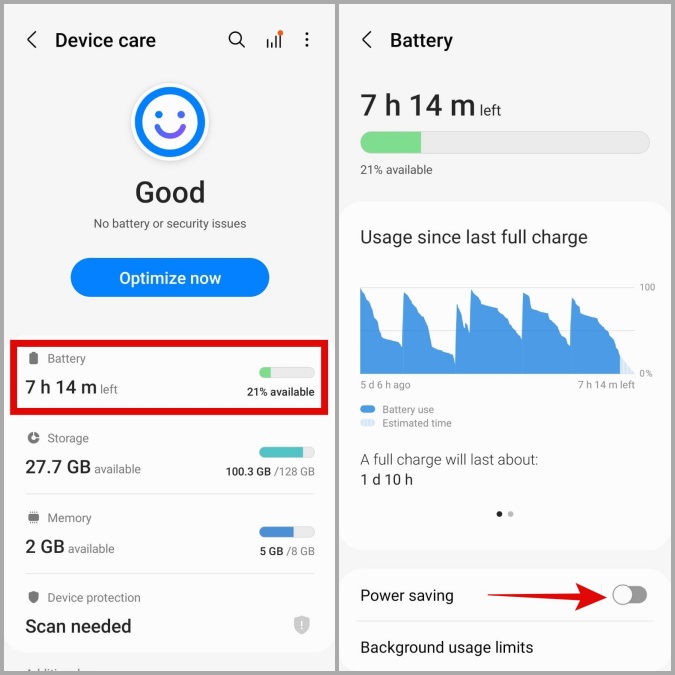
Para apagar el modo de ahorro de batería, abra el Ajustes aplicación y navegar a Cuidado de la batería y dispositivo > Batería. Luego, deshabilite la alternancia al lado de Ahorro de energía.
Para apagar el modo de ahorro de datos, abra el Ajustes aplicación y dirigirse a Conexión > Uso de datos.
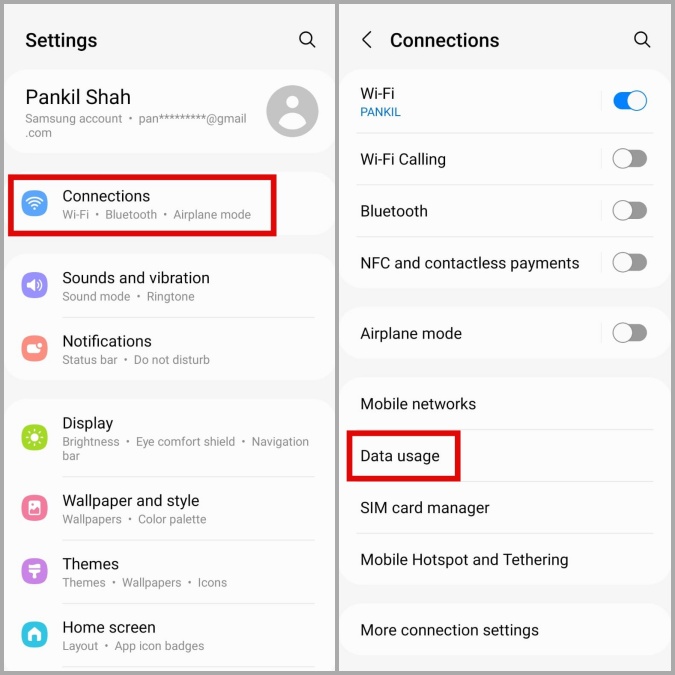
Aprovechar Ahorrador de datos y deshabilite la palanca al lado de Encender ahora.

6. Desactivar VPN en Android
Es posible que su proveedor de red haya impuesto restricciones que le impidan compartir su Internet mientras está conectado a un servidor VPN. Para evitar conflictos, puede deshabilitar temporalmente la conexión VPN en su Android y ver si funciona.
7. Restablecer la configuración de la red en iPhone
Si su iPhone o iPad todavía no puede conectarse al punto de acceso de Android pero otros dispositivos pueden, puede haber un problema con la configuración de la red. En ese caso, su mejor opción es restablecer todas las configuraciones de red en su iPhone y comenzar de nuevo.
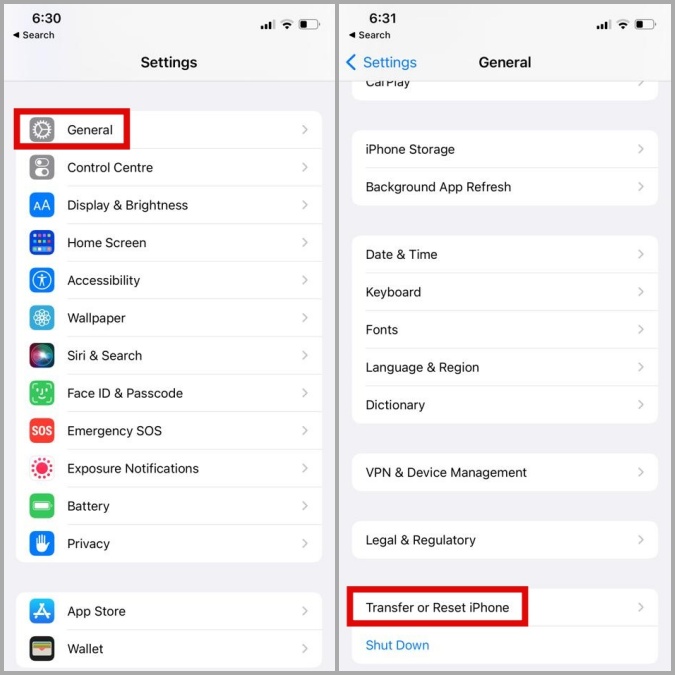
1. Abierto Ajustes y ir a General > Transferir o restablecer iPhone.
2. Aprovechar Reiniciar y seleccionar Restablecer la configuración de la red desde el menú que aparece.
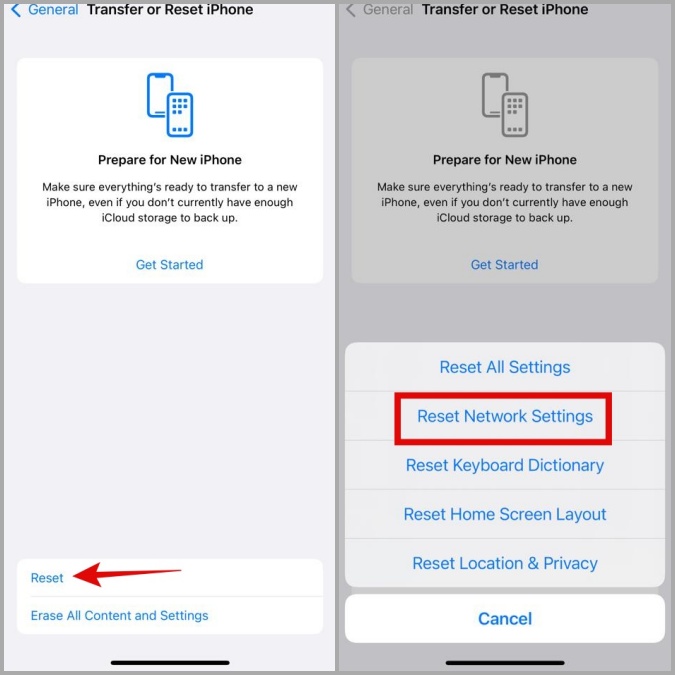
Siga las indicaciones en pantalla que finalicen la configuración de la red y vea si su iPhone o iPad puede conectarse al punto de acceso de Android después de eso.
8. Use el borde de Bluetooth
Usar el punto de acceso Wi-Fi en su Android no es la única forma de compartir su conexión a Internet con otros dispositivos. Si ninguno de los consejos anteriores funciona, puede considerar usar Bluetooth Tethering para Comparta la conexión a Internet de su teléfono Android con un iPhone o iPad. Aquí está cómo.
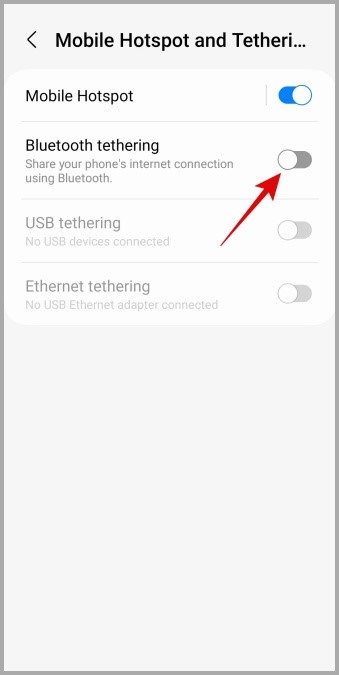
1. En tu Android, abra el Ajustes aplicación en su Android y diríjase a Conexión > Punto de acceso móvil y atado.
2. Encienda el alternativo al lado de Bluetooth Tethering.
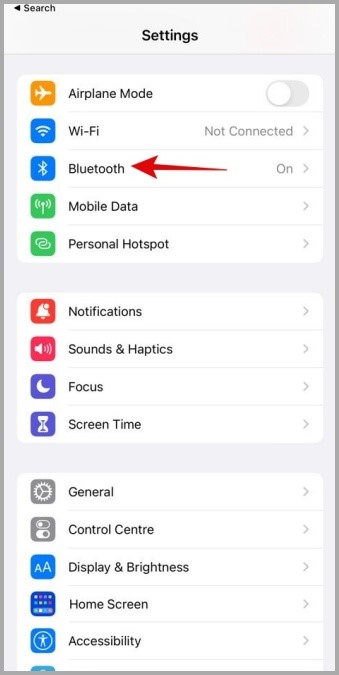
3. A continuación, abra el Ajustes aplicación en el iPhone o iPad y toque Bluetooth.
4. Encienda el alternativo al lado de Bluetooth y seleccione el dispositivo Android compartiendo Internet.
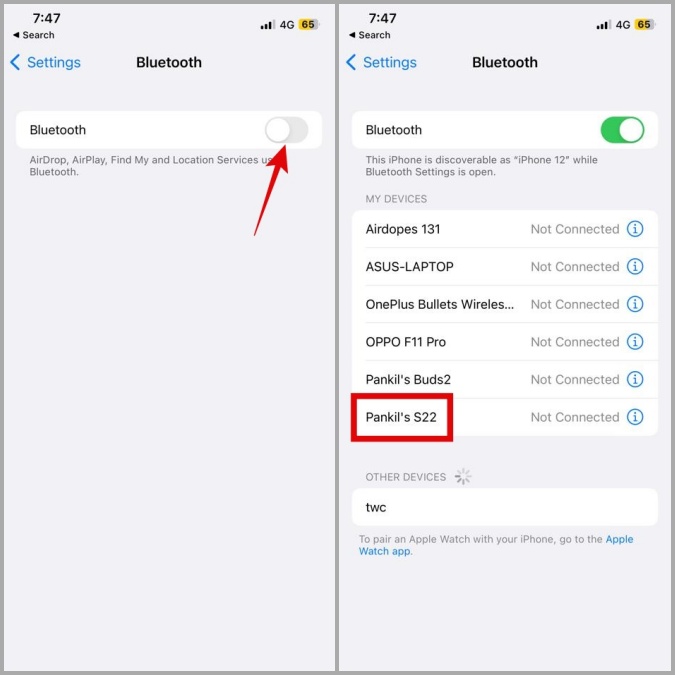
Una vez conectado, el iPhone o el iPad deben tener acceso a la conexión a Internet de Android.
Llenar un vacío
Poder compartir su punto de acceso Android puede ser útil cuando desea compartir su Internet con un amigo. Esperamos que uno de los consejos anteriores haya demostrado ser útil y que el punto de acceso de Android ahora esté funcionando en el iPhone o iPad como se esperaba.