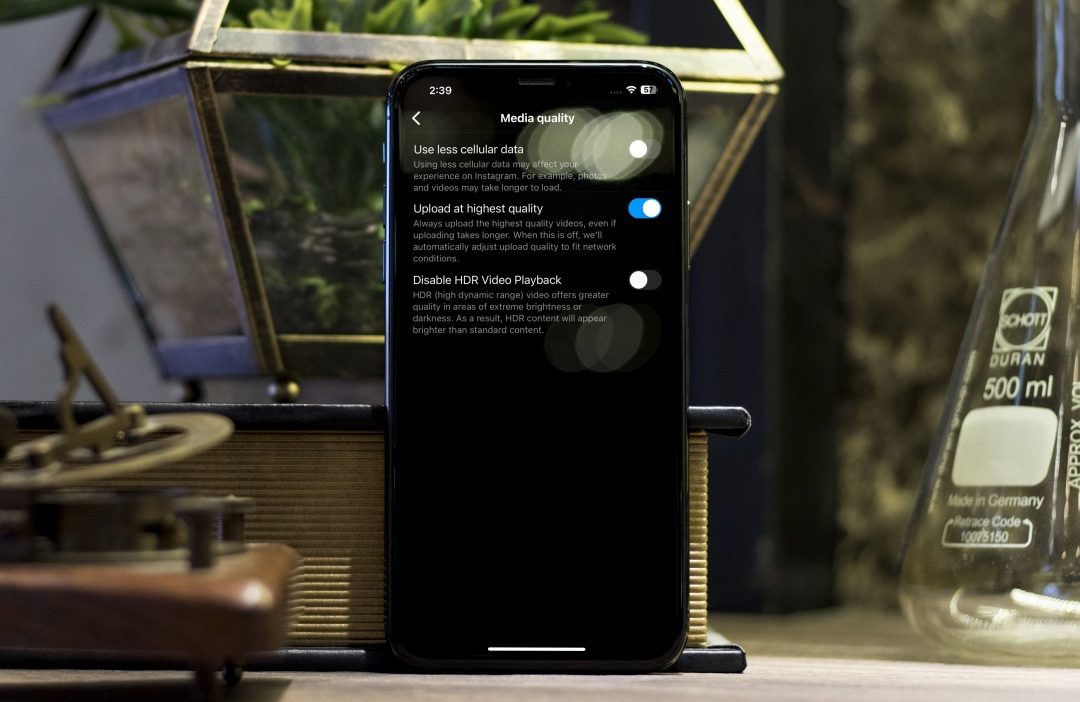
Instagram tiene limitado el tamaño de carga a 1080psin embargo, todavía comprime los medios que reducen aún más la calidad. Si no desea que su historia, publicación o carretes parezcan borrosos en Instagram, entonces debe saber cómo cargarlos en alta calidad desde el iPhone, Android y PC. Instagram UI ha cambiado recientemente con una actualización, moviendo muchas configuraciones y opciones. Asegúrese de tener todas las configuraciones correctas activadas para cargar medios en alta calidad.
Cargar en alta calidad en Instagram en Mobile
Los pasos para subir su historia, publicación y carretes en Instagram en alta calidad son similares tanto para iPhones como para androides. Por lo tanto, puede seguir nuestra guía, independientemente del dispositivo que esté utilizando.
Nota: Encender esta opción puede llevar más tiempo al publicar y consumir más datos móviles. Asegúrese de estar atento a su consumo de datos mientras usa Instagram si no está en un plan de datos móviles ilimitado.
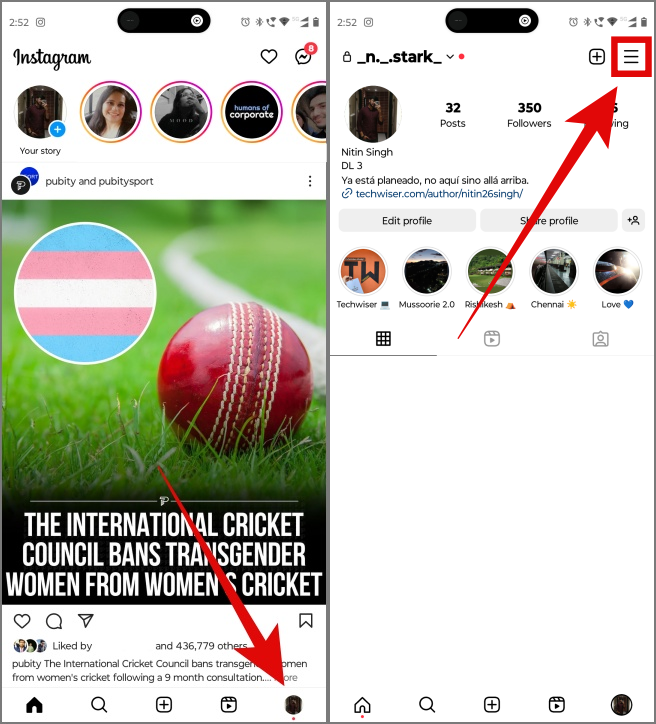
1. Para cargar sus medios en alta calidad, abra Instagram en su iPhone o Androide y dirígete a la página de perfil. Toque el icono de sándwich (icono de tres líneas) en la parte superior derecha de la pantalla para cambiar a Configuración y privacidad.
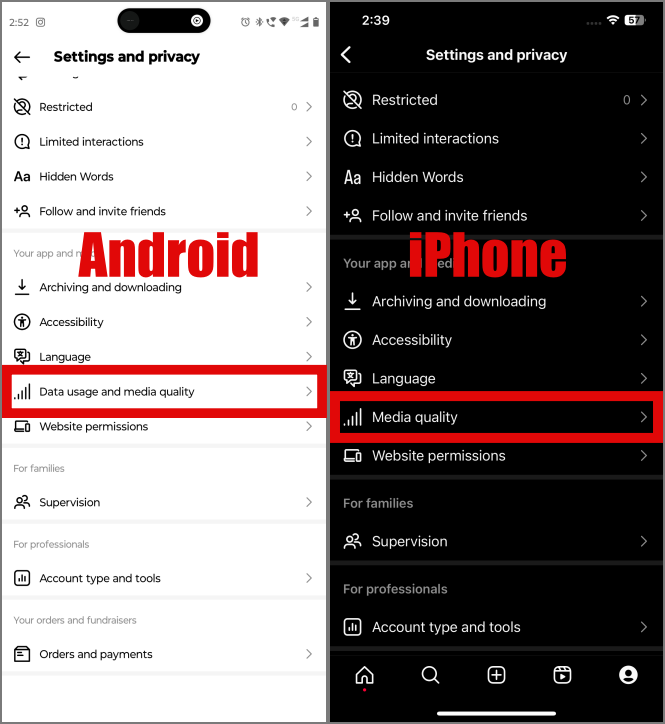
2. En Android, desplácese hacia abajo para encontrar Uso de datos y calidad de los medios y tócalo. En el iPhone, busque Calidad de los medios y tócalo.
3. Ahora enciende Subir de la más alta calidad tocando el interruptor de flip. Con esta opción, todas sus historias, publicaciones y carretes se cargarán con la más alta calidad posible, independientemente de las condiciones de su red.
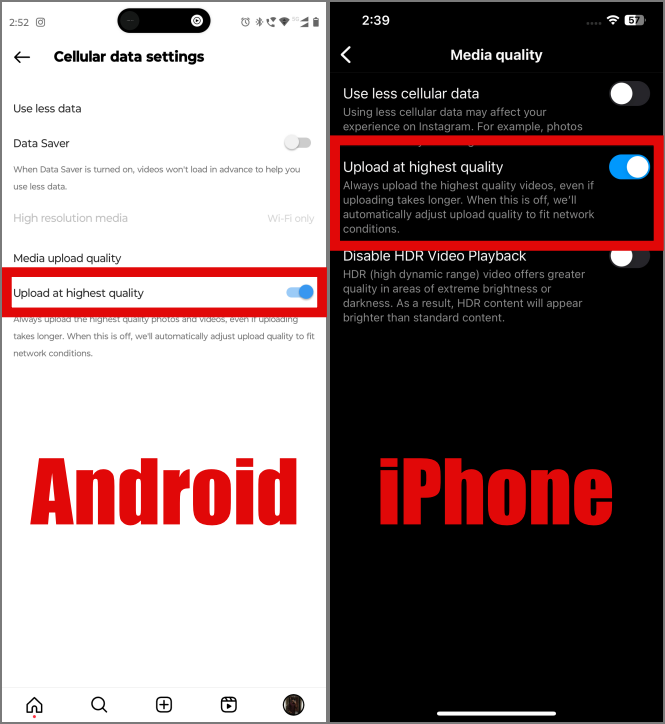
Consejo profesional: Alternativamente, también puede activar Data Saver, que no cargará videos con anticipación para guardarle algunos datos si tiene menos datos móviles.
¿Como la isla dinámica en los nuevos iPhones? Hay un pequeño truco que le permitirá obtener esta función en sus teléfonos Android.
Cargar en alta calidad en Instagram en PC
Si bien subir a Instagram en alta calidad es fácil para Android y iPhone, tiende a ser un poco complicado si usa un navegador. No hay una configuración de un solo toque como se ve anteriormente, pero hay una solución alternativa que se sabe que funciona para muchos usuarios de PC (incluido nosotros).
1. Abierto Instagram en el Navegador de Google Chrome En su PC, luego presione F12 Para abrir la ventana de herramientas de desarrollo. Alternativamente, también puede intentar presionar la función Clave FN + F12 Si no funciona.
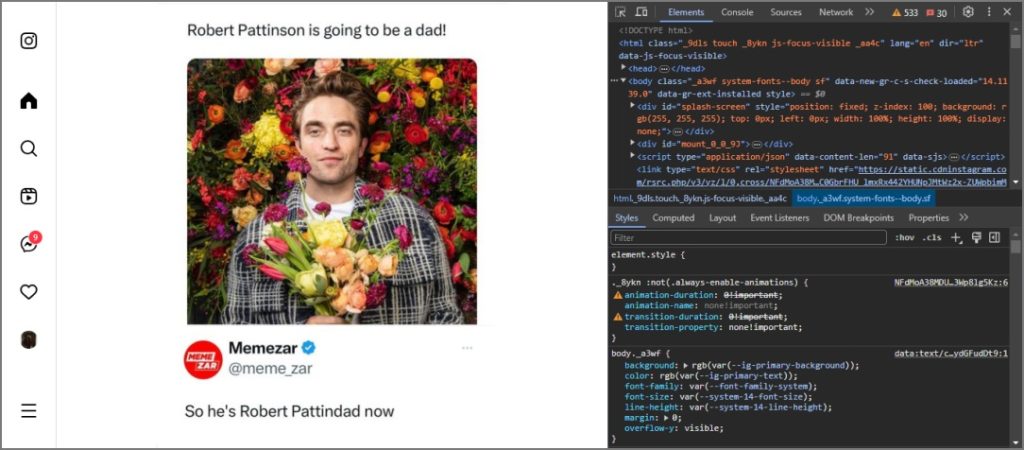
2. Verá mucho código hacia la derecha de su pantalla. Ahora presiona Ctrl + Shift + M mientras que la ventana de herramientas Dev está abierta. Esto alternará la barra de herramientas del dispositivo.

3. Seleccionar iPhone 14 Pro Max o iPhone 12 Pro del Dimensiones menú desplegable. Esto cambiará la vista de la página de Instagram de manera similar a la resolución de iPhone.
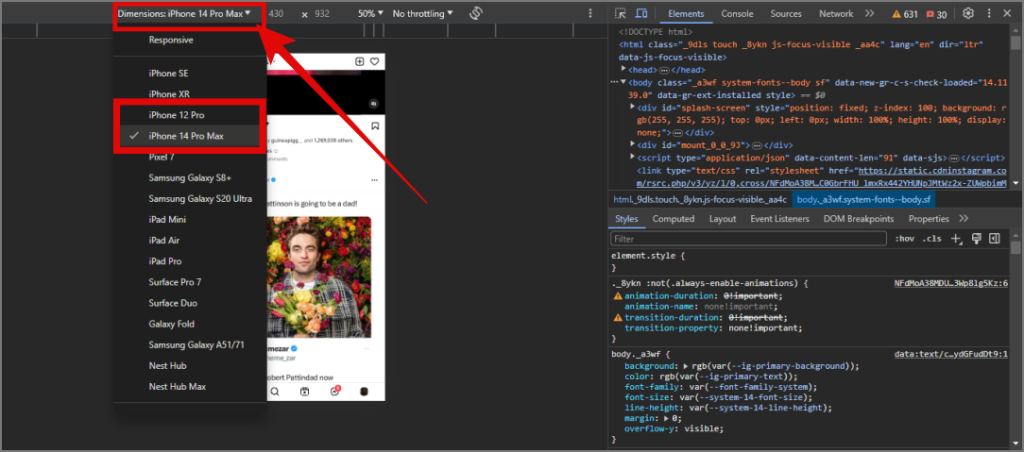
4. Ahora cargue cualquier historia, publicación o vuelva a su cuenta de Instagram como de costumbre y debe cargar los medios de alta calidad automáticamente. Puede cerrar las herramientas de desarrollo presionando nuevamente la tecla F12 (o la tecla FN + F12).
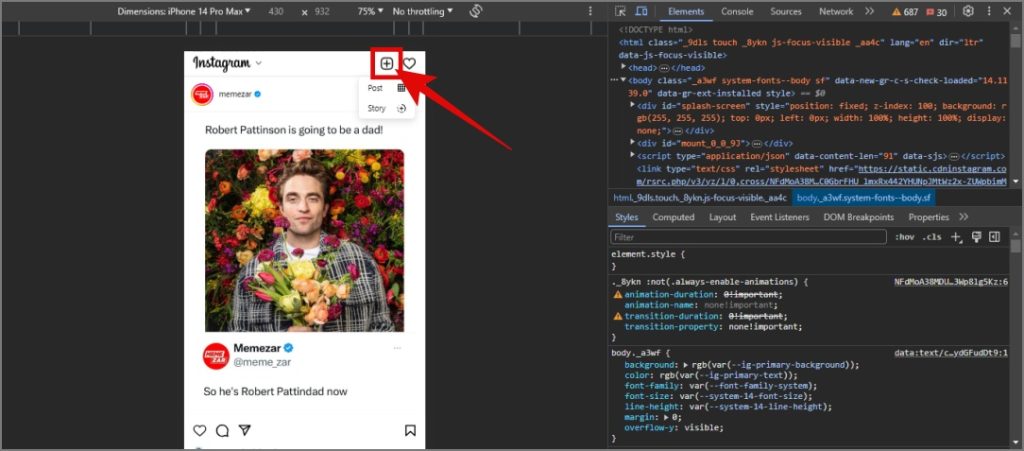
Extraño, ¿verdad? No sabemos exactamente el razonamiento detrás de esto, pero probablemente esté relacionado con Instagram pensando que estamos usando un iPhone, por lo tanto, se carga en alta calidad automáticamente.
Historias, publicaciones y carretes en Instagram
Es importante obtener el tamaño y la calidad de los medios al cargar en Instagram. Tus seguidores quieren ver la mejor versión de ti.
En caso de que no desee compartir sus publicaciones o carretes con todos en Instagram, así es como puede compartirlas solo con sus amigos cercanos.