
Mientras soluciona las aplicaciones o libera espacio de almacenamiento en su teléfono Android, a menudo puede encontrar la sugerencia para borrar el caché de la aplicación. Si tiene un teléfono Samsung Galaxy, el proceso es notablemente más sencillo. En esta guía, le mostraremos cómo borrar el caché para el individuo o todas las aplicaciones a la vez en su teléfono Samsung Galaxy, así como lo que sucede cuando lo hace.
Eliminar caché para aplicaciones individuales en teléfonos Samsung Galaxy
Si solo está buscando borrar el caché para una aplicación específica, puede hacerlo fácilmente desde el menú de aplicaciones. Aquí está cómo.
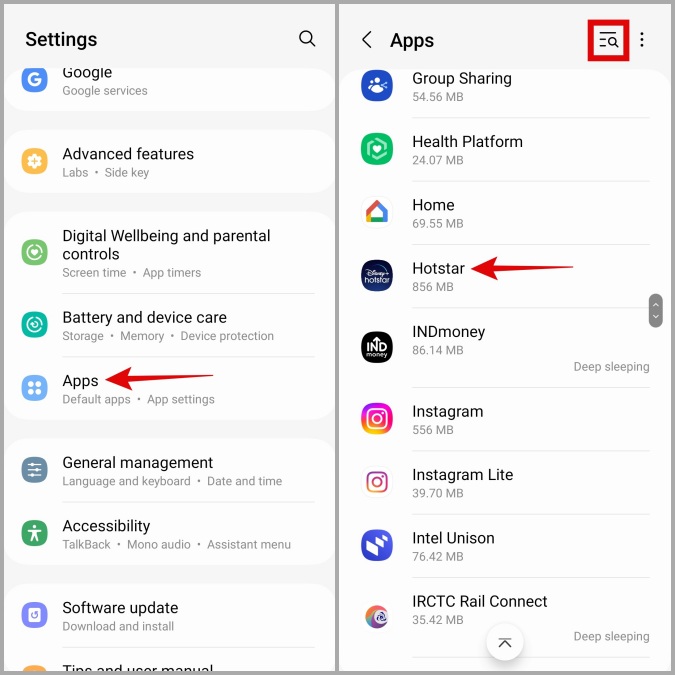
1. Abrir el Ajustes aplicación y desplácese hacia abajo para tocar Aplicaciones. Luego, desplácese a través de la lista o use la herramienta de búsqueda en la parte superior para localizar la aplicación para la que desea borrar el caché y tocarla.
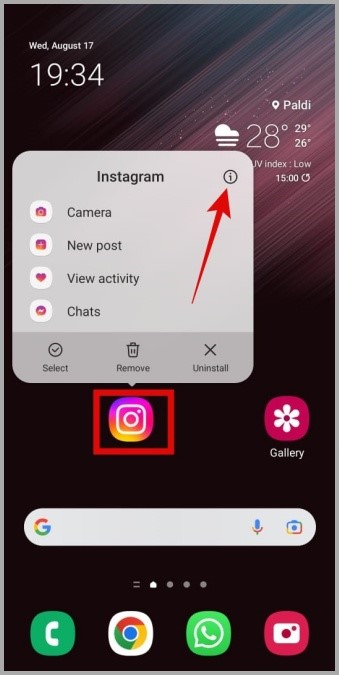
Alternativamente, también puede presionar durante mucho tiempo el icono de la aplicación en su pantalla de inicio o cajón de la aplicación y tocar el i icono para abrir la página de información de su aplicación.
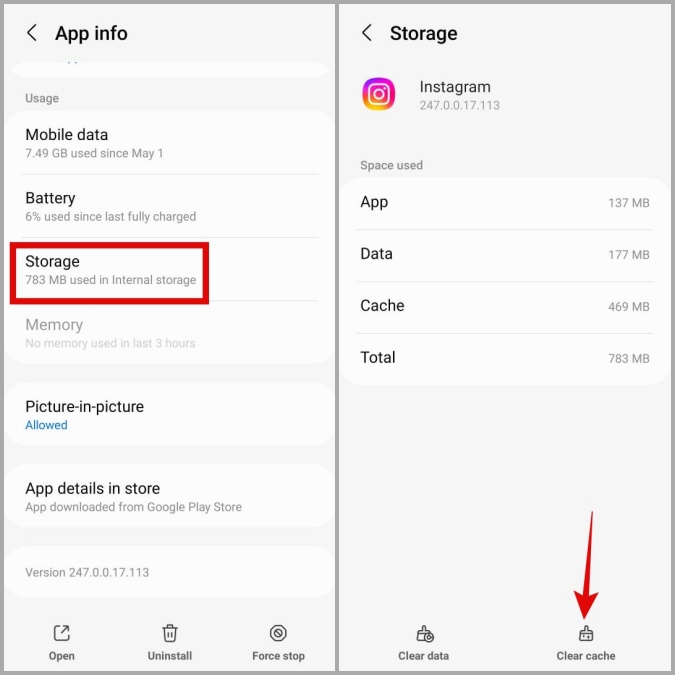
2. Ir a Almacenamiento y toca el Cache de claro opción en la esquina inferior derecha.
Y eso es todo. Puede repetir los pasos anteriores para eliminar el caché para otras aplicaciones también.
Eliminar caché para múltiples o todas las aplicaciones a la vez en los teléfonos Samsung Galaxy
Si bien el método anterior para borrar el caché para aplicaciones individuales es rápido y fácil, no es la forma más eficiente de borrar el caché para múltiples o todas las aplicaciones en su teléfono Samsung Galaxy a la vez. Afortunadamente, una interfaz de usuario es una de las pocas pieles de Android personalizadas que le permite borrar el caché para múltiples aplicaciones a la vez. Estos son los pasos para lo mismo.
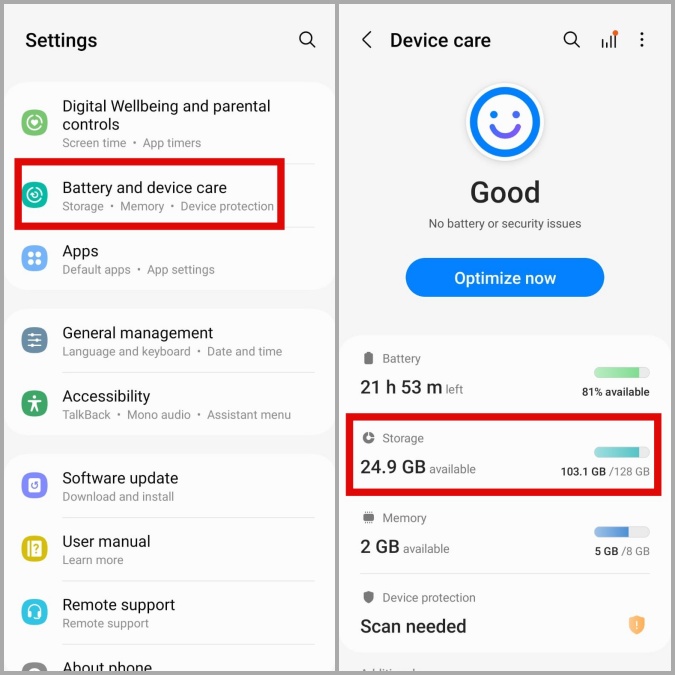
1. Abrir el Ajustes aplicación y navegar a Atención de baterías y dispositivos> Almacenamiento.
2. Desplácese hacia abajo para tocar Caché de la aplicación. En el siguiente menú, verá una lista de aplicaciones y la cantidad de datos en caché para cada aplicación. Use las casillas de verificación para seleccionar aplicaciones para las cuales desea borrar el caché.
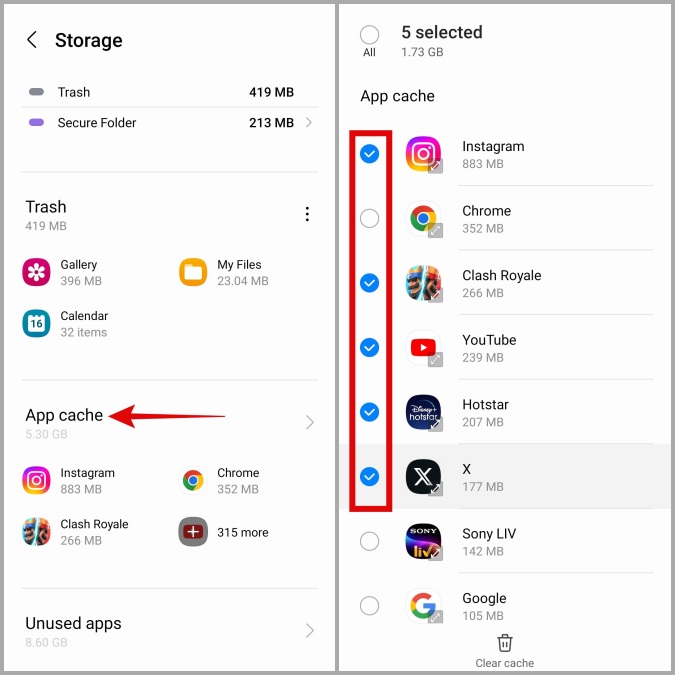
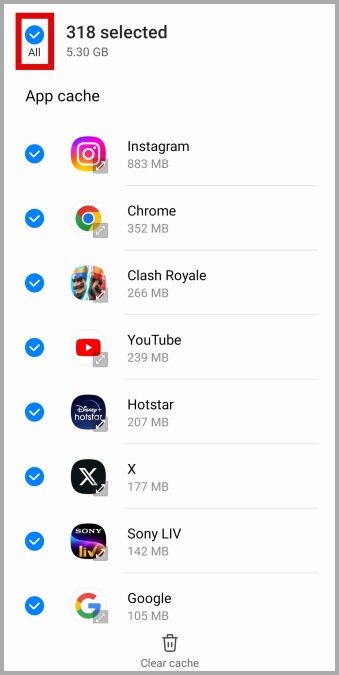
3. Una vez seleccionado, verá la cantidad total de almacenamiento ocupada por las aplicaciones seleccionadas en la parte superior. Si desea borrar cachés para todas las aplicaciones, toque el Todo casilla de verificación en la esquina superior izquierda.
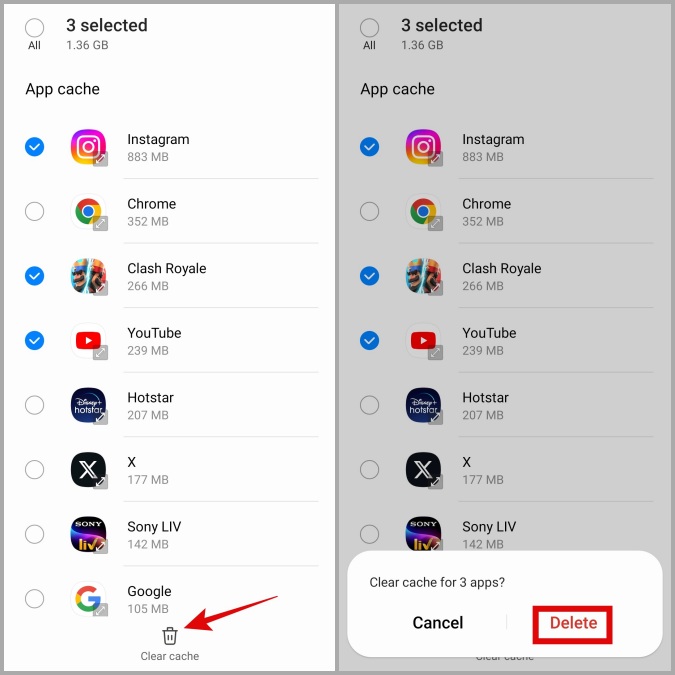
4. Toque el Cache de claro opción en la parte inferior y seleccione Borrar para confirmar.
Nota: Existen numerosas aplicaciones en Play Store y Galaxy Store que afirman borrar los cachés de aplicaciones con un solo toque. Sin embargo, esas aplicaciones podrían ser perjudiciales para su dispositivo y privacidad. Por lo tanto, es mejor seguir el método nativo si es posible.
¿Qué sucede cuando borras el caché de una aplicación?
El borde de la memoria caché de una aplicación elimina los archivos temporales que la aplicación ha almacenado en su dispositivo, liberando efectivamente el espacio de almacenamiento. Esto también puede ayudar a solucionar problemas que la aplicación puede haber estado experimentando en su teléfono.
Borrar el caché de aplicaciones es un proceso seguro que solo elimina los archivos temporales creados por las aplicaciones. Esto significa que borrar el caché no afectará los datos de su aplicación de ninguna manera. Por lo tanto, no necesita preocuparse por haber sido registrado de la aplicación o perder datos importantes.

Con el tiempo, a medida que continúa usando la aplicación, acumulará los archivos de caché necesarios por sí solo, lo cual es perfectamente normal.
Preguntas frecuentes
1. ¿Cómo despejar las galletas del navegador en mi teléfono Samsung?
Para borrar cookies para la aplicación de Internet de Samsung, toque el menú de tres líneas icono y diríjase a Configuración> Datos de navegación personal> Eliminar datos de navegación. Seleccione el Cookies y datos del sitio caja y toque el Eliminar datos botón.
2. ¿Existe un inconveniente para borrar el caché de la aplicación?
El único inconveniente para borrar el caché de la aplicación es que la aplicación se ejecutará un poco más lenta al principio, ya que reconstruye sus archivos de caché. Sin embargo, la desaceleración no es tan significativa.
3. ¿Cuál es la diferencia entre borrar el caché de la aplicación y el borde de los datos de la aplicación?
El borde del caché de la aplicación elimina los archivos temporales, mientras que borrar los datos de la aplicación elimina todos los archivos de la aplicación, incluido el caché.
Depósito de caché
Aunque una interfaz de usuario facilita el almacenamiento del caché para el individuo o todas las aplicaciones en su teléfono Samsung Galaxy, debe Solo haz esto cuando sea necesario. Esto se debe a que los cachés de aplicaciones son esenciales para que las aplicaciones funcionen sin problemas y se cargan rápidamente.