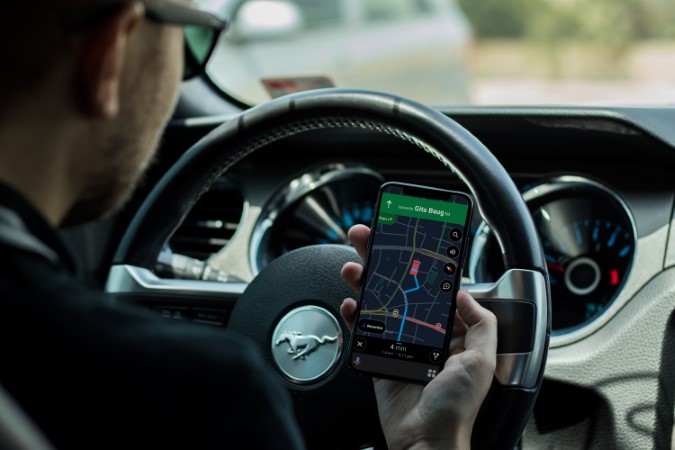
Si bien Google Maps es posiblemente la mejor aplicación de navegación, a veces puede tener problemas, como cualquier otra aplicación. Uno de esos problemas molestos que puede encontrar es cuando la pantalla de Google Maps se pone al revés. Esto puede ser frustrante y potencialmente podría descartarlo mientras conduce. Afortunadamente, es posible solucionar el problema con algunas correcciones rápidas y fáciles. Vamos a verlos.
1. Toca el ícono del norte
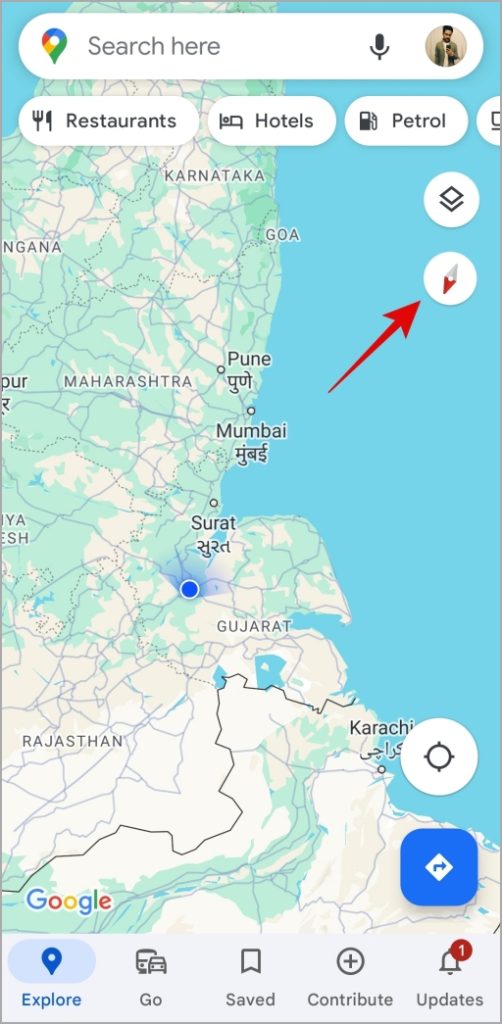
Google Maps muestra un práctico icono de brújula en su pantalla principal que puede ayudarlo a determinar en qué dirección se dirige. Si el mapa en su pantalla está al revés, intente tocar el icono de la brújula en la esquina superior derecha de la pantalla y ver si eso lo arregla. Además, la navegación inicial en Google Maps también reciente el mapa automáticamente.
2. Apague el modo de ahorro de energía
Habilitar el modo de salvador de batería en su teléfono puede afectar negativamente el rendimiento de las aplicaciones. Como resultado, la aplicación Google Maps puede atascarse en la orientación al revés y no apuntará a la dirección de viajar en su Android o iPhone.
Puede intentar apagar el modo de ahorro de batería en su teléfono para ver si eso resuelve el problema.
Androide
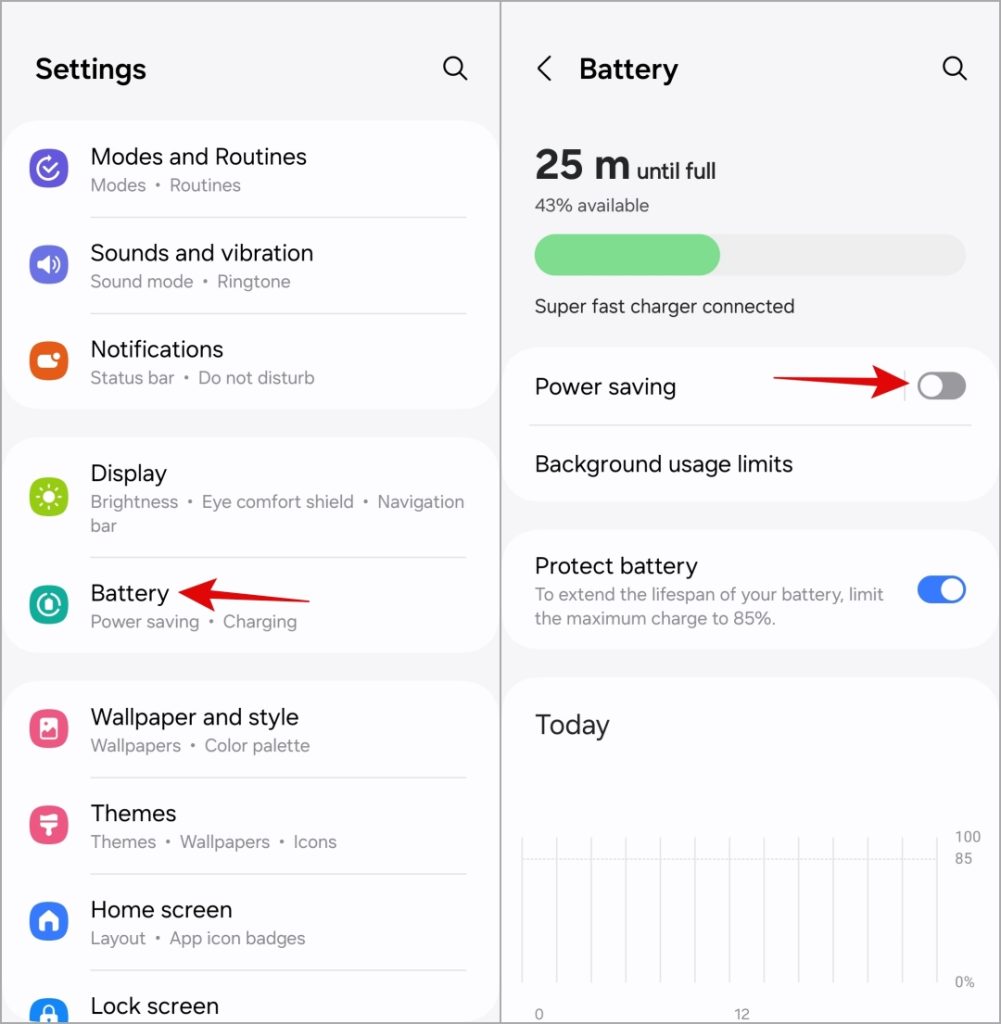
En Android, abra el Ajustes aplicación y toque Batería. Luego, apague el alternativo al lado de Ahorro de energía.
iPhone
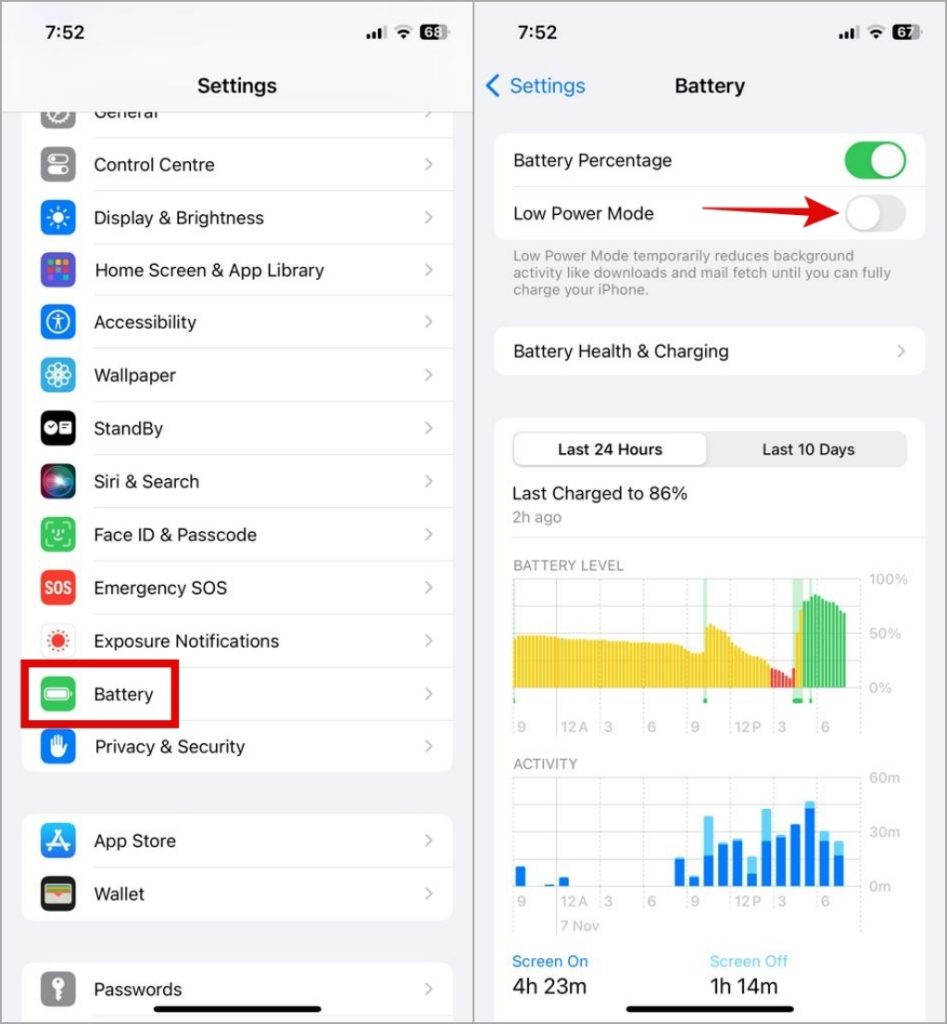
Para apagar el ahorro de batería en un iPhone, abra el Ajustes aplicación Ir a Batería y apagar la palanca al lado de Modo de baja potencia.
3. Habilite la función de rotación automática
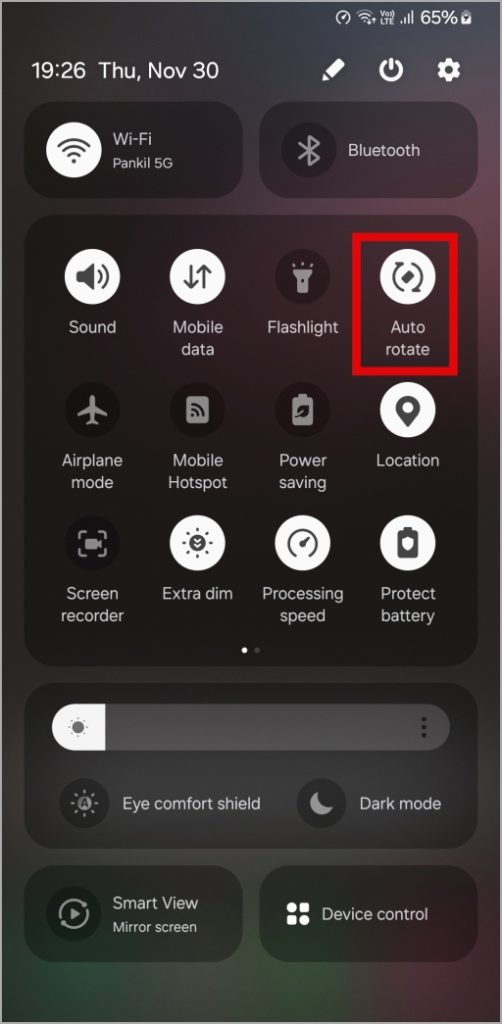
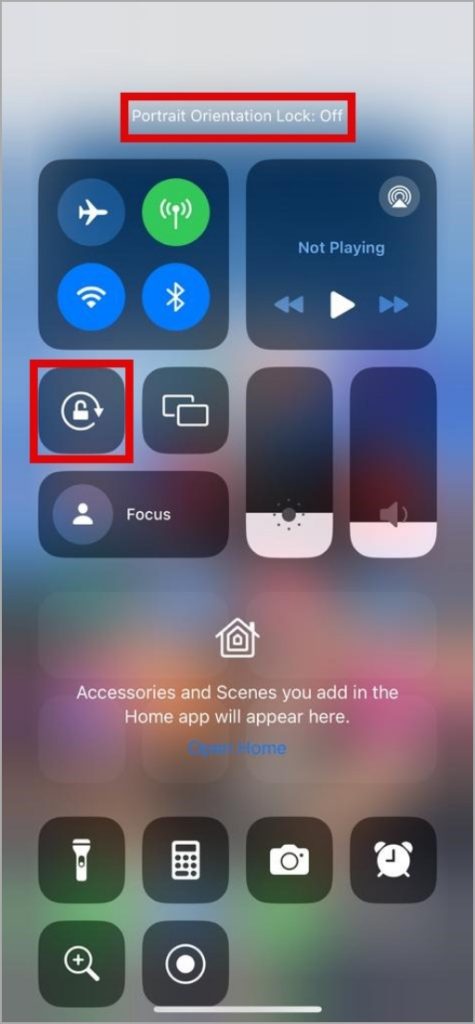
Cuando la función de rotación automática está deshabilitada, su teléfono bloquea la pantalla en una orientación particular. Esto puede hacer que los mapas de Google permanezcan atascados en la orientación al revés mientras navegan. Para solucionar esto, puede habilitar la auto-rotación en su teléfono.
Si está utilizando un Android, deslice hacia abajo desde la parte superior de la pantalla para acceder al Configuración rápida panel y luego toque el Rotación automática opción.
En un iPhone, deslice hacia abajo desde la esquina superior derecha de la pantalla para acceder al centro de control y toque el Bloqueo de rotación botón. Una vez que lo haga, la pantalla mostrará un mensaje que se lee Bloqueo de orientación de retrato: Off.
4. Habilitar precisión de ubicación
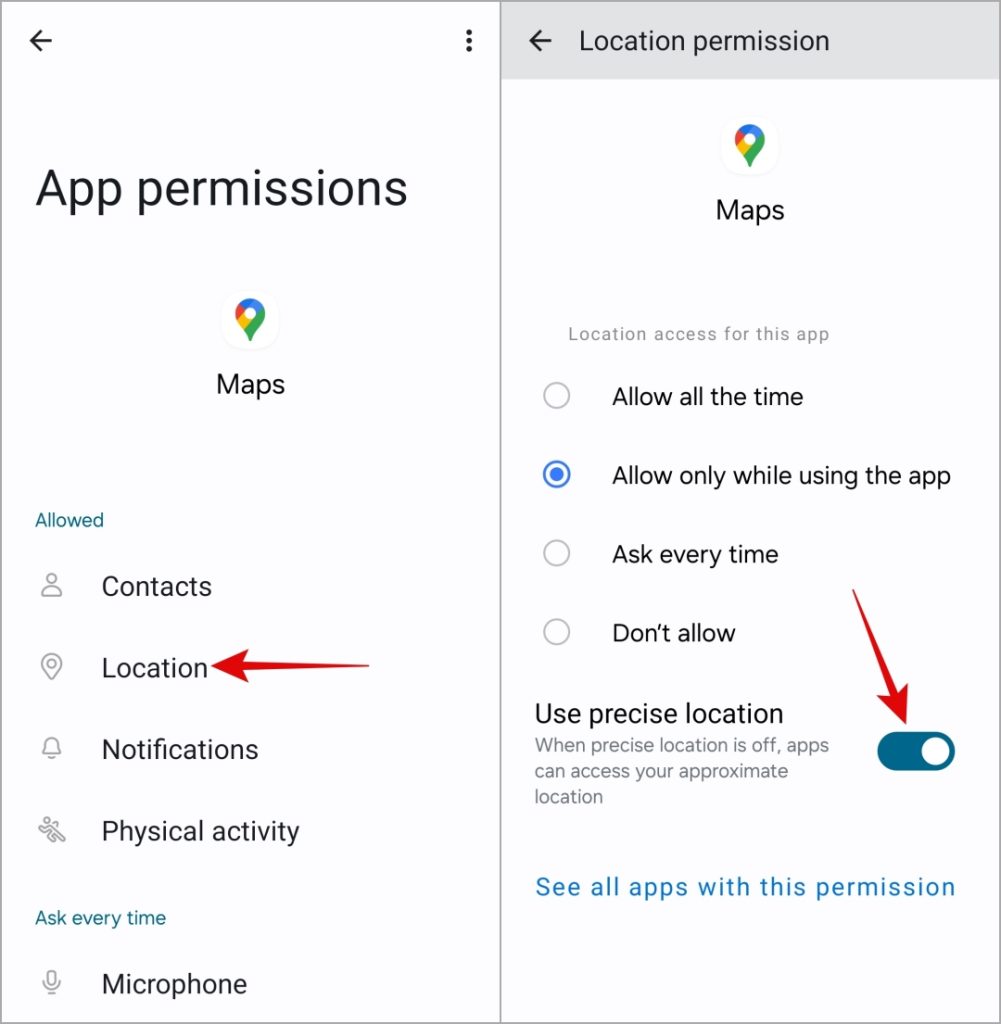
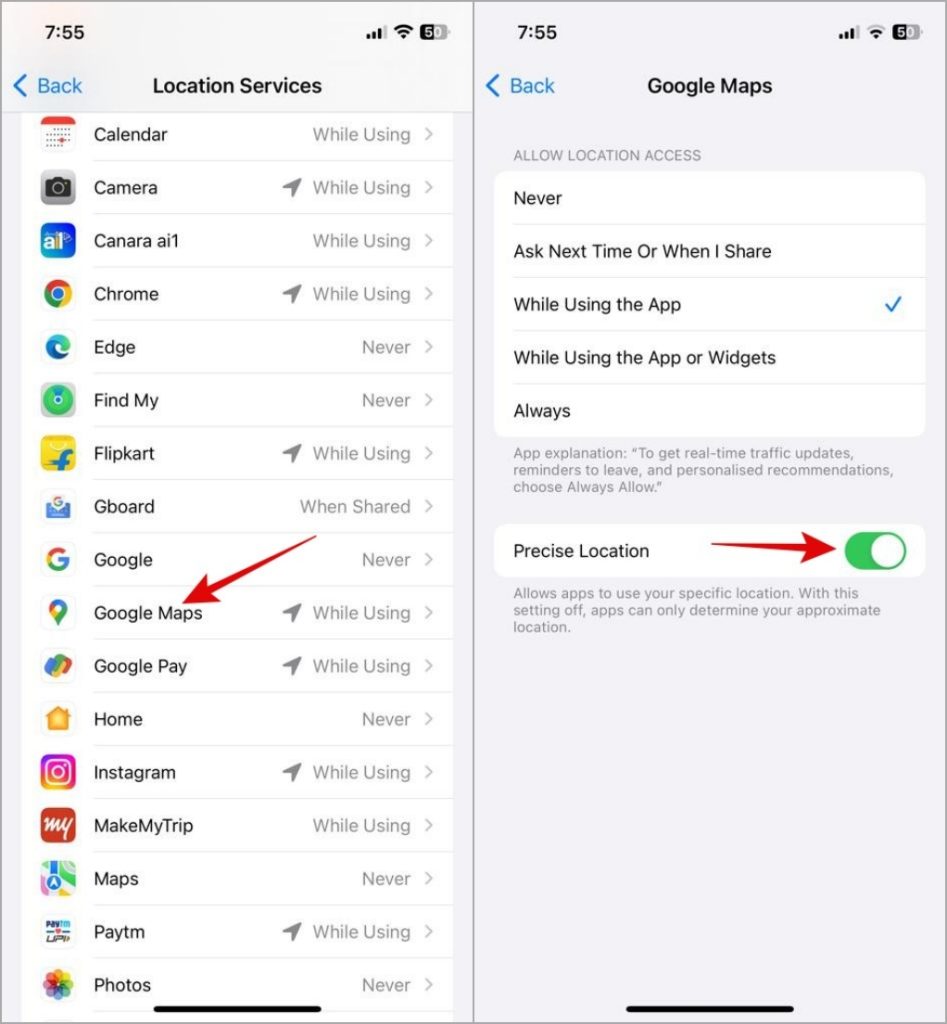
Otra razón por la cual Google Maps puede seguir redirigiendo o mostrando una vista de mapa al revés es si tiene problemas para rastrear su ubicación con precisión. Para solucionar esto, debe habilitar la opción de ubicación precisa para Google Maps en su teléfono.
Androide
1. Prensa larga en el Google Maps icono de la aplicación y toque el icono de información Desde el menú resultante. Entonces, toque Permisos.

2. Aprovechar Ubicación y habilitar el Utilice una ubicación precisa palanca.
iPhone
1. Abierto Ajustes y ir a Privacidad y seguridad> Servicios de ubicación.
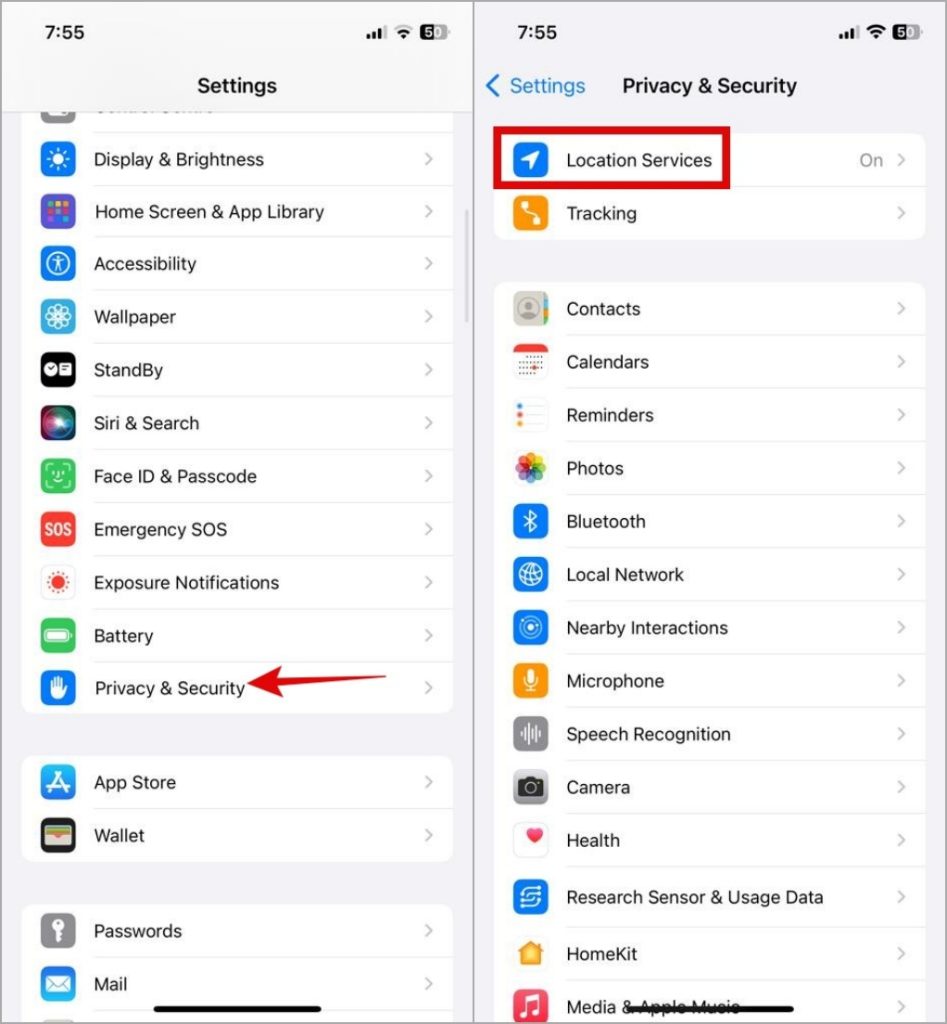
2. Aprovechar Google Maps y alternar en el Ubicación precisa opción.
5. Calibrar la brújula
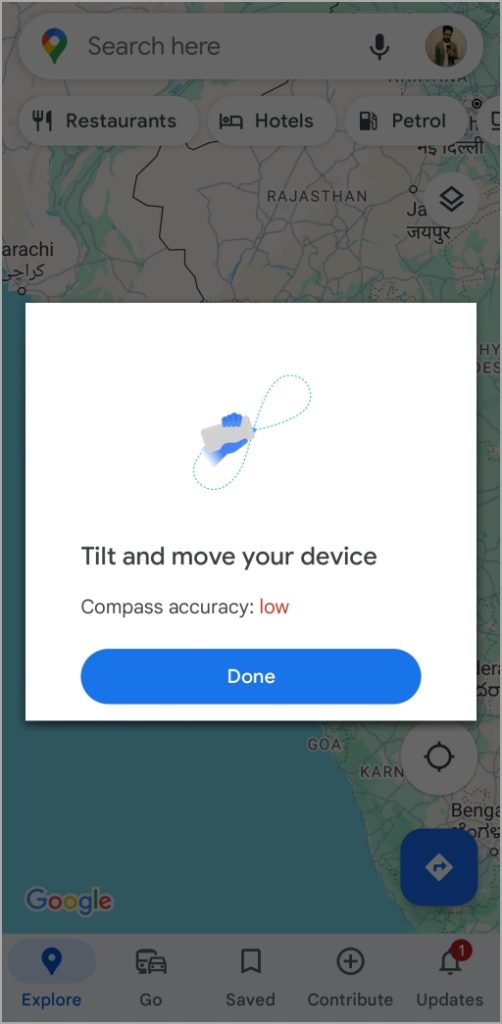
Si el problema permanece incluso después de habilitar la opción de ubicación precisa, puede intentar recalibrar la brújula en la aplicación Google Maps. Aquí está cómo.
1. Lanzar el Google Maps aplicación en su Android o iPhone y toque el punto azul en el centro que muestra su ubicación actual. Entonces, toque el Calibrar opción.

2. Siga las instrucciones en pantalla para hacer la Figura 8 con su teléfono.
6. Habilite la calibración automática de brújulas (iPhone)
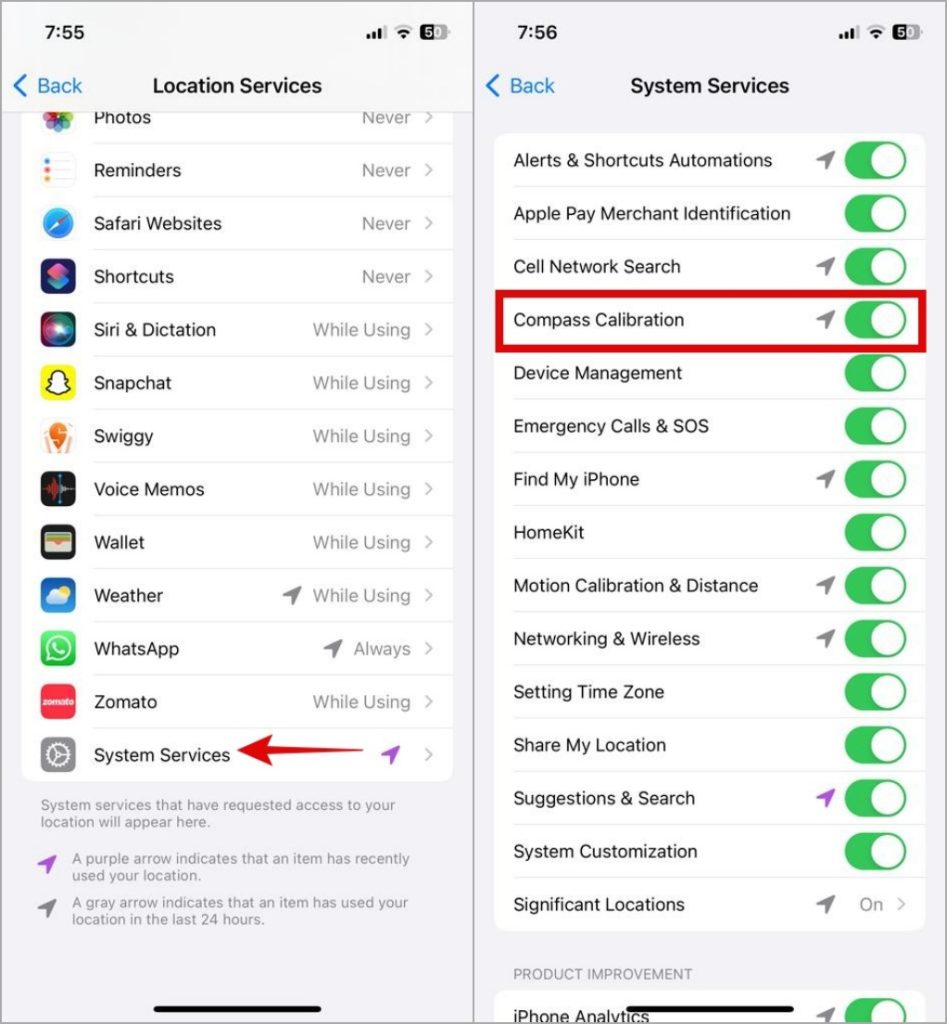
Si tiene un iPhone, también puede habilitar la función de calibración Compass. Hacerlo ayudará a mejorar la precisión de la brújula de su iPhone y solucionar la orientación incorrecta en Google Maps.
1. Abrir el Ajustes aplicación y navegar a Privacidad y seguridad> Servicios de ubicación.
2. Desplácese hacia abajo para tocar Servicio de sistemas y habilite la palanca al lado de Calibración de la brújula En el siguiente menú.
7. Reinicie su teléfono
Reiniciar su teléfono puede ayudarlo a terminar todas las aplicaciones y servicios en ejecución y darles un nuevo comienzo. A menudo es efectivo para fijar falsos menores que las aplicaciones pueden haber encontrado mientras se ejecutan. Continúe y reinicie su iPhone o Android y vea si eso devuelve la orientación de Google Maps a la normalidad.
8. Borrar el caché de la aplicación
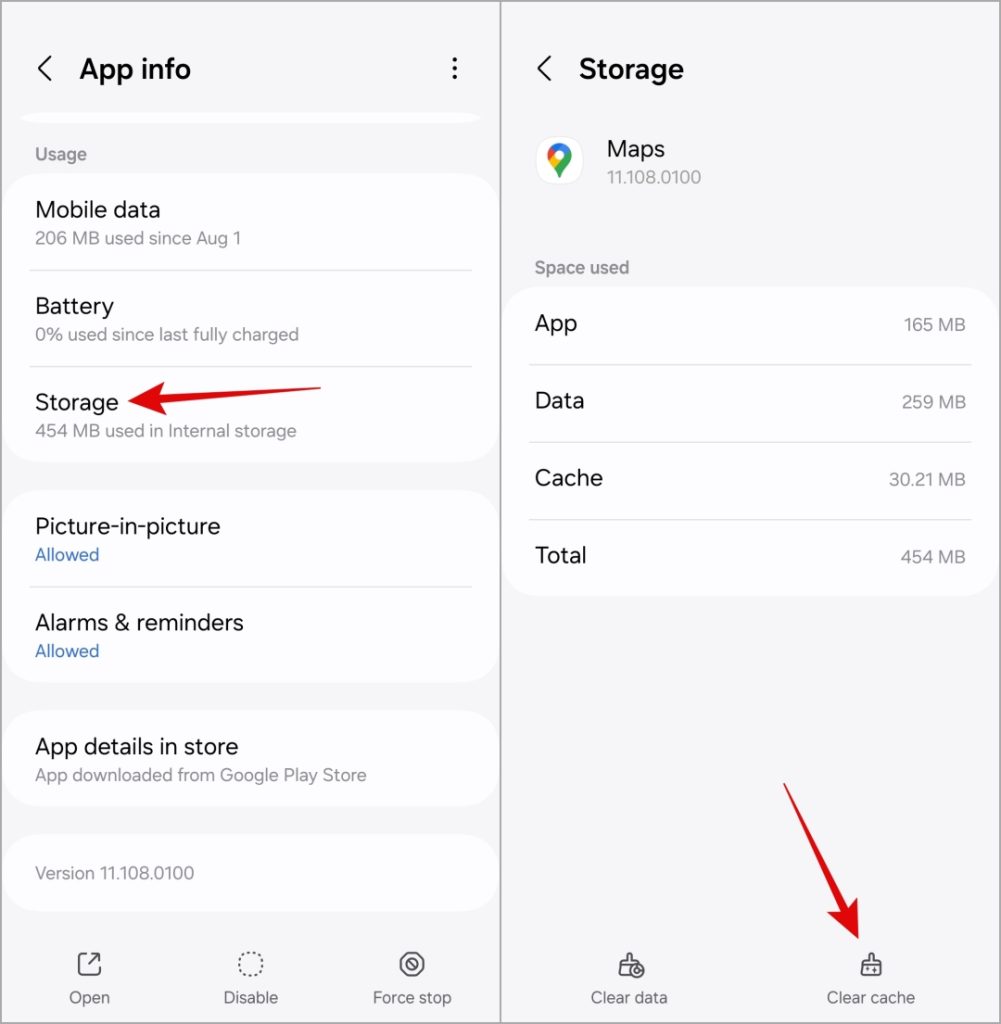
Aplicaciones como Google Maps tienden a recopilar datos de caché a medida que continúa usándolos. Si estos datos de alguna manera se corrompen, los mapas de Google pueden comportarse mal en su Android o iPhone. Puede intentar purgar el caché de Google Maps existente para ver si eso resuelve el problema.
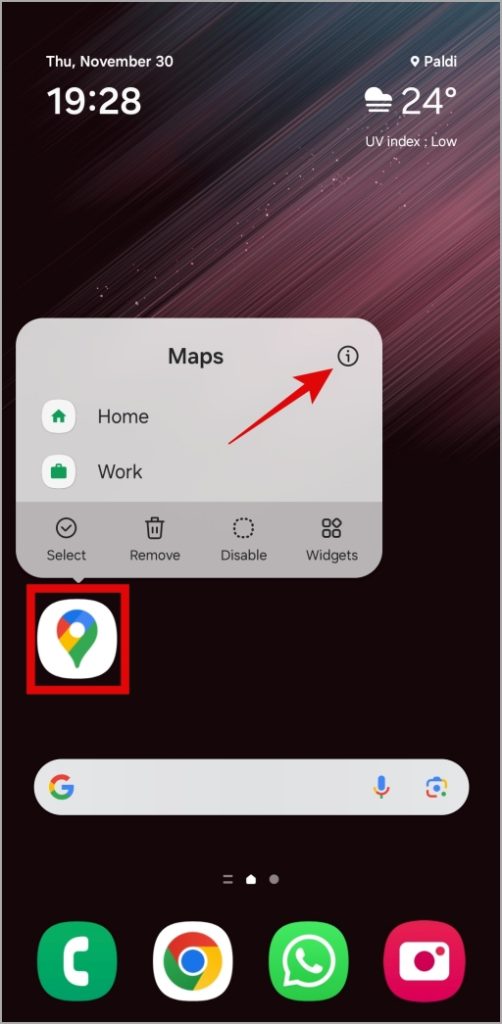
1. Prensa larga en el Google Maps icono de la aplicación y toque el icono de información Desde el menú resultante.
2. Ir a Almacenamiento y toca el Cache de claro opción en la parte inferior.
9. Reinstale la aplicación
Si todo lo demás falla, reinstalar la aplicación Google Maps en Android y iPhone puede ser su última opción. Hacerlo ayudará a deshacerse de cualquier datos problemáticos que puedan estar causando el problema.
Preguntas frecuentes
1. ¿Cómo giro Google Maps?
Para rotar los mapas de Google, coloque dos dedos en el mapa y gire en su dirección preferida.
2. ¿Cómo evito que Google Maps se enfrente al norte?
Abrir el Ajustes Menú en Google Maps, toque Configuración de navegación, y alternar el interruptor junto a Mantenga el mapa hacia el norte.
3. ¿Funciona Google Maps en modo paisajista?
Sí, puede habilitar la auto-rotación en su Android o iPhone para usar Google Maps en modo de paisaje.
No se salgan, flip mapas
La orientación al revés en los mapas de Google puede ser bastante molesta, especialmente cuando conduces y trata de averiguar a dónde girar a continuación. Con suerte, una de las soluciones mencionadas anteriormente funcionó, y ahora puede navegar sin problemas.