La integración de iCloud funciona bien entre todos los dispositivos Apple. La aplicación Photos predeterminada es alimentada por iCloud para sincronizar las fotos de su iPhone en iPad y Mac. Gracias a una configuración de iCloud perfecta, sus recuerdos de vacaciones recientes están disponibles para verificar una gran pantalla de iPad. Sin embargo, a veces, la aplicación Fotos no sincroniza medios entre iPhone y iPad. Estas son las mejores formas de solucionar el problema.
Varios factores pueden afectar la sincronización de iCloud entre iPhone y iPad. Comencemos primero con los conceptos básicos y pasemos a trucos avanzados para habilitar una foto sin problemas que sincroniza en iPhone y iPad.
1. Verifique la conexión de red en iPhone y iPad
Si tiene problemas de conexión de red en su iPhone o iPad, la aplicación Fotos no puede sincronizar las últimas imágenes y videos. Puede deslizarse hacia abajo desde la esquina superior derecha y habilitar el modo de avión. Deshabilíelo después de un minuto para restablecer la red en iPhone y iPad.
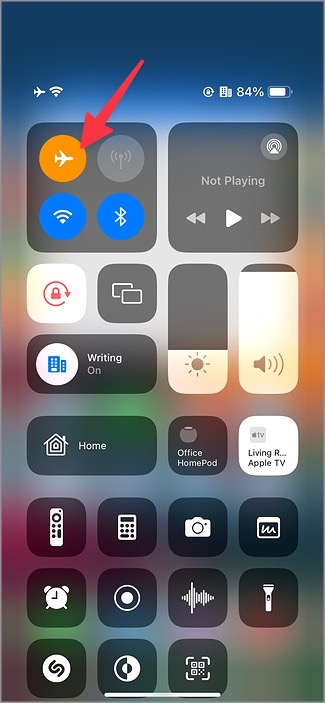
Ahora, conéctese a una red Wi-Fi de alta velocidad, y sus medios iCloud deberían aparecer en la aplicación Fotos para iPad.
2. Asegúrese de usar la misma ID de Apple
Debe usar la misma ID de Apple en su iPhone y iPad para sincronizar los medios entre los dos dispositivos.
1. Abierto Ajustes en tu iPhone y ve a tu perfil. Revise la ID de Apple.

2. Lanzamiento Ajustes en su iPad e inicie sesión con la misma cuenta de Apple.
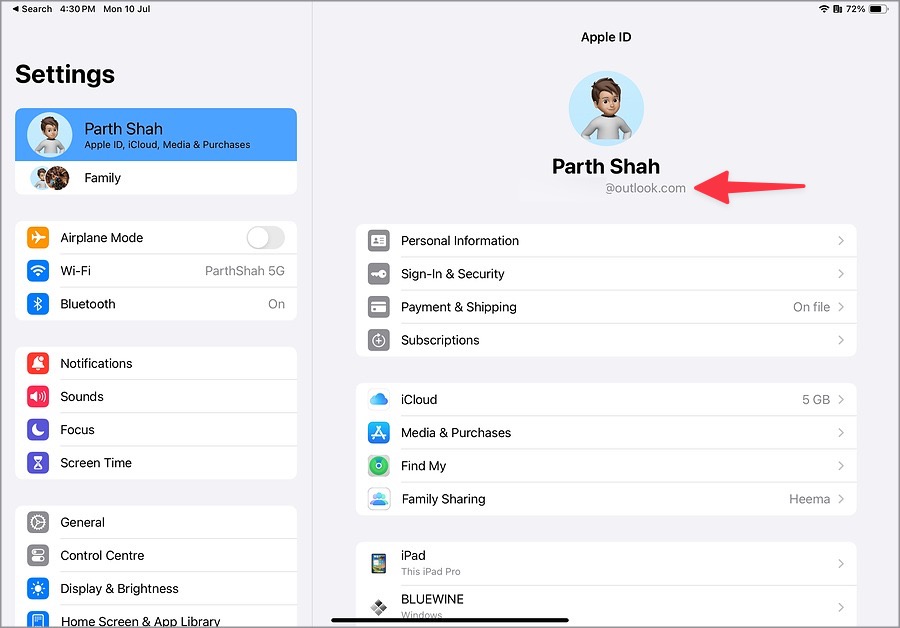
Espere un tiempo y inicie la aplicación Fotos y consulte sus imágenes y videos sincronizados.
3. Firme e inicie sesión nuevamente
La sincronización de fotos puede romperse debido a un error de autenticación de cuenta en cualquiera de los dispositivos. Debe registrar la cuenta corriente y volver a iniciar sesión.
1. Abierto Ajustes en iPhone y iPad.
2. Ve a tu perfil.
3. Desplácese hacia abajo e inscribe desde su ID de Apple.
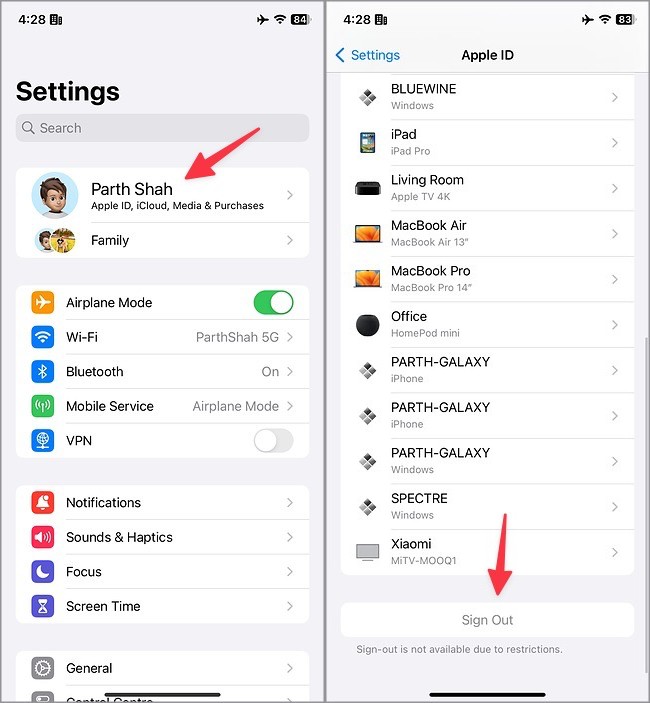
Inicie sesión nuevamente en ambos dispositivos y vuelva a probar suerte.
4. Habilite la sincronización de fotos de iCloud
Puede deshabilitar la sincronización de fotos iCloud y habilitarla nuevamente para solucionar tales problemas.
1. Abierto Ajustes en tu iPhone y ve a tu perfil.
2. Seleccionar icloud y tocar Fotos Desde el siguiente menú.
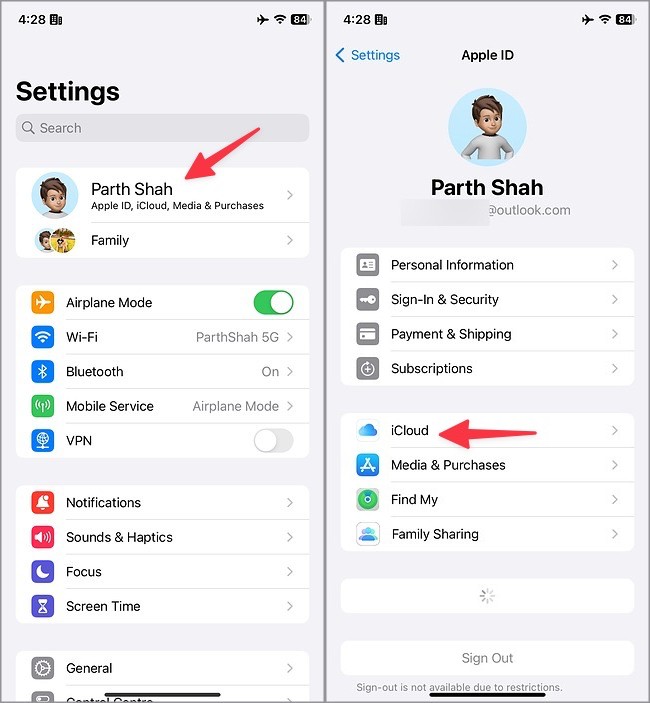
3. Deshabilitar el Sincronizar este iPhone Alternar y habilitarlo nuevamente.
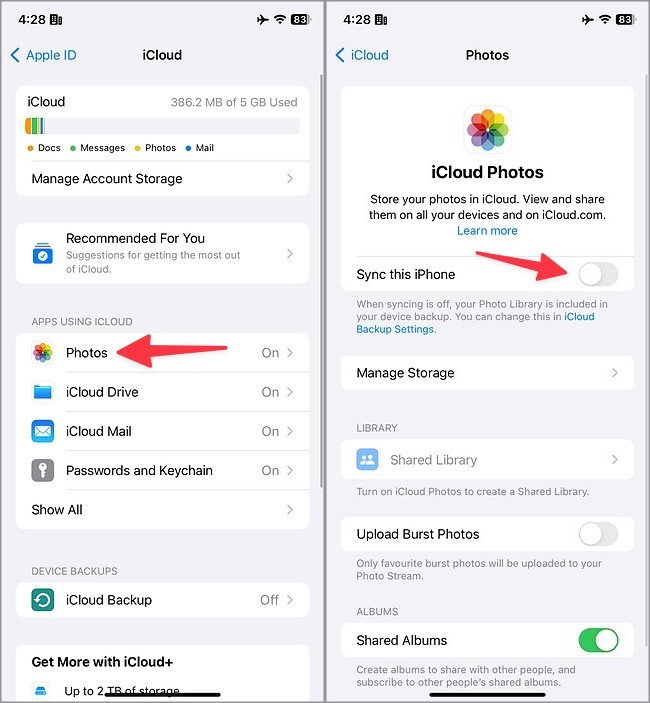
Puede tomar algún tiempo sincronizar sus fotos con iCloud. Abra la aplicación Fotos en su iPad y consulte sus recuerdos iCloud.
5. Verifique el almacenamiento de iCloud
Si se queda corto en el almacenamiento de iCloud, la sincronización de medios se detiene en todos sus dispositivos Apple.
1. Abra iCloud en iPhone Ajustes (Verifique los pasos anteriores).
2. Visite un desglose detallado de iCloud para su cuenta de Apple.
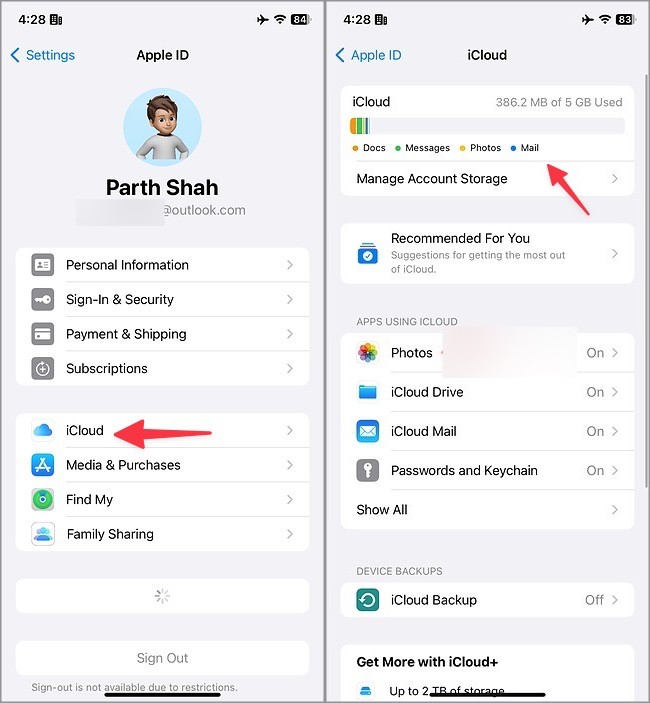
Si tiene el espacio de iCloud, compre uno de los planes iCloud+ o Apple One. El precio comienza en $ 0.99 por 50 GB. Además de iCloud Storage, también obtiene complementos de privacidad como iCloud private Relay y la capacidad de crear direcciones de correo electrónico temporales.
6. Apague el modo de baja potencia
Cuando habilita el modo de baja potencia en su iPhone, el sistema deshabilita todas las tareas de fondo, como la sincronización de iCloud. Debe deshabilitar el modo de baja potencia utilizando los pasos a continuación.
1. Abierto Ajustes y desplazarse a Batería.
2. Deshabilitar el Modo de baja potencia.
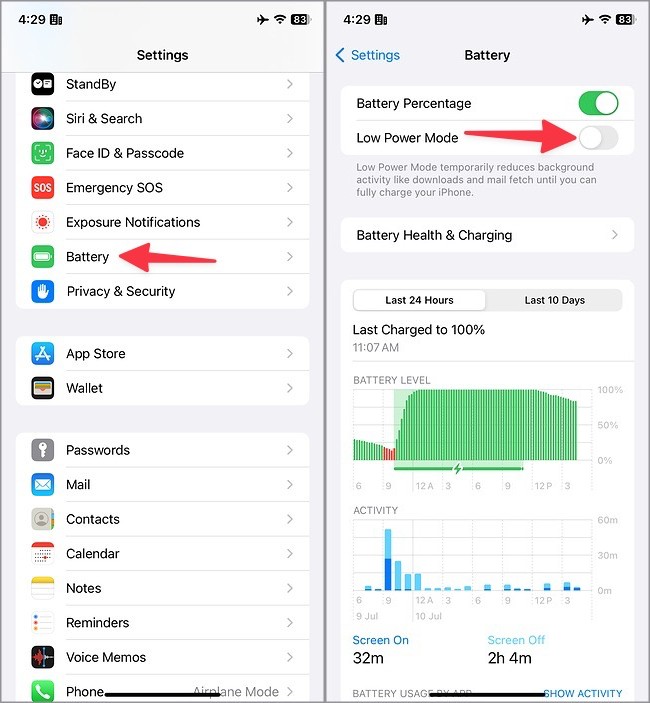
Los pasos también son los mismos para un iPad.
7. Apague el modo de datos bajos
El modo de datos bajos ayuda a reducir el uso de datos móviles en su iPhone. Cuando la opción está habilitada, las actualizaciones automáticas y las tareas de fondo como la sincronización de fotos se detienen. Deshabilemos el modo de datos bajos.
1. Abierto Ajustes y seleccionar Servicio móvil.
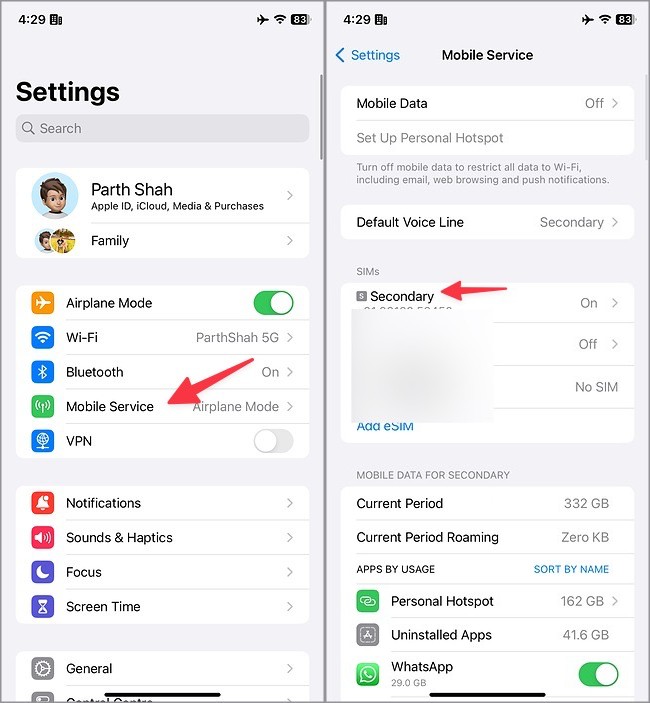
2. Seleccione su SIM principal. Deshabilitar el Modo de datos bajo palanca.

8. Reiniciar la aplicación Fotos
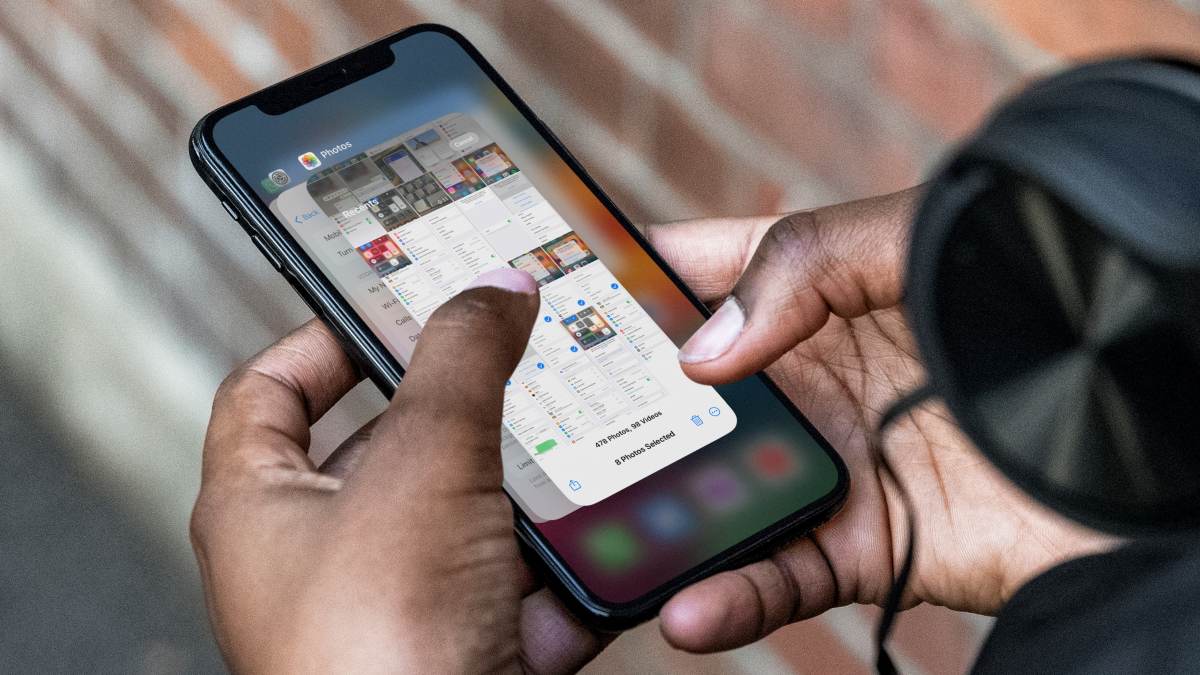
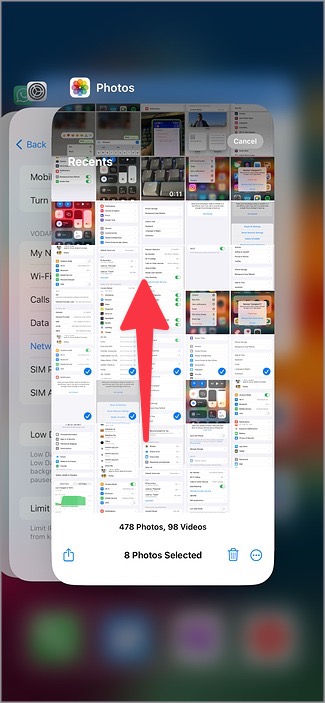
Puede reiniciar la aplicación Fotos en iPhone y iPad para arreglar problemas técnicos como Sync. Deslice y mantenga sujeción desde abajo para abrir el menú de aplicaciones reciente. Deslice las fotos para cerrarlo. Ábrelo nuevamente para comenzar la sincronización de los medios.
9. Libre espacio local
La sincronización de medios puede detenerse debido a la falta de almacenamiento de dispositivos. Así es como puedes liberar espacio en tu iPhone.
1. Abra la configuración en su iPhone y desplácese a General.
2. Seleccionar almacenamiento de iPhone y verifique el desglose detallado del siguiente menú.
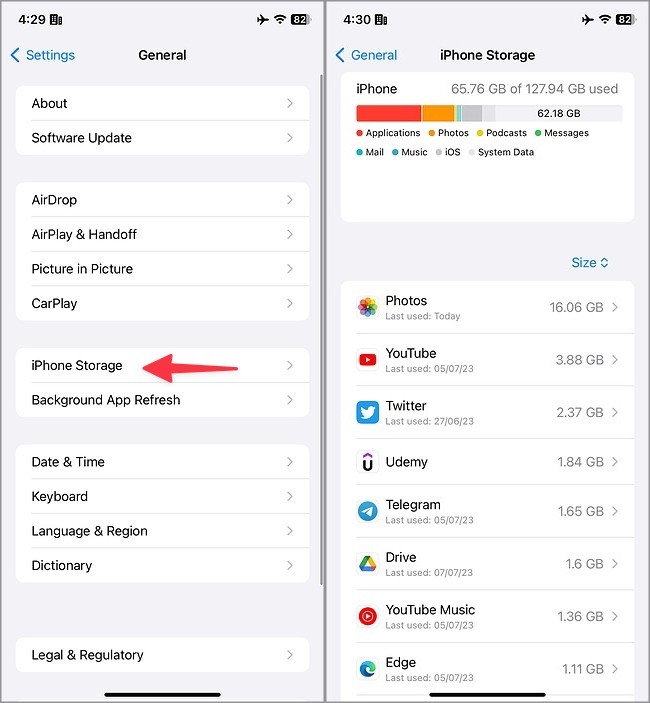
Puede mirar sobre aplicaciones irrelevantes y desinstalarlas para liberar espacio.
10. Verifique el estado de iCloud
Cuando los servidores iCloud enfrentan una interrupción, las fotos pueden no sincronizar entre su iPhone y su iPad. Apple ofrece un dedicado Página de estado del sistema Para verificar el estado de todos los servicios.
Puede usar el enlace a continuación y garantizar un indicador verde junto a las fotos. Si está parpadeando naranja o rojo, espere un tiempo e intente nuevamente.
11. Actualizar iPhone y iPad
IOS y iPados anticuados en su iPhone y iPad pueden causar problemas con fotos que sincronizan entre dos dispositivos. Es hora de instalar la última actualización de software.
1. Abra la configuración en su iPhone o iPad.
2. Seleccionar General y abrir Actualización de software.
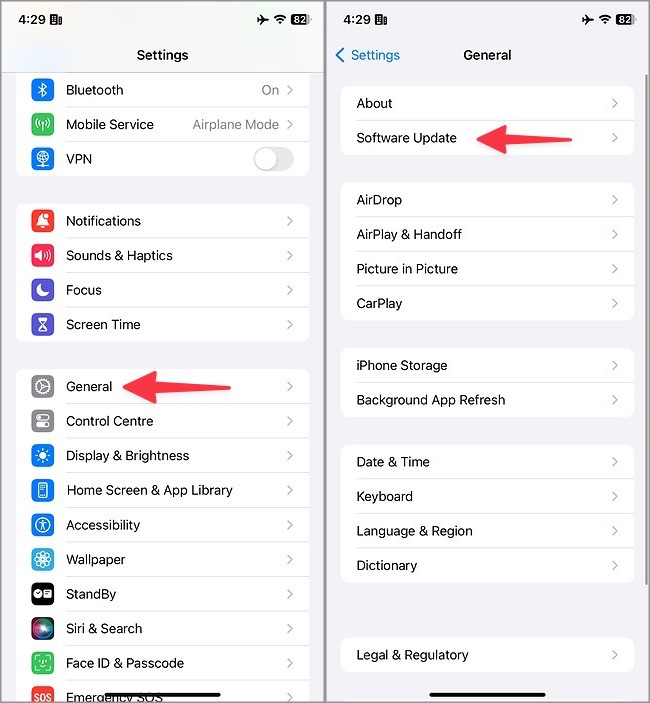
Descargue e instale el último sistema operativo en ambos dispositivos.
Revise sus recuerdos en iPad
La aplicación Photos es un placer usar en un iPad. Sin embargo, la aplicación que no está sincronizar sus imágenes iCloud de su iPhone puede romper su experiencia. Los pasos anteriores deben ocuparse de las fotos de los problemas de sincronización en todos sus dispositivos.
¿No está contento con iCloud? Puede transferir fácilmente fotos a Google Photos, que es la plataforma Agnóstica y ofrece características avanzadas.