Con la creciente popularidad de los servicios de transmisión de música, constantemente sigo cambiando para encontrar lo que es mejor para mí. En este momento uso YouTube mientras trabajo, Spotify cuando viajo y Apple Music cuando estoy en casa. Puedes decir que mi música está por todas partes. Para ordenar las cosas, quería transferir todas mis canciones a Apple Music porque realmente me gusta la interfaz de la aplicación y las letras sincronizadas. Bueno, hacerlo manualmente sería poco práctico, por lo tanto, he encontrado dos formas diferentes de transferir listas de reproducción a Apple Music. Comencemos.
Cómo transferir la lista de reproducción de Spotify a Apple Music
Ambas herramientas funcionan de manera idéntica. Extraen la información de la canción de un servicio de música y agregan la canción al servicio de música deseado. He enumerado dos métodos para que incluso si uno de ellos deje de funcionar, aún tendrá una alternativa.
1. Songshift
Songshift es una aplicación de iOS que le permite agregar canciones a su cuenta de Apple Music de otros servicios musicales como Pandora, Napster, YouTube, Apple Music, Deezer, LastFM, Tidal, etc. La aplicación hace todo automáticamente y solo tiene que conectar la aplicación a sus servicios musicales. Comience por instalar el Aplicación de desplazamiento de canciones en tu iPhone.
Abra la aplicación y Toque el botón Agregar En la parte inferior, le pediría que configure una fuente, Toque ‘Fuente de configuración’ para proceder.
Lea: 6 aplicaciones de sincronización musical para transmitir música a múltiples dispositivos (2020)
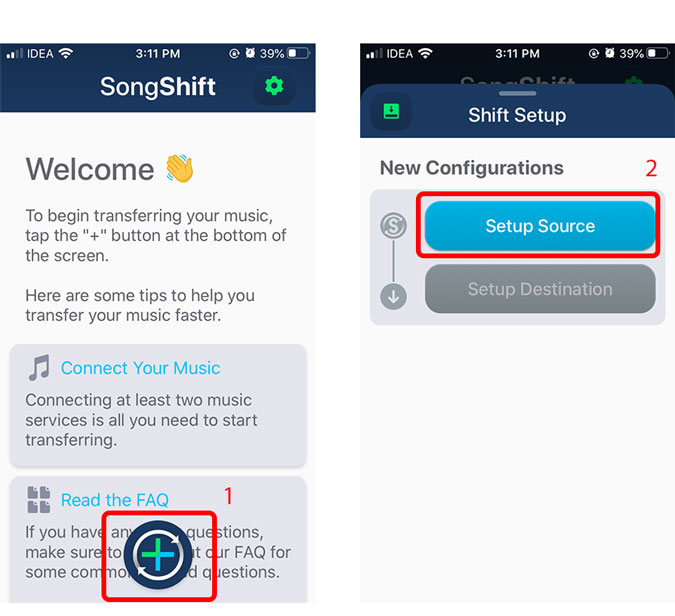
Seleccione el servicio de música Desde la lista y permita que SongShift acceda a las listas de reproducción. Elegí Spotify pero puede seleccionar cualquier servicio musical de su elección.
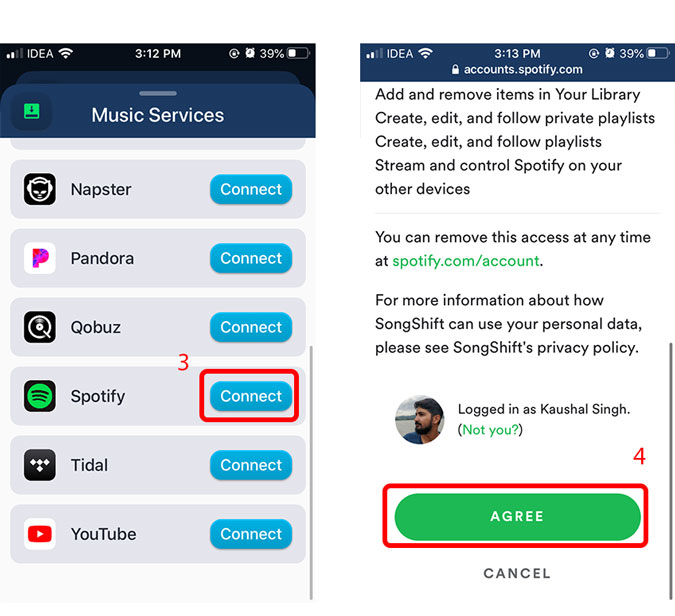
Una vez que tenga el servicio de música fuente seleccionado, Seleccione un destino donde quieres agregar las canciones. Quería copiar mis canciones de Spotify a Apple Music.

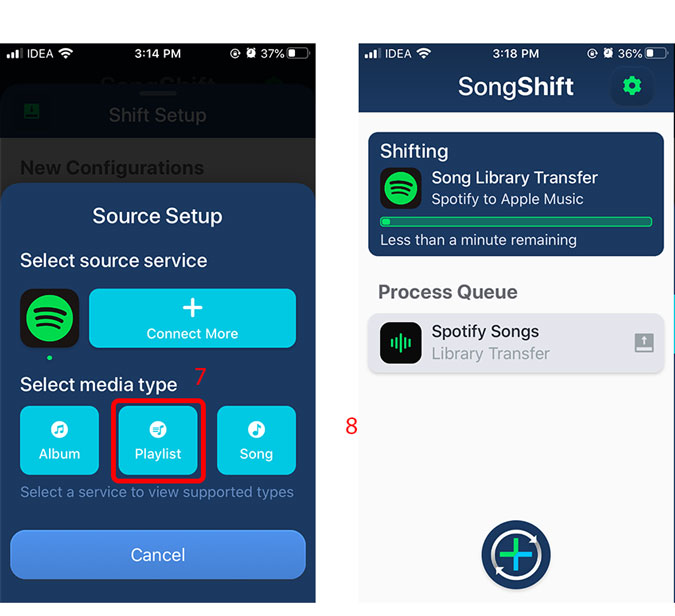
Ahora, inicie la transferencia por seleccionando la lista de reproducción o las canciones Quieres ser copiado a Apple Music. No solo listas de reproducción, puedes copiar basadas en álbumes o canciones individuales. Dependiendo de la cantidad de canciones en su lista de reproducción, tomaría algún tiempo terminar la transferencia.
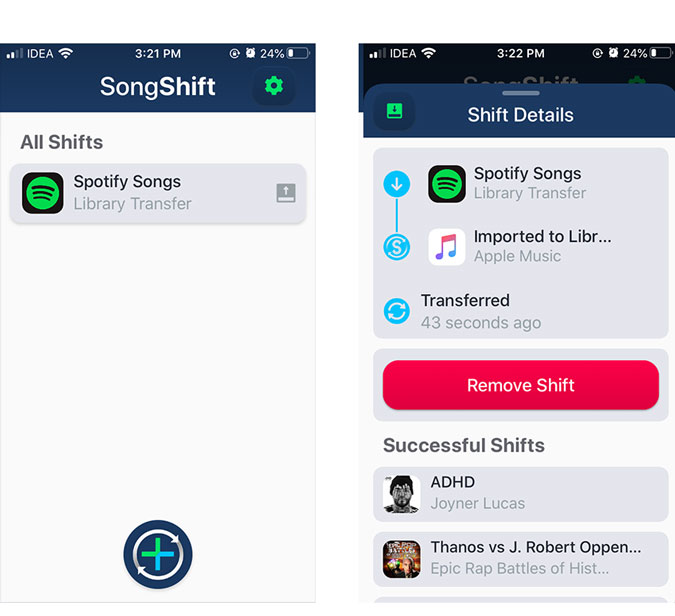
Una vez que se completa la transferencia, puede ver qué canciones se transfirieron con éxito. Incluso puede revertir todo el proceso con un solo toque.
LEA: Cómo sincronizar archivos locales desde Spotify Desktop a cualquier dispositivo
El uso de SongShift tiene mucho sentido y ahorra horas cuando desea transferir toda su lista de reproducción a otro servicio de música. La aplicación es gratuita hace el trabajo según lo previsto, pero tiene una característica que está bloqueada detrás de un muro de pago. No crea una lista de reproducción separada y solo agrega las canciones a la Biblioteca de Música de Apple. No me importa eso, pero si quieres copiar las listas de reproducción como es, entonces puedes desbloquear esta función por $ 4.99.
2. Tune My Music
Sintoniza mi música es una herramienta en línea gratuita que le permite transferir música de un servicio de música a otro. Funciona con múltiples servicios como Apple Music, Amazon Music, Spotify, SoundCloud, Google Play Music, Deezer, Tidal, etc. La mejor parte de esta herramienta es que puede transferir su música entre cualquiera de estos servicios sin ningún esfuerzo.
Lo demostraré transfiriendo mi lista de reproducción de YouTube a Apple Music, pero si desea transferir de cualquier otro servicio de música, seguirá funcionando de la misma manera. Comenzar Abrir la página web en tu computadora y Haga clic en ‘Comencemos’.

Te impulsaría Seleccione una fuentehaga clic en el servicio que tiene sus listas de reproducción. Elegí YouTube. Luego le pediría que inicie sesión y conecte el servicio a Tunemimymusic para leer la información de la canción.
Debe leer: Cómo reproducir YouTube en el fondo en Android
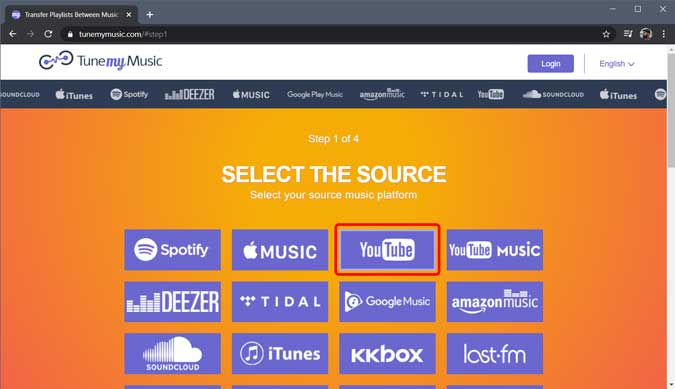
Después de otorgar acceso, podrá ver todas las listas de reproducción, Seleccione la lista de reproducción que desea transferir y haga clic en Siguiente.

Ahora, Seleccione el servicio de destino donde se agregarían las canciones. En mi caso, quería agregar mi lista de reproducción de YouTube a Apple Music, por lo tanto, elegí Apple Music. Le pediría que inicie sesión y conecte Apple Music a Tunemimymusic. Proceda a ingresar a las credenciales.
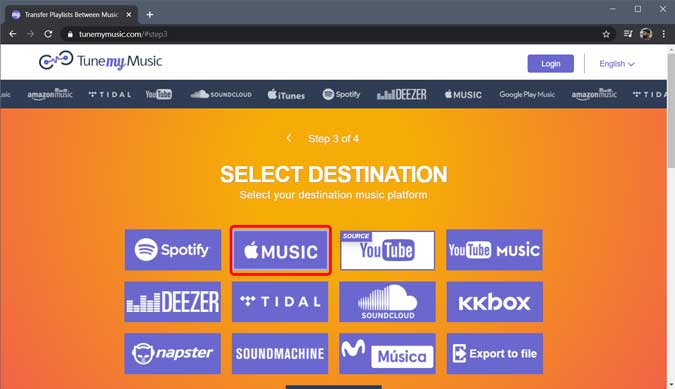
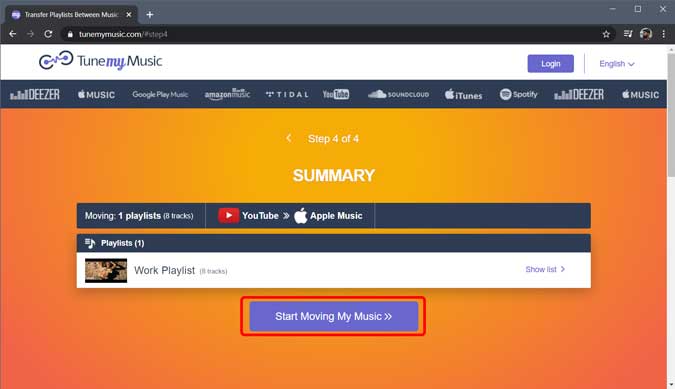
Después de autenticarse su cuenta de destino, le mostraría una lista de todas las canciones que se agregarán a Apple Music. Haga clic en el botón ‘Comience a mover mi música’ para inicializar la transferencia.
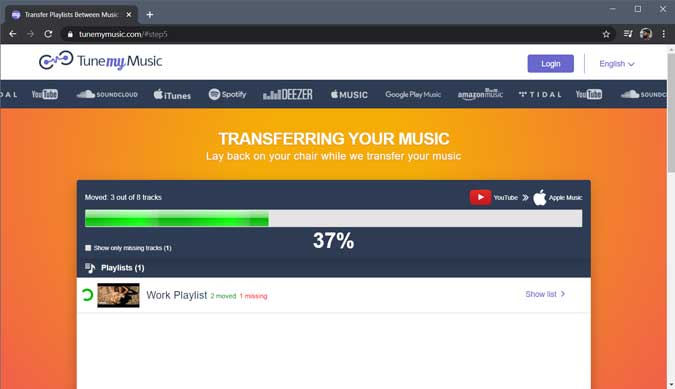
Dependiendo de la cantidad de canciones en su lista de reproducción, puede llevar unos minutos completar la transferencia.
Una vez que se completa la transferencia, puede ver qué canciones se han agregado y qué canciones faltan en Apple Music. Puede suceder si el título de la canción es diferente y puedes agregar manualmente la canción más tarde.
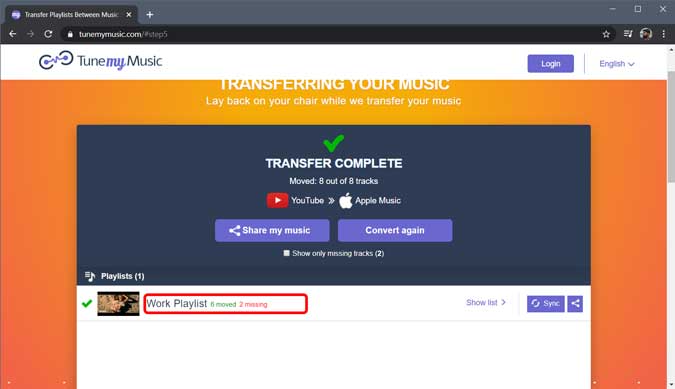
A diferencia de Songshift, Tune My Music no bloquea esta función y copia sus listas de reproducción tal como está y puedes abrir la aplicación Apple Music en tu iPhone y encontrar todas las canciones de la lista de reproducción recién creada con el mismo nombre que en YouTube. Limpio.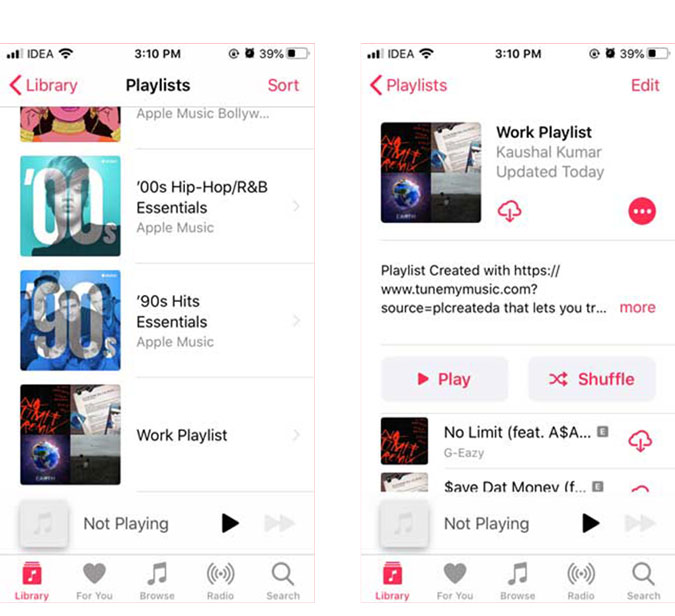
Leer: 8 aplicaciones imprescindibles para cada músico
Palabras de cierre
Estos fueron los dos métodos para transferir sus canciones a Apple Music o cualquier otro servicio de música. Además, estas herramientas admiten la mayoría de los servicios de transmisión y puede copiar toda la música en solo unos minutos. Songshift es una gran aplicación para transferir canciones y puedes hacer la transferencia en el iPhone. Si bien Tune My Music requiere una computadora, es ideal para transferir listas de reproducción a otro servicio de música. Avíseme en los comentarios a continuación el método que preferiría transferir sus listas de reproducción.
Lea también: 10 consejos y trucos de Spotify que cada nuevo usuario debe conocer en 2019