
Ya sea que desee compartir una contraseña o un párrafo en el documento de una PC a otra, hay varias formas de enviar el texto. En este artículo, exploraremos las mejores formas de enviar mensajes de texto de una PC a otra PC con o sin conexión a Internet.
1. Aplicaciones de mensajería instantánea
Si puede acceder a Internet y desea enviar un mensaje de texto al instante, puede usar aplicaciones de mensajería instantánea como WhatsApp, Messenger, Slack, etc. Alternativamente, puede confiar en el correo electrónico.
1. Desde la PC del remitente, copie el texto que desea enviar y abra la aplicación de mensajería utilizando las mismas credenciales de inicio de sesión en ambas computadoras.
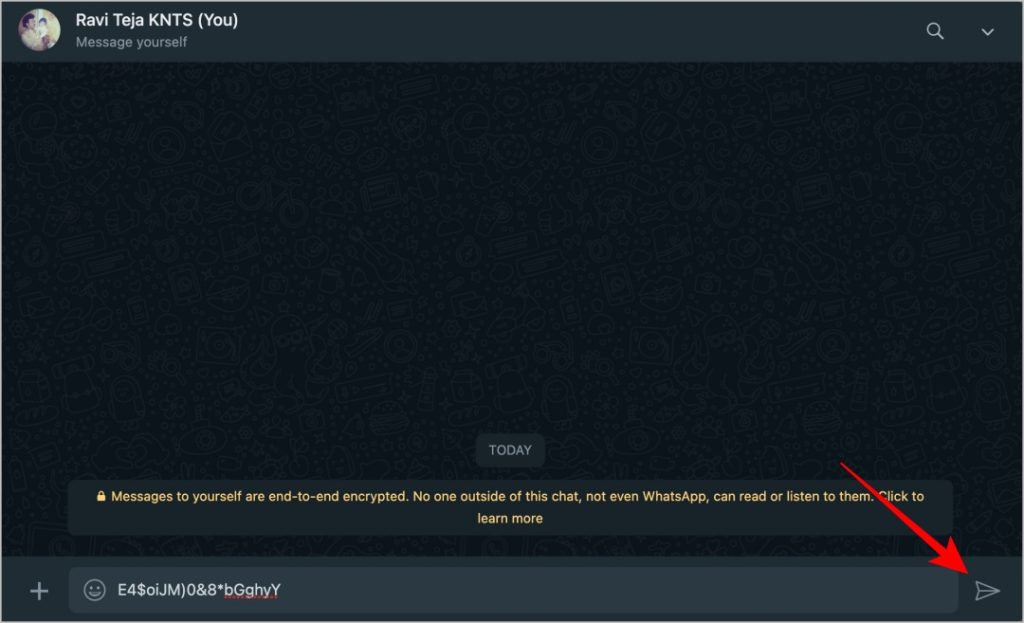
2. Envíe el mensaje de una PC a otra. Las aplicaciones de mensajería como WhatsApp y Slack te permiten enviarte un mensaje.
2. Transferencia USB
Si una de las PC no tiene acceso a Internet o usa los mismos servicios de mensajería, puede crear un archivo de texto para transferirlo utilizando una unidad USB de una PC a otra.
1. Abrir el Aplicación de notas Desde la búsqueda de Windows en una PC, pegue el texto en el nuevo archivo de bloc de notas y guárdelo.

2. Conecte su teléfono o unidad de bolígrafo a la PC y copie el archivo de texto de su PC a su dispositivo USB.
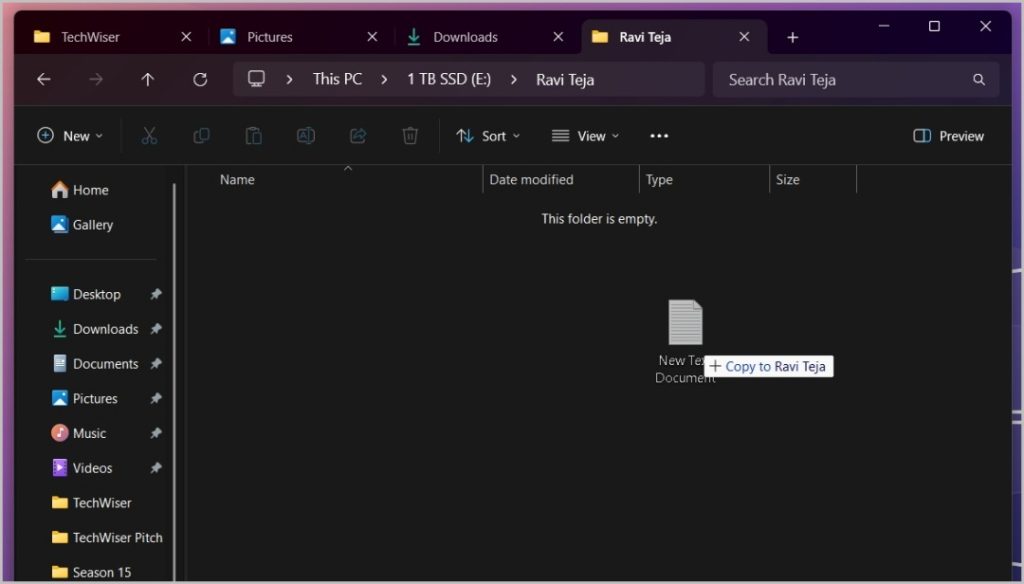
3. Ahora conecte ese dispositivo USB a su PC receptor y mueva el archivo de texto del dispositivo USB a la PC del receptor. Finalmente, puede abrir el archivo de texto y acceder fácilmente al texto copiado.
3. Sync portapapeles
Si desea enviar un mensaje de texto de una PC a otra regularmente, es mejor facilitar el proceso. Si las PC están iniciadas con la misma cuenta de Microsoft, puede habilitar la sincronización del portapapeles para que el texto esté disponible entre dos computadoras.
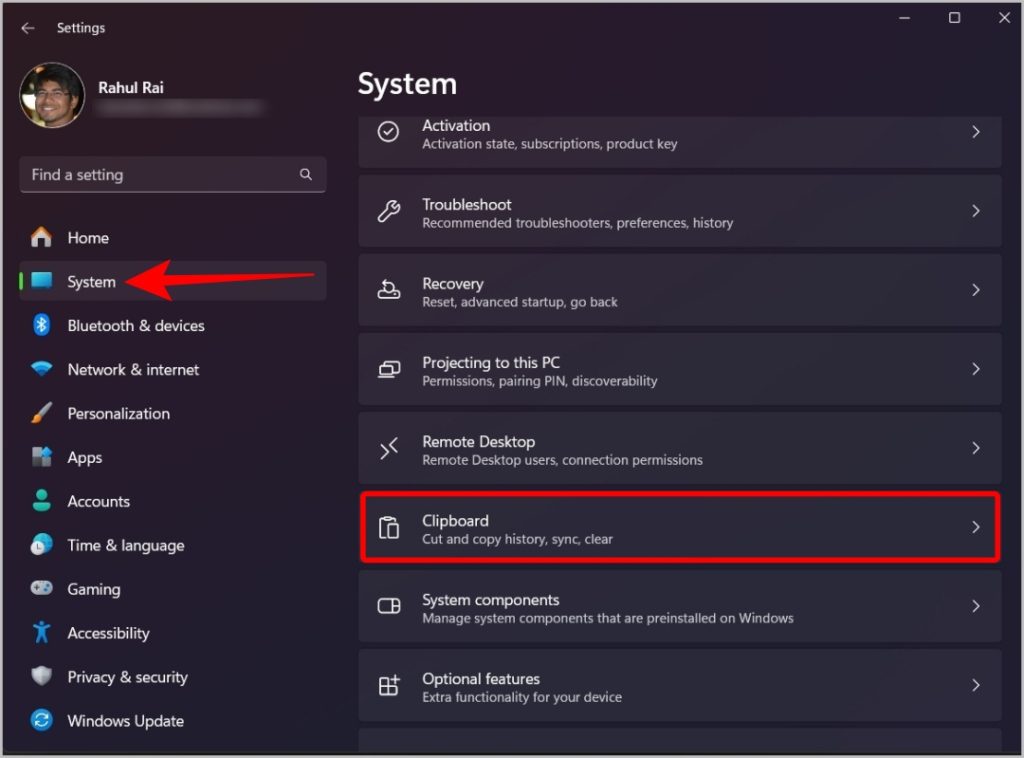
1. Para sincronizar el portapapeles en ambas PC, abra el Ajustes aplicación Entonces, navegue a Sistema On la barra lateral izquierda, y elegir Portapapeles en el panel derecho.
2. Encienda el alternativo al lado del Historia de portapapeles y Historia del portapapeles a través de sus dispositivos opciones.
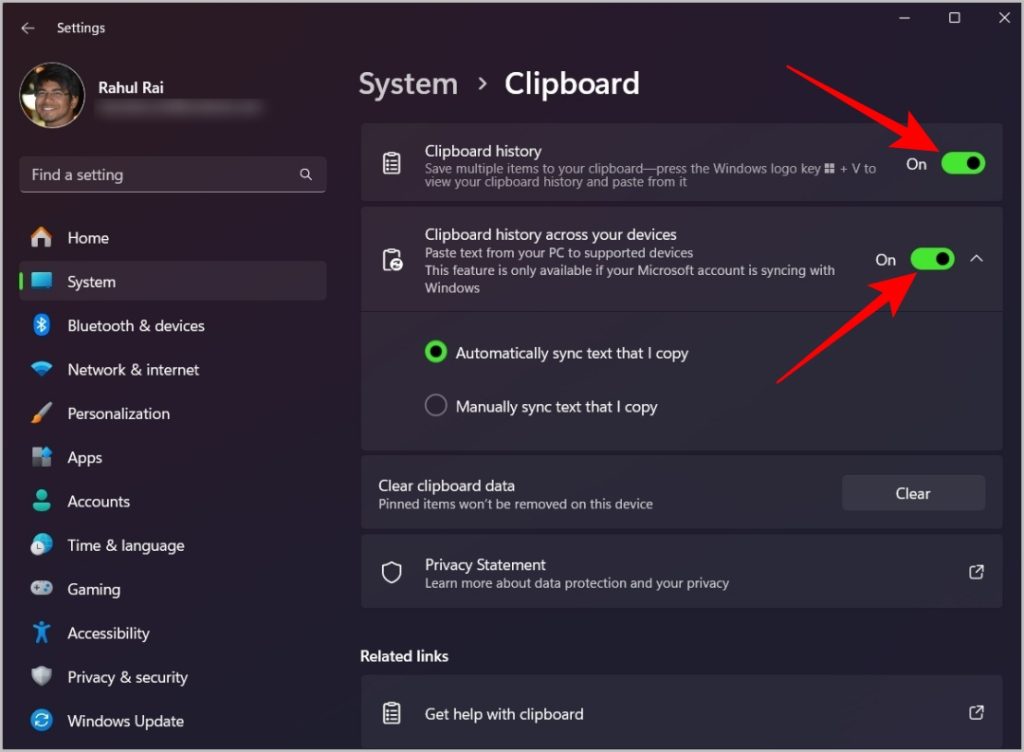
3. Bajo el Historia del portapapeles a través de sus dispositivos encabezado, seleccione el Sincronizar automáticamente el texto que copio opción.
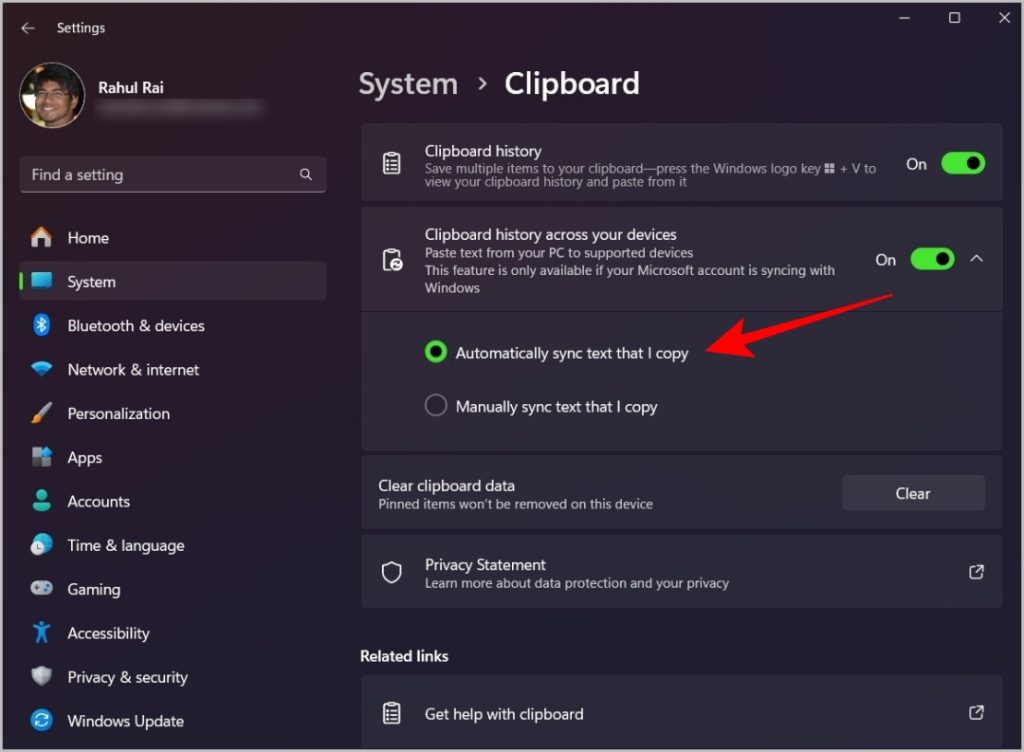
4. Después de eso, ambas PC sincronizarán portapapeles. Luego, copie el texto en la PC de su remitente y péguelo en un archivo de bloc de notas en su PC receptor, eso funcionará sin problemas.
5. Si seleccionó la opción Manual Sync, presione Clave de Windows + V Para abrir el historial del portapapeles en la PC del remitente. Luego, haga clic en el menú de tres puntos al lado del texto que desea enviar. Haga clic en el icono de la nube Para sincronizar ese texto con otras PC, y puede pegar directamente ese texto copiado en la PC del receptor.
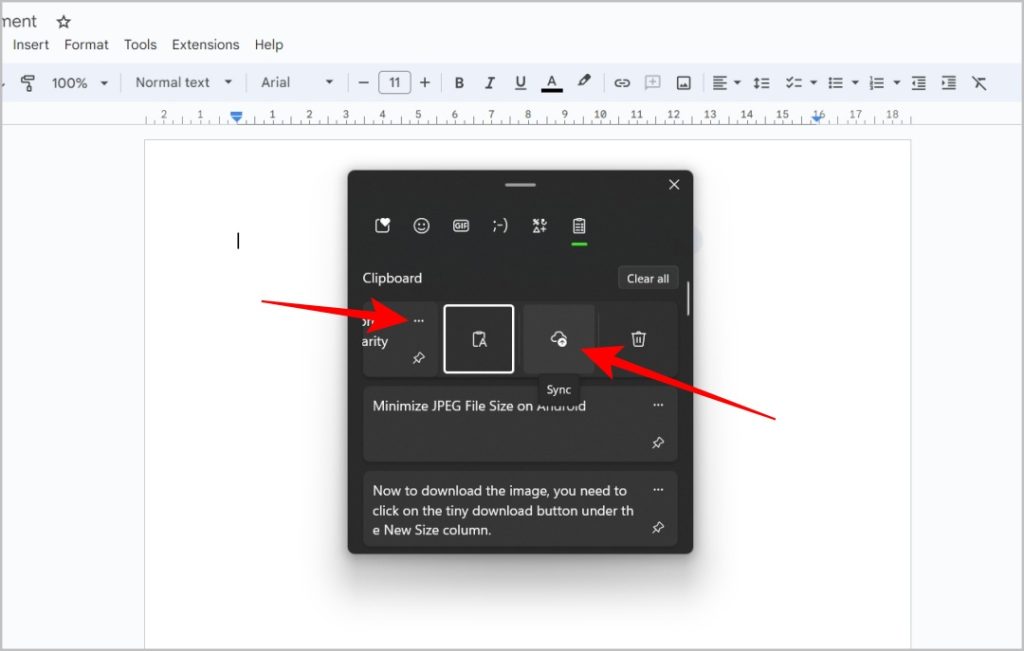
Cuando habilita la opción Sync en ambos dispositivos, puede copiar en cualquier dispositivo y pegar en el otro.
4. Aplicación de imitación
Portapock Sync es una característica increíble de Windows para enviar texto a sincronización de contenido copiado entre dos computadoras. Pero solo funciona si ambas PC están registradas con la misma cuenta de Google. CopyCat es una aplicación de terceros que lo alivia de esa limitación.
1. Descargar el Aplicación de imitación en ambas PC.
2. Para sincronizar, asegúrese de que ambas PC estén conectadas a la misma red Wi-Fi. Luego en su PC receptor, abra Aplicación de configuraciónelegir Red e Internet Desde la barra lateral izquierda y elija la red Wi-Fi conectada en el panel derecho.
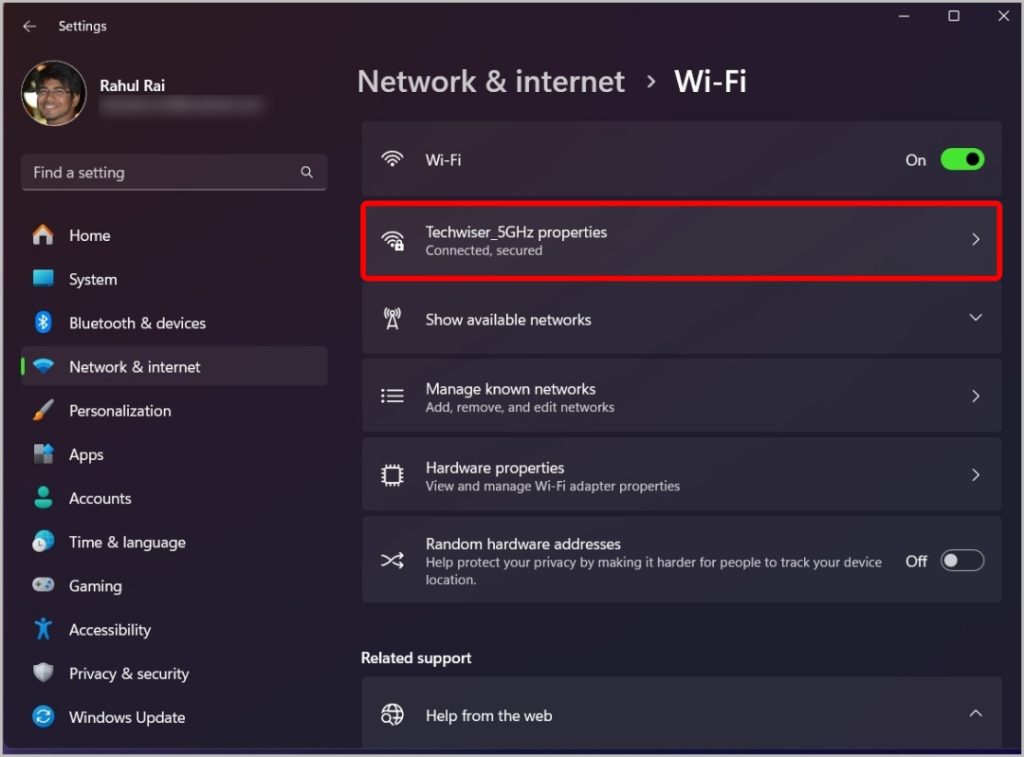
3. Bajo las propiedades de Wi-Fi, encuentre el Dirección IPv4 opción y anote la dirección IP de su PC receptor.
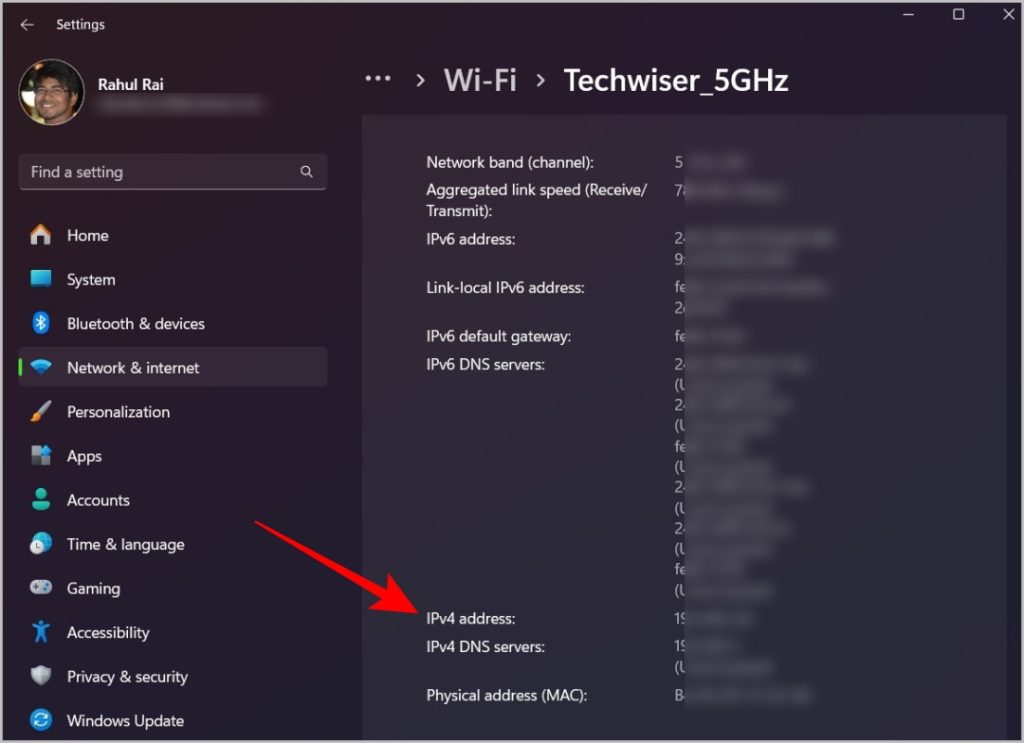
4. En la PC del remitente, abra la aplicación CopyCat y haga clic en el Agregar máquina botón. En la ventana emergente, ingrese la dirección IP de su PC receptor y haga clic en DE ACUERDO.
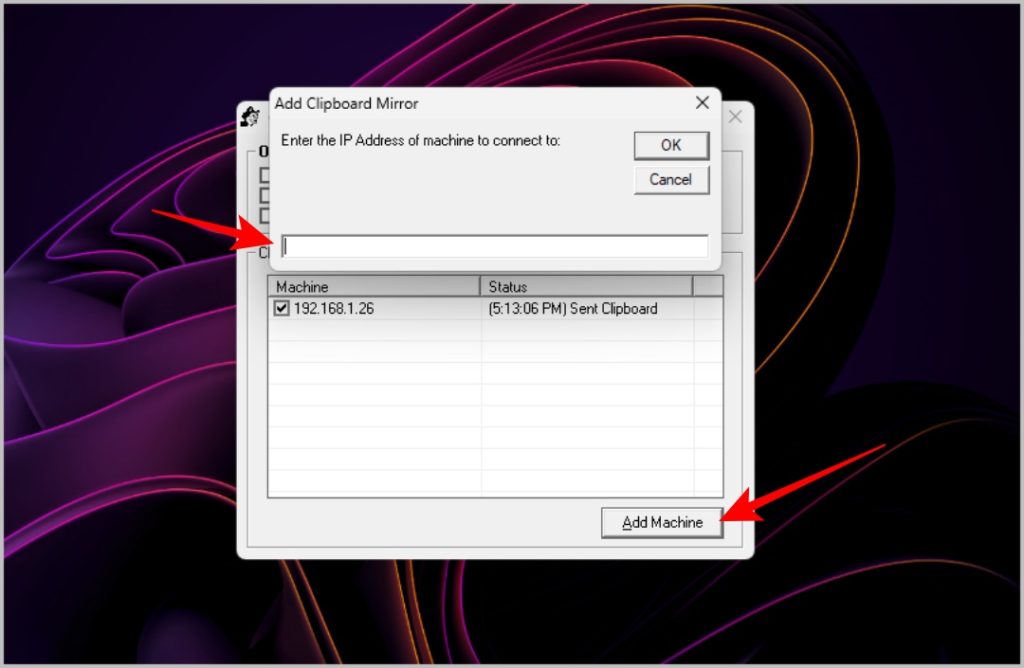
Eso es todo. Después de eso, cada vez que copia texto en la PC del remitente, puede pegarlo directamente en la PC del receptor, siempre que ambas computadoras se conecten al mismo Wi-Fi.
Similar a la función de portapapeles de sincronización, puede compartir y recibir datos del portapapeles después de alimentar la dirección IP de la PC del remitente.
Enviar mensaje de texto de una PC a otra
Con los métodos anteriores, puede enviar texto de una PC a otra con o sin Internet. Por lo general, la sincronización del portapapeles en Windows hace el trabajo. También puede probar otras alternativas de portapapeles o, de lo contrario, puede recibir la ayuda de una aplicación de terceros como CopyCat.