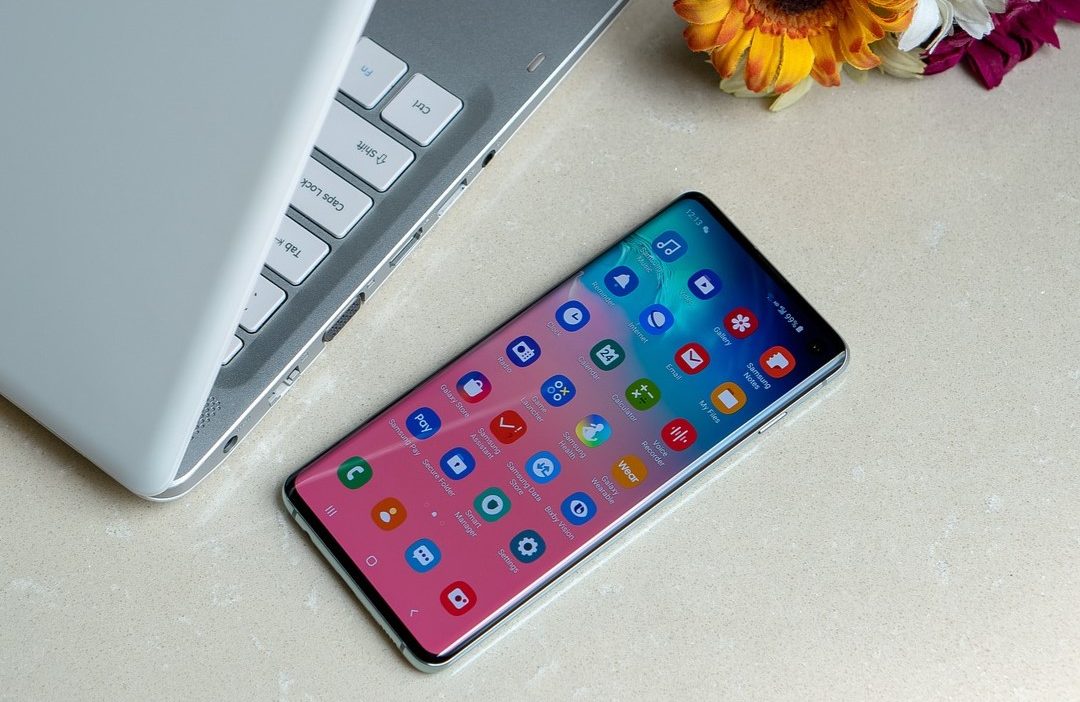
Ya sea que esté escuchando música, haciendo videollamadas o jugando juegos, el nivel de volumen establecido juega un papel crucial en la configuración de su experiencia. Su teléfono Samsung Galaxy tiene controles de volumen que le permiten ajustar el volumen a su gusto, pero ¿qué pasa si no aumentará a pesar de sus mejores intentos? Si está experimentando problemas de bajo volumen en su teléfono Samsung Galaxy, aquí hay algunos consejos de solución de problemas que pueden ayudar.
1. Retire el límite de volumen de medios
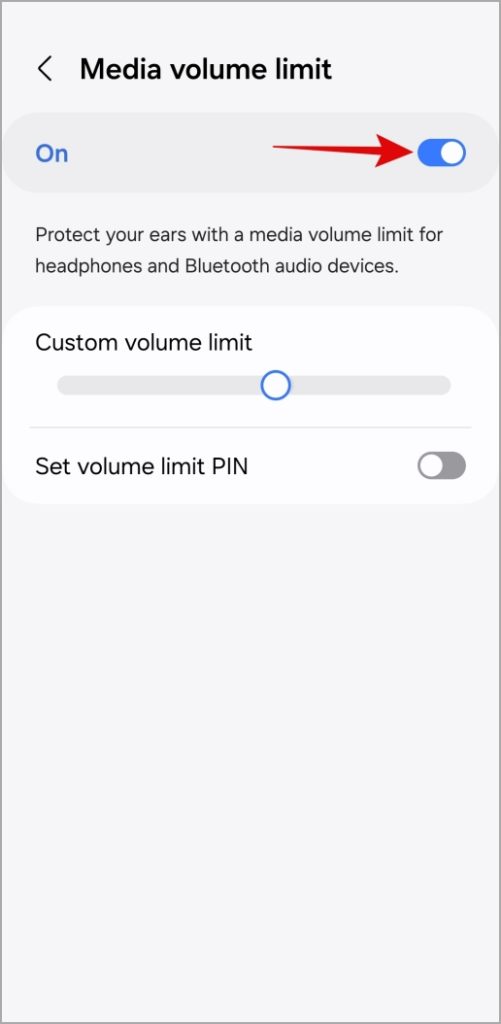
Su teléfono Samsung Galaxy tiene una función de limitador de volumen de medios que ayuda a proteger sus oídos del daño auditivo. Cuando está habilitado, una interfaz de usuario no le permitirá aumentar el volumen en su teléfono Samsung Galaxy más allá del límite establecido. Aquí le mostramos cómo apagarlo.
1. Abrir el Ajustes aplicación y dirigirse a Sonidos y vibración> volumen.

2. Toque el Menú de kebab (tres puntos) en la esquina superior derecha y seleccione Límite de volumen de medios.
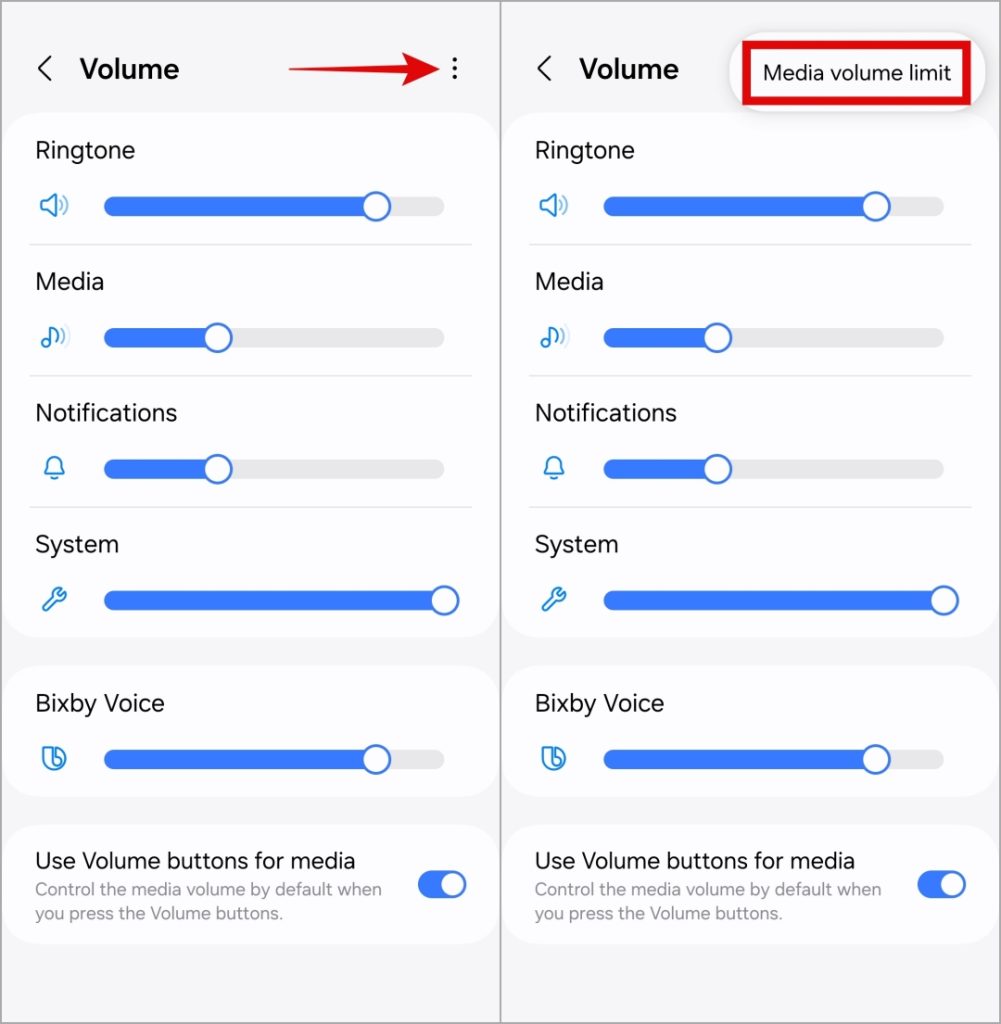
3. Apague la palanca en la parte superior.
2. Desactivar el volumen absoluto
Volumen absoluto es una característica conveniente que le permite controlar el volumen de un accesorio Bluetooth desde su teléfono. Sin embargo, esta característica a veces puede causar problemas de audio, como bajo volumen o volumen inaceptablemente ruidoso. Puede intentar desactivar esta función para ver si resuelve el problema.
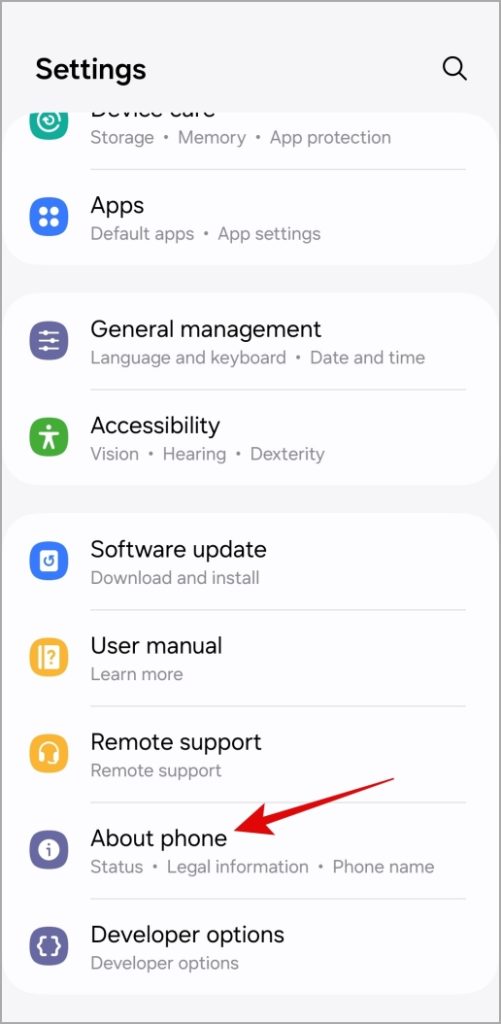
1. Abrir el Ajustes aplicación en su teléfono y desplácese hacia abajo para tocar Sobre el teléfono.
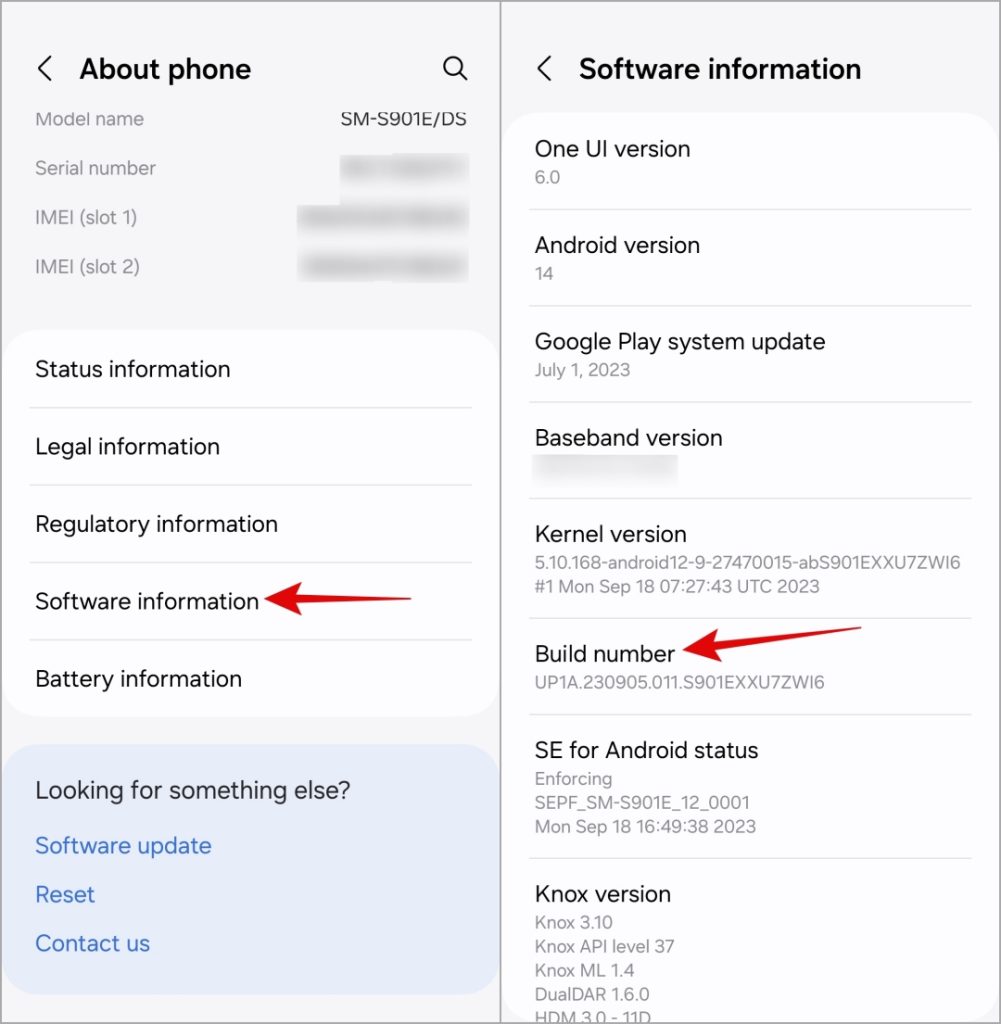
2. Ir a Información de software y toca el Número de construcción Siete veces para desbloquear el menú Opciones de desarrollador en su teléfono.
3. Regrese a la página Configuración y toque Opciones de desarrollador. Desplácese hacia abajo para habilitar la alternancia al lado de Deshabilitar el volumen absoluto.
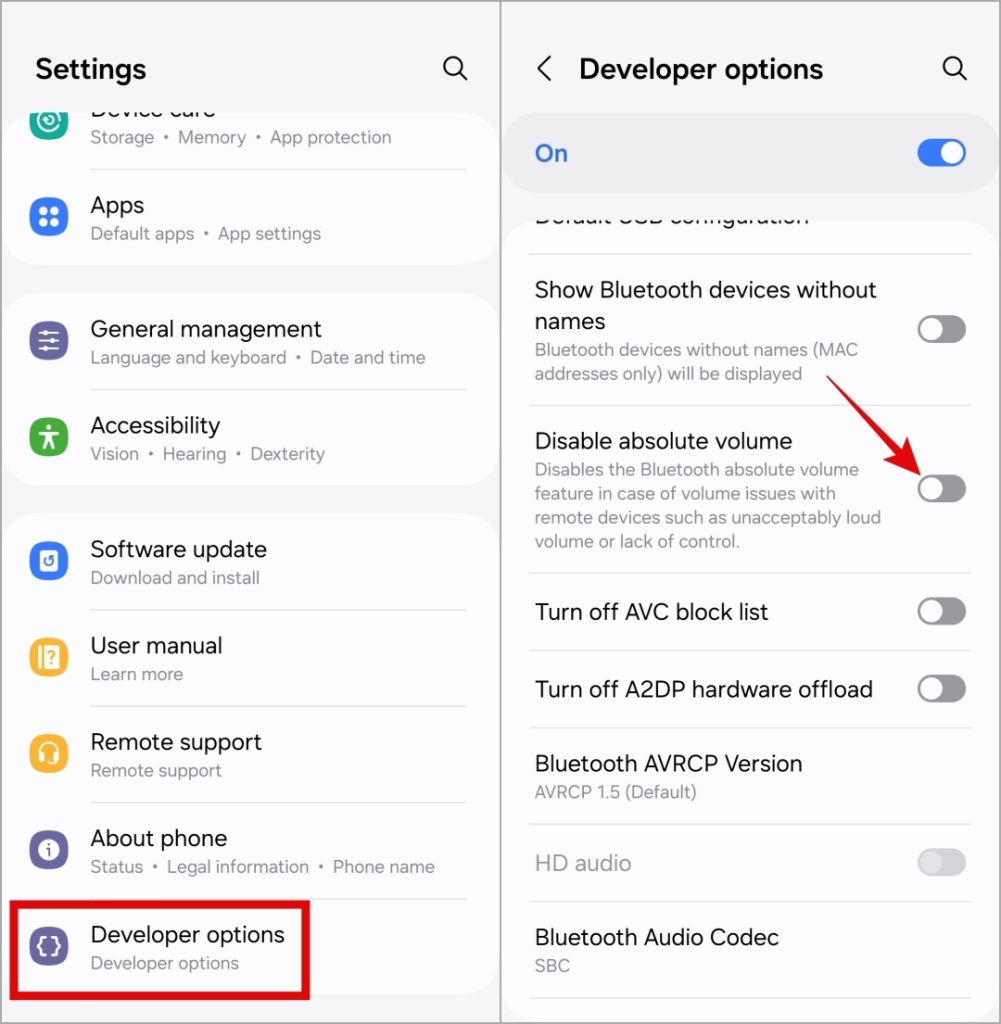
Reinicie su teléfono después de esto y verifique si el problema persiste.
3. Modificar la calidad del sonido y la configuración del efecto
Una interfaz de usuario ofrece varias opciones para mejorar la calidad de sonido de su teléfono Samsung Galaxy. Puede pasar por estos para ajustar el ecualizador y habilitar características como Adapt Sound. Hacerlo aumentará la salida de sonido y solucionará su problema.
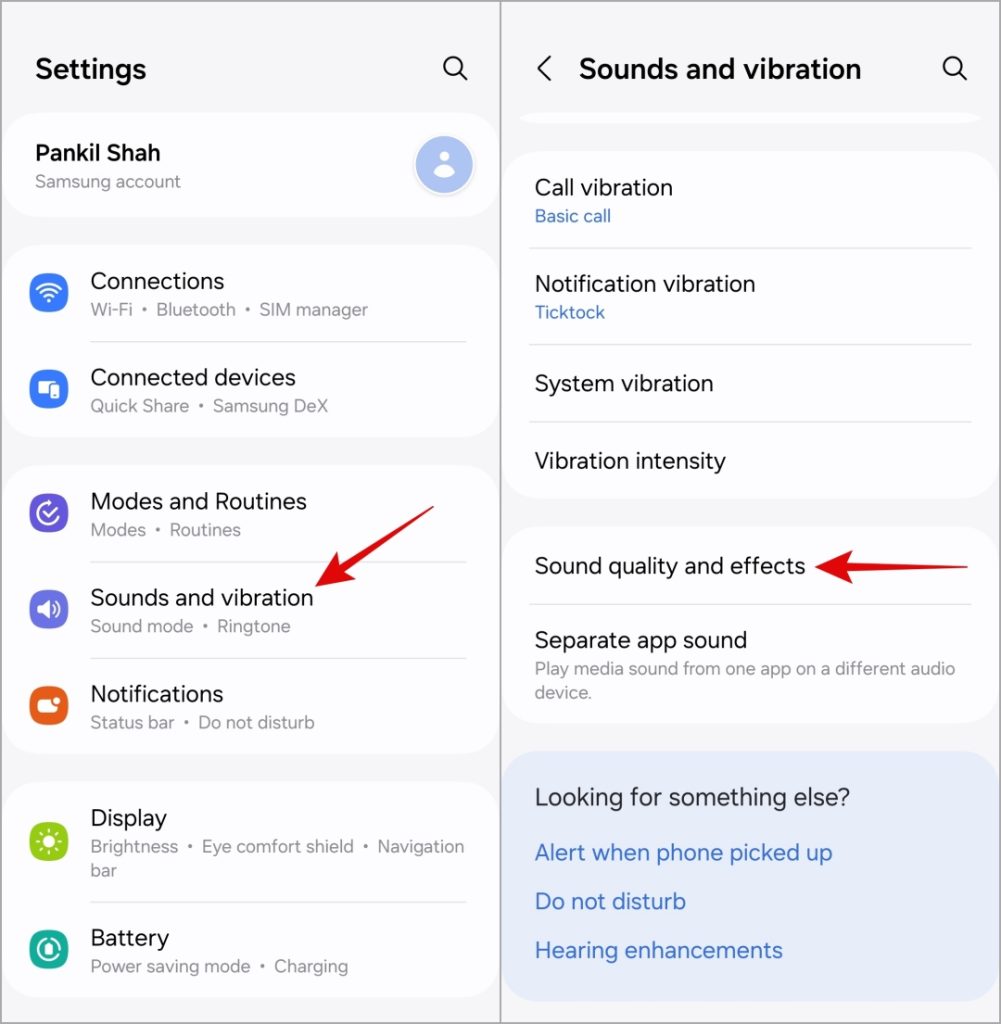
1. Abrir el Ajustes aplicación y toque Sonidos y vibración. Seleccionar Calidad y efectos del sonido Desde el siguiente menú.
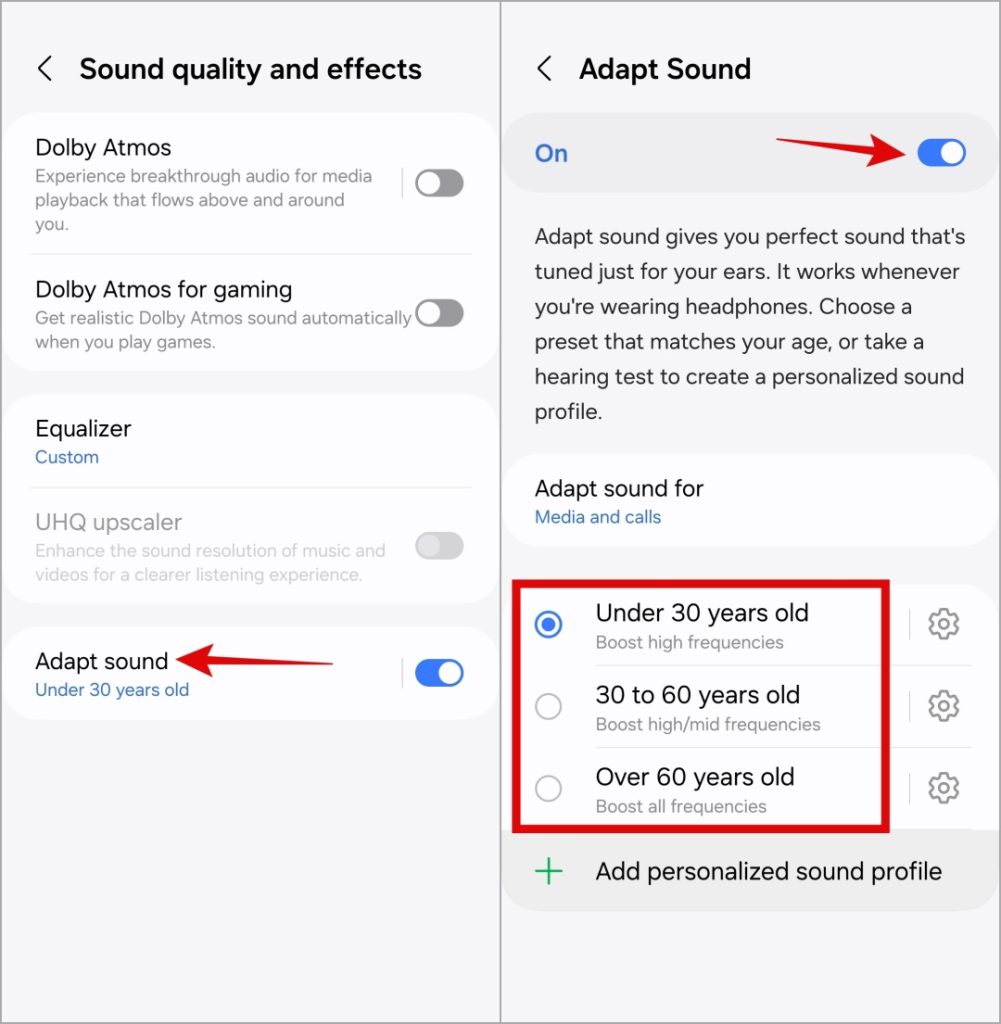
2. Aprovechar Adaptar el sonido y habilite la alternancia en el siguiente menú. Luego, seleccione un preajuste que coincida con su edad.
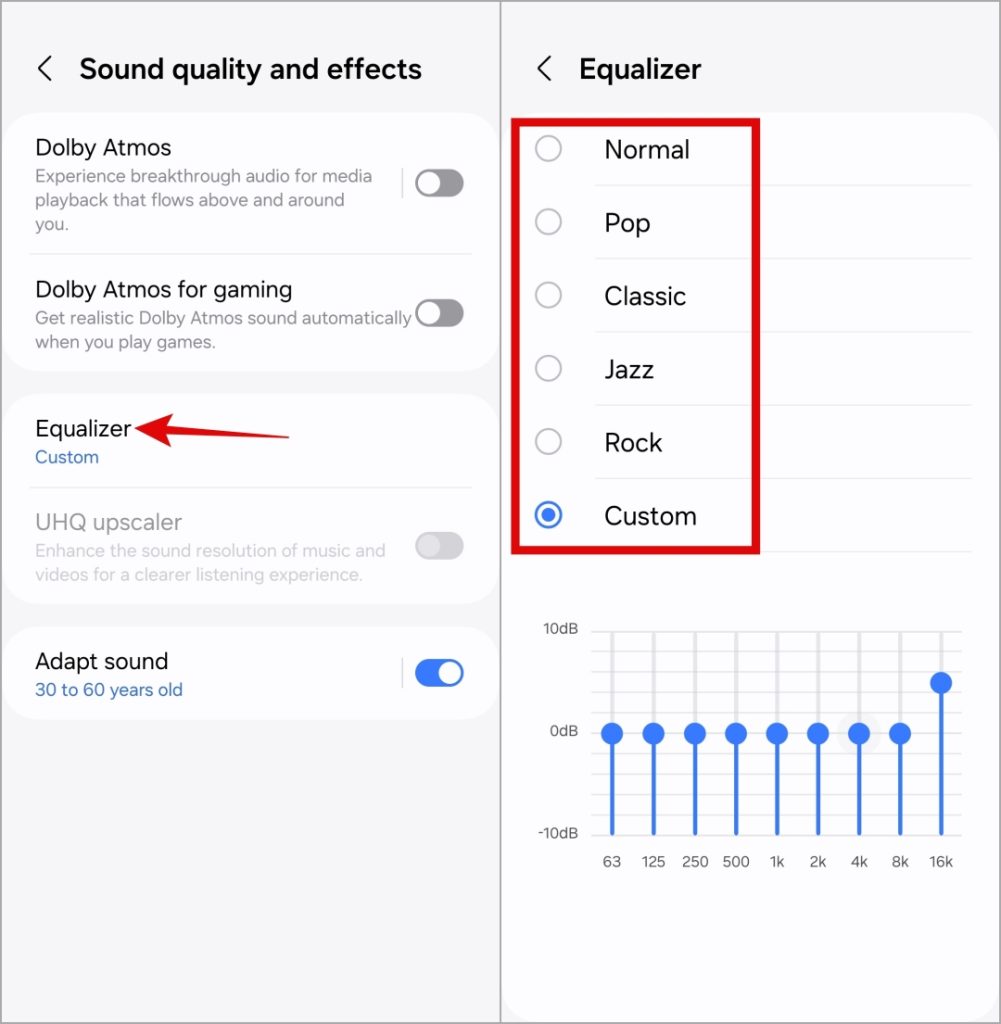
3. Volver al Calidad y efectos del sonido menú y toque Igualada. Elija entre los presets disponibles o ajuste la configuración de EQ manualmente para lograr la salida de sonido deseada.
Después de completar las modificaciones anteriores, verifique si el volumen aún está bajo en su teléfono Samsung Galaxy.
4. Verifique la configuración de volumen específica de la aplicación
¿Está utilizando el módulo de bloqueo Good de asistente de sonido en su teléfono Samsung Galaxy? Si es así, debe asegurarse de no haber bajado accidentalmente el volumen para una aplicación específica. Aquí está cómo verificar.
1. Abrir el Asistente aplicación en su teléfono.
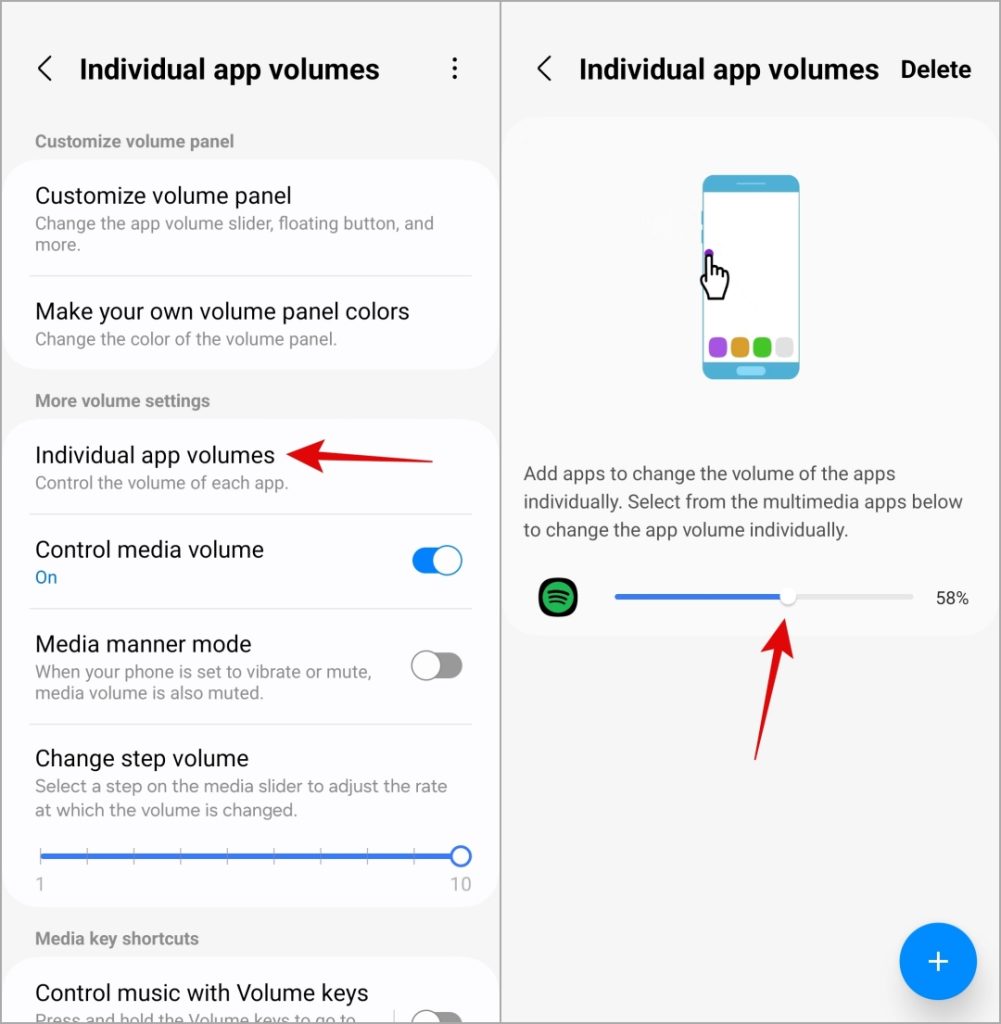
2. Aprovechar Volúmenes de aplicaciones individuales y use los controles deslizantes en el siguiente menú para aumentar los volúmenes para sus aplicaciones favoritas.
5. Apague la compatibilidad de los audífonos
Cuando habilita la función de compatibilidad de audífonos, su teléfono ajusta automáticamente el audio para que funcione mejor con los audífonos. Sin embargo, esta característica a veces puede causar problemas y evitar que ajuste el volumen de llamadas en su teléfono Samsung Galaxy.
Si está experimentando problemas de bajo volumen durante las llamadas, intente deshabilitar la función de compatibilidad del audífono en su teléfono Samsung Galaxy.
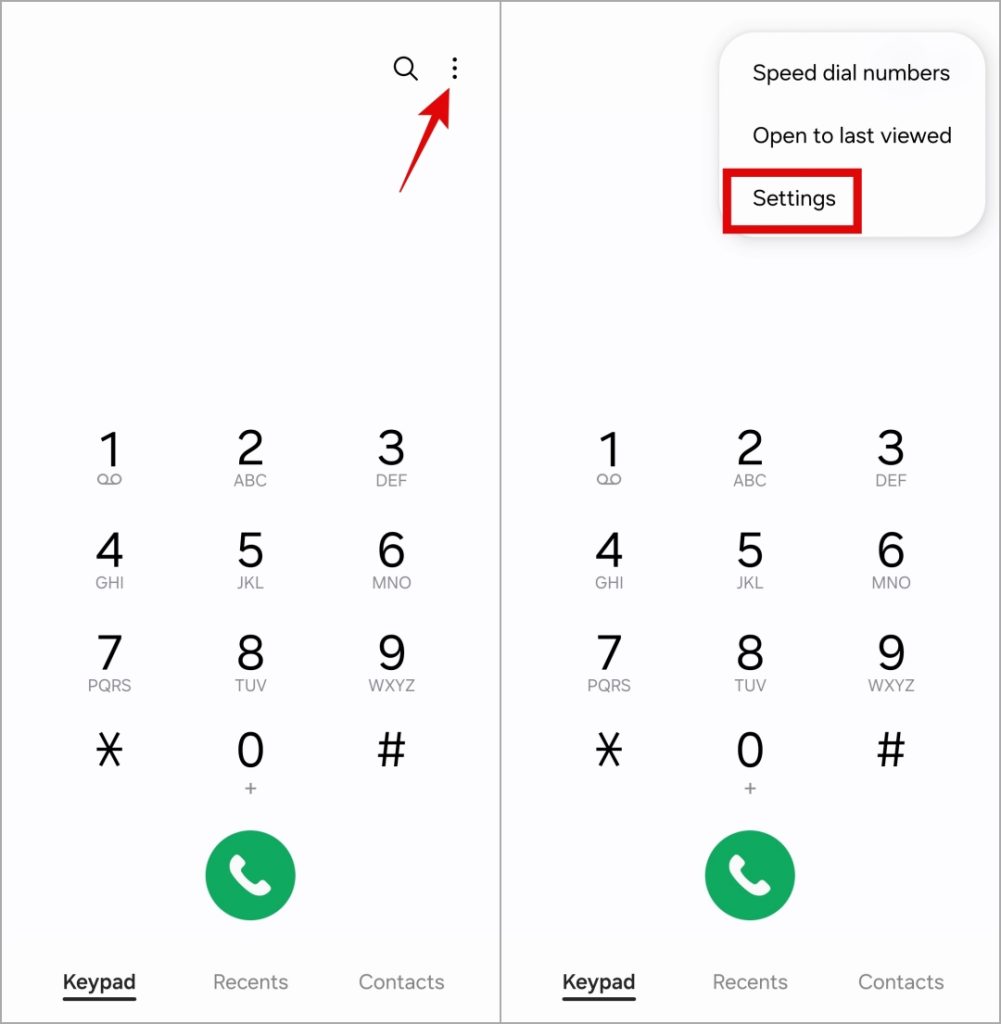
1. Abra la aplicación del teléfono. Toque el Menú de kebab (tres puntos verticales) en la esquina superior derecha y seleccione Ajustes.
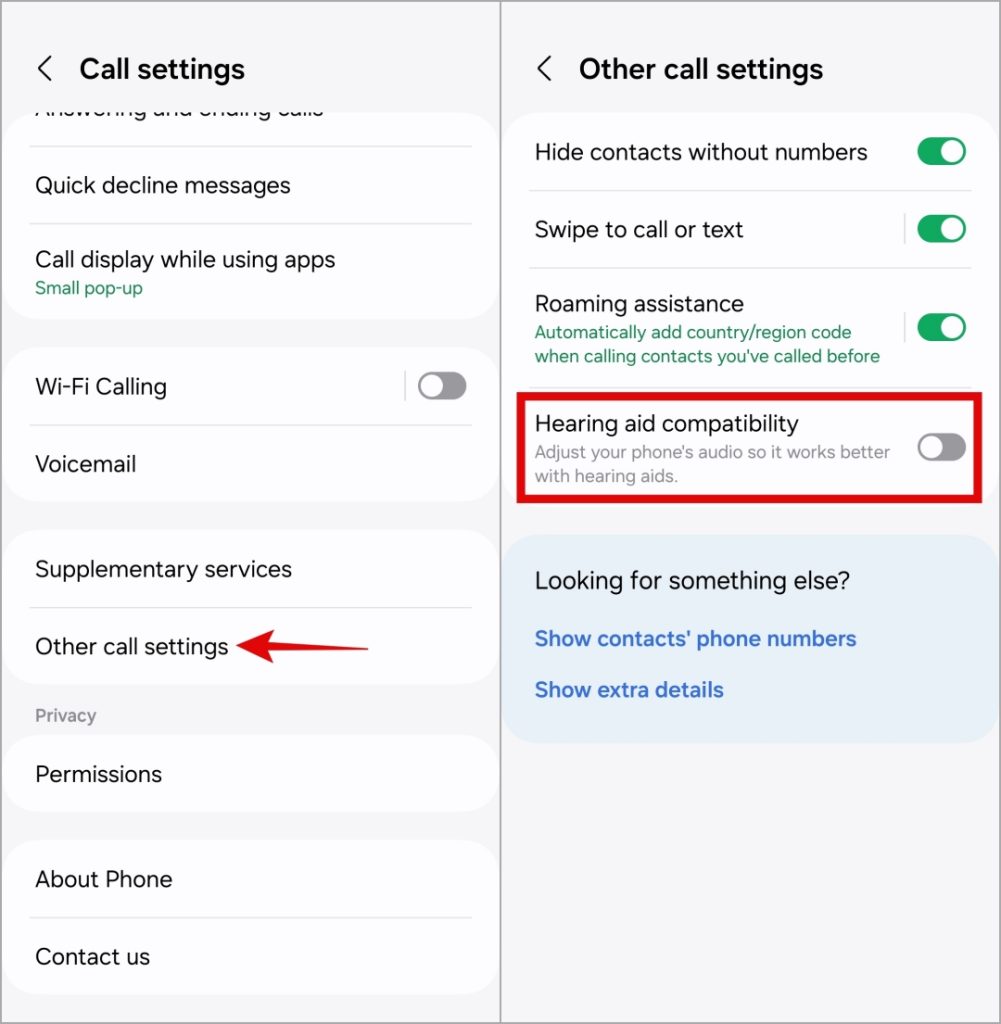
2. Desplácese hacia abajo para tocar Otras configuraciones de llamadas y deshabilite la palanca al lado de Compatibilidad de audífonos.
6. Limpie el altavoz
A veces, las soluciones más efectivas son aquellas que parecen demasiado simples para ser verdaderas. Es posible que la suciedad y otras partículas bloqueen el altavoz de su teléfono Samsung Galaxy, causando el problema de bajo volumen. Quítate la caja del teléfono y limpie la parrilla del altavoz con un cepillo de cerdas suaves. Después de eso, verifique si el problema todavía está ahí.
7. Use una aplicación de refuerzo de volumen
Si el nivel de volumen de su teléfono Samsung Galaxy todavía no aumentará, puede considerar usar una aplicación de refuerzo de volumen. Estas aplicaciones le permiten aumentar el volumen más allá del límite habitual y ofrecer varias opciones útiles.
Sin embargo, es importante tener cuidado al usar tales aplicaciones y no aumentar el nivel de volumen tan alto que podría dañar el oído o el hardware del teléfono.
Bombear el volumen
Una de las sugerencias anteriores debe resolver el problema de bajo volumen en su teléfono Samsung Galaxy. Sin embargo, si nada funciona, el altavoz de su teléfono puede verse dañado. En ese caso, su mejor opción es visitar el centro de servicio y inspeccionar su teléfono. Antes de hacerlo, asegúrese de poner su teléfono Samsung Galaxy en modo de mantenimiento.