¿Estás atrapado con una notificación de correo de voz que simplemente no se irá de tu teléfono Samsung Galaxy? Ya sea que haya limpiado recientemente su correo de voz o no haya mensajes nuevos, lidiar con una alerta que persiste en su teléfono puede ser frustrante. No se preocupe, hemos reunido algunas sugerencias útiles que deberían hacer que la notificación de correo de voz desaparezca en poco tiempo.
1. Abre tus correos de voz
La forma más fácil de hacer que la notificación persistente de correo de voz desaparezca es abrir correos de voz pendientes en su teléfono Samsung Galaxy. Para hacer esto, simplemente toque la notificación de correo de voz e ingrese su contraseña si se le solicita.
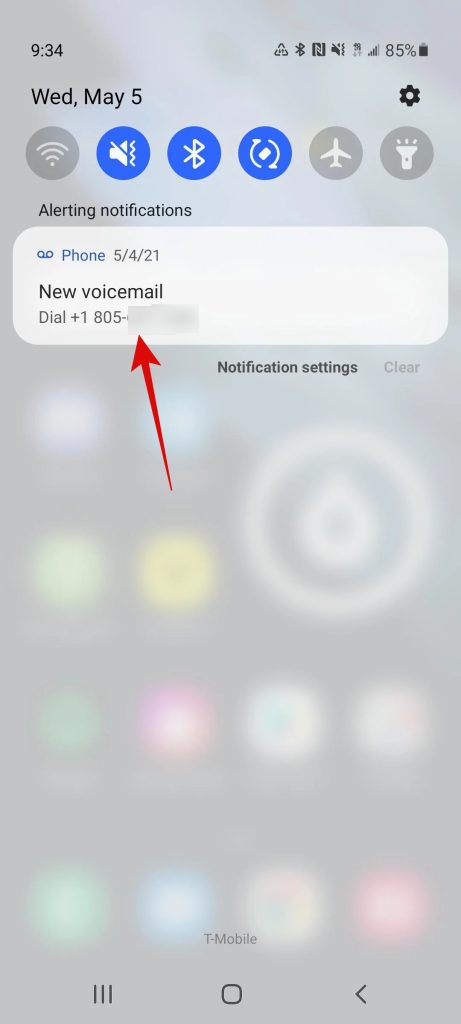
Una vez que haya escuchado todos sus correos de voz, la notificación debe desaparecer automáticamente.
2. Borrar caché y datos para aplicaciones relacionadas con el teléfono y el sistema
A veces, los archivos temporales acumulados por la aplicación del teléfono o una aplicación del sistema relacionada pueden hacer que la notificación de correo de voz se atasque en su teléfono Samsung Galaxy. Para resolver esto, puede intentar borrar los datos existentes de caché y aplicación asociados con el teléfono y otras aplicaciones del sistema relacionadas. Aquí le mostramos cómo hacerlo.
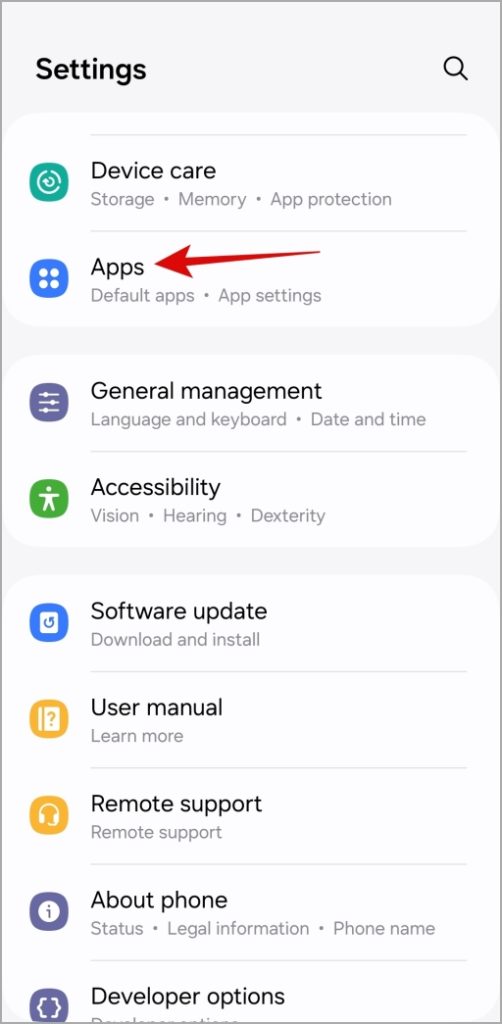
1. Abrir el Ajustes aplicación y desplácese hacia abajo para tocar Aplicaciones.
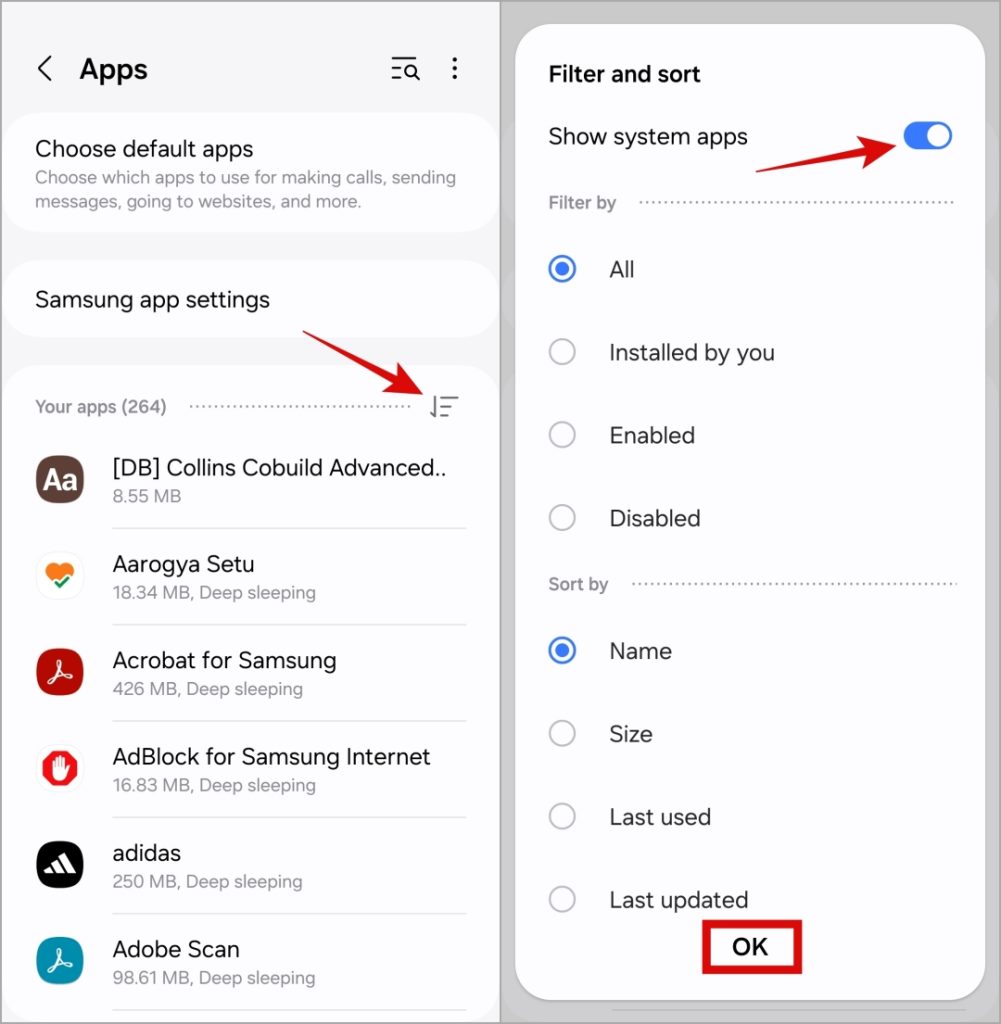
2. Toque el Filtrar y clasificar el icono y habilite la palanca al lado de Mostrar aplicaciones del sistema. Entonces, toque DE ACUERDO.
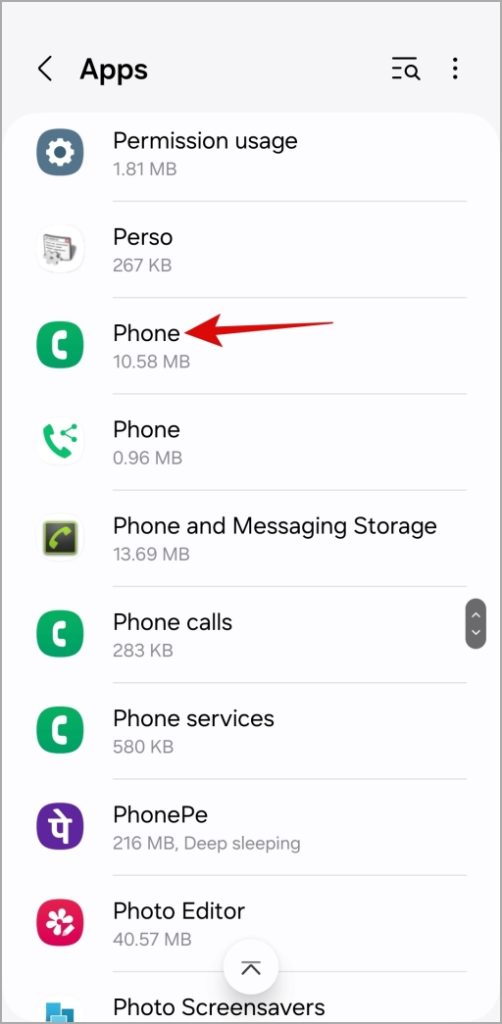
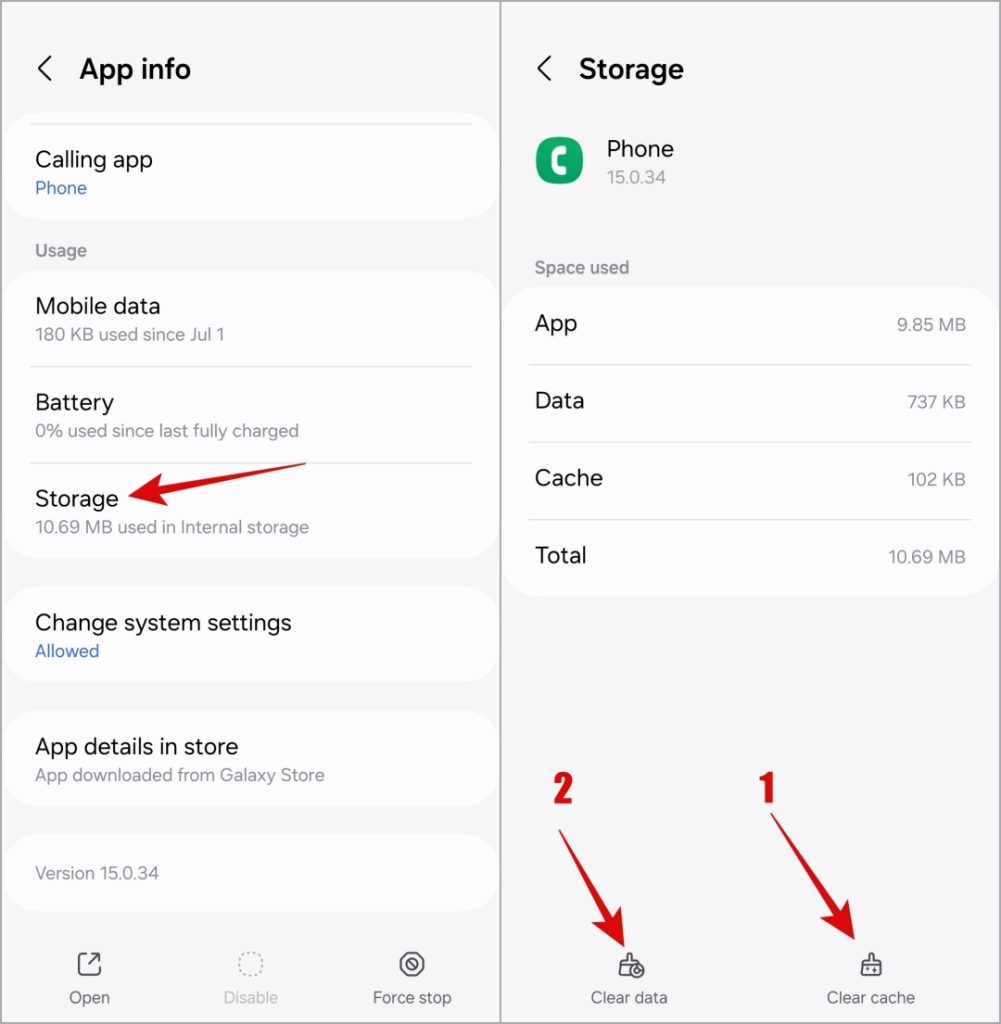
3. Desplácese hacia abajo o use la herramienta de búsqueda en la parte superior para localizar el Teléfono aplicación Entonces, tócalo.
4. Ir a Almacenamiento y toca el Cache de claro opción, seguida de Datos claros en la parte inferior.
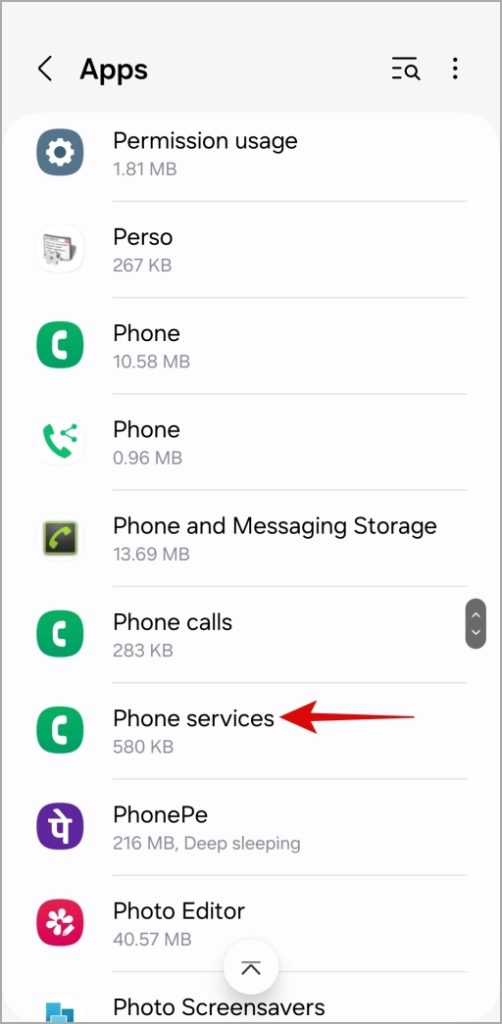
5. Volver al Aplicaciones página y toque el Servicios telefónicos aplicación
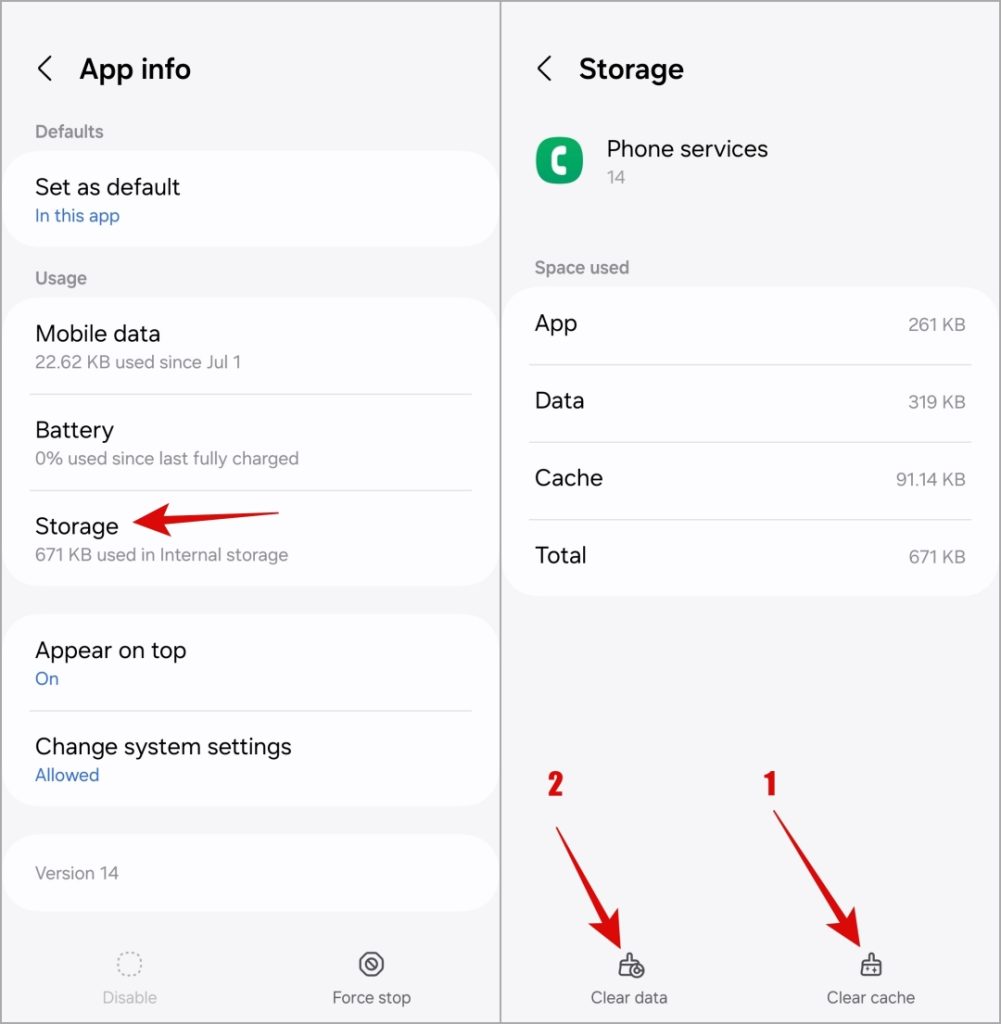
6. Seleccionar Almacenamiento y toca el Cache de claro y Datos claros opciones.
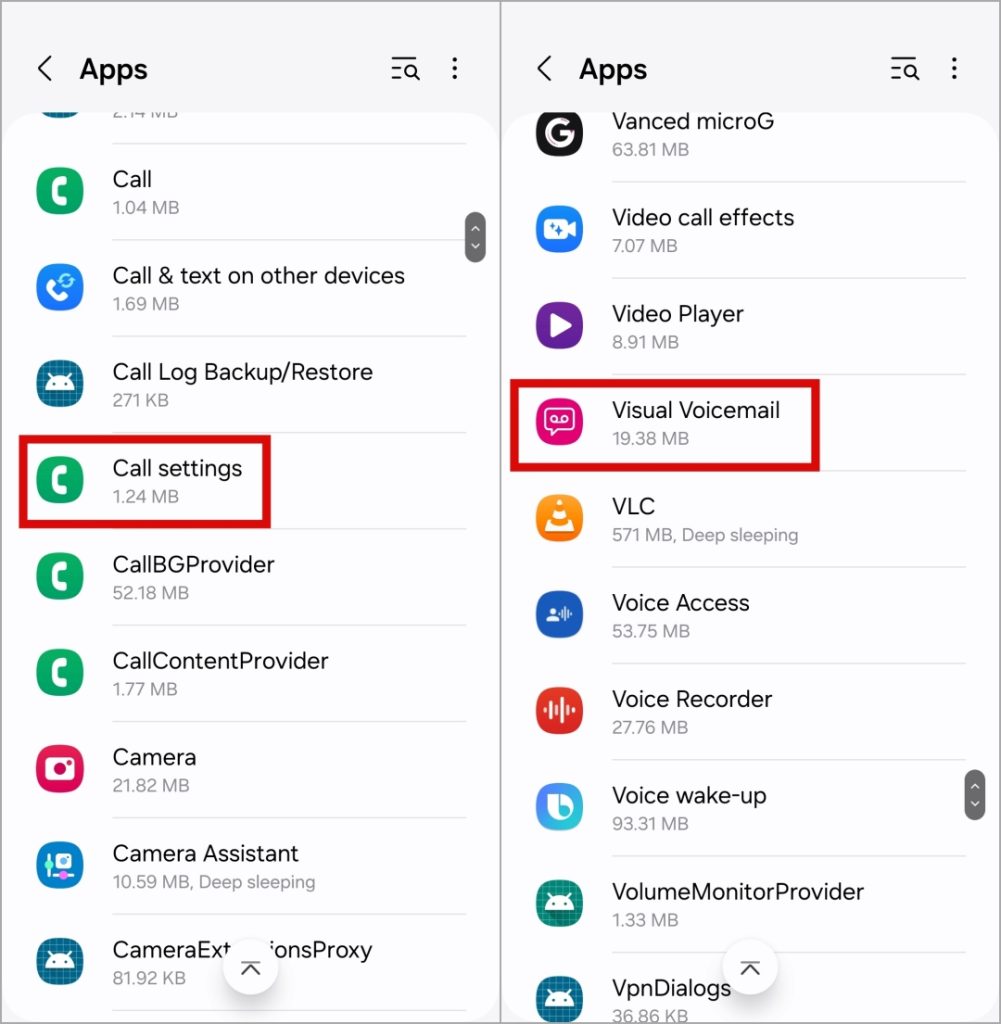
7. Del mismo modo, borre el caché y los datos para Configuración de llamadas y Correo de voz visual aplicaciones también.
3. Actualice la aplicación del teléfono
Si no puede deshacerse de las notificaciones de correo de voz incluso después de borrar el caché en su teléfono Samsung Galaxy, puede haber un problema con la aplicación del teléfono. Afortunadamente, Samsung frecuentemente publica actualizaciones para la aplicación del teléfono para abordar los errores y mejorar el rendimiento.
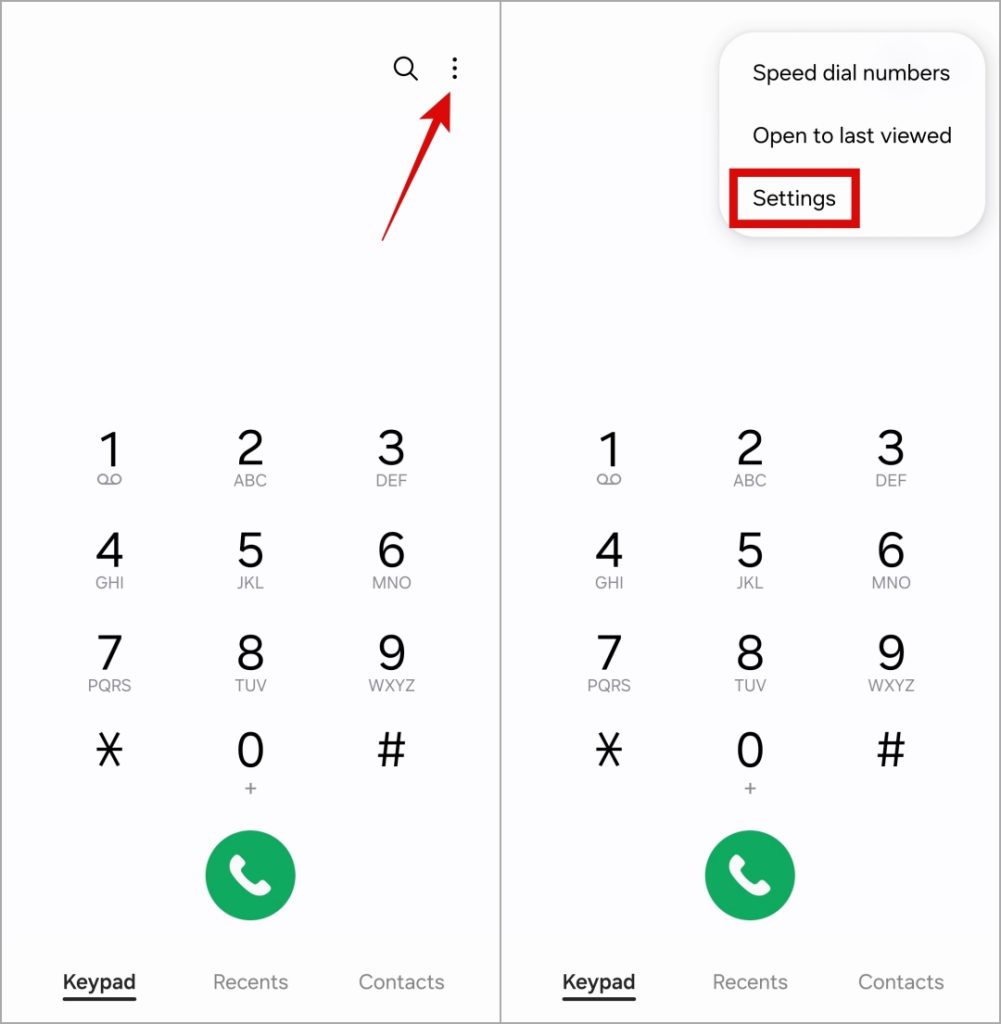
Para verificar las actualizaciones pendientes de la aplicación del teléfono, use estos pasos:
1. Abrir el Teléfono aplicación Toque el Menú de kebab (tres puntos) en la esquina superior derecha y seleccione Ajustes Desde el menú resultante.
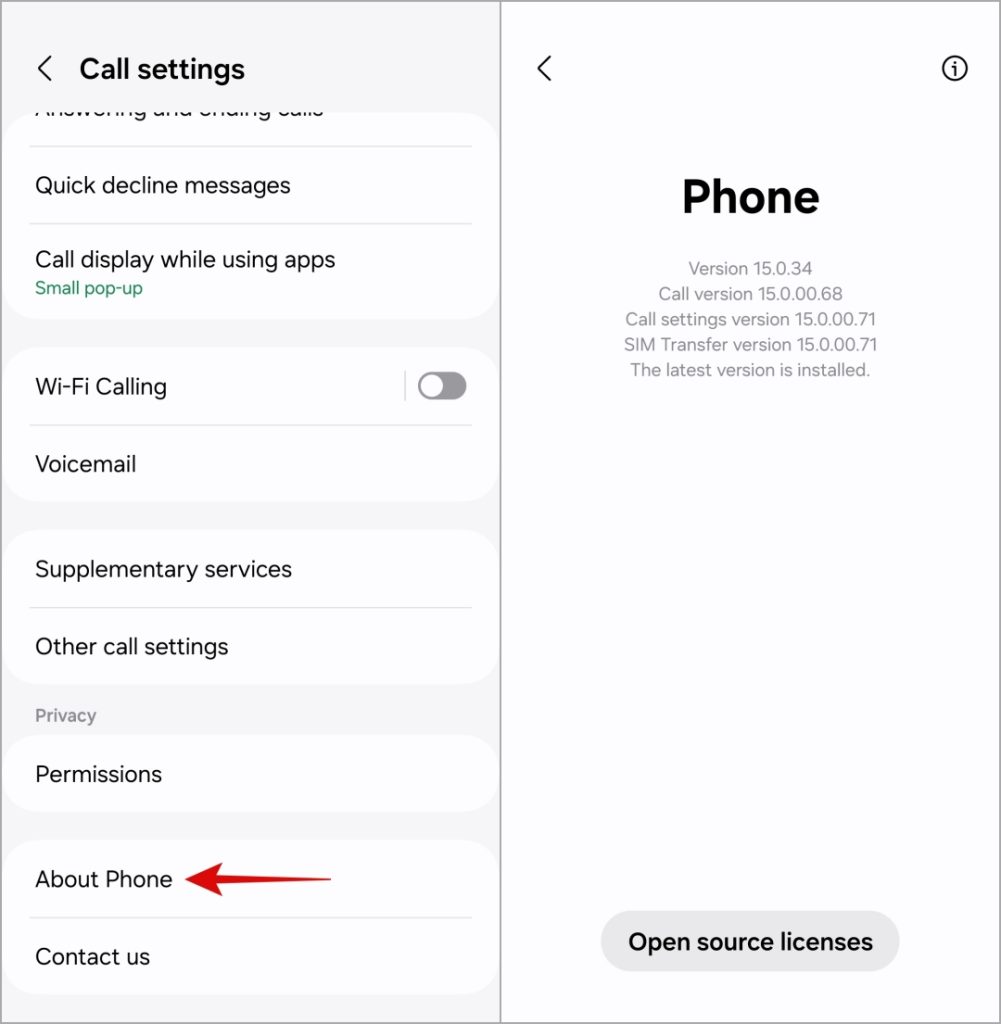
2. Desplácese hacia abajo para tocar Sobre el teléfono. Si hay actualizaciones disponibles, toque el Actualizar botón para instalarlos.
4. Personalizar las notificaciones de correo de voz
Si bien una interfaz de usuario no le permite deshabilitar completamente las notificaciones de correo de voz en su teléfono Samsung Galaxy, puede hacerlas menos intrusivas. Por ejemplo, puede desactivar el sonido de alerta u ocultar el símbolo de correo de voz que aparece en la aplicación del teléfono Samsung.
Para personalizar las notificaciones de correo de voz en su teléfono Samsung Galaxy:
1. Abrir el Teléfono aplicación Toque el Menú de kebab (tres puntos) en la esquina superior derecha y seleccione Ajustes.
2. Desplácese hacia abajo para tocar Correo de voz y seleccionar Notificaciones Desde el siguiente menú.
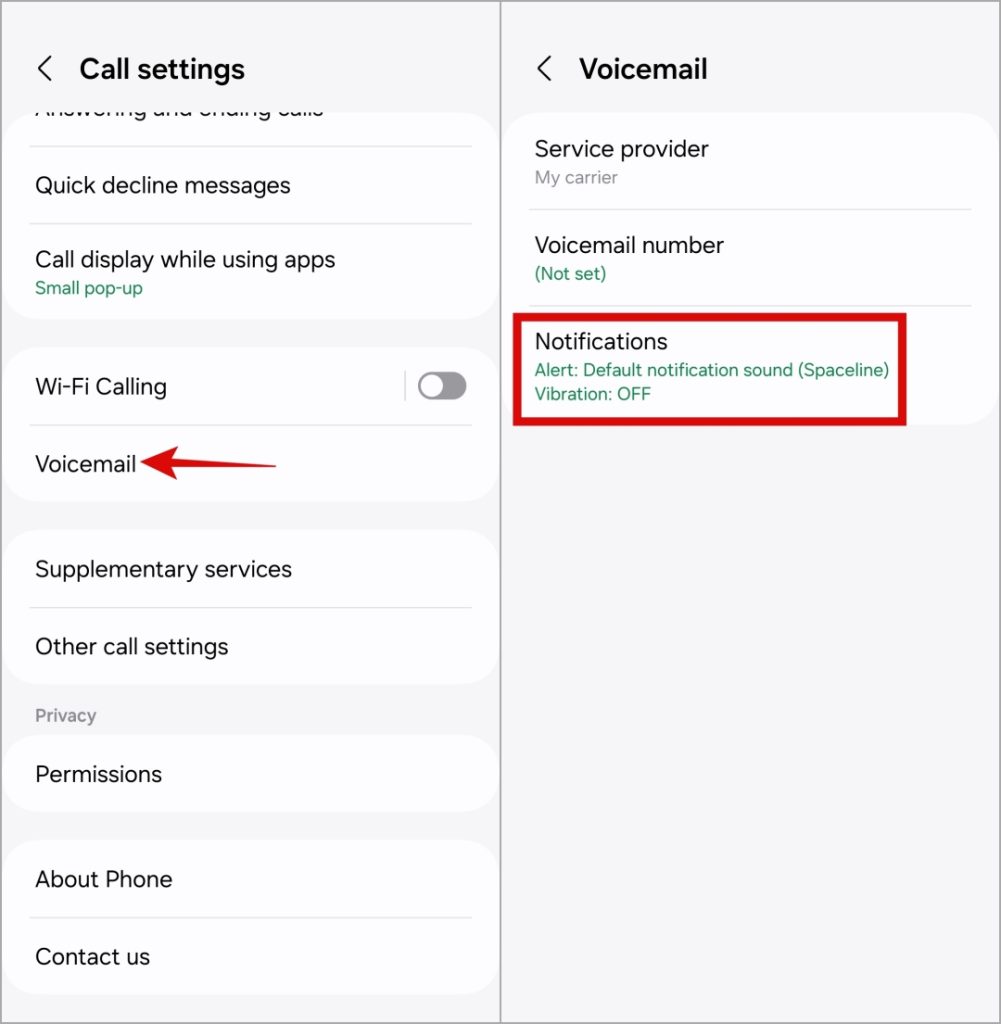
3. Seleccionar Silencioso y apagar el alternativo al lado de Minimizar las notificaciones y Insignias de iconos de aplicaciones.

5. Restablecer la configuración de la red móvil
La configuración de red configurada incorrectamente también puede evitar que elimine la notificación de correo de voz de su teléfono Samsung. Si ese es el caso, su mejor opción es Restablecer la configuración de su red móvil Y empieza de nuevo.
Tenga en cuenta que este proceso borrará todas sus preferencias de datos móviles, APN y otras configuraciones relacionadas. Si está bien con eso, use estos pasos para restablecer todas las configuraciones de red en su teléfono Samsung.
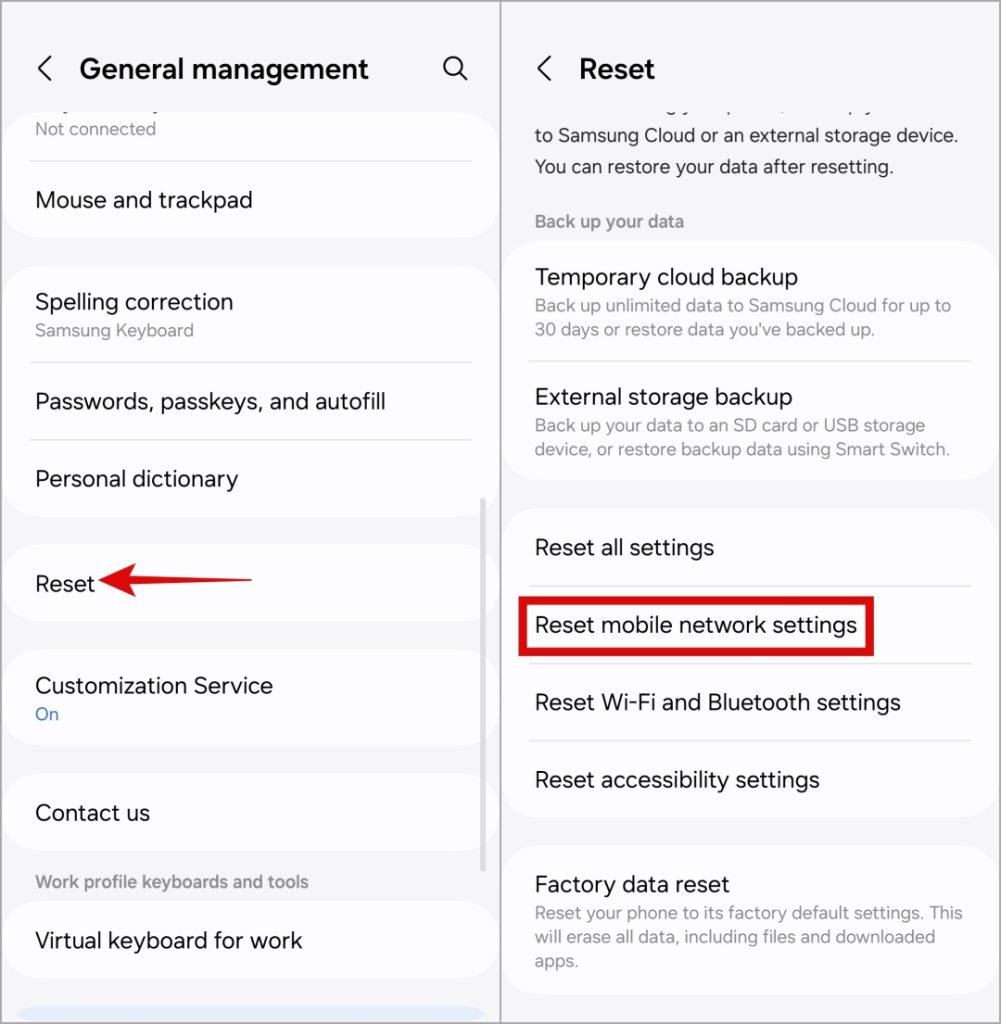
1. Abrir el Ajustes aplicación en su teléfono y toque Gestión general.
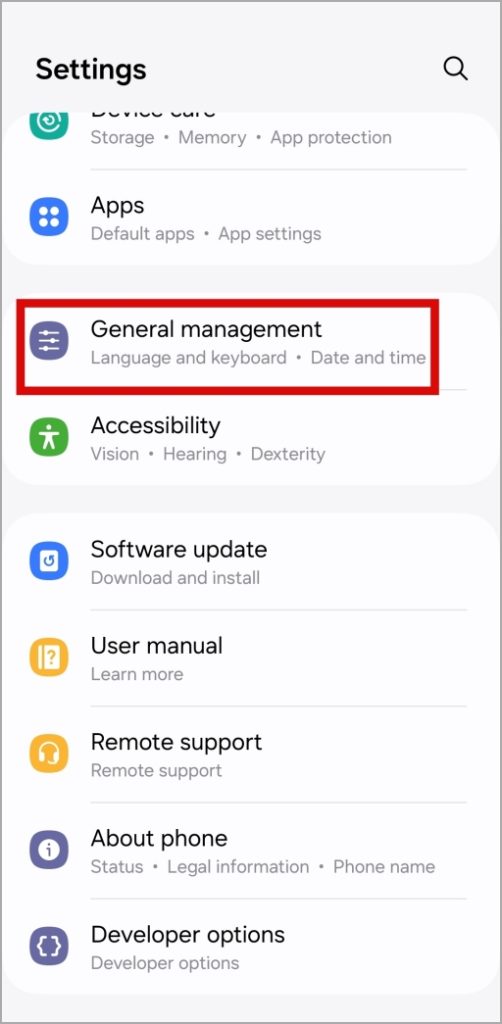
2. Grifo Reiniciar y seleccionar Restablecer la configuración de la red móvil desde la siguiente pantalla.
3. Aprovechar Configuración de reinicio para confirmar.
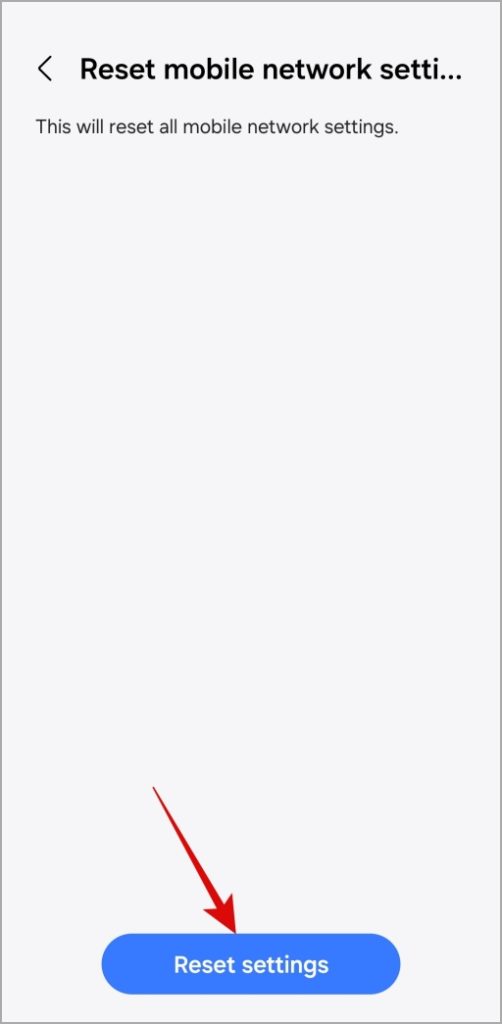
Siga las indicaciones en pantalla para finalizar la configuración de su red. Después de eso, la notificación de correo de voz debe desaparecer de su teléfono Samsung Galaxy.
Dile adiós a las alertas persistentes de correo de voz
Las alertas de correo de voz pueden ayudarlo a realizar un seguimiento de los mensajes importantes que puede haber perdido. Sin embargo, no querría que estas notificaciones de correo de voz se queden para siempre y no se vayan de su teléfono Samsung Galaxy. Con suerte, uno de los consejos anteriores lo ha ayudado a resolver el problema y su panel de notificaciones ahora está claro.
¿Sabes qué más puedes hacer para administrar mejor tus notificaciones? Revise estas mejores configuraciones de notificación para su teléfono Samsung Galaxy y los personalice a su gusto.