
Apple Vision Pro no funcionará cuando viaja en un avión, automóvil o metro y muestra el error de ‘fallido de seguimiento’. El dispositivo utiliza varios sensores para comprender los alrededores y mantener los artículos que ve estables en su lugar. Entonces, cuando Vision Pro está en movimiento, como viajar, puede ser difícil para el Vision Pro rastrear. Ahí es donde entra el modo de viaje. Cuando está habilitado, Vision Pro deshabilita ciertos censores y mantiene las ventanas y los elementos de la aplicación para que usted trabaje. Aquí está cómo habilitar y usar el modo de viaje en el Apple Vision Pro
Habilitar y usar el modo de viaje en el Apple Vision Pro
No puede habilitar el modo de viaje cuando viaja ya que el dispositivo no puede rastrear correctamente para ser operado. Así que asegúrese de habilitarlo antes de comenzar el viaje.
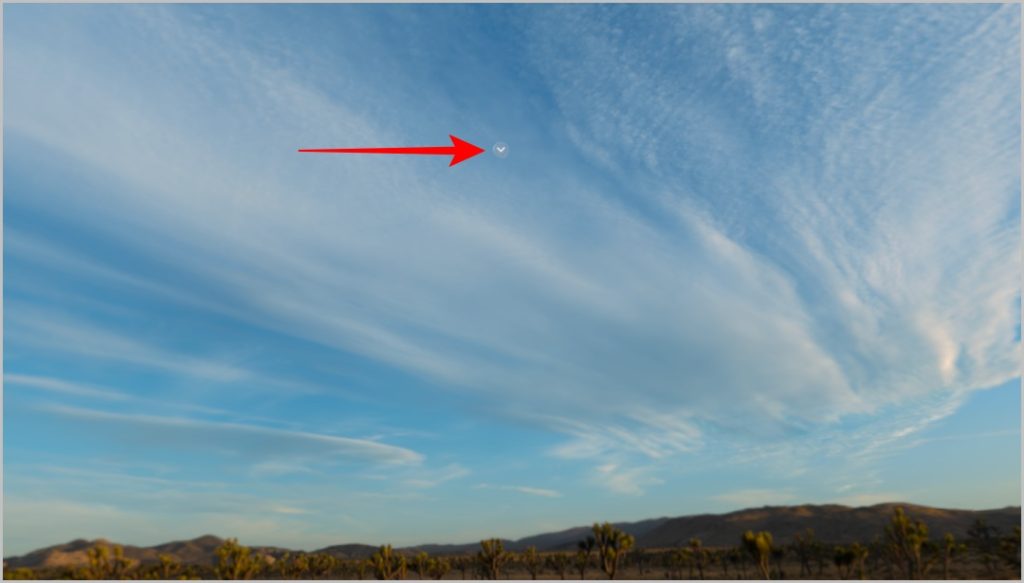
1. Para habilitar el modo de viaje, mire arriba el icono desplegable y toque los dedos para seleccionarlo.
2. En el menú abierto, seleccione el Icono del centro de control con el mismo aspecto y gesto de pellizco.
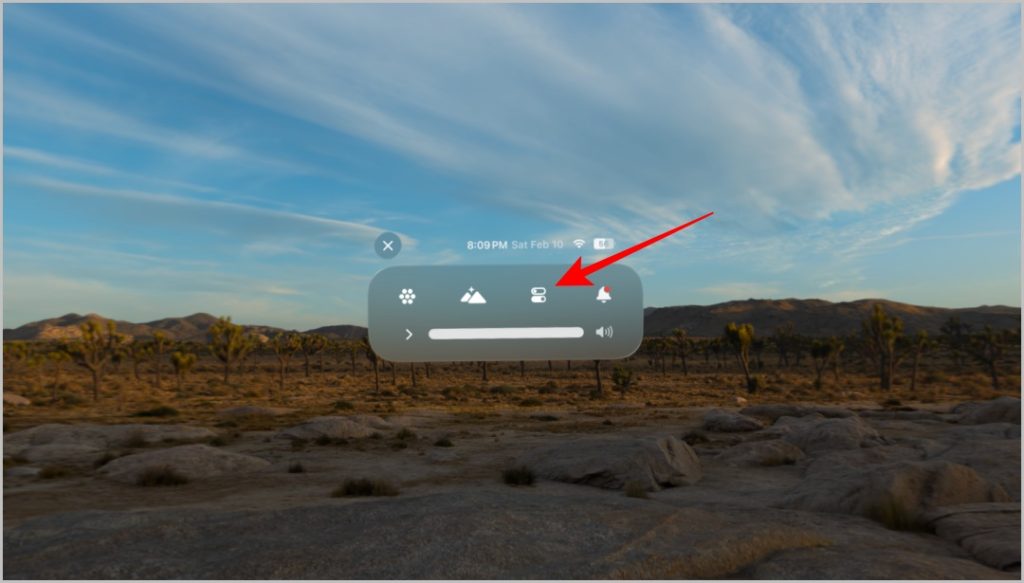
3. En el centro de control, seleccione el Icono del modo de viaje (Vision Pro icono con dos líneas arriba).

4. En la ventana emergente, toque el Activar el modo de viaje botón para confirmar.

Eso es todo, el modo de viaje está habilitado en su Apple Vision Pro. Ahora las ventanas de su aplicación se mantendrán en su lugar y no habrá un error de ‘fallado de seguimiento’.
Apague el modo de viaje en Vision Pro
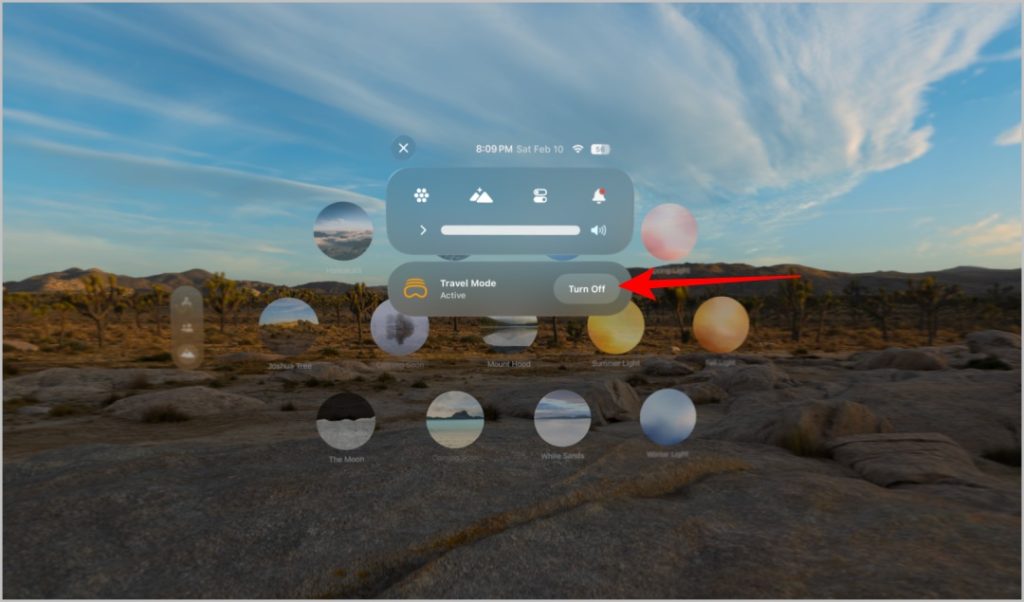
Para apagar el modo de viaje en el Vision Pro, mire arriba y seleccione el icono desplegable para abrir el menú. Aquí debería ver la opción Modo de viaje. Simplemente seleccione el Apagar botón junto a la opción Modo de viaje para apagar el modo de viaje.
Alternativamente, puede desconectar la batería que debe apagar el modo de viaje en el Vision Pro junto con el cierre del dispositivo.
Cosas a tener en cuenta al usar el modo de viaje en Vision Pro
Hay algunas cosas que debe tener en cuenta al intentar usar el modo de viaje en Apple Vision Pro.
Habilite el modo de viaje antes de comenzar a viajar. Cuando su avión despega, su Vision Pro no puede rastrear y no puede habilitar la función más adelante. Puede mantener el dispositivo a un lado mientras despega y comenzar a usarlo cuando esté en el viaje. El dispositivo no detendrá el modo de viaje a menos que lo deshabilite manualmente. Sin embargo, no reinicie el Vision Pro ni desconecte la batería. Porque una vez que el dispositivo se apaga, el modo de viaje se apaga.
No busque fuera de la ventana cuando use el Vision Pro en el modo de viaje, ya que puede afectar la capacidad del dispositivo para rastrear los alrededores. Esto puede resultar en errores, cierres o congelamiento de aplicaciones.
Algunas características que lo ayudan a conocer los alrededores se bloquearán en el modo de viaje. Por ejemplo, Vision Pro deshabilita el entorno automáticamente cuando comienza a moverse para que pueda estar al tanto de su entorno. Pero cuando está en modo de viaje, tales características están deshabilitadas. Así que quítese los auriculares antes de moverse o ponerse de pie.
Si se siente enfermo de movimiento, permita que los entornos de Vision Pro bloqueen por completo los alrededores. Asegúrese de quedarse con películas 2D, no en 3D, y evite leer texto más pequeño durante más tiempo a través de los auriculares. Sin embargo, después de habilitar el entorno, asegúrese de mantener sus manos bajo control al controlar los auriculares, ya que tiene mayores posibilidades de golpear a su vecino en el avión.
Si las ventanas o elementos de la aplicación aparecen inclinados, presione durante mucho tiempo la corona digital para volver a centrar y enderezar las ventanas de la aplicación. Su persona no está disponible para usar cuando está en el modo de viaje. Por lo tanto, no es posible asistir a las reuniones de video cuando el modo está habilitado. Apple recomienda no usar el Vision Pro mientras despega o mientras aterriza en un avión.
Lo más importante es que no es aconsejable utilizar el Vision Pro cuando está operando un vehículo en movimiento. Este modo está destinado solo para los pasajeros que viajan, no para el que controla el vehículo.
Despegar con Vision Pro
Además de las pocas características, como personas y características, para ser conscientes de los alrededores, la mayoría de las otras características no tienen ninguna diferencia importante. Todavía puede operar el Vision Pro con sus gestos manuales, habilitar entornos, conectar su Mac a Vision Pro, etc.