Mientras se desplaza por los carretes de Instagram, puede tropezar con los videos que desea guardar o compartir con amigos en otras plataformas. Aunque Instagram proporciona una opción incorporada para descargar carretes en Android y iPhone, a veces puede no funcionar correctamente. Afortunadamente, no hay necesidad de recurrir a aplicaciones de terceros para descargar los carretes de Instagram. Aquí hay algunos consejos para que la aplicación de Instagram descargue los carretes nuevamente.
1. El creador puede haber deshabilitado descargas de carrete
Instagram permite a los creadores deshabilitar las descargas de carrete para publicaciones específicas o toda su cuenta. En tales casos, la opción de descarga no aparecerá para esos carretes de Instagram. Entonces, si no puede descargar carretes específicos, puede que no haya nada malo con la aplicación Instagram.
2. Verifique su conexión a Internet
Las descargas de carrete de Instagram pueden fallar repetidamente si su conexión a Internet es lenta o inconsistente. Para evitar esto, debe probar su conexión por Ejecutar una prueba de velocidad de Internet. Si su conexión tiene un problema, cambie a uno diferente e intente nuevamente.
3. Cierre y vuelva a abrir la aplicación
Cuando Instagram se encuentra con problemas en su teléfono, las descargas de carrete pueden no funcionar como se esperaba. Puede cerrar la aplicación de Instagram por completo y reabrirla para verificar si eso ayuda.
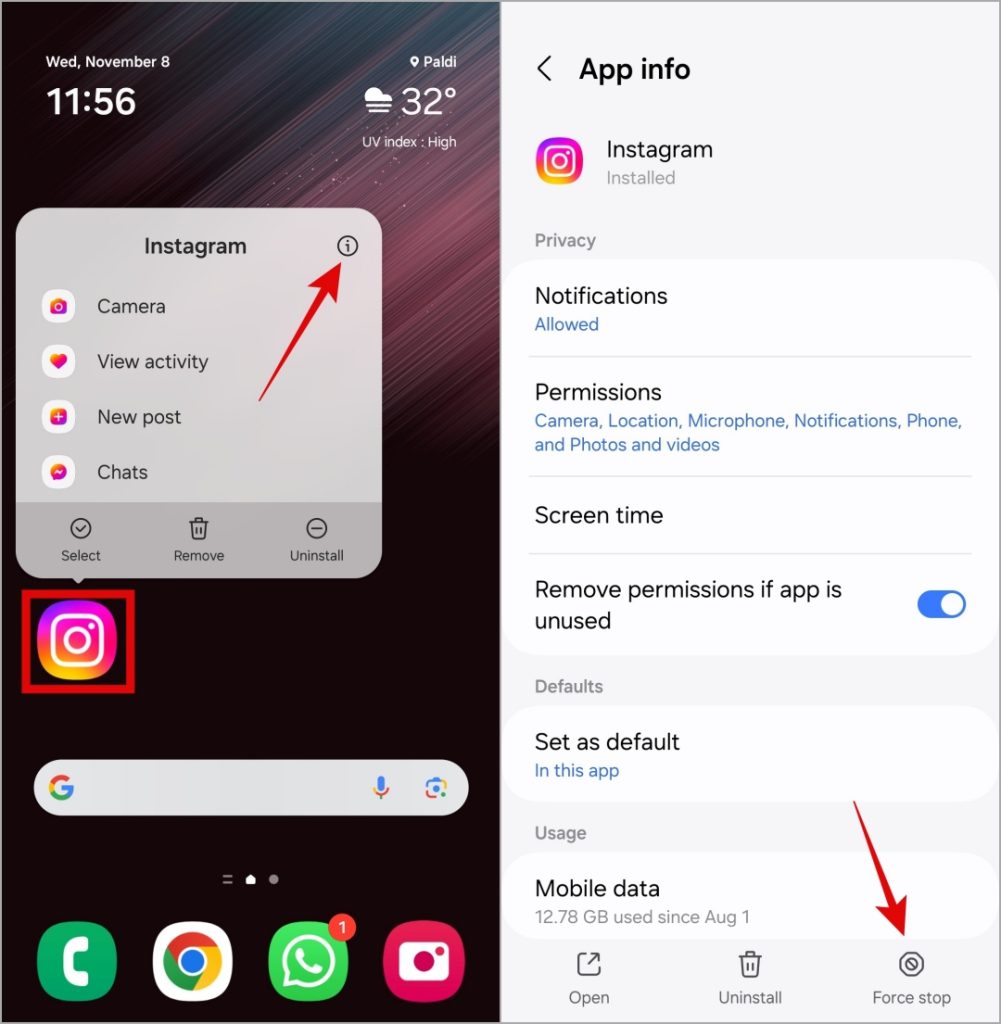
En Android, prensado durante mucho tiempo el Icono de la aplicación de Instagram y toca el icono de información Desde el menú resultante. Entonces, toque el Fuerza parada opción en la parte inferior.
Si tiene un iPhone, deslice desde la parte inferior de la pantalla para acceder al conmutador de aplicaciones. Luego, deslice hacia arriba en la tarjeta de Instagram para cerrar la aplicación.
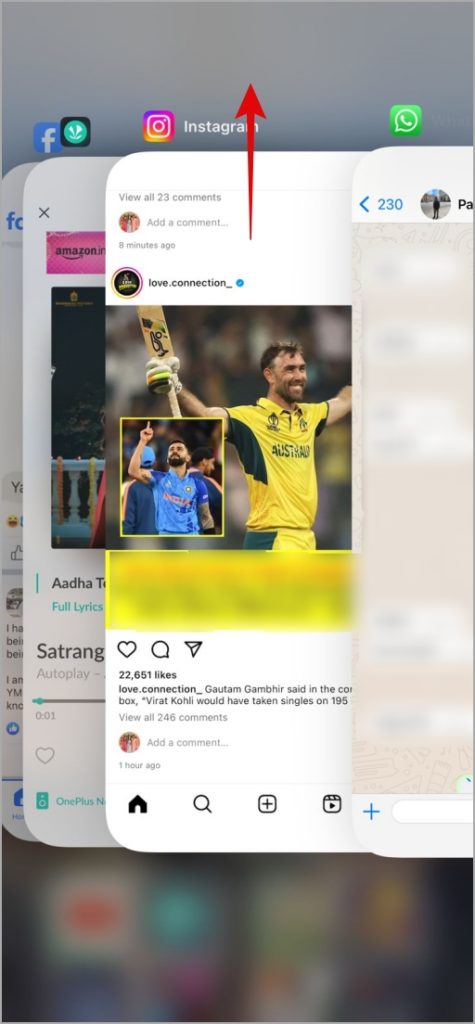
Vuelva a abrir la aplicación Instagram e intente descargar carretes nuevamente.
4. Apague el modo de ahorro de datos de Instagram
¿Ha habilitado el modo de ahorro de datos de Instagram para reducir el uso de datos celulares? Eso podría afectar la capacidad de Instagram para descargar carretes cuando no usa Wi-Fi. Para garantizar un acceso ininterrumpido, considere deshabilitar la función de ahorro de datos de Instagram en su teléfono usando estos pasos:
1. Abra la aplicación de Instagram y cambie a la perfil pestaña. Toque el icono de menú (tres líneas horizontales) en la esquina superior derecha y seleccione Configuración y privacidad.
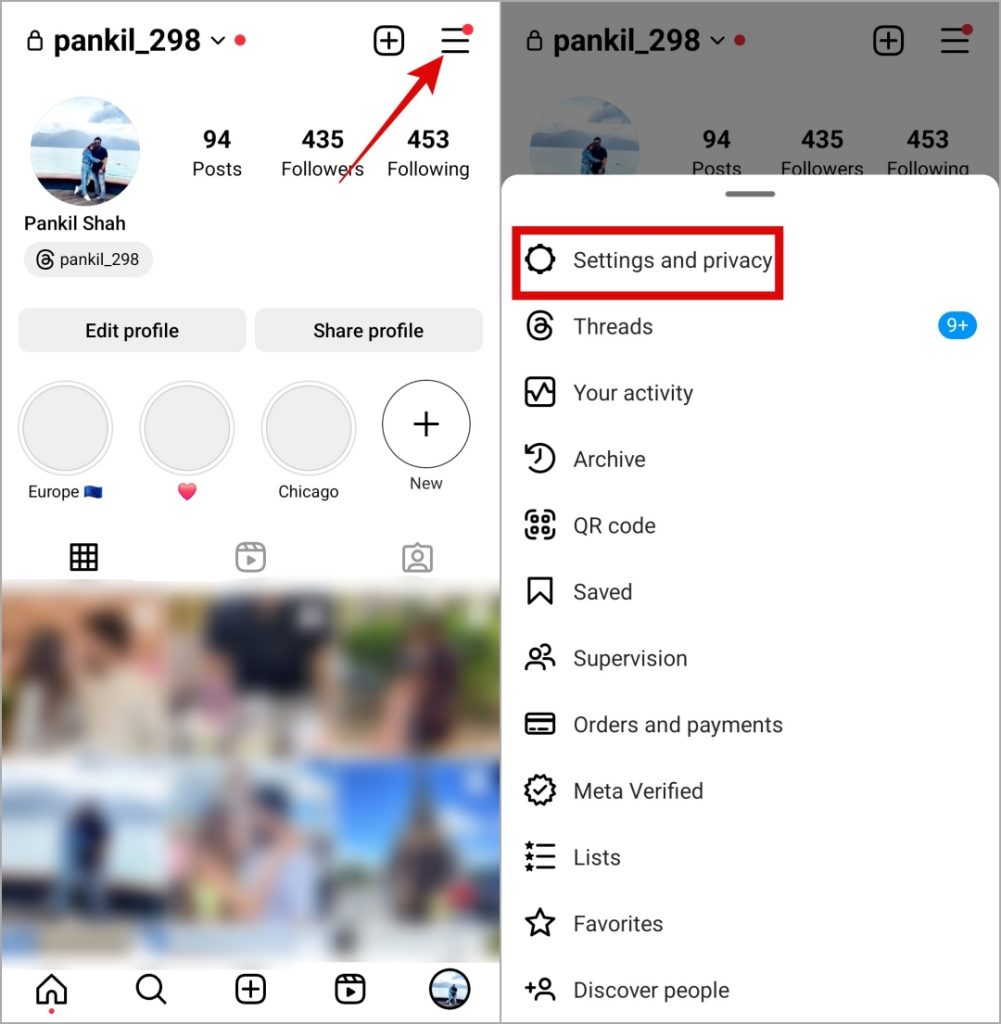
2. Desplácese hacia abajo para tocar Uso de datos y calidad de los medios. Luego, apague el alternativo al lado de Ahorrador de datos.

5. Espacio de almacenamiento libre
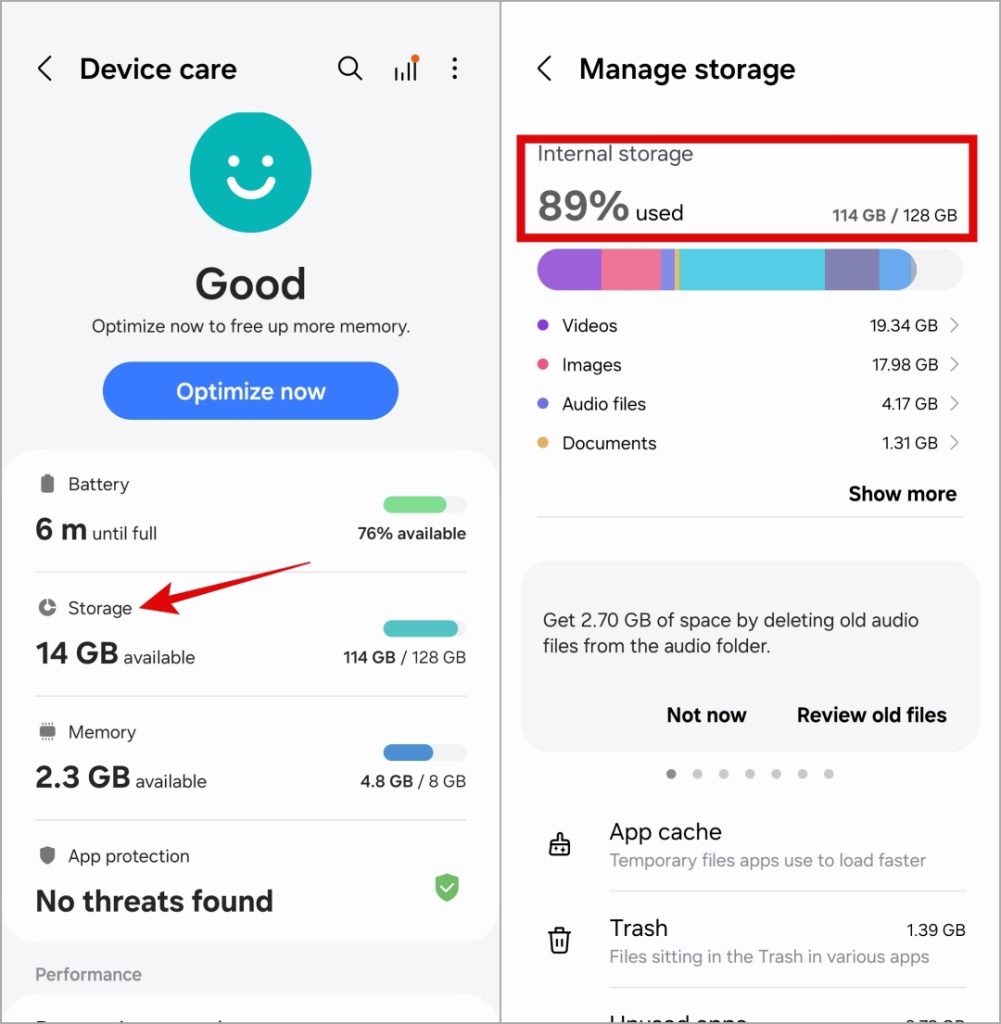
Otra razón por la cual Instagram puede tener problemas para descargar carretes es si su teléfono se está agotando en el espacio de almacenamiento. Para descartar esta posibilidad, puede verificar el espacio de almacenamiento disponible en su Android o iPhone.
Android (Samsung Galaxy Phones)
1. Abrir el Ajustes aplicación y desplácese hacia abajo para tocar Cuidado de los dispositivos.

2. Aprovechar Almacenamiento Para ver un desglose completo del almacenamiento interno de su teléfono.
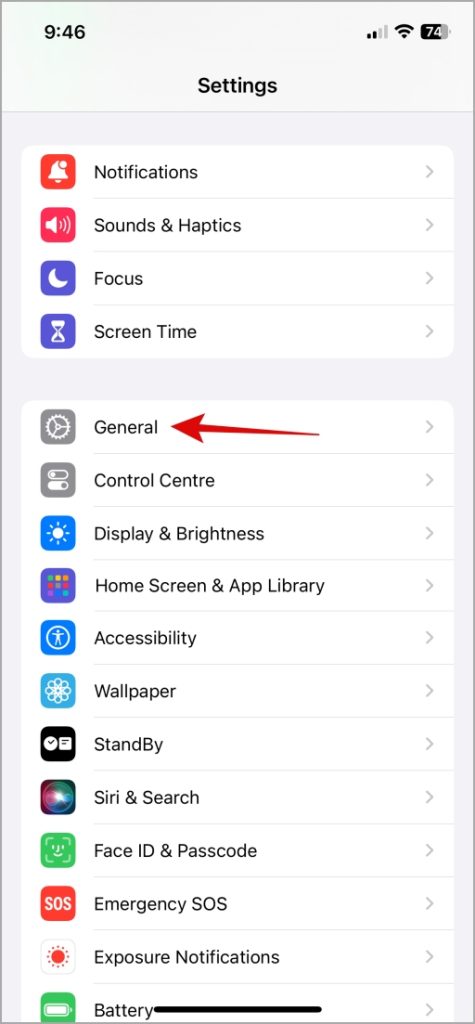
iPhone
1. Abrir el Ajustes aplicación y desplácese hacia abajo para tocar General.
2. Aprovechar almacenamiento de iPhone y verifique el espacio de almacenamiento disponible en el siguiente menú.
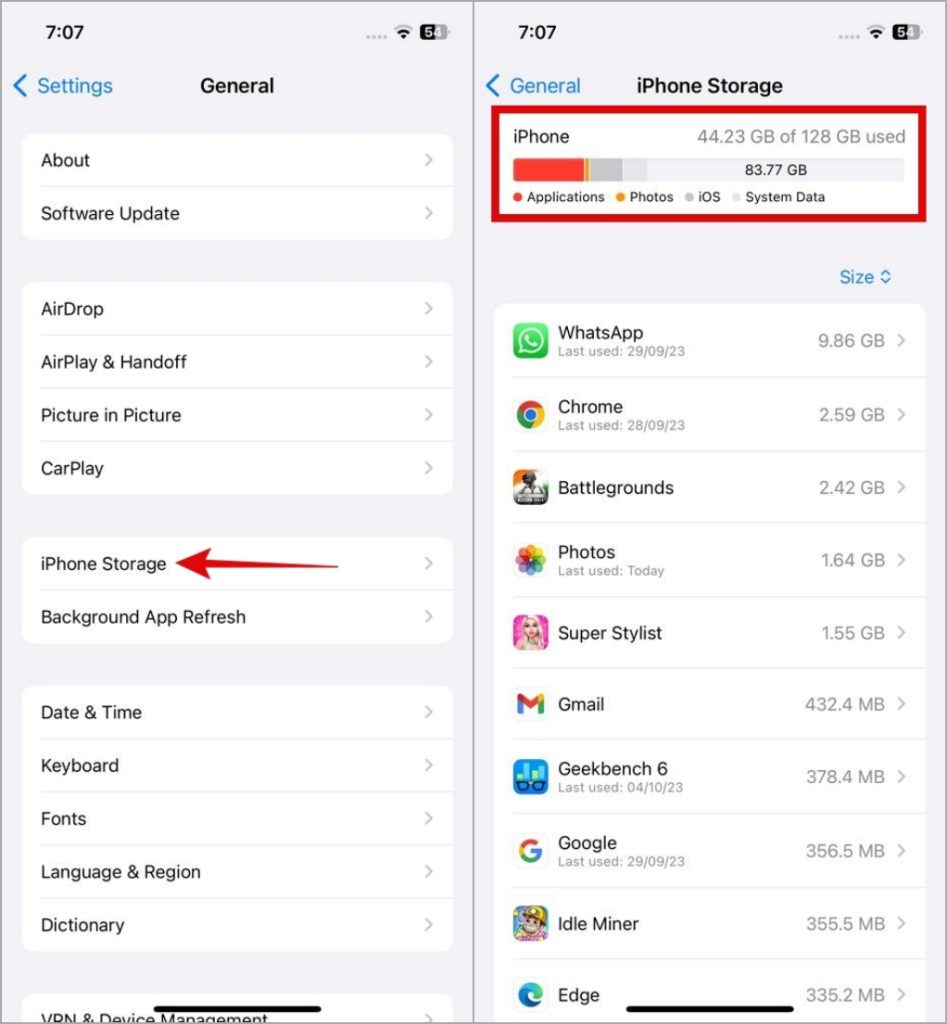
Si el almacenamiento de su teléfono está casi lleno, puede liberar espacio rápidamente eliminando aplicaciones no deseadas. Alternativamente, puede intentar mover algunos de sus archivos grandes a la nube.
6. Borrar la aplicación de la aplicación (Android)
A medida que continúa usando Instagram, la aplicación acumula datos de caché para mejorar su experiencia. Sin embargo, si estos datos se vuelven desactualizados o corruptos, Instagram podría funcionar mal y mostrar errores inusuales. Puede intentar purgar el caché de la aplicación de Instagram existente para ver si eso resuelve el problema.
1. Prensado durante mucho tiempo el Icono de la aplicación de Instagram y toca el icono de información Desde el menú resultante.

2. Ir a Almacenamiento y toca el Cache de claro opción en la parte inferior.

Reinicie la aplicación de Instagram después de esto y verifique si el problema aún está allí.
7. Actualice la aplicación
Instagram libera regularmente actualizaciones de aplicaciones con nuevas características, correcciones de errores y mejoras de rendimiento. Si está utilizando una versión obsoleta de la aplicación Instagram, es posible que no vea la opción de descarga para carretes. Además, si un error dentro de la aplicación causa este problema, actualizarlo debería resolver el problema.
Dirígete a Play Store o App Store para actualizar la aplicación Instagram y ver si eso resuelve el problema.
Descargar con confianza
Puede ser frustrante cuando estás ansioso por compartir el tuyo o el carrete de otra persona e Instagram no te dejará descargarlo. Con suerte, ese ya no es el caso, y uno de los consejos anteriores ha ayudado a resolver el problema subyacente.