¿Quieres crear tus propias pegatinas personalizadas de fotos para compartir con amigos? Puede hacerlo fácilmente con la última actualización de UI 6 en los teléfonos Samsung Galaxy. A
Pegatinas personalizadas en los teléfonos Samsung Galaxy
Pegatinas personalizadas se introdujeron con el advenimiento de un UI 5. Sin embargo, la funcionalidad era bastante limitada entonces, y solo se podía compartir las calcomanías creadas como fotos. Pero esto se mejora aún más con la actualización de UI 6 en los teléfonos Samsung Galaxy.
Estamos probando dicha función en la serie insignia S23 en un UI 6 con Android 14, pero también se puede implementar en la serie A de Galaxy Galaxy de rango medio si está ejecutando el último UI 6, aunque los resultados pueden variar.
Crear pegatinas personalizadas a partir de fotos en los teléfonos Samsung Galaxy
1. Para crear pegatinas personalizadas para teléfonos Samsung Galaxy con un UI 6, abra el Galería Aplicación y navegue a la foto de la que desea crear una pegatina.

2. Aférrate a un sujeto en la foto durante unos 5 segundos. Por ejemplo, una pizza en un chasquido de comida, un amigo posando para una foto, una planta o árbol. Observará una animación de ondulación en la pantalla y sentirá una ligera vibración si el teléfono encuentra un tema válido en la foto para recortar.
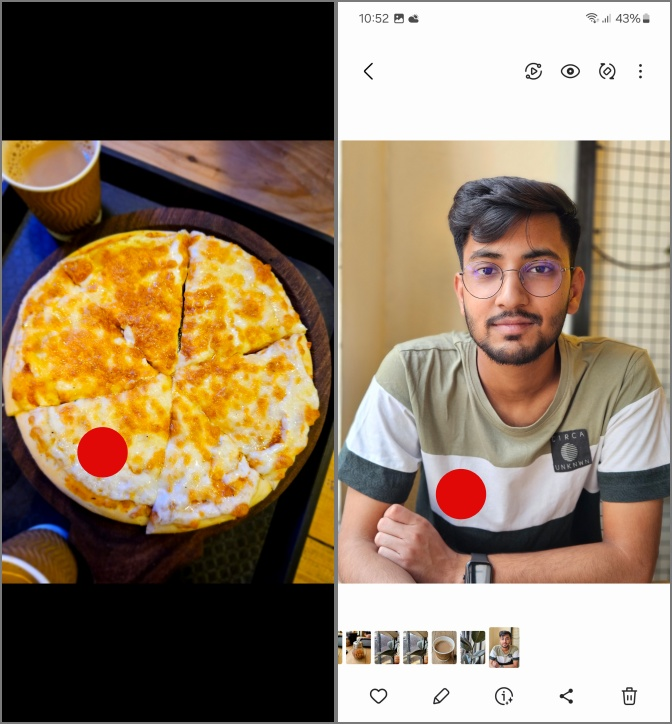
Nota: Puede intentar tocar y guardar varias veces en una foto si el teléfono no reconoce un sujeto en el primer intento.
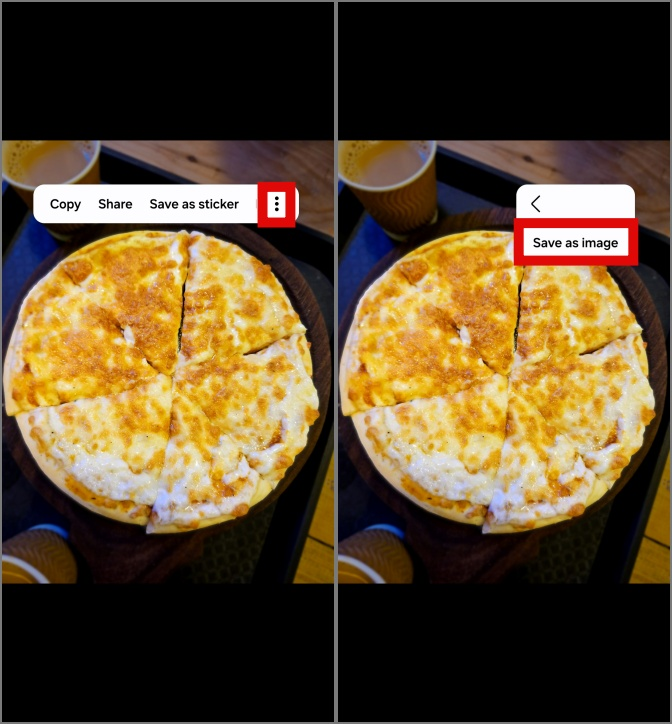
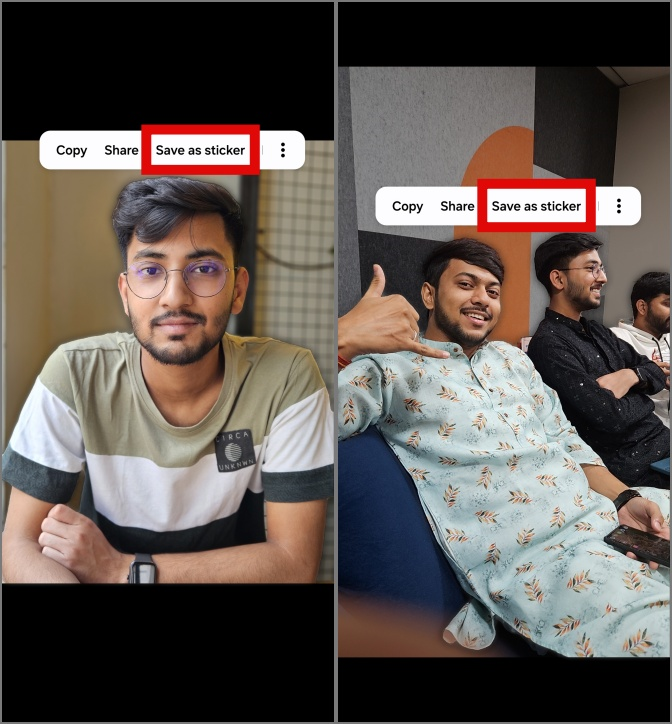
3. Apare el dedo de la pantalla después de la retroalimentación háptica y verá algunas opciones. Aprovechar Guardar como una pegatina Para guardar el clip recogido como una pegatina en su teléfono.
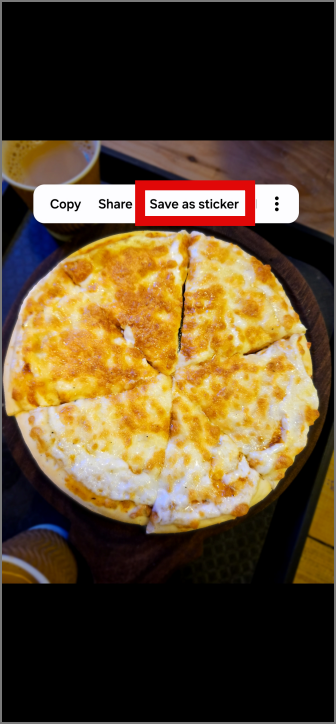
Consejo profesional: También puede guardar el clip del sujeto como una imagen en el menú de tres puntos y obtener una imagen de usted mismo con un fondo transparente.
4. Ahora repita el mismo proceso para obtener sus calcomanías personalizadas de diferentes fotos.
Uso de pegatinas personalizadas en mensajes
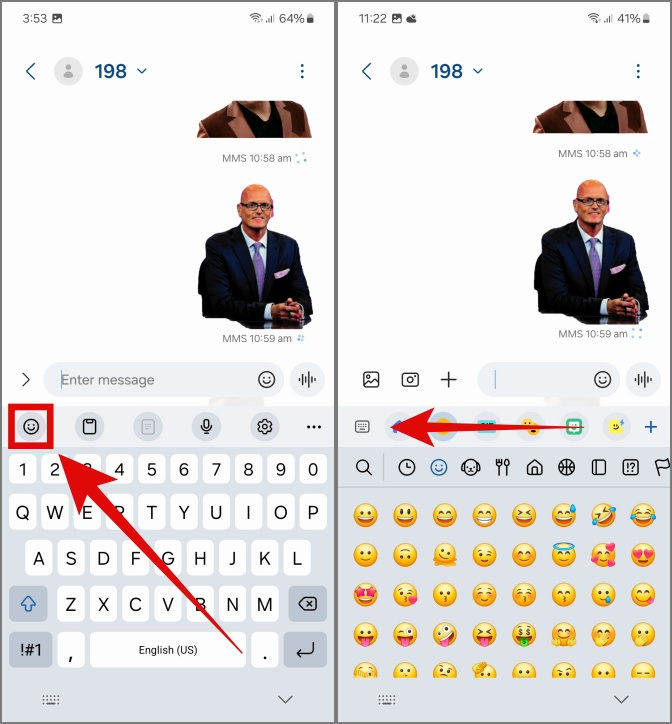
1. Para acceder a las pegatinas guardadas en sus aplicaciones de mensajería, abra el chat de un amigo y toque el ícono de emoji En la barra superior del teclado. Ahora, desplácese hacia la izquierda en la fila superior del teclado, y debería ver un icono de etiqueta personalizado.
2. Toque el icono de pegatina personalizada. Todas sus pegatinas guardadas estarán presentes en esta lista y puede tocar cualquiera de ellas para compartir las calcomanías en el chat.
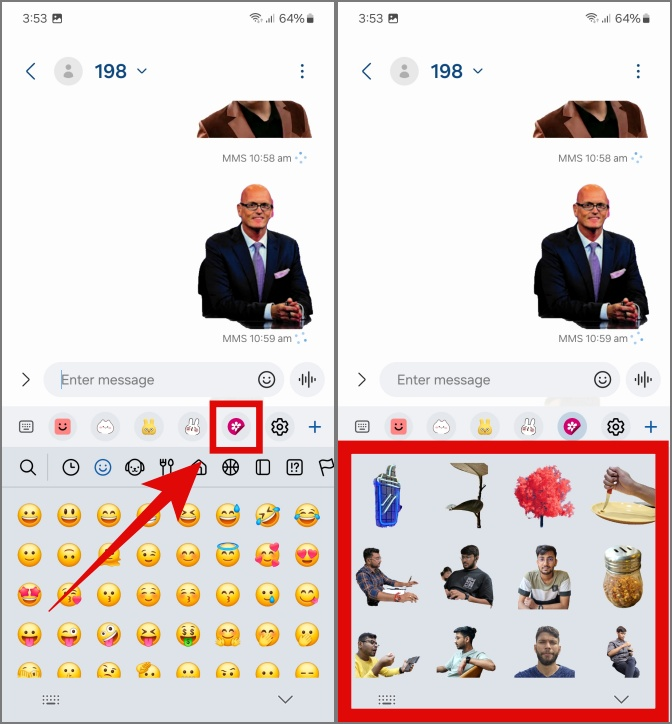
Consejo: Puede acceder a estas calcomanías utilizando el mismo método en todas las aplicaciones de mensajería, como mensajes de Samsung, Mensajes de Google, Snapchat, Instagram, Whatsapp, Telegramaetc.

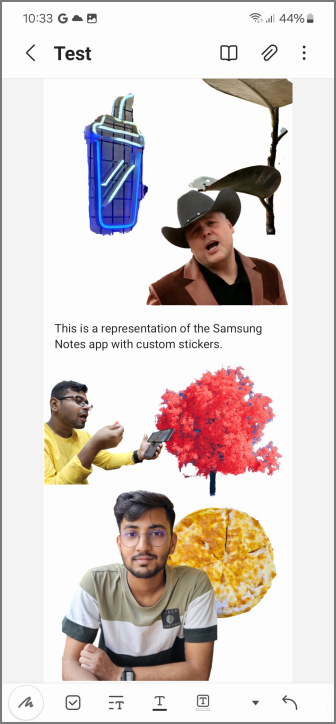
3. También puede usar el mismo método en el Aplicación Samsung Notes Para crear notas únicas y creativas con sus pegatinas personalizadas hechas de sus fotos.
Uso de pegatinas personalizadas en el editor de fotos
También puede usar sus calcomanías personalizadas en el menú Editor de la aplicación Samsung Gallery.
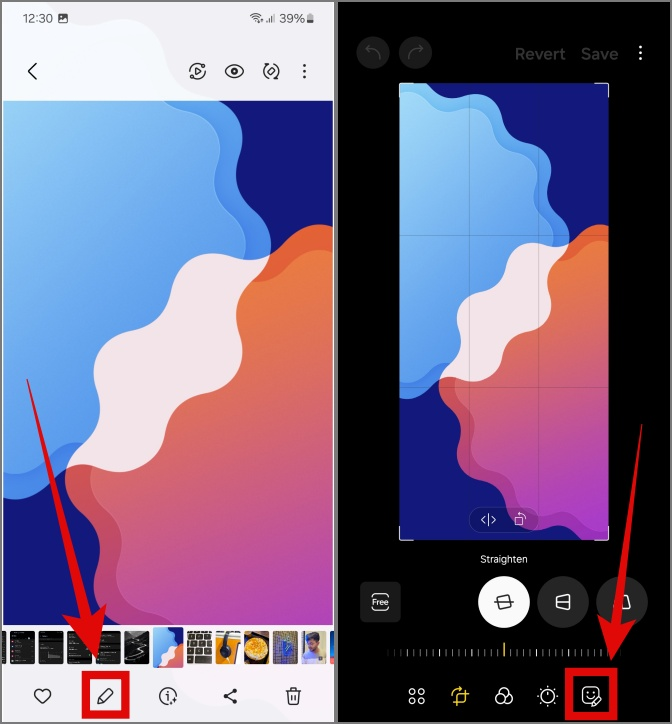
1. Para abrir el editor de fotos, toque el icono de lápiz Al ver cualquier foto en la galería. Luego cambie a la icono emoji con lápiz en la barra inferior.
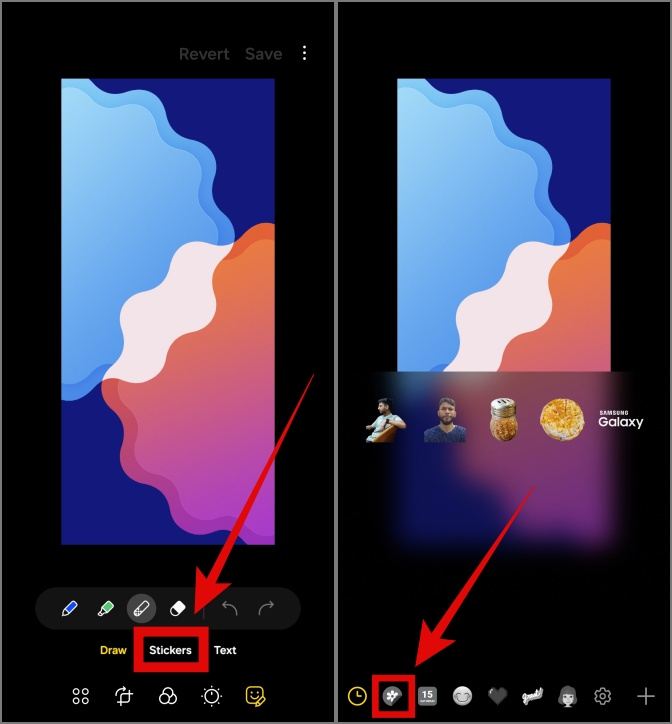
2. Aprovechar Calcomaníasy luego toque el icono de la galería en la barra de navegación inferior.
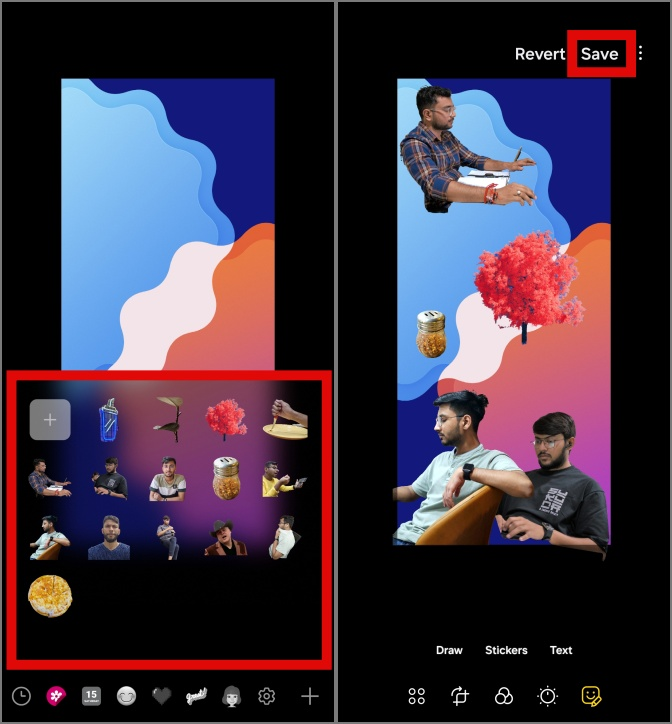
3. Esto le dará acceso a todas sus pegatinas guardadas. Toque cualquiera de las pegatinas para agregarlas a una foto y guárdela para completar la edición.
Pegatinas en una ui
Ahora puede crear pegatinas personalizadas a partir de fotos en sus teléfonos Samsung Galaxy y ser tan creativo como desee. Usando nuestra guía, también puede impresionar a sus amigos con sus métodos verdaderamente únicos e intuitivos.