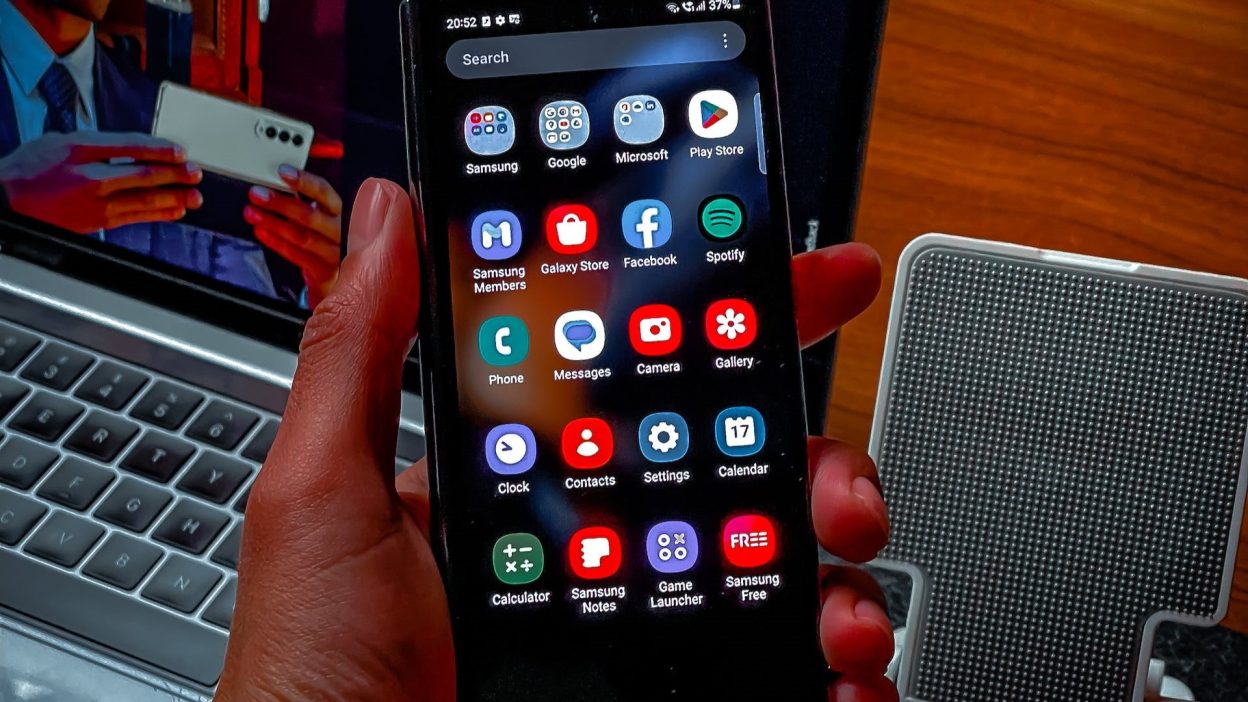
El cajón de la aplicación en su teléfono Samsung Galaxy funciona como un centro centralizado para todas sus aplicaciones y juegos. Lo que es aún más emocionante es la variedad de posibilidades para mejorar la experiencia de su cajón de aplicaciones. Ya sea que esté buscando delicadeza estética, funcionalidad aerodinámica o un diseño intuitivo, los siguientes consejos ayudarán a que sus interacciones diarias con el cajón de aplicaciones sean aún más perfectas.
1. Habilite el icono del cajón de la aplicación
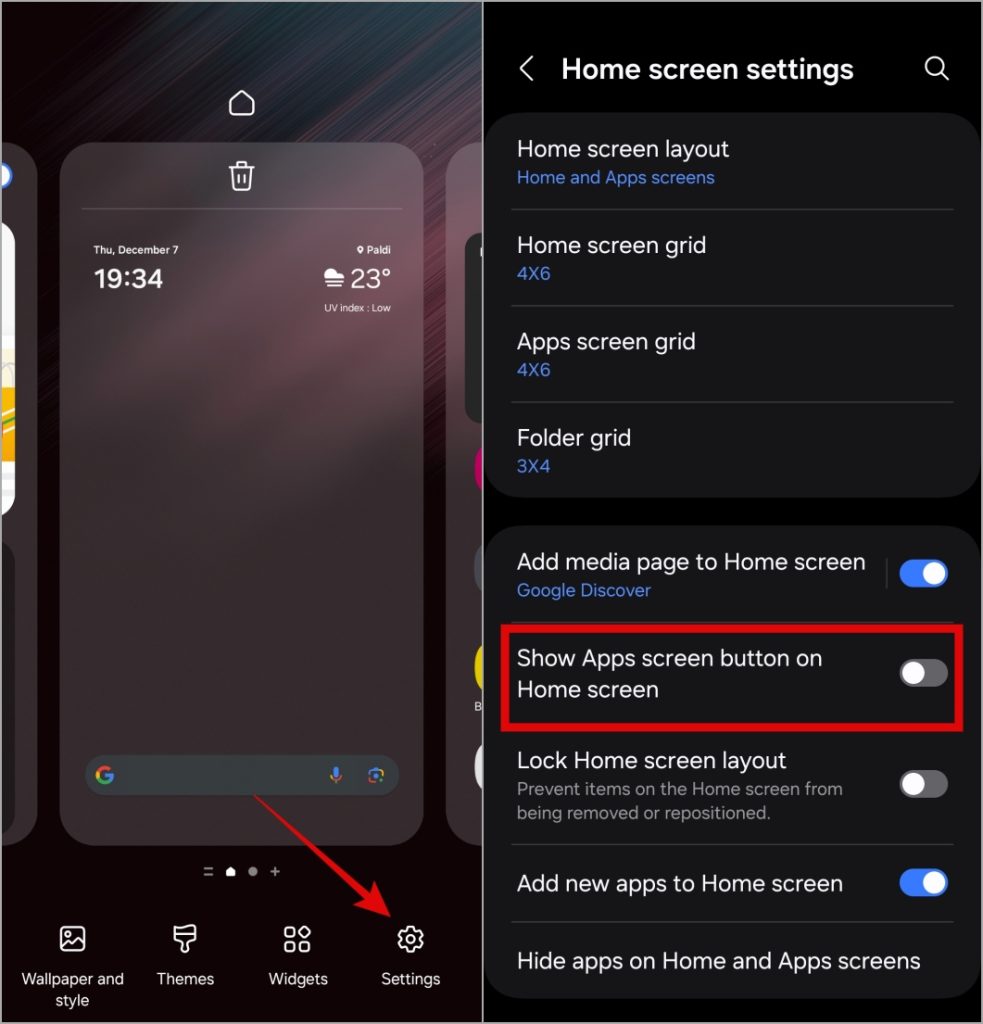
De forma predeterminada, una casa de interfaz de usuario no ofrece un icono de cajón de aplicaciones en su teléfono Samsung Galaxy, lo que requiere que use un gesto de deslizamiento para acceder a sus aplicaciones. Sin embargo, si prefiere un enfoque más directo y simplista, puede habilitar el icono del cajón de la aplicación en su teléfono Samsung Galaxy.
Para hacerlo, presione durante mucho tiempo en un lugar vacío en su pantalla de inicio y seleccione Ajustes. Luego, habilite la alternancia al lado de Mostrar el botón de la pantalla de las aplicaciones en la pantalla de inicio.
2. Cambie el tamaño del icono de la aplicación
El tamaño de los íconos de la aplicación también juega un papel crucial en la experiencia del cajón de aplicaciones. Para los usuarios con discapacidades visuales, los íconos más grandes con formas y colores claros y distintos pueden mejorar la visibilidad y el reconocimiento. Por otro lado, para aquellos que prefieren un cajón de aplicaciones más compacto y organizado, pueden ser preferibles íconos más pequeños.
Afortunadamente, es posible aumentar o reducir el tamaño del icono de la aplicación en su teléfono Samsung Galaxy. Así es como puedes hacerlo.
1. Long Presione en un lugar vacío en su pantalla de inicio y seleccione Ajustes. Entonces, seleccione Cuadrícula de pantalla de aplicaciones.
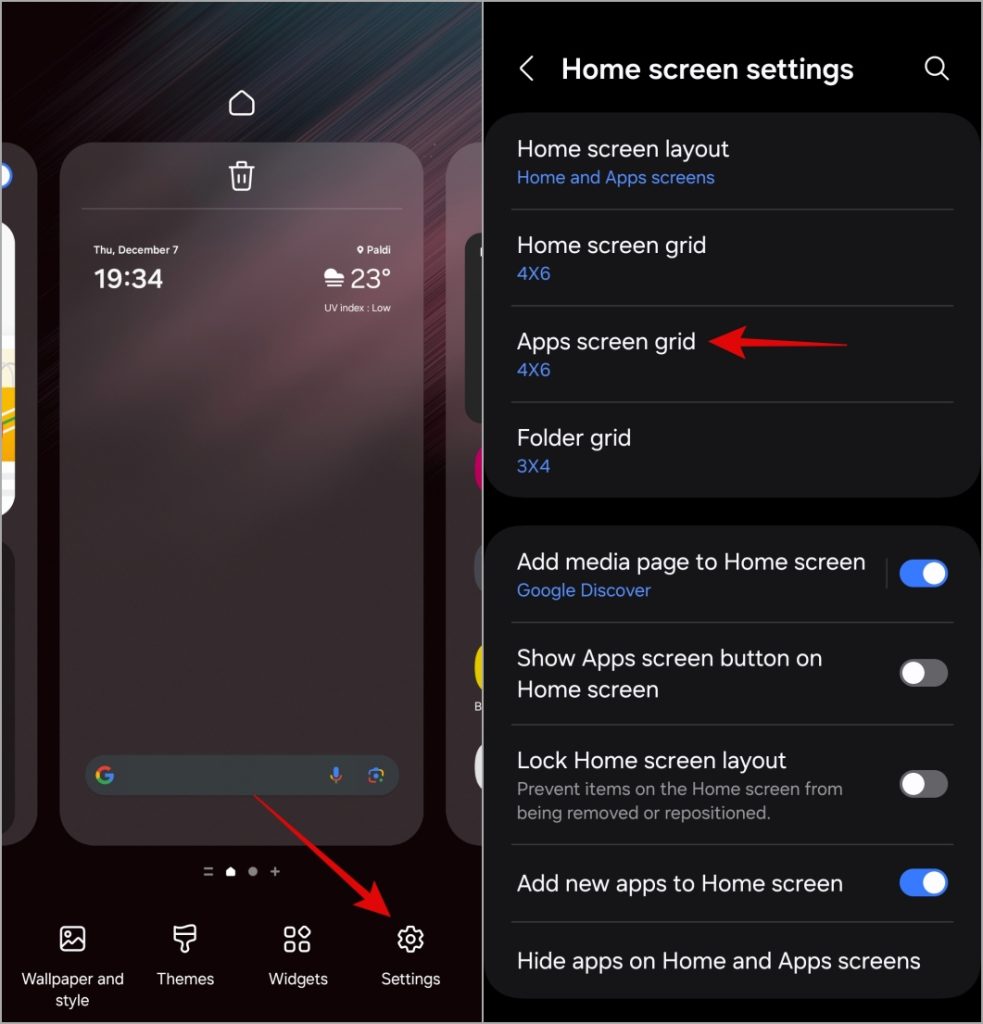
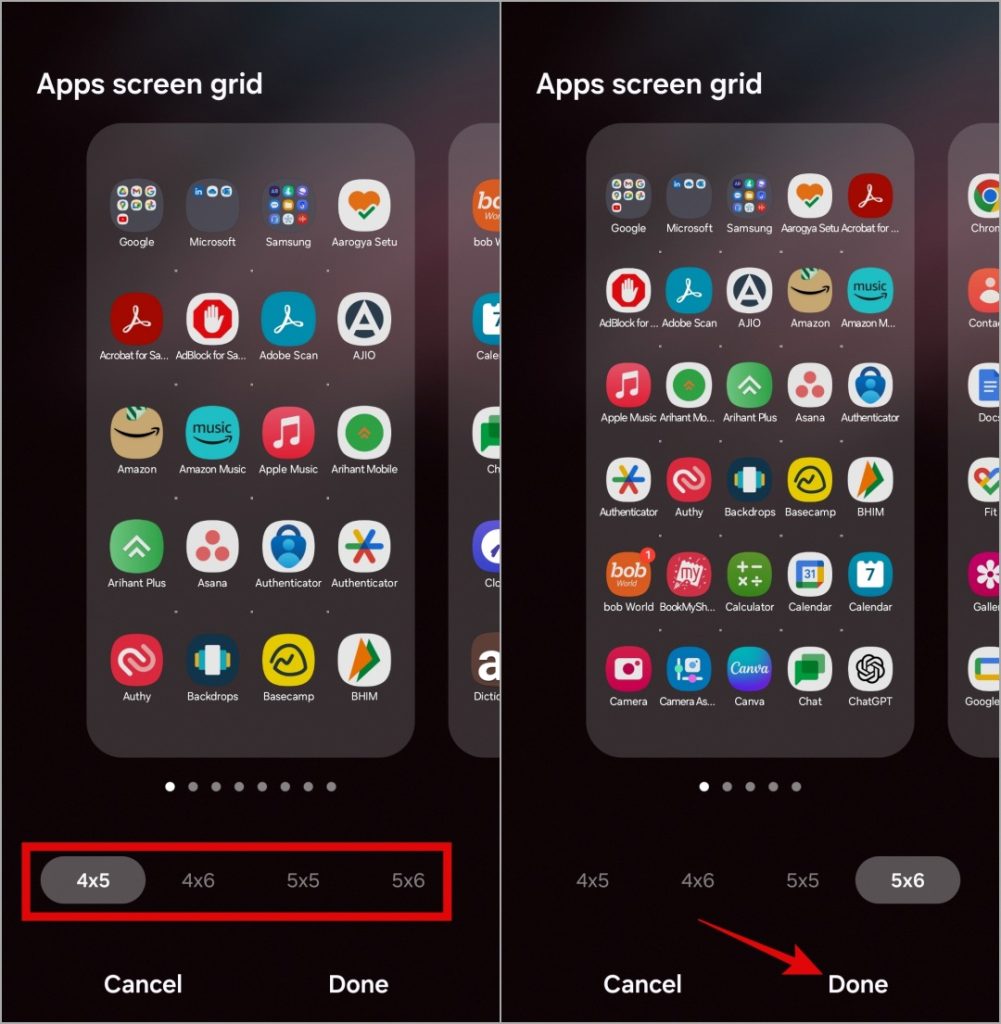
2. Seleccione su cuadrícula preferida para el cajón de la aplicación y toque Hecho. Dependiendo de su preferencia, puede seleccionar una cuadrícula más grande o más pequeña, que ajustará el tamaño de los iconos de la aplicación en consecuencia.
3. Habilite el cajón de aplicaciones verticales
El cajón de aplicaciones horizontal de una casa de interfaz de usuario en teléfonos Samsung lo distingue de otros lanzadores de Android, que generalmente cuentan con un cajón de aplicaciones verticales. Si bien el diseño horizontal tiene sus ventajas, es posible cambiar la orientación de desplazamiento del cajón de aplicaciones en su teléfono Samsung Galaxy.
Para esto, deberá usar el módulo de bloqueo de Home Up Good. Estos son los pasos para lo mismo.
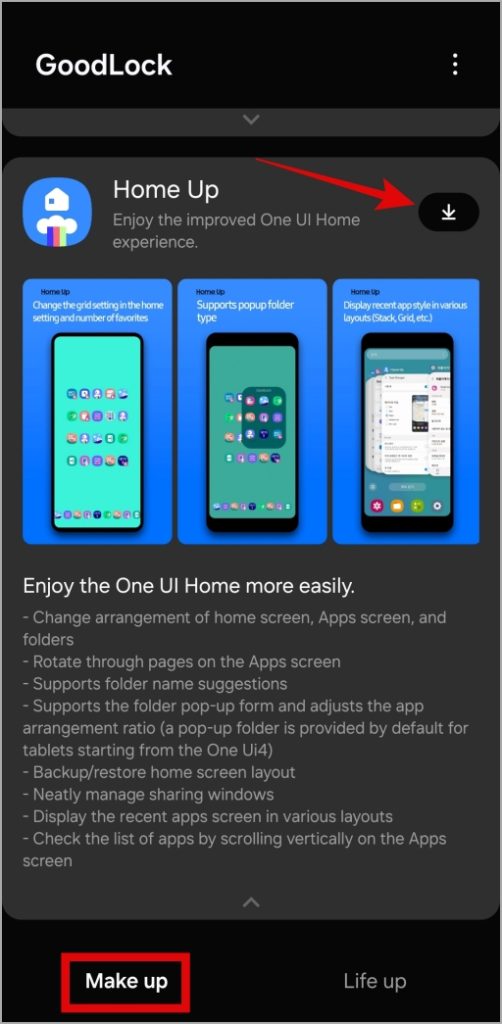
1. Descargar e instalar el Buena aplicación de bloqueo de la tienda Samsung Galaxy.
2. Abra la aplicación Good Lock en su teléfono. En el Constituir pestaña, localización A casa y toca el Descargar icono al lado.
3. Una vez instalado, toque el A casa módulo y seleccionar Pantalla de inicio.
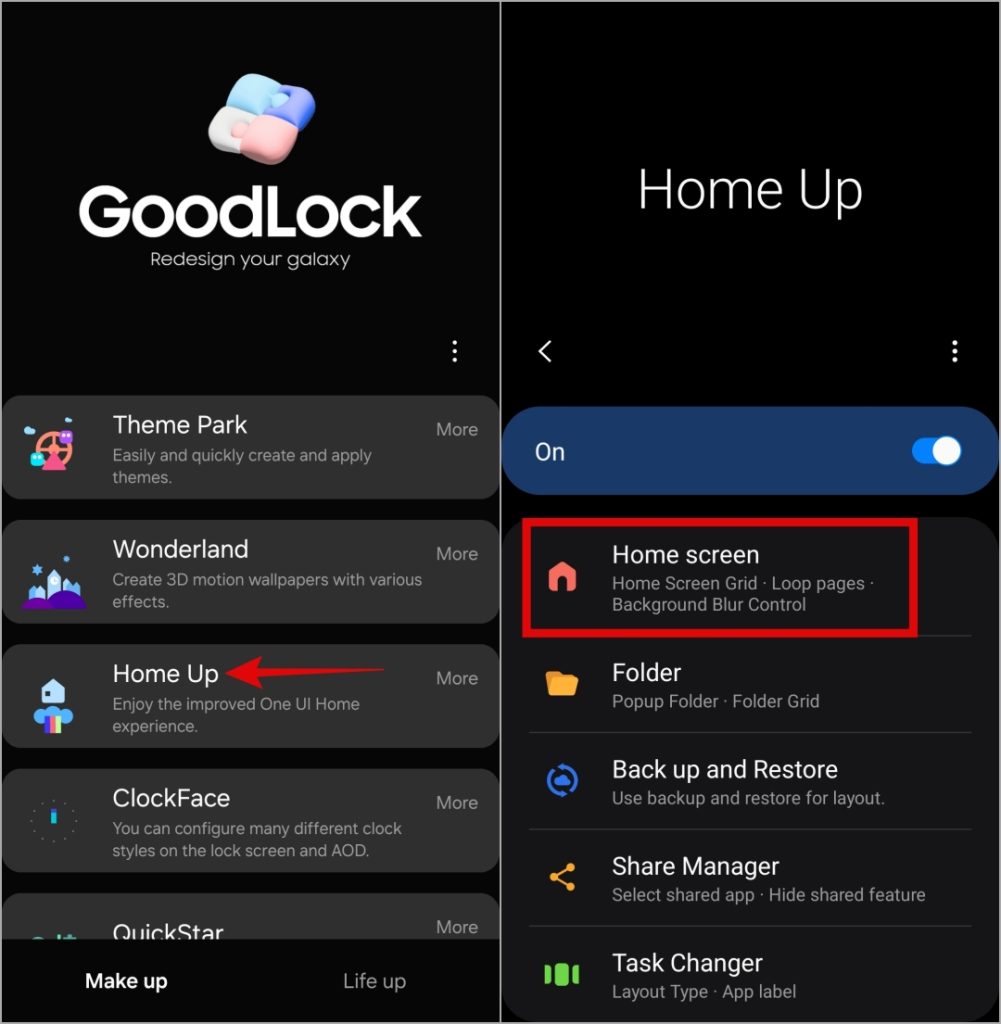
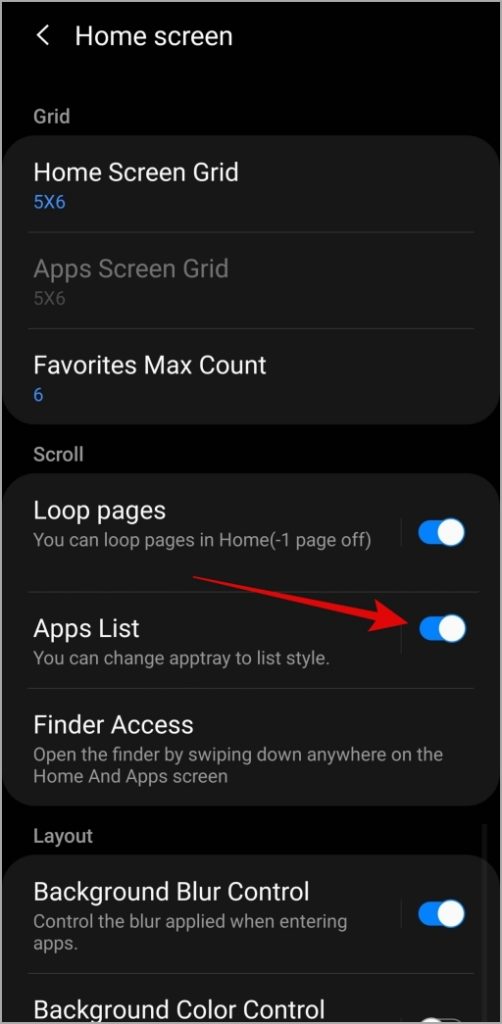
4. Habilitar la alternancia al lado de Lista de aplicaciones.
4. Ocultar etiquetas de aplicaciones
Ocultar etiquetas de aplicaciones puede ayudar a lograr una apariencia de cajón de aplicaciones más limpia y simplificada. Si usted es alguien que prefiere una configuración minimalista, puede usar el módulo de bloqueo Home Up Good para ocultar las etiquetas de aplicaciones en su teléfono Samsung Galaxy.
Para eso, abra la buena aplicación de bloqueo y toque el A casa módulo. Aprovechar Pantalla de inicio y habilite la palanca al lado de Ocultar etiqueta de icono de aplicación.

5. Ocultar aplicaciones del cajón de la aplicación
¿Tienes algunas aplicaciones o juegos que no quieres que otros vean? Si es así, puede ocultar esas aplicaciones desde la pantalla de inicio y el cajón de la aplicación en su teléfono Samsung Galaxy para mayor privacidad.
Long Presione en un lugar vacío en su pantalla de inicio y seleccione Ajustes. Entonces, seleccione Ocultar aplicaciones en la pantalla Inicio y aplicaciones. Use las casillas de verificación para seleccionar las aplicaciones que desea ocultar y tocar Hecho.
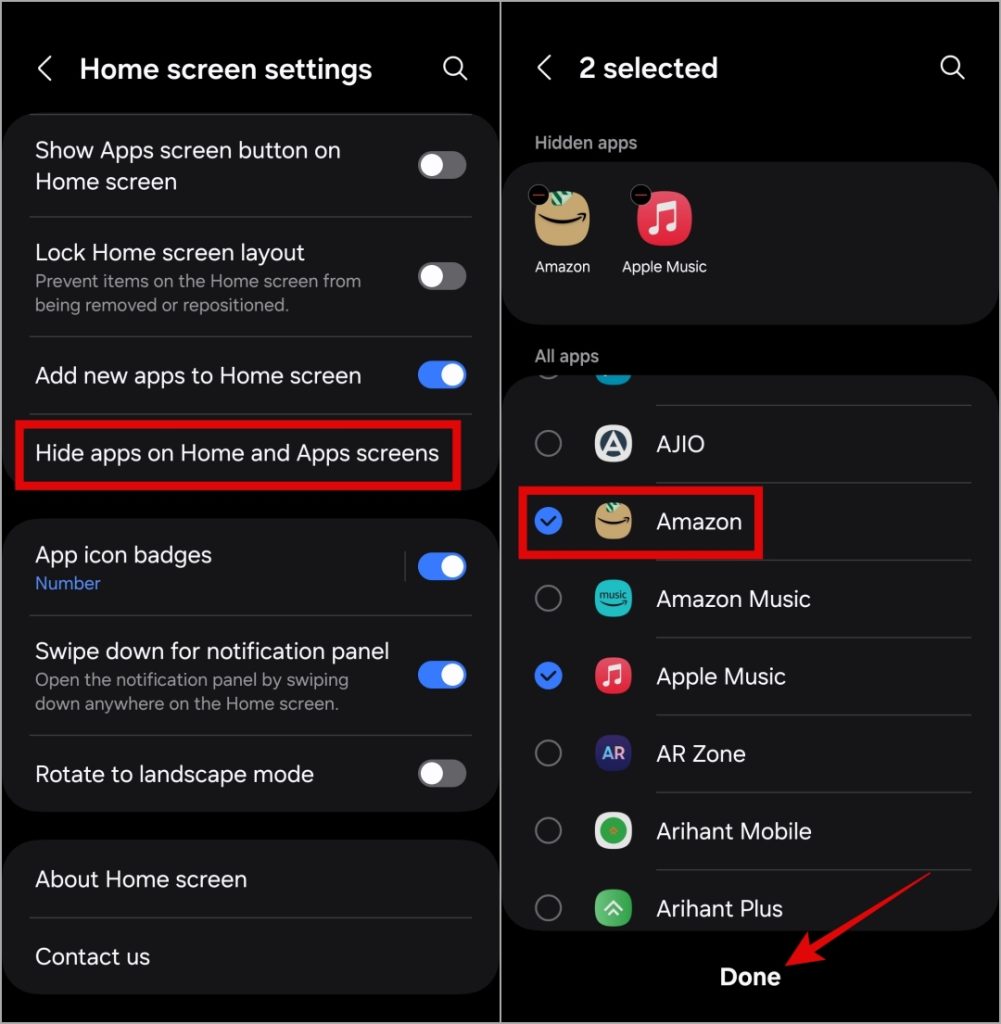
Y eso es todo. Sus aplicaciones ya no aparecerán en el cajón de la aplicación o la pantalla de inicio. Puedes desanimar esas aplicaciones en cualquier momento visitando el Ocultar aplicaciones en la pantalla Inicio y aplicaciones menú de nuevo.
6. Organizar aplicaciones en el cajón de la aplicación
Otra cosa que puede hacer es reorganizar las aplicaciones dentro del cajón de aplicaciones para llegar rápidamente a sus aplicaciones más utilizadas. Esto también le permite agrupar aplicaciones relacionadas y crear un diseño de cajón de aplicaciones más intuitivo y eficiente.
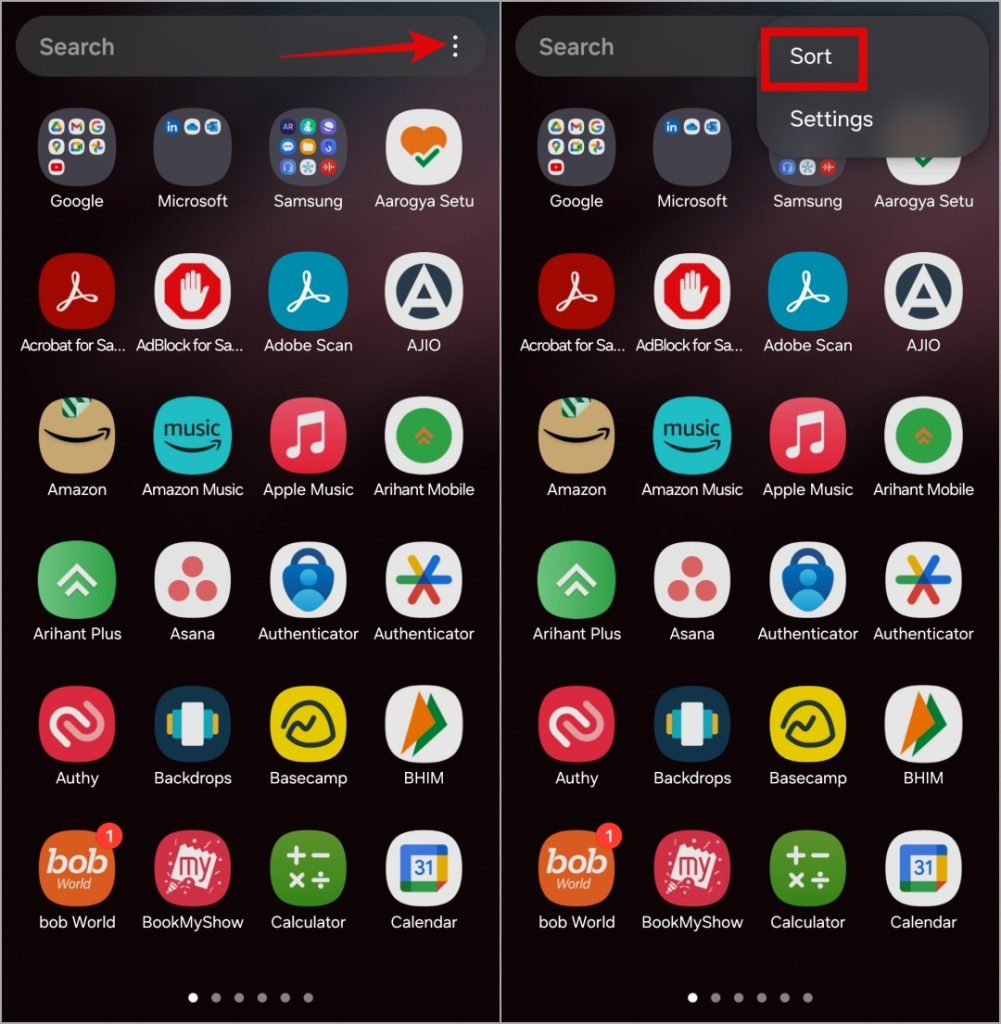
1. Abra el cajón de la aplicación, toque el Menú de kebab (icono de tres puntos) en la esquina superior derecha y seleccione Clasificar.
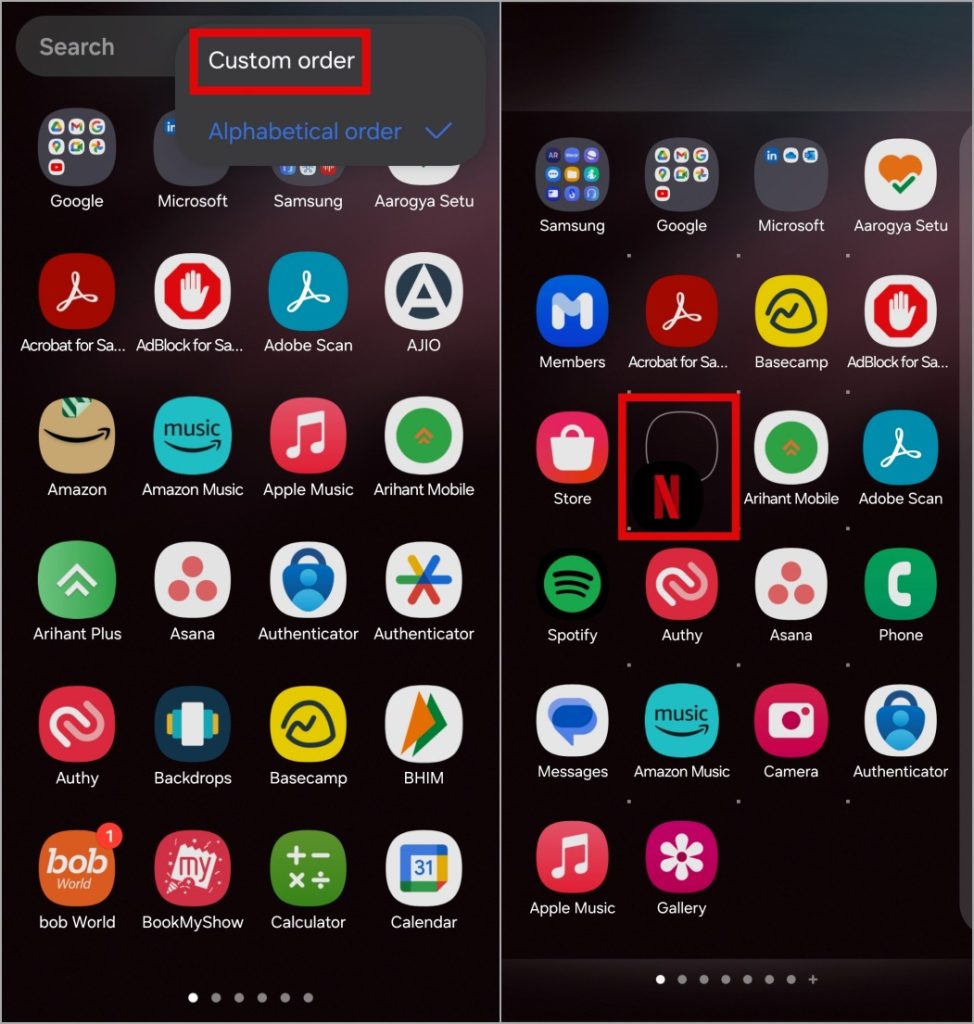
2. Seleccionar Pedido personalizado. Después de eso, puede presionar durante mucho tiempo en un icono de aplicación y arrastrarlo a su página y ubicación de cajón de aplicaciones preferidos.
Dicha de cajón de aplicaciones
Con características como desplazamiento vertical, ajustes de cuadrícula y la capacidad de ocultar o mostrar etiquetas de aplicaciones, puede transformar el cajón de aplicaciones de su teléfono Samsung Galaxy para adaptarse a sus preferencias. Además, puede aplicar temas para cambiar los iconos de aplicaciones en su teléfono Samsung, dando al cajón de la aplicación un aspecto fresco y personalizado.