Cancelación de ruido activo, verificación. Mejor sonido, verifique. Batería de día completo, verificación. El nuevo AirPods Pro no es cualquier otro par de auriculares, tiene muchas características ocultas bajo la manga y, aunque debes haber encontrado algunos divertidos como Cómo eliminar correctamente AirPodso Usando la caja como una quita de patada de iPhoneen este artículo, me centraré en características más útiles. Comencemos.
Consejos y trucos de AirPods Pro
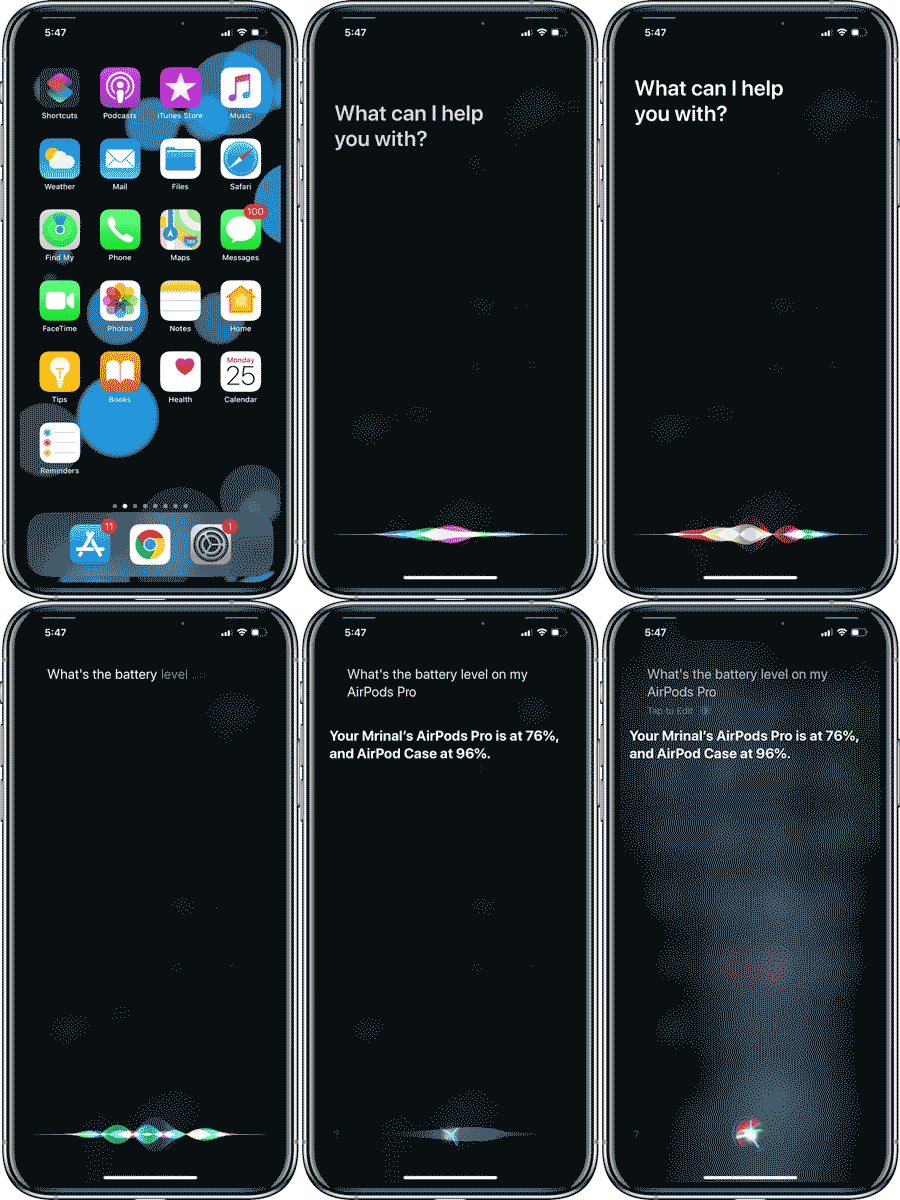
1. Verifique la duración de la batería de AirPods con Siri
Obtiene una duración de la batería de día completo en AirPods Pro, por lo que si alguna vez desea saber el nivel exacto de la batería en sus AirPods, solo pregúntele a Siri. Le diría a AirPods porcentaje derecho al punto. También puede decirle el porcentaje de caso si al menos uno de los AirPods está en el caso. De hecho, puede verificar el nivel de la batería desde cualquier dispositivo. Ordenado, ¿verdad?
Para verificar las estadísticas de la batería AirPod en Android, puede usar aplicaciones de Android de terceros como la gratuita Airbattery Aplicación en Play Store. Una vez instalada, la aplicación le muestra ventana emergente similar a medida que obtiene con las estadísticas de batería de IE para iPhone para la caja y se mostrará cada AirPod.
Si estás en MacOS Catalina, puedes usar el popular Airbuddy ($ 5) Aplicación para ver la animación emergente similar en su Mac, a medida que obtiene con iPhone.
2. Verifique si el caso AirPods está cargando
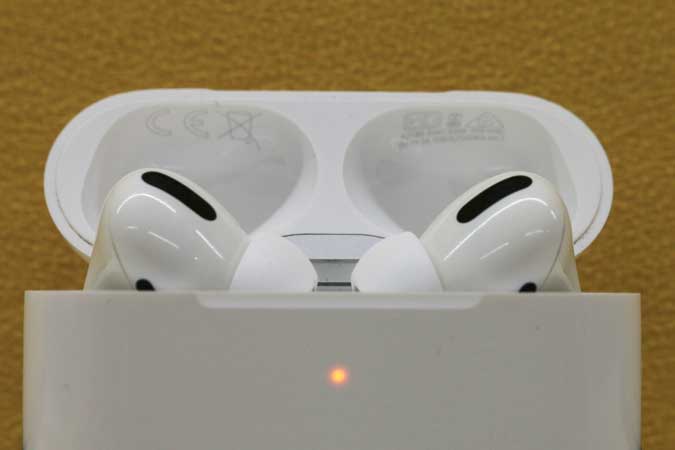
Cuando carga su caso AirPods Pro de forma inalámbrica, la luz no permanece encendida en todo momento. Sería contradictorio simplemente recoger y abrir el caso para ver si el caso AirPods está completamente cargado. Para superar esto, Apple agregó una función ingeniosa. Cuando toca ligeramente la luz LED de la caja de AirPods y parpadea el LED que le muestra la carga o el estado cargado. La luz roja significa que se está cargando, mientras que la luz verde significa que está completamente cargada.
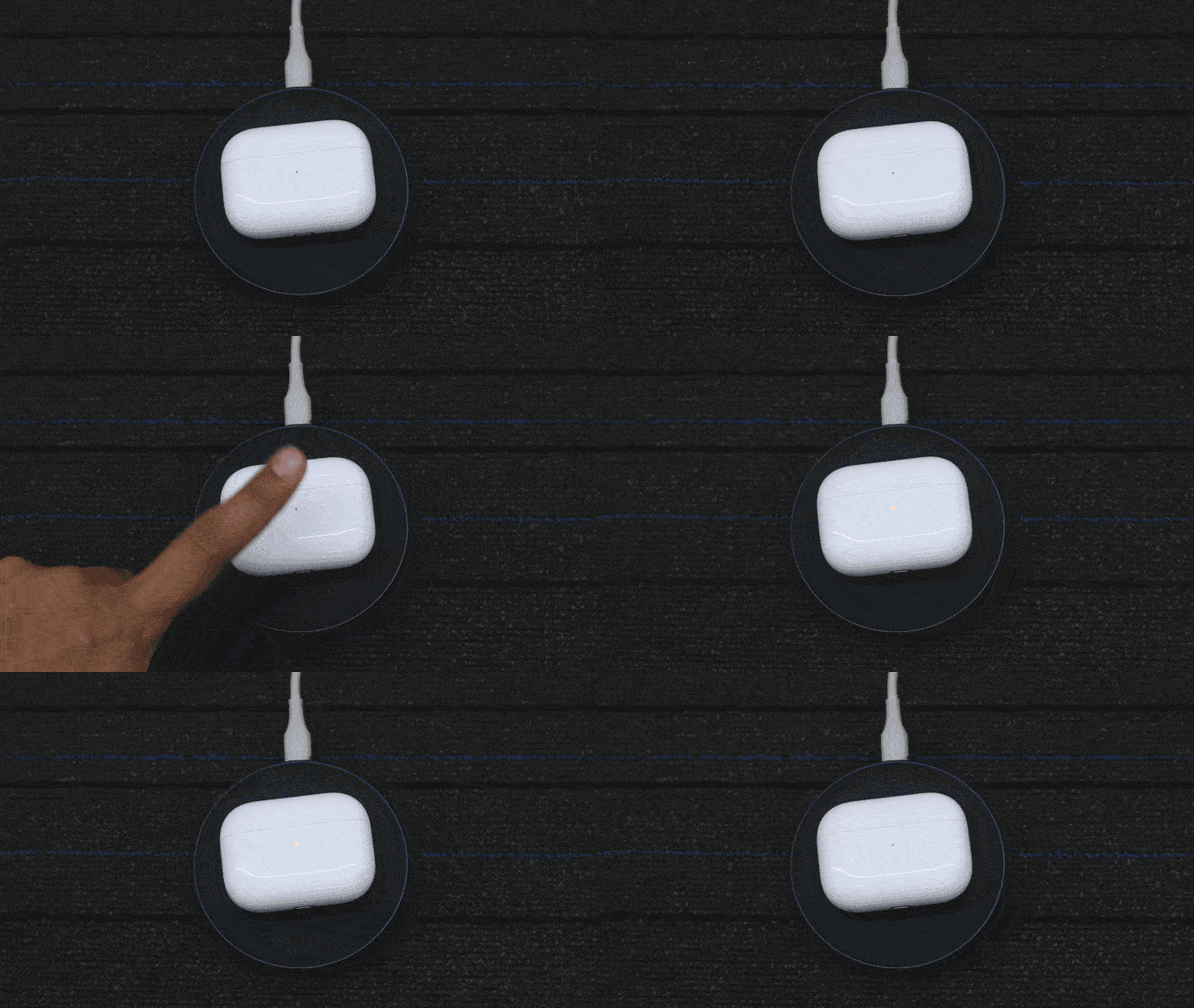
Al cargar el estuche usando el cable del rayo, aún debe abrir el estuche para ver si los airPods están cargando o no.
3. Cambiar al modo de transparencia
Hay múltiples formas de acceder al modo de transparencia en el AirPods Pro, puede hacerlo presionando y manteniendo el tallo de los AirPods, navegue manualmente al panel de sonido en el centro de control, o simplemente solicite a Siri que lo haga por usted. Si habilita Hey Siri, incluso puede llamar a Siri sin sacar el iPhone de su bolsillo. Es lo más mano como puede ser.

4. En vivo escucha
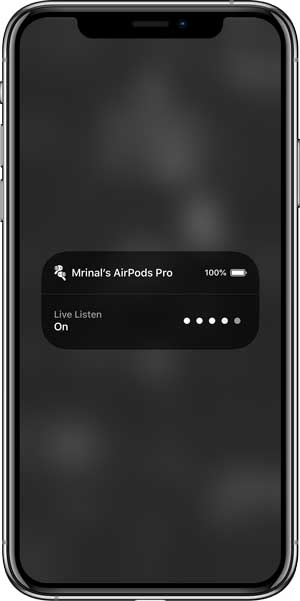
Esta característica ha existido desde iOS 12 y funciona muy bien. Puede usar sus AirPods para escuchar sonidos recogidos por el micrófono. Puede usarlo para monitorear a su bebé desde el otro lado de la habitación, mientras tiene conversaciones sin sacar los AirPods (a pesar de que ahora tenemos el modo de transparencia) o escuchar algunos chismes. Para habilitar la escucha en vivo, Vaya a Configuración> Centro de control> Habilitar audición.
5. Anunciar mensajes
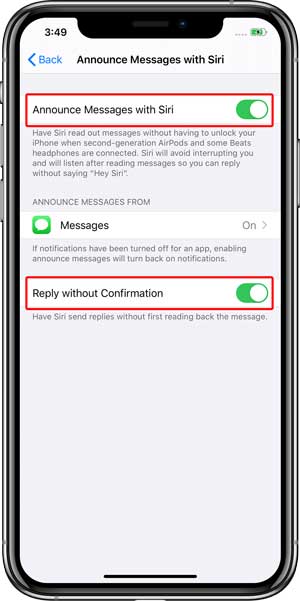
Siri puede hacer tareas aburridas como configurar recordatorios, cambiar la configuración y responder a sus mensajes, al igual que su asistente personal. Cuando habilita esta función, Siri leía cualquier mensaje entrante y le permitía enviar una respuesta sin problemas.
Esta característica funciona con AirPods Pro y AirPods 2nd Generation. Para configurarlo, ve a Configuración> Notificaciones> Alternar ‘Anunciar mensajes con Siri’.
6. Encuentra tus AirPods
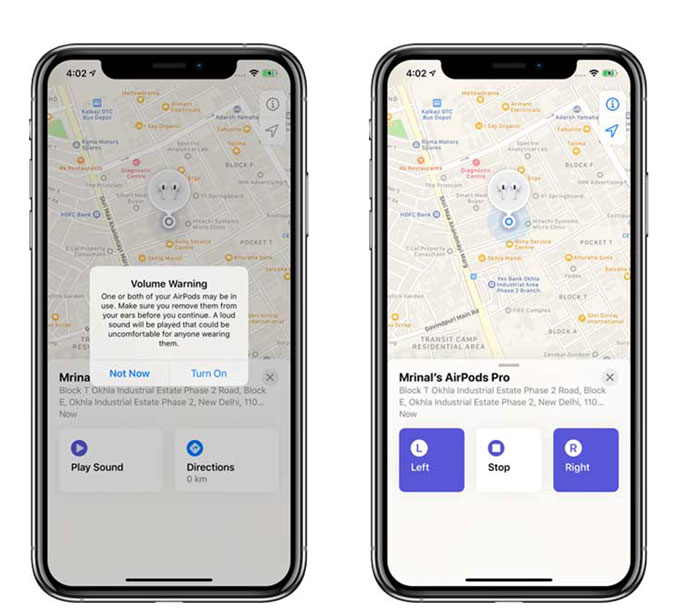
Encuentra mi aplicación es un salvavidas cuando se trata de Encontrar dispositivos de Apple perdidos. Si pierde uno o ambos de sus AirPods en su casa o en cualquier lugar, puede aumentar la probabilidad de encontrarlos tocando un sonido. Puede hacer esto desde su iPhone y cualquier navegador web. También detecta si uno de sus AirPods está en su oído y le advierte que un sonido fuerte se reproduciría en sus AirPods.
7. Comparte temporalmente de audio con otras personas
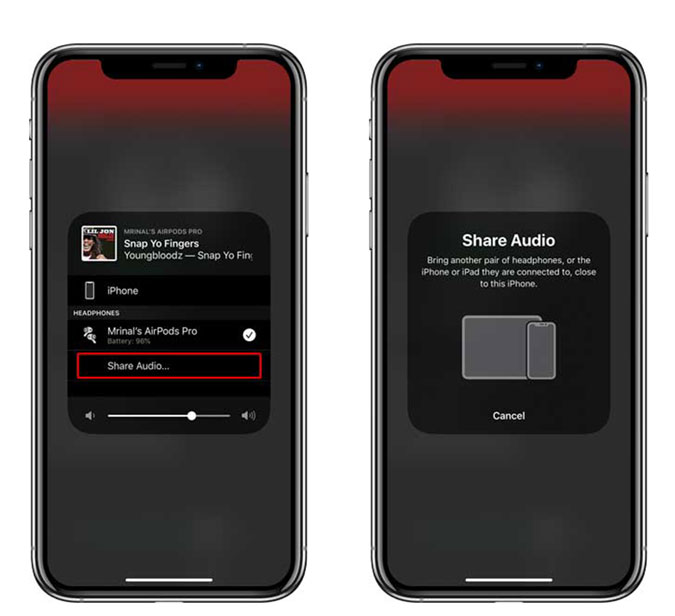
De acuerdo, en realidad es una función de iOS 13, pero necesitará AirPods (algunos auriculares Beats también lo harán) para usarla de manera efectiva. Digamos que estás atacando a Netflix o tocando música en Spotify y deseas compartir el audio con tu amigo. Puede emparejar sus AirPods con su iPhone o compartir temporalmente el audio.
Simplemente abra el mini reproductor en el centro de control y toque Share Audio. Ahora, traiga los otros AirPods o incluso el iPhone al que está conectado, cerca de su iPhone. Es rápido, fácil y lo mejor de todo temporal. No más manteniendo presionado el botón de retroceso en la caja.
8. Gire la cancelación de ruido activo en un solo AirPod
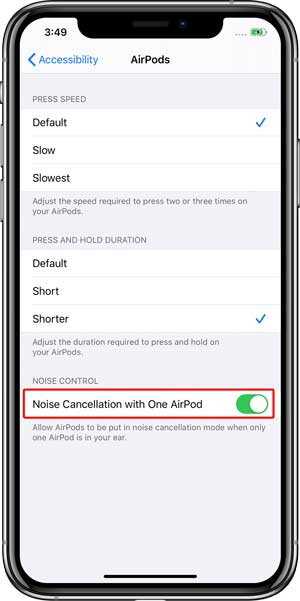
Si ha usado AirPods Pro por un tiempo, entonces sabrá que solo enciende la cancelación de ruido cuando ambos AirPods están en sus oídos. Si por alguna razón, no puede o no quiere usar ambos AirPods al mismo tiempo, pero aún así desea el ANC en un solo AirPod, entonces puede obtener habilitando la función en la configuración de accesibilidad. Sería útil para personas con audiencia parcialmente discapacitada. Vaya a Configuración> Accesibilidad> AirPods> Cancelación de ruido con un AirPod.
Consejos, trucos y características de AirPods Pro
Estas fueron algunas de mis características favoritas que mejoran su experiencia con AirPods Pro. Si bien algunas son técnicamente características de iOS como Live Listing, Share Audio, etc., todavía funciona con una sincronización perfecta con los AirPods. ¿Qué piensas de estas características, avísame en los comentarios a continuación o únete a mí en Twitter?