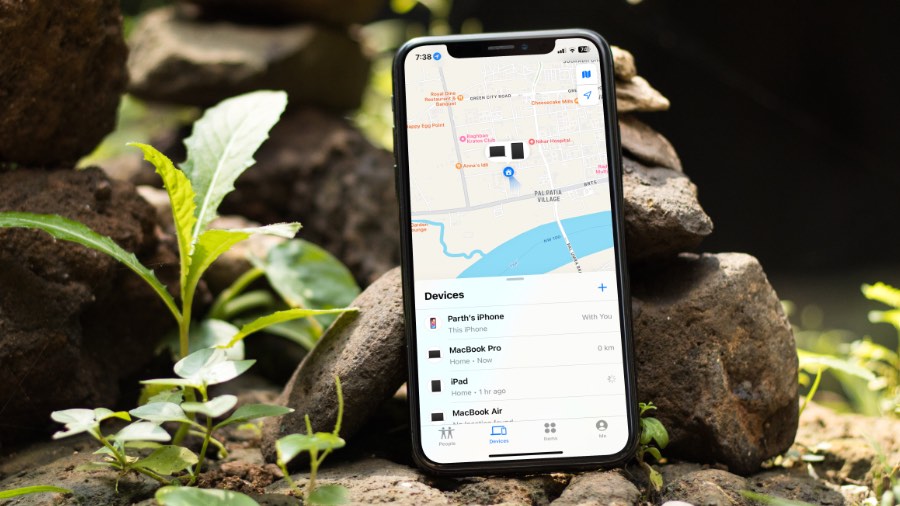
Encuentra mi complemento útil para rastrear tus dispositivos Apple sobre la marcha. Encuentre mis trabajos para los miembros de su familia de Apple y los artículos de Airtag también. El servicio que no muestra sus dispositivos Apple puede confundirlo. Estas son las mejores formas de arreglar encontrar que no funcione en su iPhone o iPad.
¿Por qué no encontrar mi trabajo?
Encuentra que mi puede no funcionar debido a varias razones en tu iPhone.
- Encuentra que mi función no está activa en tu iPhone.
- El iPhone se ha apagado (antes de iOS 15.2).
- Estás usando una ID de Apple diferente.
- El intercambio de ubicaciones está apagado en el dispositivo de su miembro de su familia.
- Hora y fecha incorrecta.
- Software anticuado de iOS o iPados.
- Mala conectividad de red en su iPhone o iPad.
- Batería Airtag muerta o ubicación aislada para su artículo.
Como se esperaba, la mayoría de los trucos funcionan solo cuando su dispositivo es accesible. Puede hacer los ajustes necesarios a continuación y asegurarse de encontrar mis trabajos como se esperaba en situaciones desafortunadas. Sin más preámbulos, comencemos.
1. Habilite encontrar mi
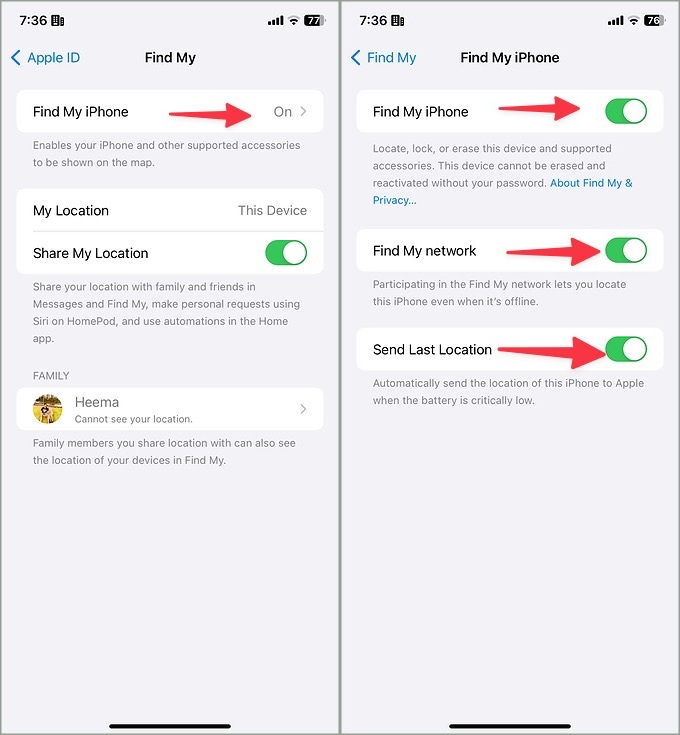
Debe habilitar Find My On su dispositivo Apple para rastrearlo a través de iCloud Web u otros dispositivos utilizando la misma ID de Apple.
1. Abra la configuración en iPhone. Vaya a su ID de Apple.
2. Desplácese a Encuentra mi.

3. Toque Encuentra mi iPhone. Habilitar el Encuentra mi iPhone, Encuentra mi redy Enviar la última ubicación Alternar desde el siguiente menú.
2. Cargue su dispositivo
Encuentre que My debería localizar su dispositivo si su dispositivo está apagado o bajo en alimentación. Apple agregó la función después de la versión iOS 15.2. Sin embargo, sigue siendo una buena idea mantener su dispositivo completamente cargado para evitar tales errores.
3. Verifique la identificación de Apple
Cuando pierda su iPhone, inicie sesión en iCloud Web y use la misma ID de Apple que su dispositivo principal para localizar el dispositivo perdido a través de la red Find My Network. Si usa otra ID de Apple, Find My Service no puede funcionar como se esperaba.
4. Verifique los servicios de ubicación
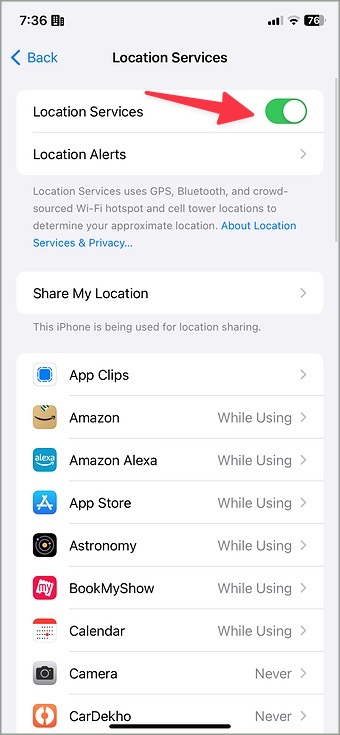
Debe habilitar los servicios de ubicación en su iPhone para un seguimiento preciso a través de Find My Network. Siga los pasos a continuación para hacer cambios.
1. Abra la configuración en su iPhone y desplácese a Privacidad y seguridad.
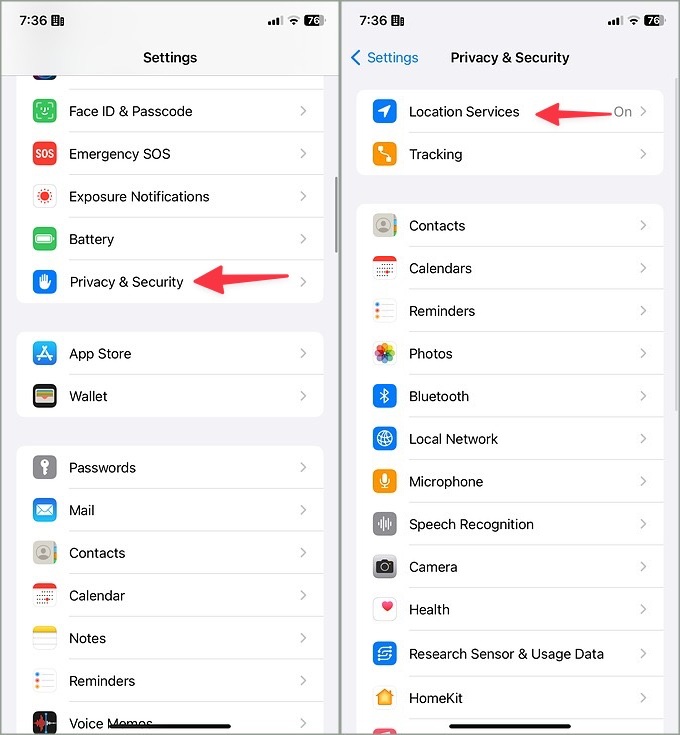
2. Seleccionar Servicios de ubicación. Habilite la alternancia desde el siguiente menú.
5. Verifique la conexión de red
Su iPhone se basa en Internet o Bluetooth para enviar su ubicación a Find My Network. Debe solucionar problemas de la conexión de red en su iPhone o iPad e intentarlo nuevamente.
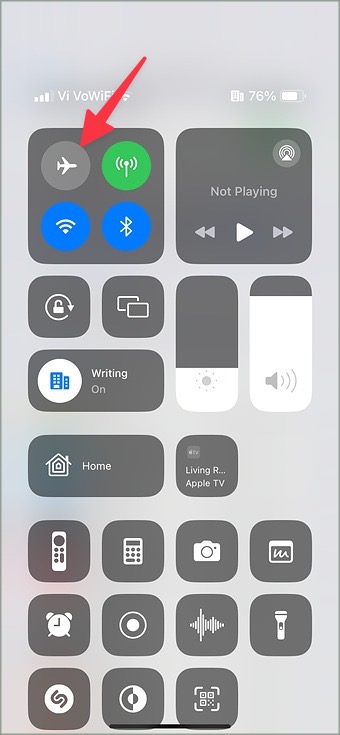
Puede habilitar el modo de avión en su iPhone y deshabilitarlo después de un tiempo para restablecer la red. Si los problemas de red persisten en su iPhone, restablezca la configuración de la red.
6. Compruebe la fecha y la configuración de la hora
La configuración de fecha y hora incorrectas en su iPhone puede causar problemas con el servicio Find My. Debe arreglar su fecha y hora en su iPhone o iPad e intentar rastrearlo a través de otro dispositivo.
1. Iniciar configuraciones en su iPhone y desplácese a General.
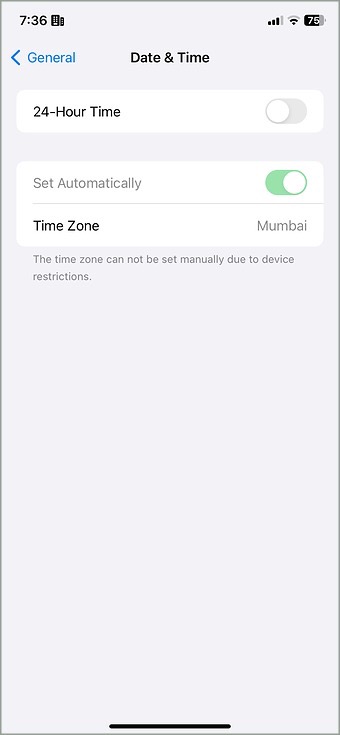
2. Seleccionar Fecha y hora.
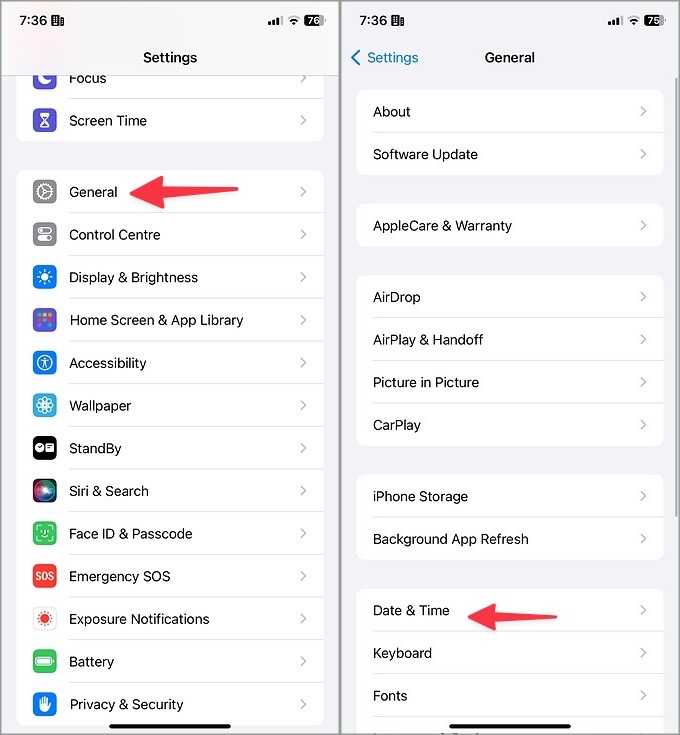
Verifique la zona horaria de su dispositivo. También puede habilitar el conjunto automáticamente alternativo.
7. Batería Airtag
Airtag es un pequeño rastreador útil para vigilar de cerca a sus pequeños, mascotas y rastrear sus billeteras, llaves y otros elementos esenciales. Airtag utiliza una celda de batería CR2032 estándar.
Cuando su Airtag se agota con la batería, ve un mensaje de batería bajo en el Find My App. No puede rastrear sus dispositivos si la batería AirTag está muerta.
Airtag utiliza una red de dispositivos Apple cercanos para actualizar su ubicación en Find My Network. Si su dispositivo se pierde en un área remota, el dispositivo no puede enviar su paradero en Find My.
8. Habilite el intercambio de ubicaciones en el dispositivo de su miembro de su familia
Encuentra que mi es bastante útil para los padres. Puede verificar el paradero de su pequeño desde su iPhone. Sin embargo, debe agregarlos a la familia Apple y permitir el intercambio de ubicaciones en sus dispositivos.
1. Lanzamiento Ajustes en su iPhone y seleccionar familia. Toque el estado de compartir la ubicación de su familia en su teléfono.
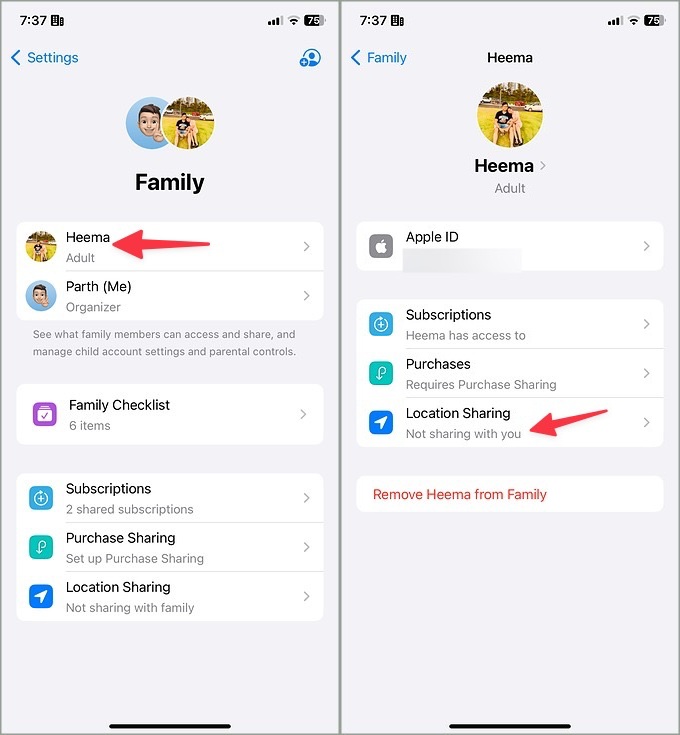
2. Recoja el iPhone de su familiar y diríjase a Ajustes.
3. Seleccione la familia y toque su perfil.
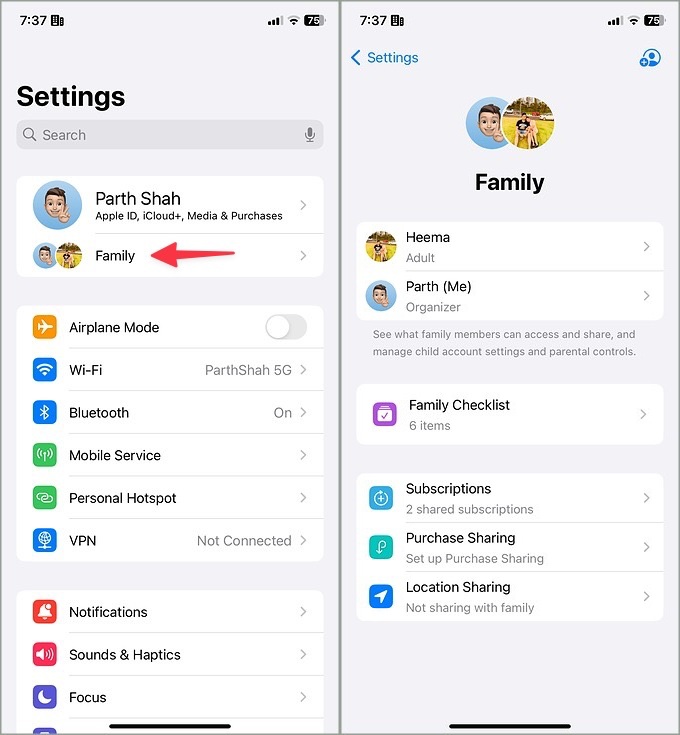
4. Grifo Compartir ubicación y comparte su ubicación contigo.
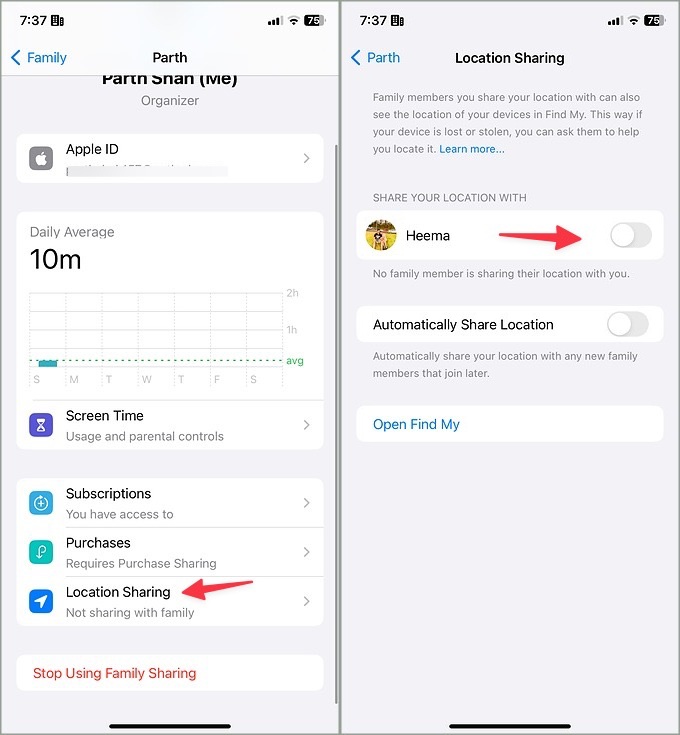
Todos están listos para rastrear a los miembros de su familia a través de Find My Network.
9. Actualizar iOS
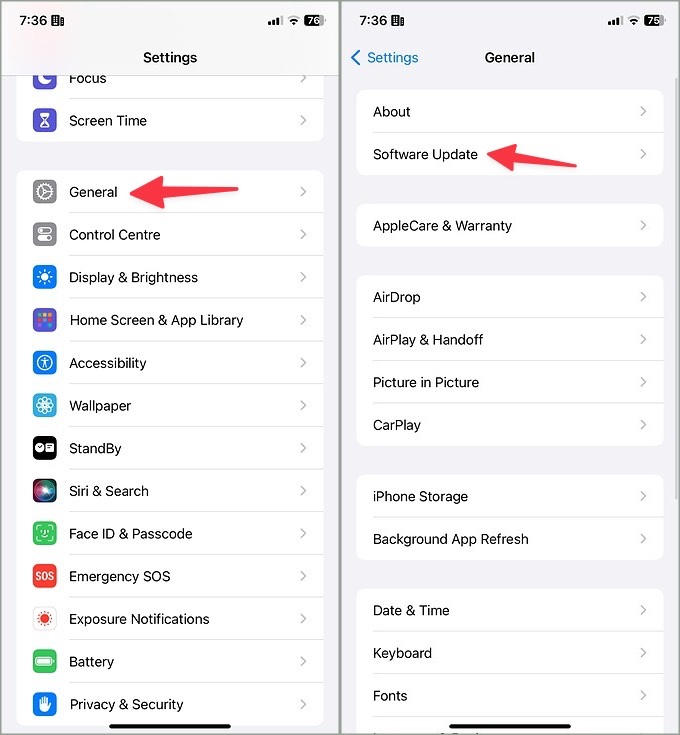
Una versión anticuada de iOS puede causar problemas con la función Find My. Actualicemos su iPhone o iPad a la última versión.
1. Abra la configuración en su iPhone y desplácese a General.
2. Seleccionar Actualización de software E instale la última compilación de iOS en su teléfono.
Encuentra tus dispositivos perdidos en poco tiempo
Encuentra que no funciona en iPhone puede confundirte. Cuando regrese al acceso a su iPhone, use los trucos anteriores para rastrear su dispositivo en tiempo real. Si aún no puede localizar su iPhone, comuníquese con su operador. También debe informar el robo de dispositivos a las autoridades locales.
Si su dispositivo Airtag se pierde en un área remota, sus posibilidades de encontrarlo a través de Find My Network son escasas.