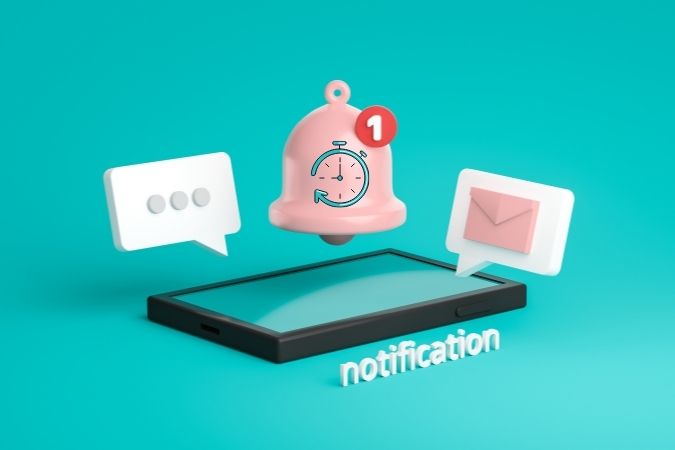
Se supone que su iPhone lo alerta sobre cualquier nuevo correos electrónicos, mensajes, llamadas y otros eventos enviando notificaciones. Sin embargo, si no está recibiendo esas alertas a tiempo, es posible que no sean de mucha ayuda. Afortunadamente, es posible solucionar el problema de notificación tardía en su iPhone con las soluciones mencionadas a continuación. Entonces, echemos un vistazo.
1. Apague el resumen programado
Con iOS 15, Apple presentó la función de resumen programada. Cuando está habilitado, esta función evita que las aplicaciones en su iPhone envíen notificaciones de inmediato. En cambio, los programa para que aparezcan en un momento específico durante el día.
Debe asegurarse de que el resumen programado esté desactivado en su iPhone para que reciba notificaciones a medida que llegan.
1. Abrir el Ajustes aplicación e ir a Notificaciones > Resumen programado.
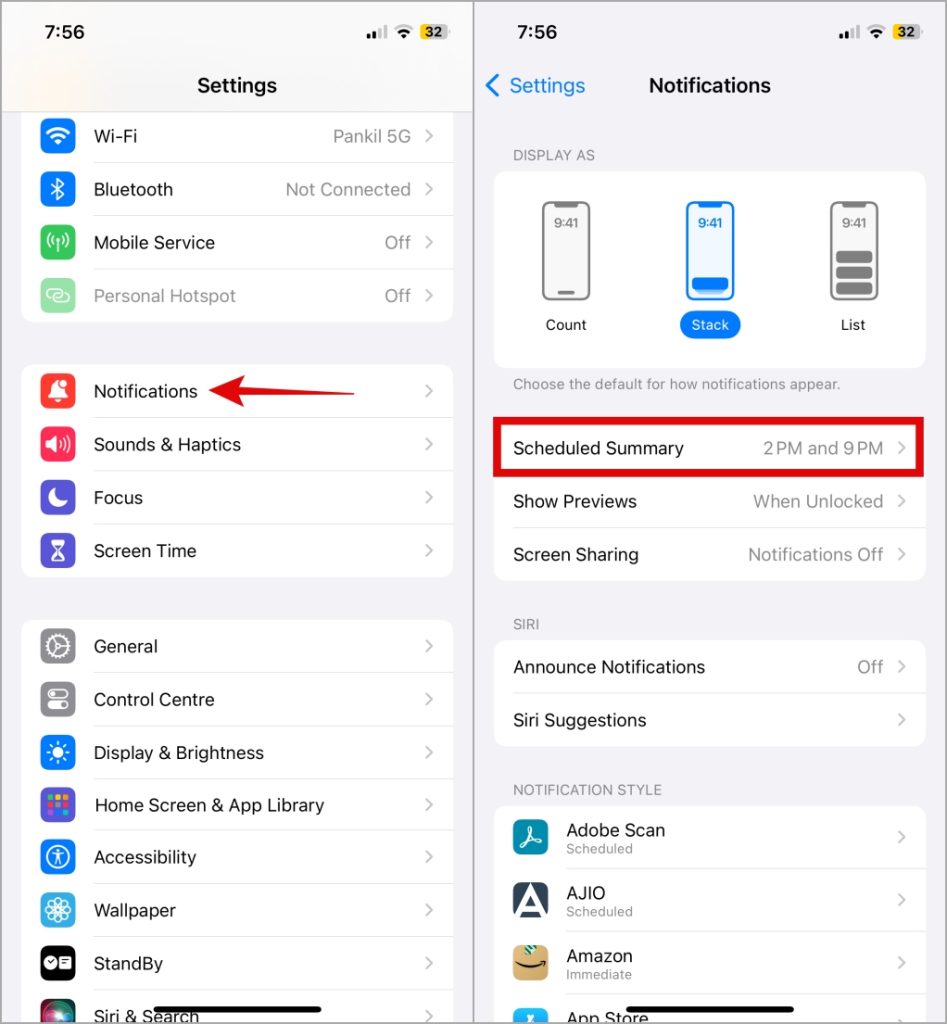
2. Deshabilitar la alternancia al lado de Resumen programado.
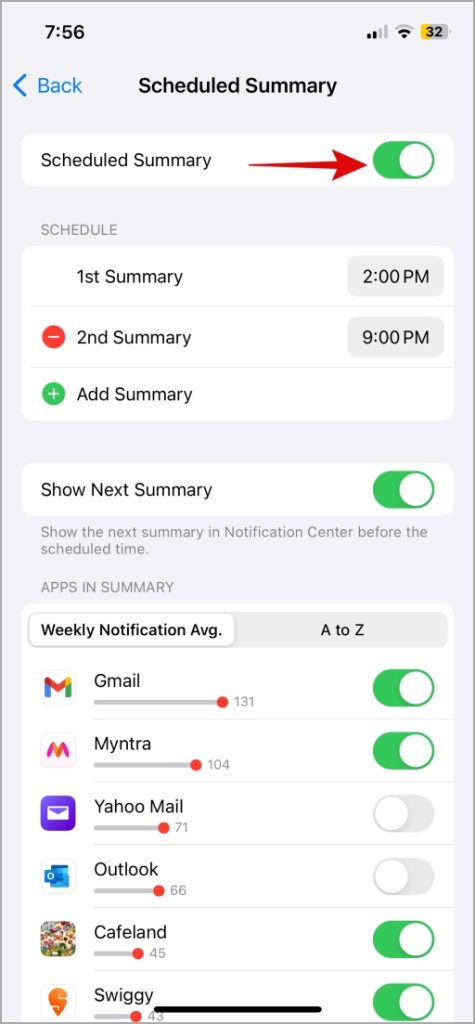
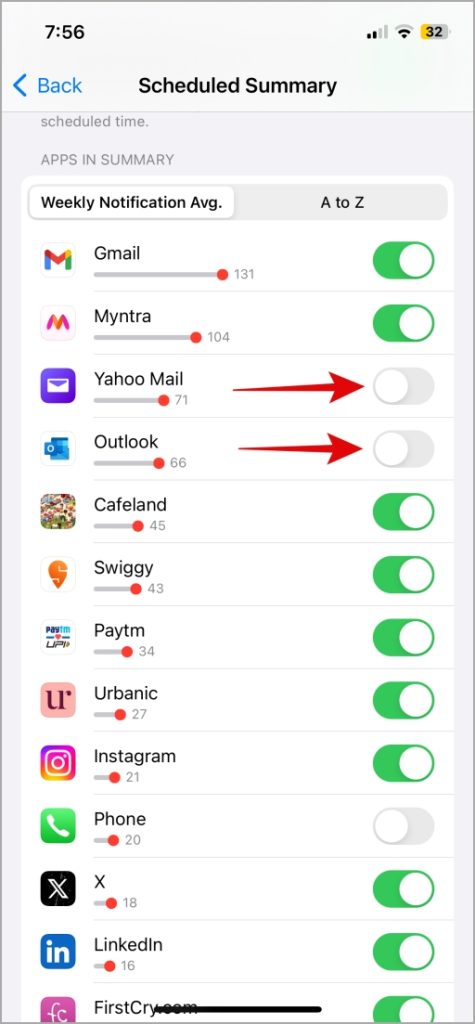
Alternativamente, si no desea desactivar la función de resumen programada por completo, desplácese hacia abajo hasta el Aplicaciones en resumen Sección, y luego deshabilite las alternativas al lado de las aplicaciones para las que desea recibir notificaciones sin ningún retraso.
2. Apague no molestar el modo
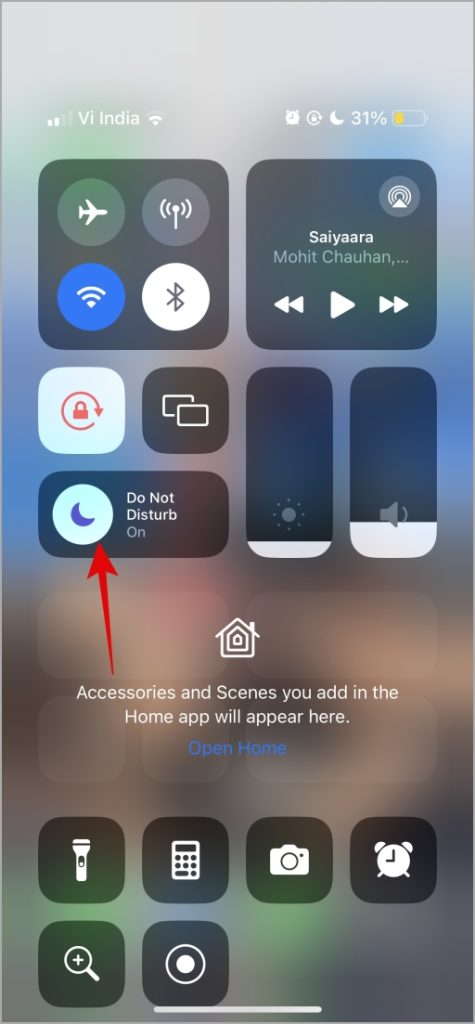
Otra razón por la cual las notificaciones pueden no aparecer de inmediato en su iPhone es si ha habilitado no molestar. Durante este tiempo, su iPhone silencia cualquier llamada o alerta que reciba.
Para apagar no molestar el modo, deslice hacia abajo desde la esquina superior derecha de la pantalla (o deslice hacia arriba desde la parte inferior de la pantalla en iPhones más antiguos) y toque el No molestar opción.
3. Habilitar notificación para aplicaciones
Si el problema de las notificaciones retrasadas en el iPhone se limita a una aplicación en particular, debe verificar la configuración de notificación para esa aplicación utilizando estos pasos:
1. Abrir el Ajustes aplicación y seleccione la aplicación problemática de la lista.
2. Ir a Notificaciones y habilite el interruptor junto a Permitir notificaciones.
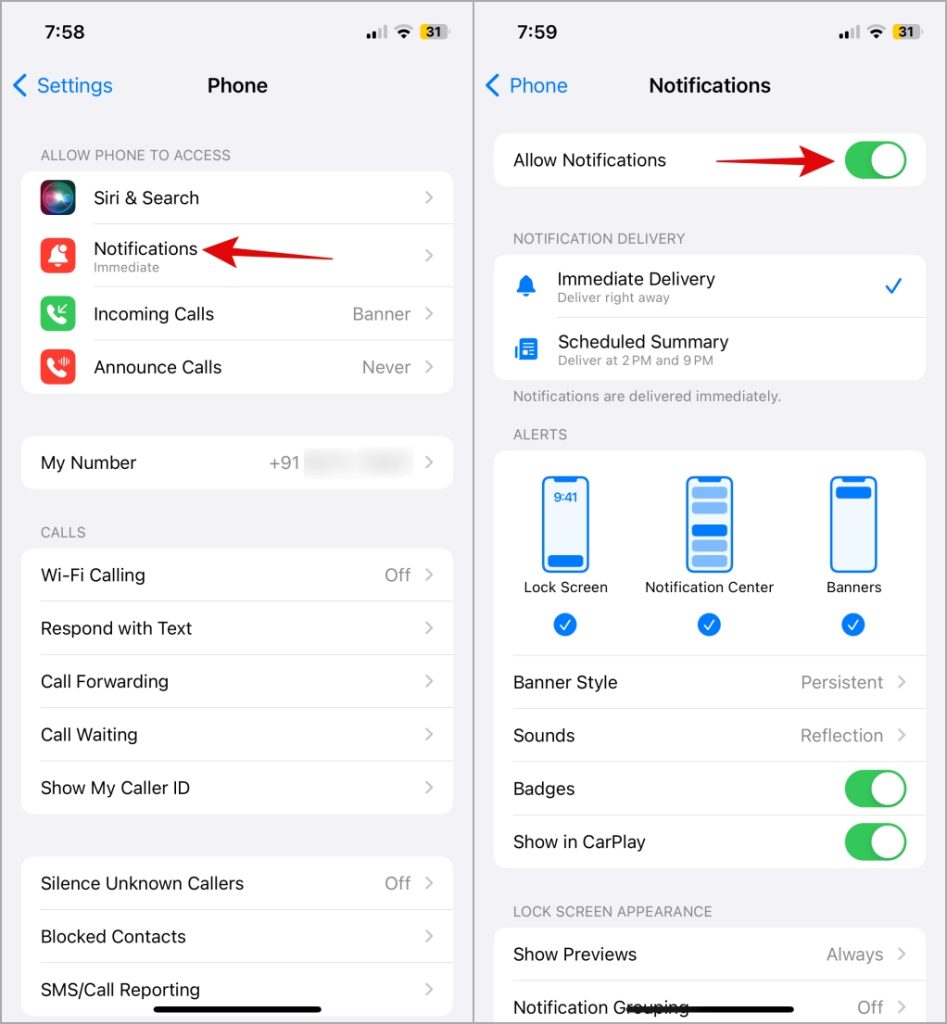
3. Desde la misma pantalla, asegúrese de que la pantalla de bloqueo, el centro de notificación y las opciones de pancartas estén habilitadas.
4. Deshabilitar el modo de datos bajos
Habilitar el modo de datos bajos en su iPhone puede evitar que las aplicaciones usen Internet en segundo plano, lo que hace que las notificaciones lleguen tarde. Para evitar esto, es mejor desactivar el modo de datos bajos.
Para deshabilitar el modo de datos bajos en Wi-Fi, navegue a Ajustes > Wi-Fi. Toque el icono de información junto a su red Wi-Fi y apagar el Modo de datos bajo palanca.
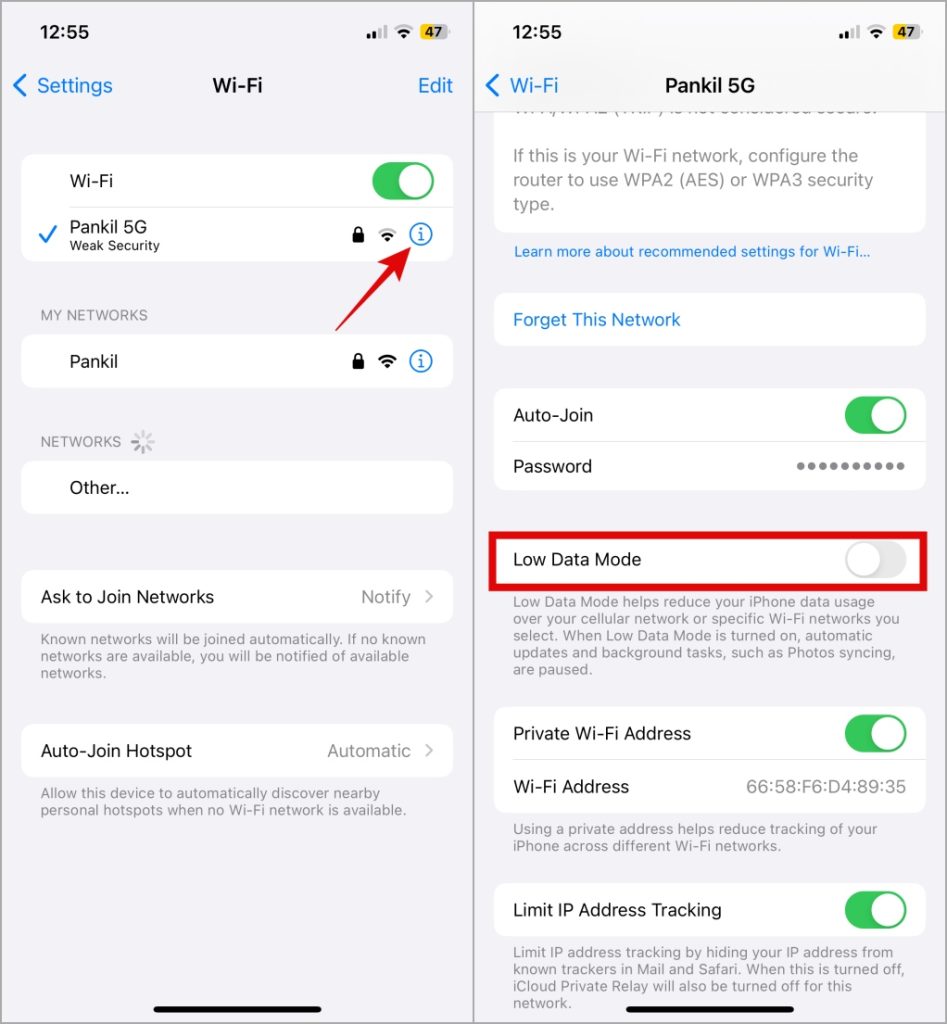
Del mismo modo, si está utilizando datos móviles, vaya a Ajustes > Datos móviles > Opciones de datos móviles. Aprovechar Modo de datos y seleccionar Estándar Desde el siguiente menú.

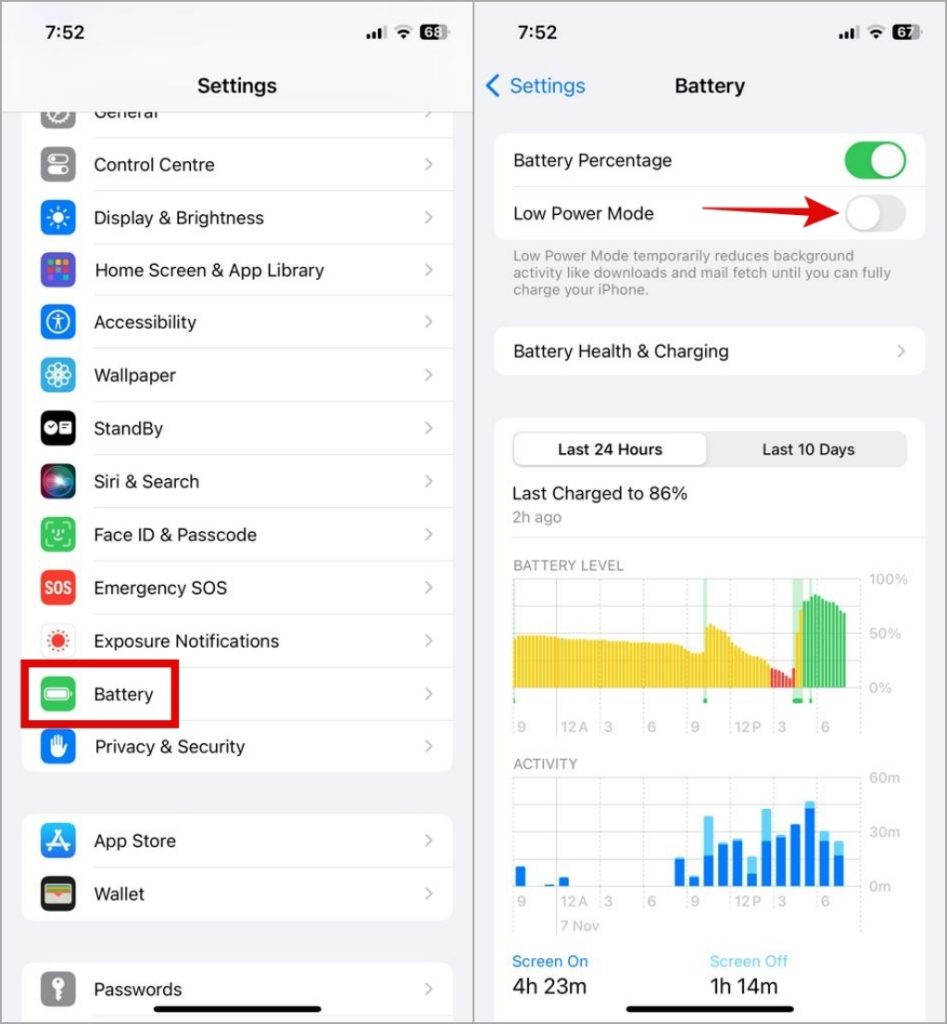
5. Desactivar el modo de baja potencia
Habilitar el modo de bajo POWE también puede restringir la capacidad de una aplicación para obtener nuevas notificaciones a tiempo. Para deshabilitar el modo de baja potencia en su iPhone, abra Ajustes y ir a Batería. Entonces, alterne el Modo de baja potencia opción.
6. Habilitar la actualización de la aplicación de fondo para aplicaciones
Habilitar la actualización de la aplicación de fondo permite a las aplicaciones obtener nuevos datos incluso cuando no los está utilizando. Si ha deshabilitado esta función para sus aplicaciones, no mostrarán notificaciones a menos que las abra en su iPhone.
Para habilitar la actualización de la aplicación de fondo para sus aplicaciones, use estos pasos:
1. Abrir el Ajustes aplicación y dirigirse a General> Actualización de la aplicación de fondo.
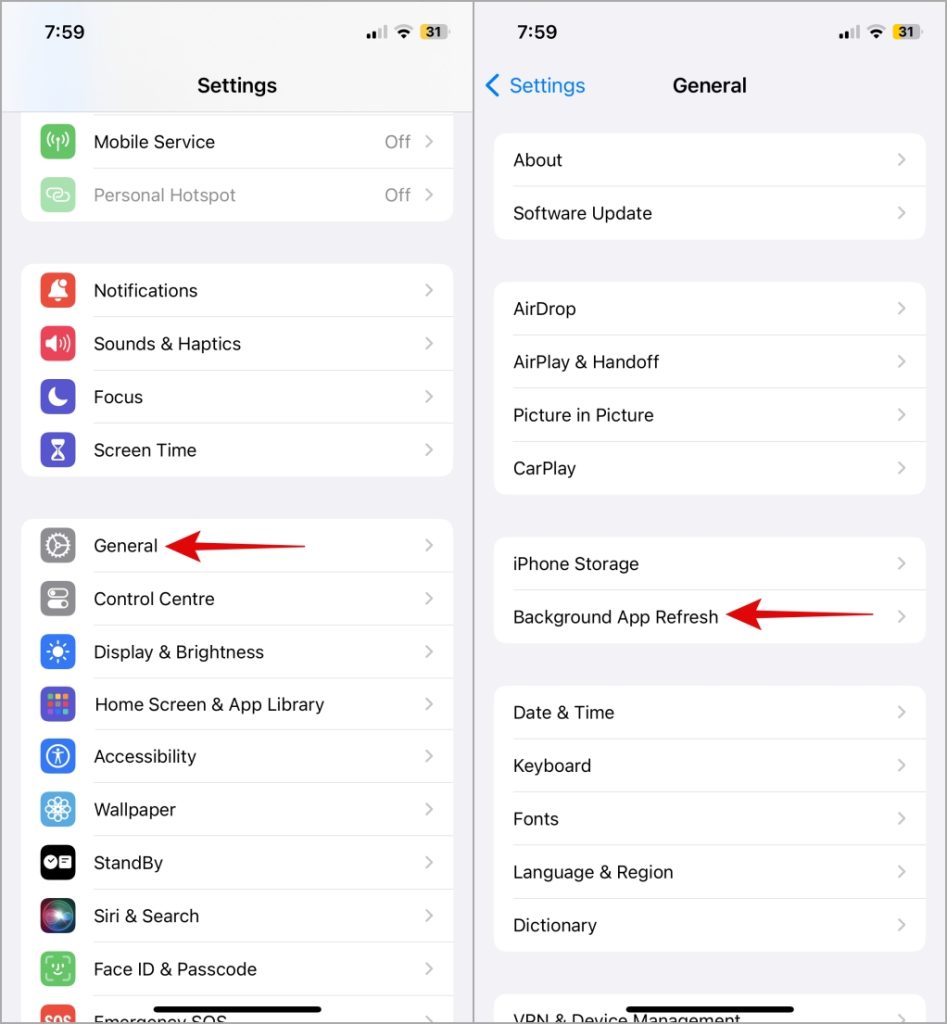
2. Aprovechar Actualización de la aplicación de fondo y seleccionar Wi-Fi y datos celulares Desde el siguiente menú.
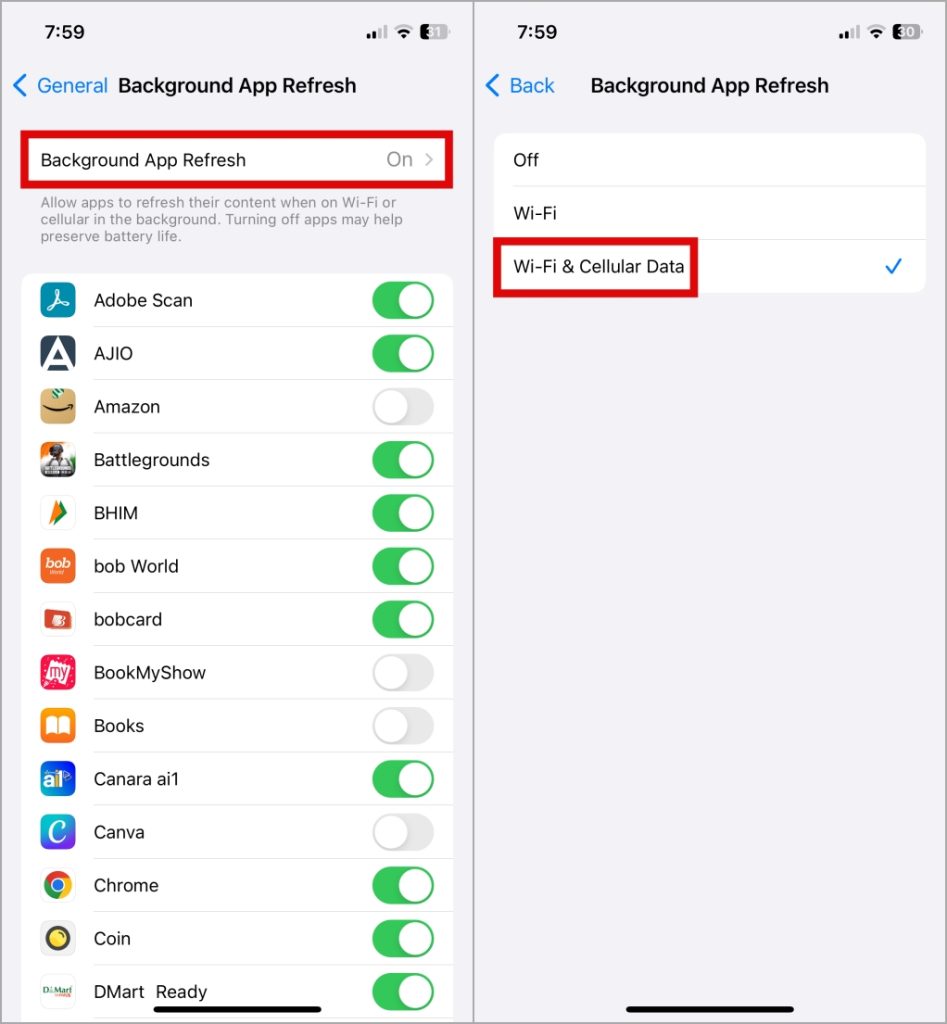
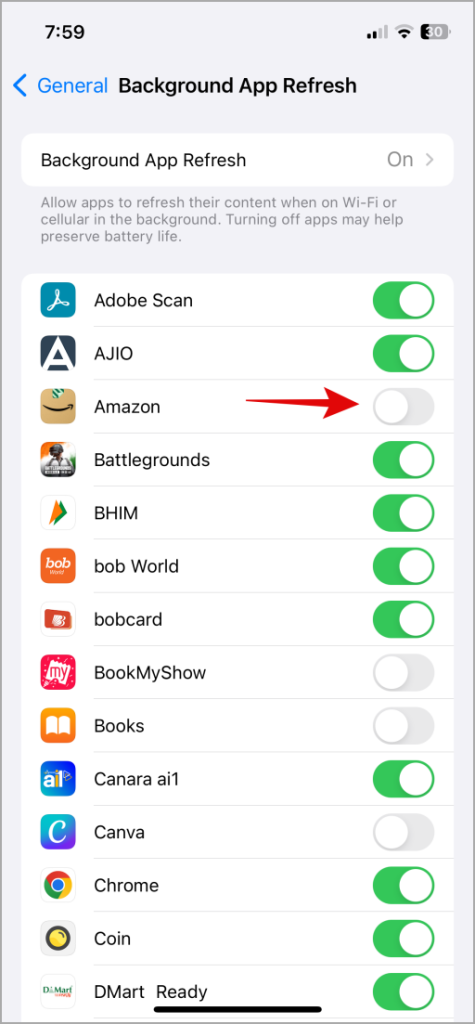
3. Regrese al menú de actualización de la aplicación de fondo y use los alternativos para habilitar la función de todas sus aplicaciones favoritas.
7. Evite eliminar aplicaciones del menú de aplicaciones recientes
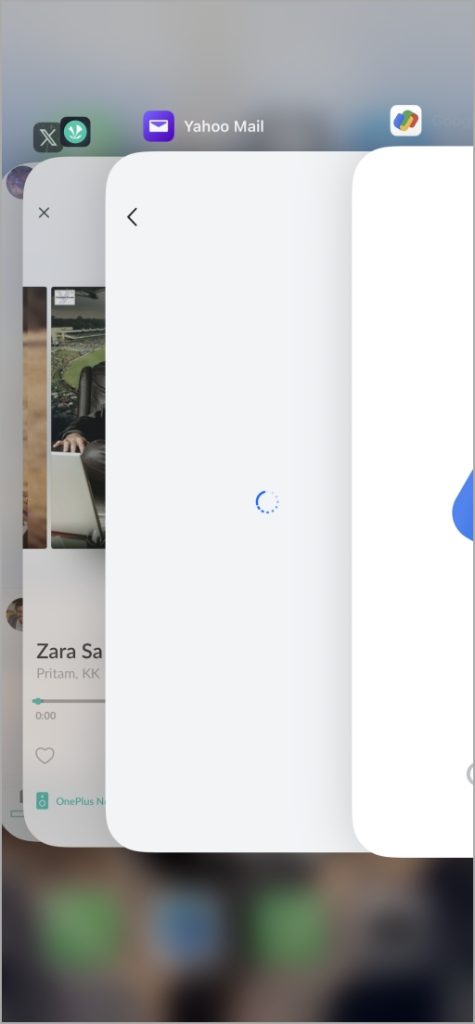
Cuando elimina una aplicación del menú de aplicaciones reciente, su iPhone suspende todas las actividades y procesos relacionados con ella. Si bien esto libera RAM, también puede hacer que las notificaciones se retrasen en su iPhone. Por lo tanto, es mejor no eliminar las aplicaciones de la pantalla de aplicaciones recientes.
8. Actualizar aplicaciones
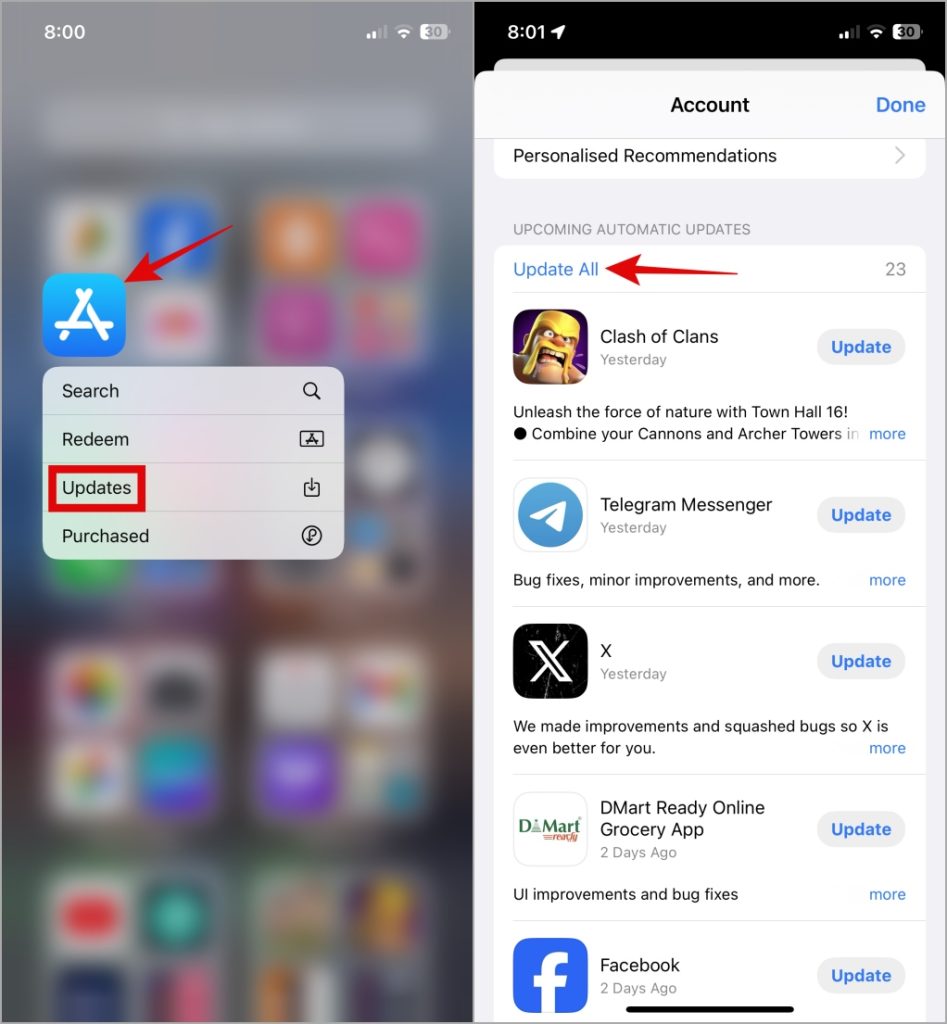
El uso de versiones obsoletas de las aplicaciones también puede dar lugar a problemas de rendimiento y notificaciones retrasadas en su iPhone. Por lo tanto, es mejor mantener sus aplicaciones actualizadas.
Para actualizar aplicaciones en su iPhone, presione mucho tiempo el Icono de la tienda de aplicaciones y seleccionar Actualizaciones Desde el menú resultante. Entonces, toque el Actualizar todo opción.
9. Actualiza tu iPhone
Mantener su iPhone actualizado a la última versión de iOS es igualmente importante, ya que estas actualizaciones generalmente traen todo tipo de correcciones de errores y mejoras de rendimiento.
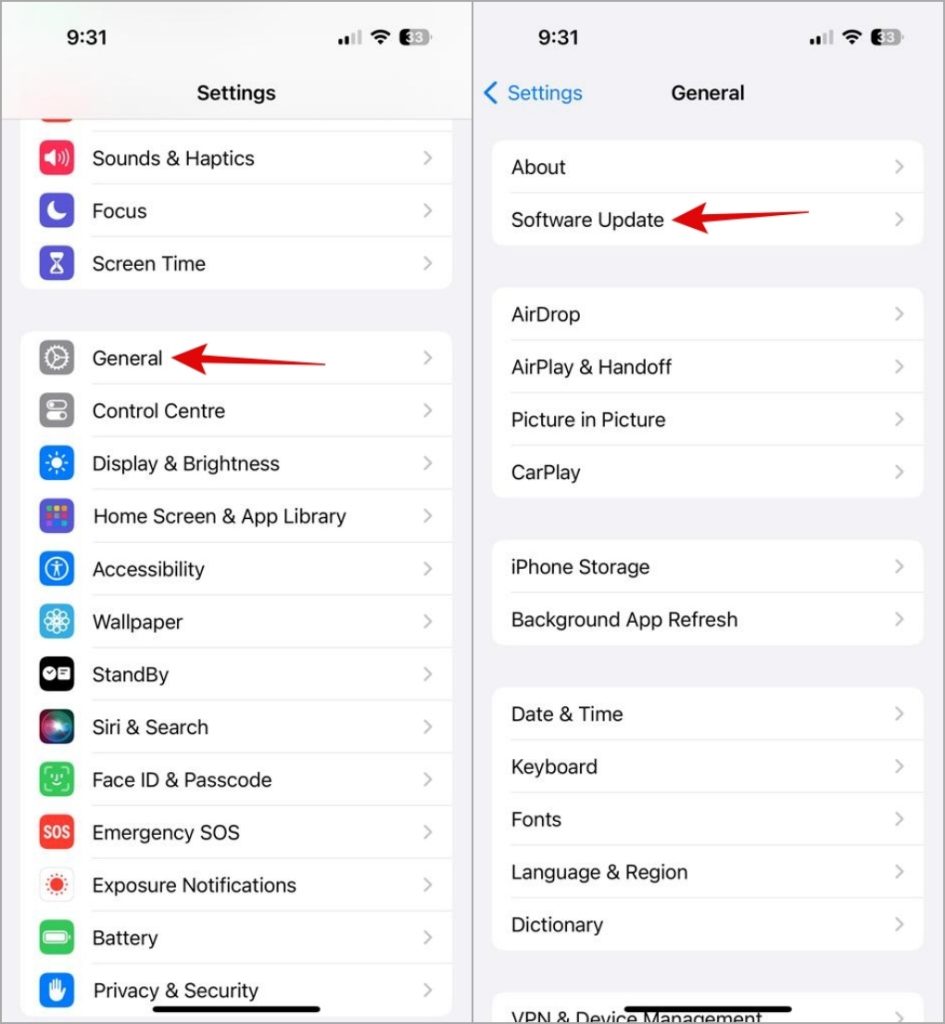
Para verificar las actualizaciones disponibles, abra Ajustes y dirígete a General > Actualización de software. Descargue e instale cualquier actualización pendiente, y vea si eso ayuda.
10. Restablecer la configuración de la red
Los problemas con la red también pueden hacer que las notificaciones lleguen tarde a su iPhone. Puede ejecutar una prueba de velocidad de Internet o cambiar a una conexión de red diferente y ver si eso funciona.
Si el problema permanece incluso después de eso, puede considerar restablecer todas las configuraciones de red en su iPhone para solucionar el problema.
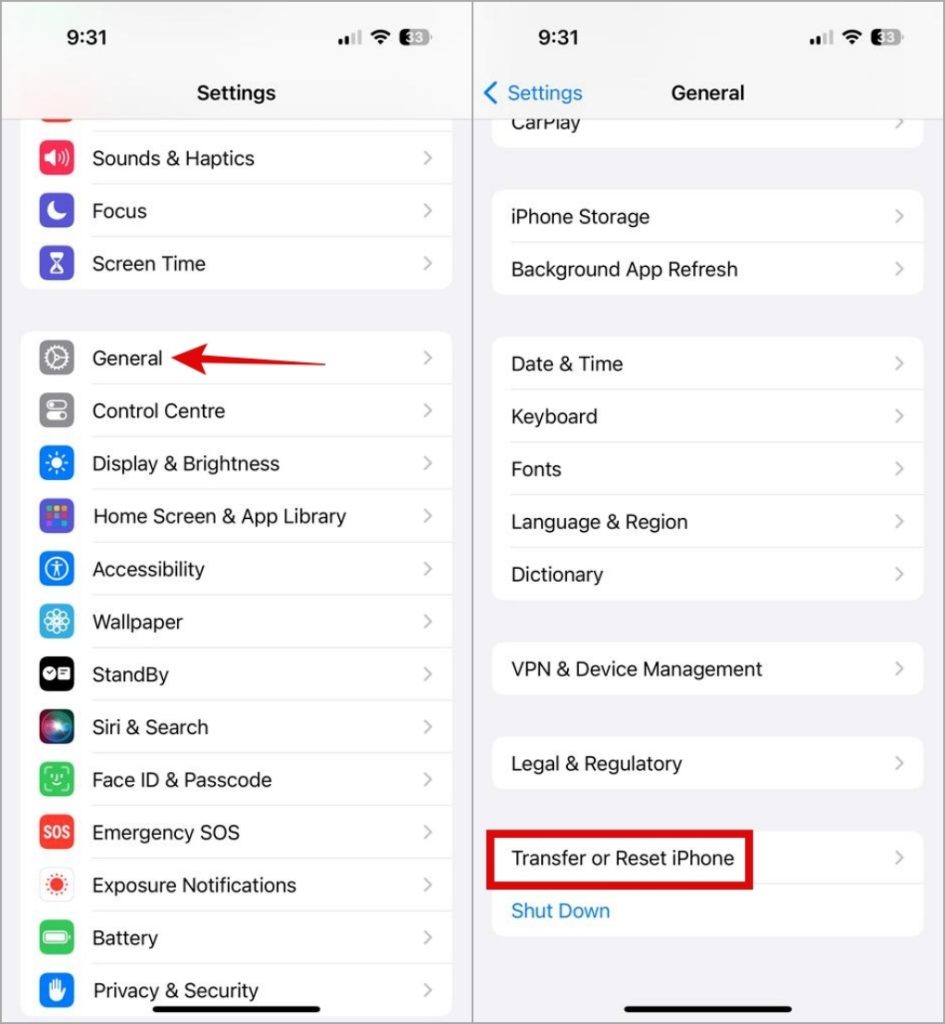
1. Abrir el Ajustes aplicación, navegue a Generaly toque Transferir o restablecer iPhone.
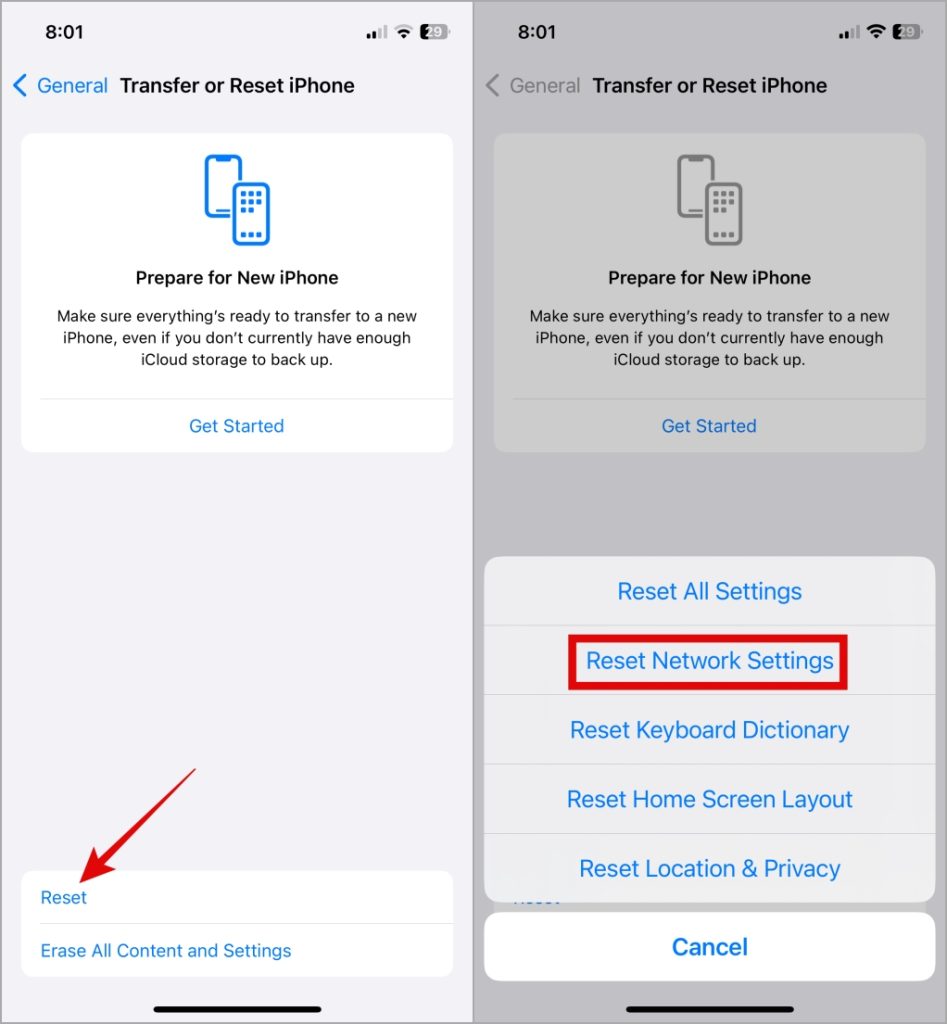
2. Toque el Reiniciar opción en la parte inferior y elija Restablecer la configuración de la red Desde el menú resultante.
11. Restablecer todas las configuraciones
Si parece que no puede solucionar el problema de notificación tardía, tendrá que restablecer su iPhone como la última opción. El proceso restablecerá todas las configuraciones a su valor predeterminado. No se preocupe, sus archivos no se verán afectados por el proceso.
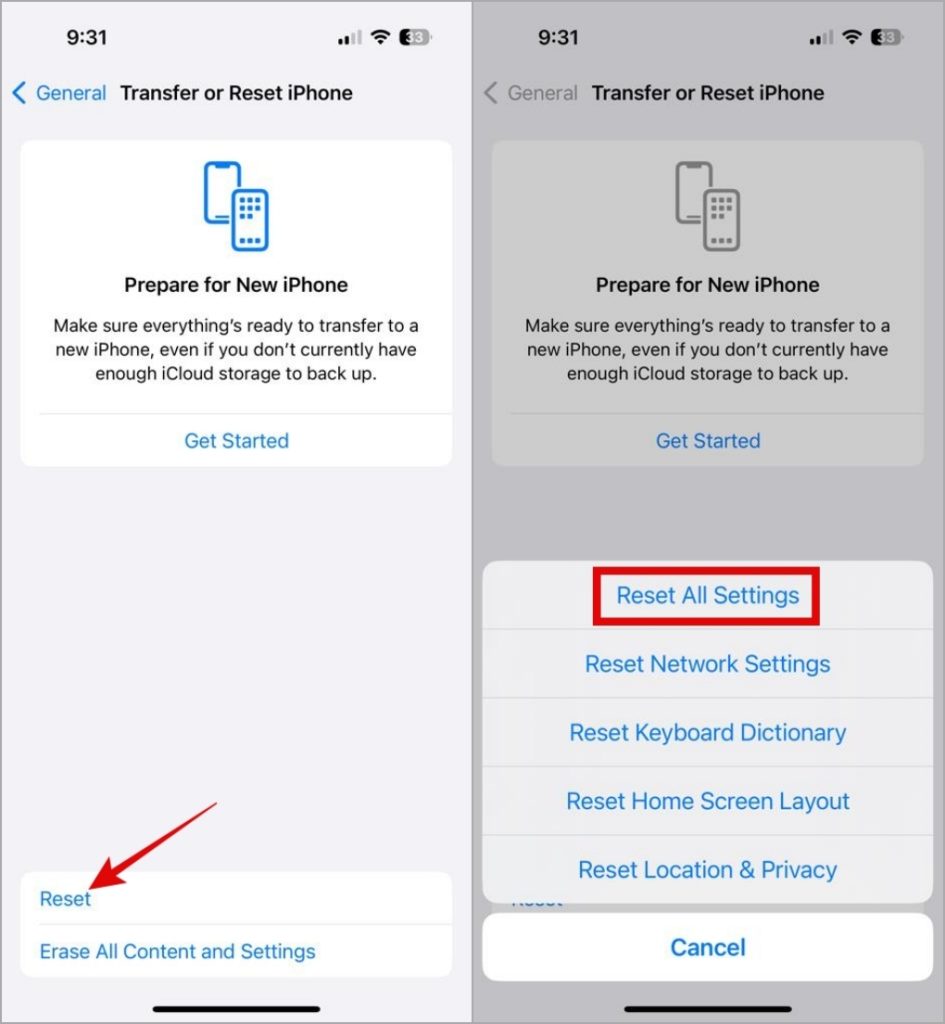
1. Abrir el Ajustes aplicación en su iPhone y navegar a General > Transferir o restablecer iPhone.
2. Aprovechar Reiniciar y elegir Restablecer todas las configuraciones Desde el menú resultante.
No más retrasos
Las notificaciones en su iPhone eliminan la necesidad de verificar sus aplicaciones manualmente para obtener actualizaciones. Sin embargo, los retrasos en la recepción de notificaciones pueden hacerlas inútiles. Con suerte, las soluciones anteriores lo han ayudado a poner fin al problema de notificación tardía en su iPhone, y las cosas vuelven a la normalidad.