Con el orden para el Apple Vision Pro Dicho y hecho, ahora está listo para espacializar su punto de vista de usar el ecosistema de Apple. Aquí hay algunos consejos y trucos para grabar videos espaciales en el iPhone y obtener los mejores resultados posibles.
Cómo habilitar y grabar videos espaciales en iPhone
Antes de comenzar con consejos y trucos para grabar videos espaciales increíbles en su iPhone, primero veamos cómo habilitar la función primero. Está deshabilitado de forma predeterminada para mejorar el rendimiento y guardar espacio de almacenamiento.
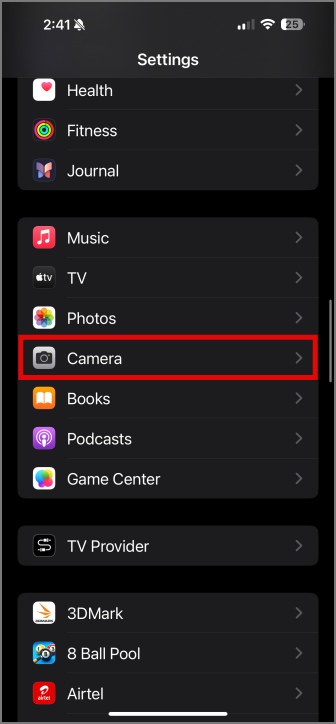
1. Para habilitar videos espaciales en el iPhone, abra Ajustes y desplácese hacia abajo para encontrar Cámara. Luego tócalo.
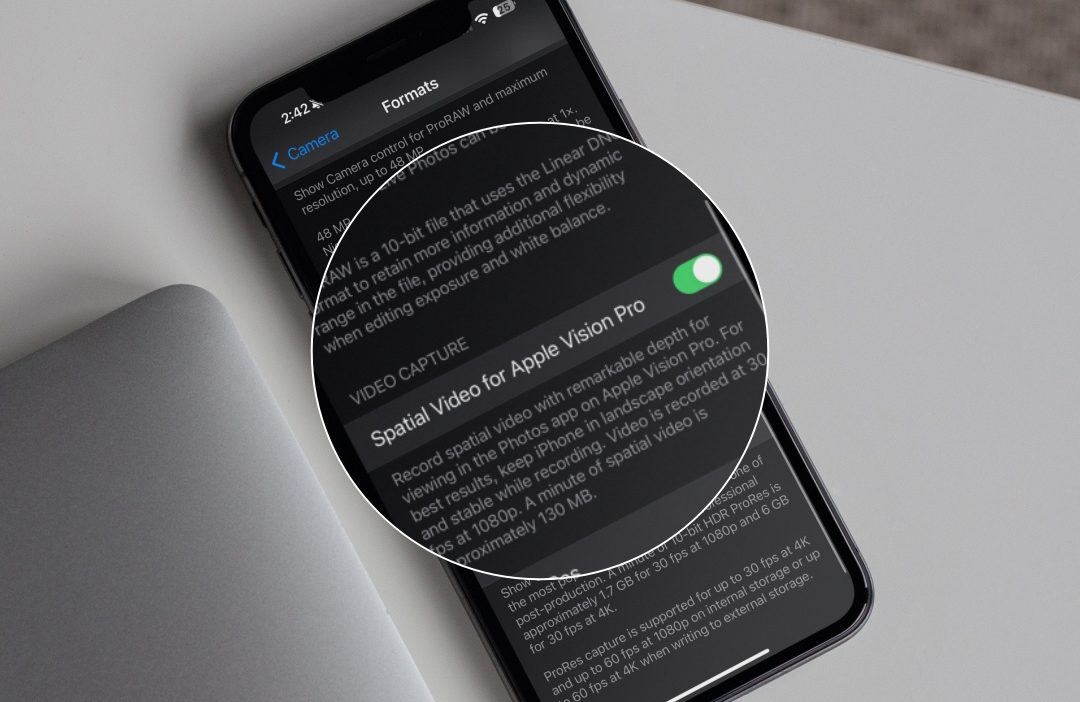
2. Aprovechar Formatos. Desplazarse hacia abajo y habilitar Video espacial para Apple Vision Pro. Con esto, debería poder grabar videos espaciales en el iPhone 15 Pro y Pro Max.
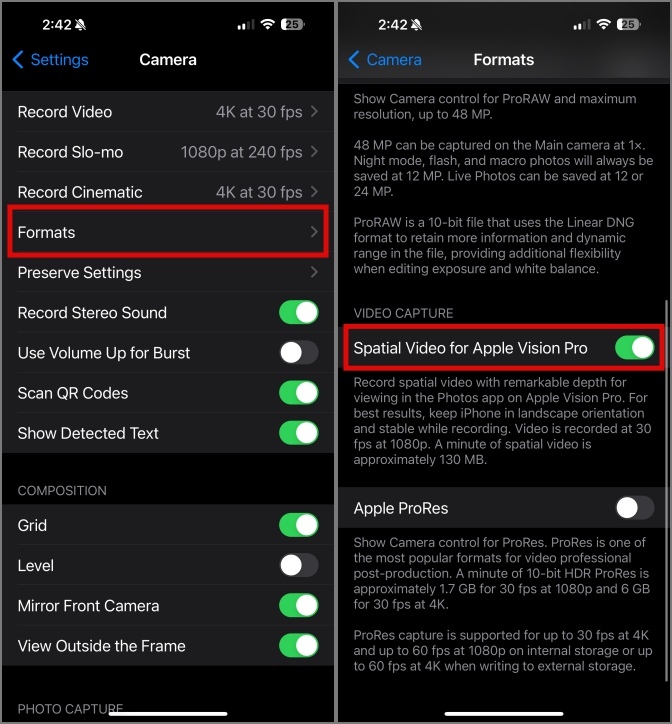
3. Para comenzar a grabar un video espacial, abra la cámara en su serie de iPhone 15 Pro y toque  icono. Luego gire su teléfono a paisaje modo y toque el Botón de registro en el iPhone.

Nota: Puede habilitar y grabar videos espaciales solo en el iPhone 15 Pro y Pro Max.
1. Consejos de grabación
Grabe el video espacial dentro de los 3-8 pies del sujeto para obtener una buena producción. Mantenga el iPhone estable y nivelado. Debes grabar el video desde el ángulo que más te gustaría verlo. Es como ver contenido desde una perspectiva en primera persona.
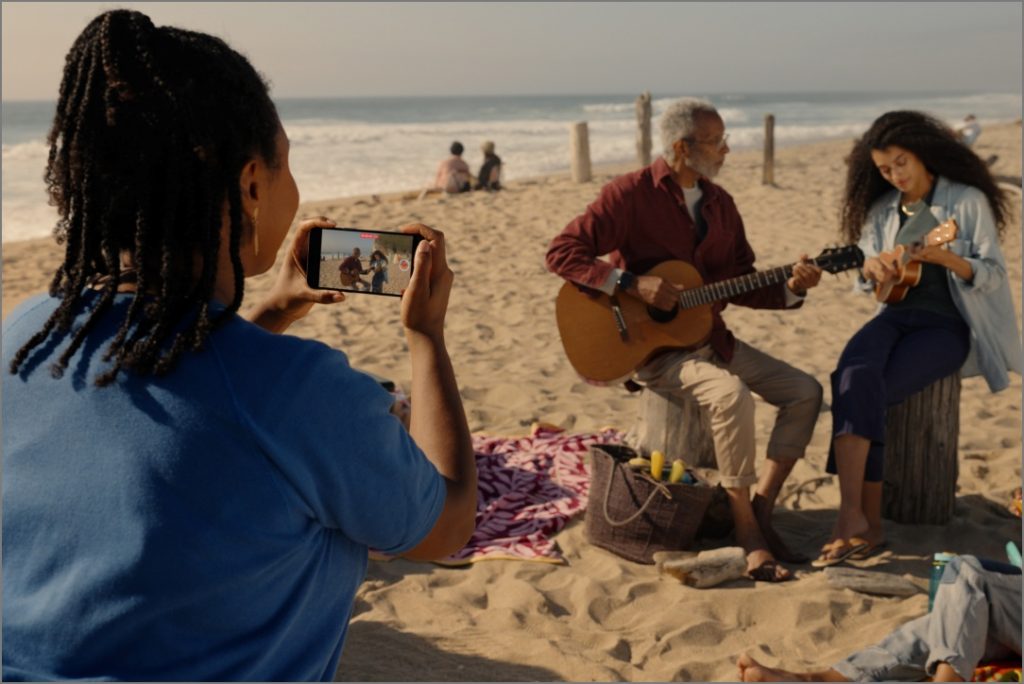
Fuente: Manzana
También puede usar un trípode o una configuración de tiro amigable para obtener los mejores resultados. En general, se recomienda un área con iluminación brillante e incluso para obtener una toma casi idéntica.
2. Cambio en las especificaciones
Al momento de escribir este artículo, Apple solo permite grabar videos espaciales en una resolución de 1080p a 30 fps. Además, se registran solo en SDR y no en formato HDR. Los videos espaciales grabados tampoco tienen una certificación Dolby Vision, mientras que los videos habituales los tienen. Parece una limitación, pero Apple puede resolver algunas cosas para implementarlo en el futuro. Sin embargo, nada confirmado todavía.
Notará en las capturas de pantalla a continuación la diferencia en el tamaño del video grabado. Es casi el doble, lo que significa que necesita mucho más espacio de almacenamiento para guardar videos espaciales. Más sobre eso más tarde.
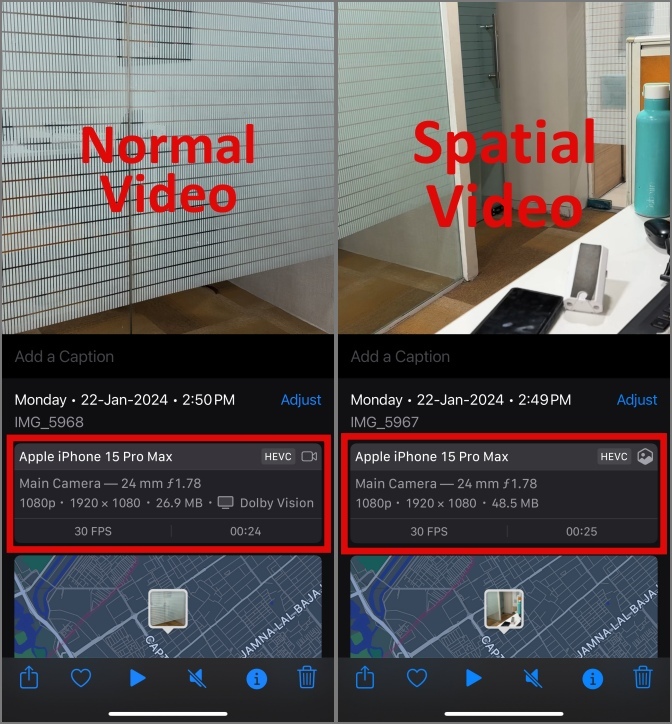
Para una experiencia mucho mejor, puede cambiar entre videos espaciales y normales dependiendo de la situación en la que esté disparando. Si bien puede ser difícil diferenciar un recuerdo de otro, depende de si desea un video espacial fuera del escenario.
3. Haz algo de espacio
Esto era comprensible incluso antes de que se lanzara la opción. Dado que las cámaras primarias y ultra de su iPhone funcionan en conjunto para generar un video casi 3D en un escenario, el tamaño del video aumentará.
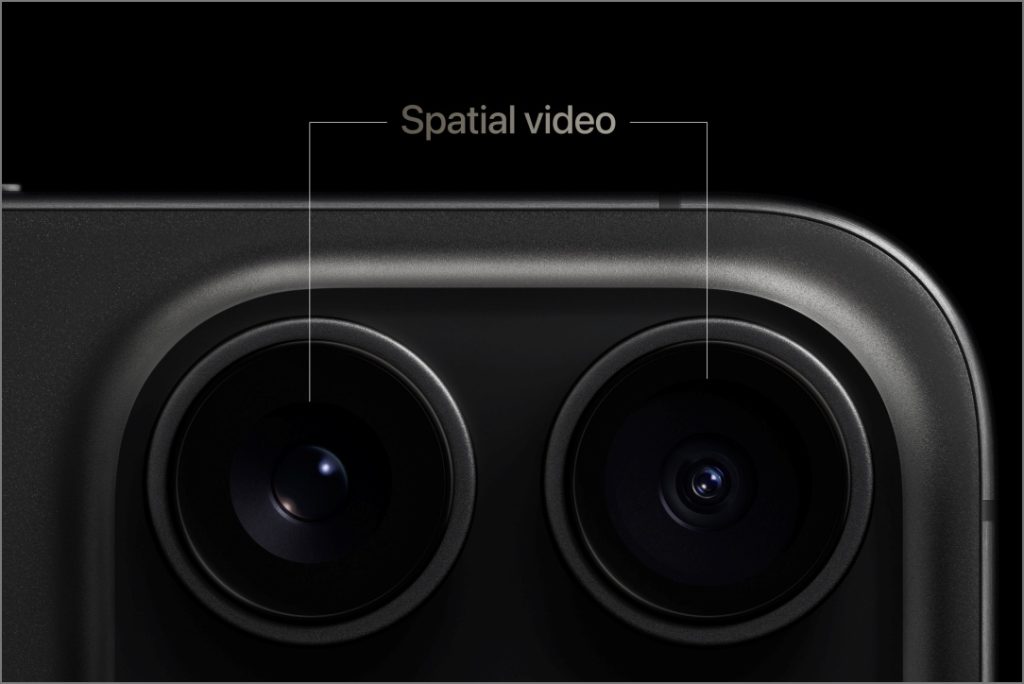
Fuente: Manzana
Como especificado por Appleun video espacial de un minuto es de aproximadamente 130 MB, mientras que un video normal de la misma duración es de alrededor de 65 MB. También encontramos lo mismo verdadero en nuestras pruebas que los videos espaciales grabados eran casi el doble del tamaño en comparación con un video normal.
Por lo tanto, asegúrese de tener suficiente almacenamiento disponible en su iPhone o obtener almacenamiento adicional en iCloud antes de activar la función de videos espaciales. Es bueno que pueda mover fácilmente estos videos espaciales a un disco duro externo utilizando el puerto USB-C y más en la serie iPhone 15.
4. Opciones de edición
Las únicas opciones de edición disponibles en el iPhone a partir de ahora son Recortar o Silenciar Los videos espaciales grabados. Apple puede lanzar más de estas características cuando el Vision Pro sale en el campo de prueba.
Final Cut Pro también recibirá una actualización en algún momento de este año para editar videos espaciales por separado. Además de esto, puede editar estos videos en cualquier plataforma de edición de video, pero solo serán reconocidos como videos normales. y no espaciales
5. Sincronización en todos los dispositivos
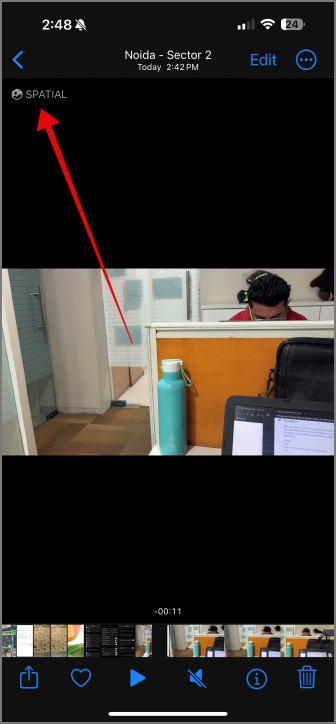
Los videos espaciales se sincronizarán en todos sus dispositivos utilizando la misma ID de Apple y con las fotos de iCloud activadas. Otro beneficio del ecosistema de Apple. Por lo tanto, puede navegar a través de todos sus videos espaciales de cualquiera de sus dispositivos Apple utilizando la misma ID de Apple. Obtiene una indicación separada del video grabado por la etiqueta espacial en la galería al verlos en el iPhone, iPad o MacBook.
Espacializar los videos
Ahora puede grabar videos increíbles para su Vision Pro con estos consejos y trucos en la grabación de videos espaciales en la serie iPhone 15 Pro.