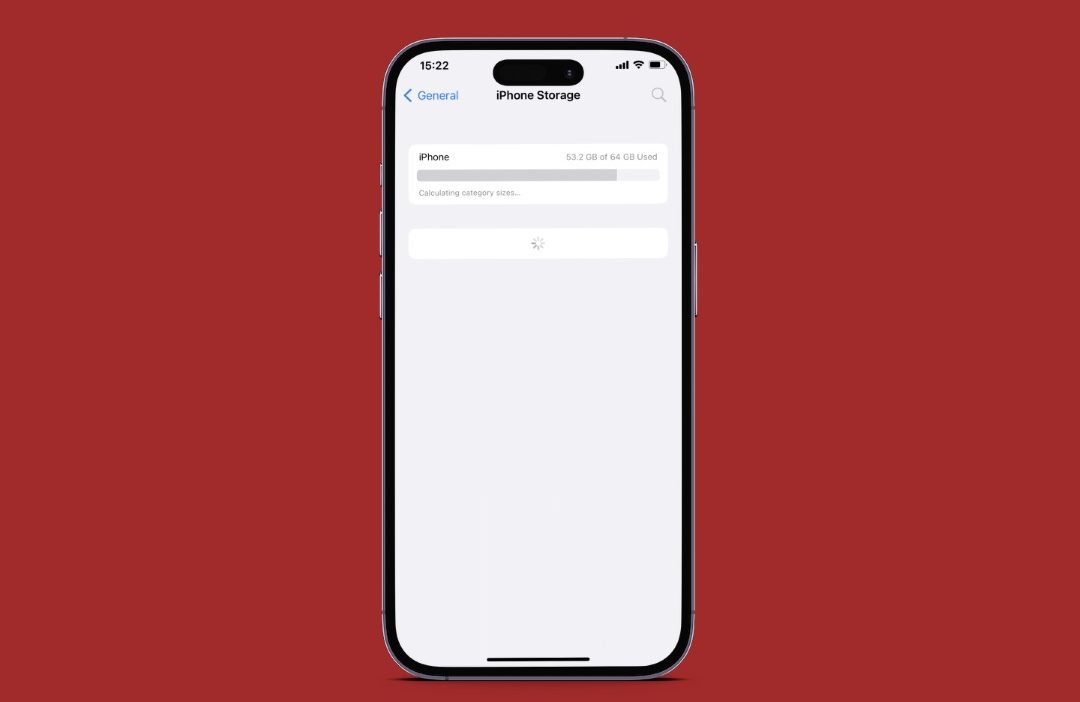
Es una buena idea revisar la situación de almacenamiento en su iPhone y iPad. Puede asegurarse de que haya suficiente espacio libre para que su iPhone y su iPad funcionen sin problemas, sin lanzar bajos errores de almacenamiento. Pero, ¿qué pasa si el almacenamiento de su iPhone o iPad no se está cargando? Ya sea que esté atascado con información de almacenamiento incompleta o no pueda acceder a los detalles de almacenamiento, esta guía le mostrará cómo solucionarla. Echemos un vistazo.
1. Espere un par de minutos
Cuando abre por primera vez el menú de almacenamiento después de un tiempo o después de agregar una cantidad significativa de datos nuevos, su iPhone o iPad pueden tardar un par de minutos en analizar y clasificar todo. Este retraso puede parecer una eternidad, especialmente cuando tiene prisa por acceder a la información de almacenamiento.
Dale a tu iPhone o iPad algo de tiempo para calcular el almacenamiento. Si no carga almacenamiento incluso después de esperar, continúe con las correcciones a continuación.
2. Fuerza reiniciar su dispositivo
Force Reiniciar su iPhone o iPad es una forma ordenada de eliminar fallas temporales y liberar recursos del sistema. Si no es nada importante, esto debería hacer que su dispositivo cargue el almacenamiento como se esperaba.
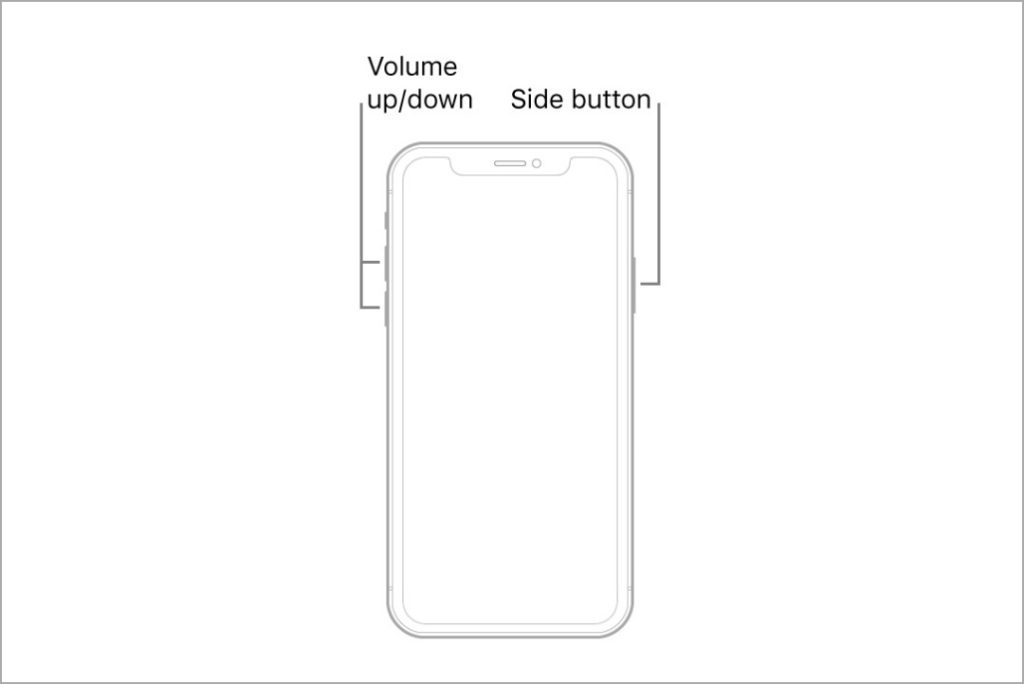
Para forzar su iPhone, use estos pasos:
1. Presione y libere rápidamente el volumen botón.
2. Presione y libere rápidamente el volumen hacia abajo botón.
3. Mantenga presionada el botón lateral Hasta que aparezca el logotipo de Apple.
Del mismo modo, puedes Force Reinicie su iPad también. Una vez que su dispositivo arranque, abra el menú de almacenamiento nuevamente y vea si se carga correctamente.
3. Eliminar aplicaciones y archivos no deseados para liberar almacenamiento
¿Está su almacenamiento de iPhone o iPad lleno o casi lleno? Esto podría hacer que su dispositivo se atasque al calcular el almacenamiento. Para evitar esto, es mejor mantener al menos un par de gigabytes de espacio de almacenamiento gratuito.
Puede lograr esto eliminando aplicaciones y juegos no deseados. Alternativamente, puede transferir algunos de los archivos grandes a su servicio de almacenamiento en la nube preferido.
4. Firme de iCloud y vuelva a iniciar sesión
Otra razón por la cual su iPhone o iPad puede no cargar almacenamiento se debe a problemas de sincronización con su iCloud. Puede solucionar tales problemas firmando de iCloud y registrando nuevamente. Aquí están los pasos para hacerlo.
1. Abrir el Ajustes Aplicación y toque su nombre en la parte superior. Desplácese hacia abajo para tocar Desconectar.
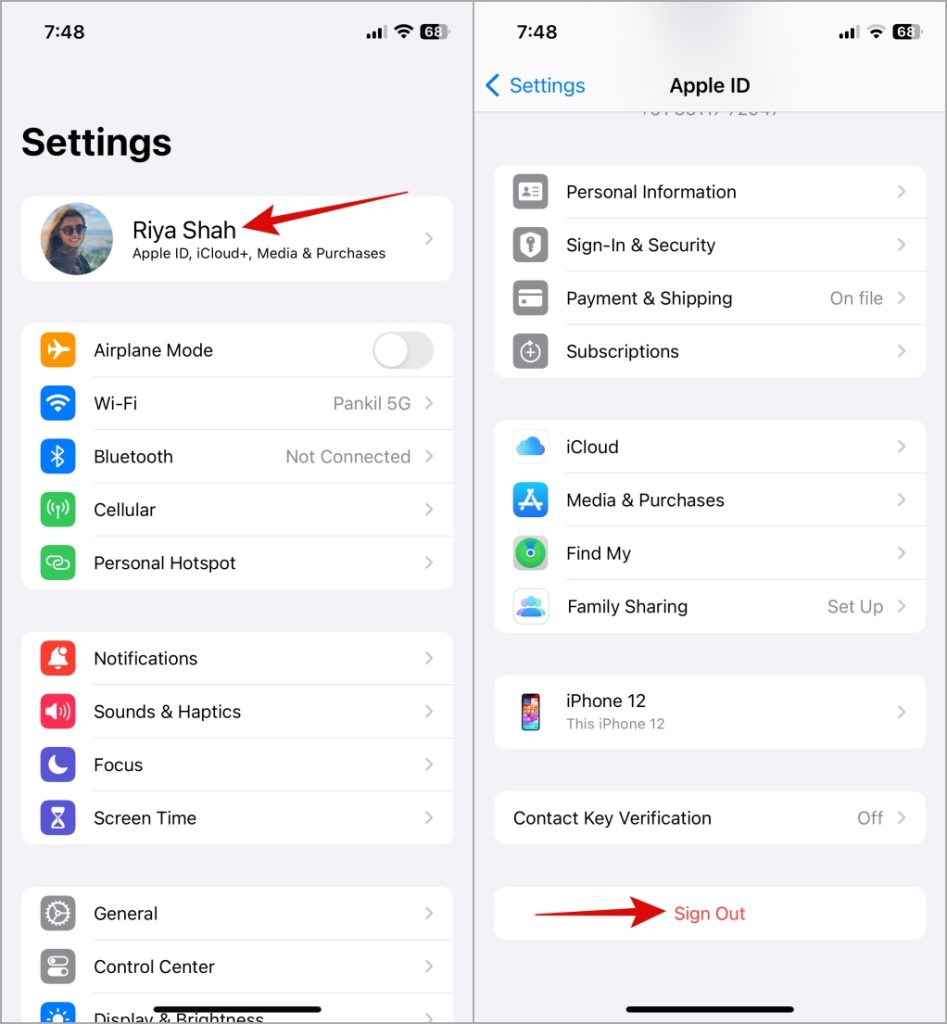
2. Ingrese su contraseña de iCloud y toque Desconectar para confirmar.
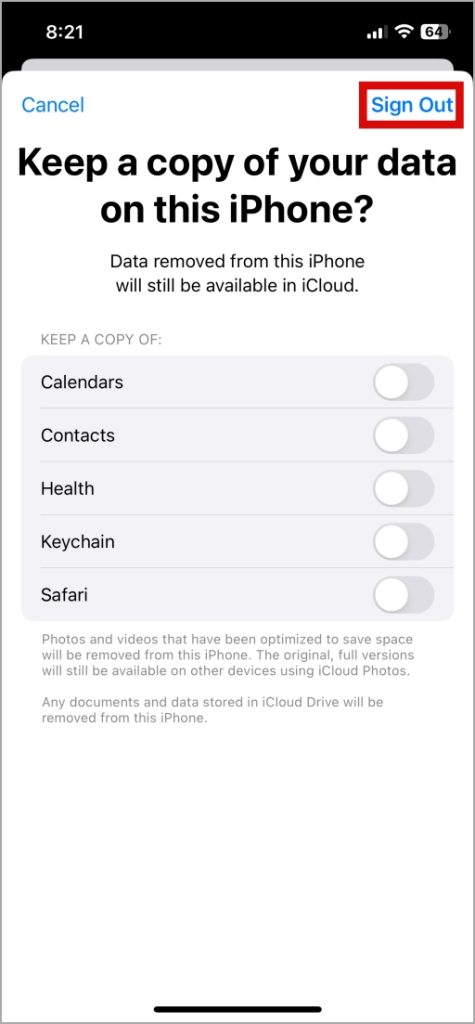
Inicie sesión en su cuenta de iCloud y verifique si el problema persiste.
5. Instale actualizaciones de iOS
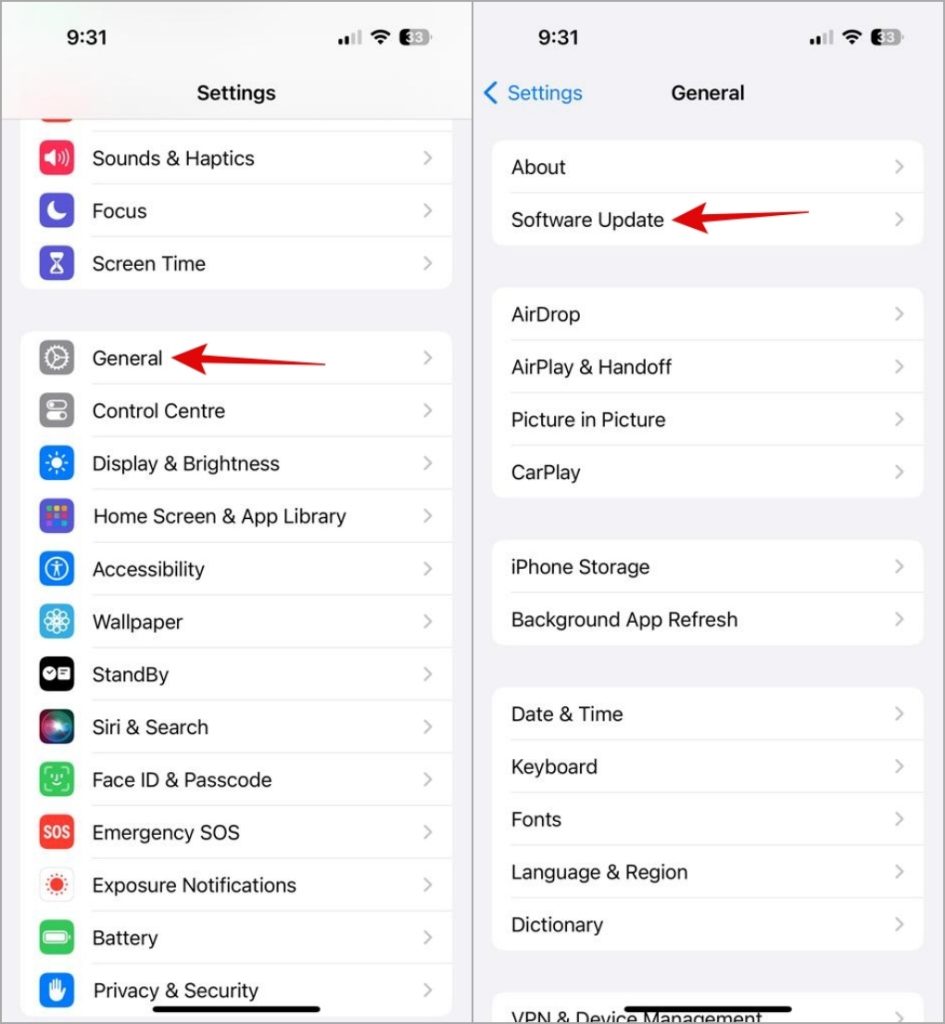
Su iPhone o iPad puede estar atascado calculando los tamaños de categoría si ejecuta una compilación de software con buggy o obsoleto. Apple suele ser rápido cuando se trata de abordar tales problemas. Por lo tanto, es una buena idea instalar actualizaciones pendientes de iOS o iPados.
Abrir el Ajustes aplicación, toque Generaly seleccionar Actualización de software Desde el siguiente menú. Descargue e instale actualizaciones pendientes y verifique si eso resuelve el problema.
6. Conecte su iPhone o iPad a una computadora
Puede conectar su iPhone o iPad a una computadora para verificar el estado de almacenamiento. Esta solución puede ser útil cuando el menú de almacenamiento de iPhone o iPad no se carga correctamente o está atascado en un círculo giratorio.
Conecte su iPhone o iPad a su computadora con un cable USB. Entonces, abra Descubridor (en Mac) o Esta PC (en Windows) para verificar el estado de almacenamiento de su dispositivo.
7. Restablecer todas las configuraciones
Puede considerar para restablecer todas las configuraciones cuando su iPhone o iPad todavía no cargará almacenamiento. Esto revertirá su dispositivo a su configuración predeterminada, lo que podría solucionar cualquier problema. No se preocupe, este proceso no afectará sus datos.
Para restablecer su iPhone o iPad, siga estos pasos:
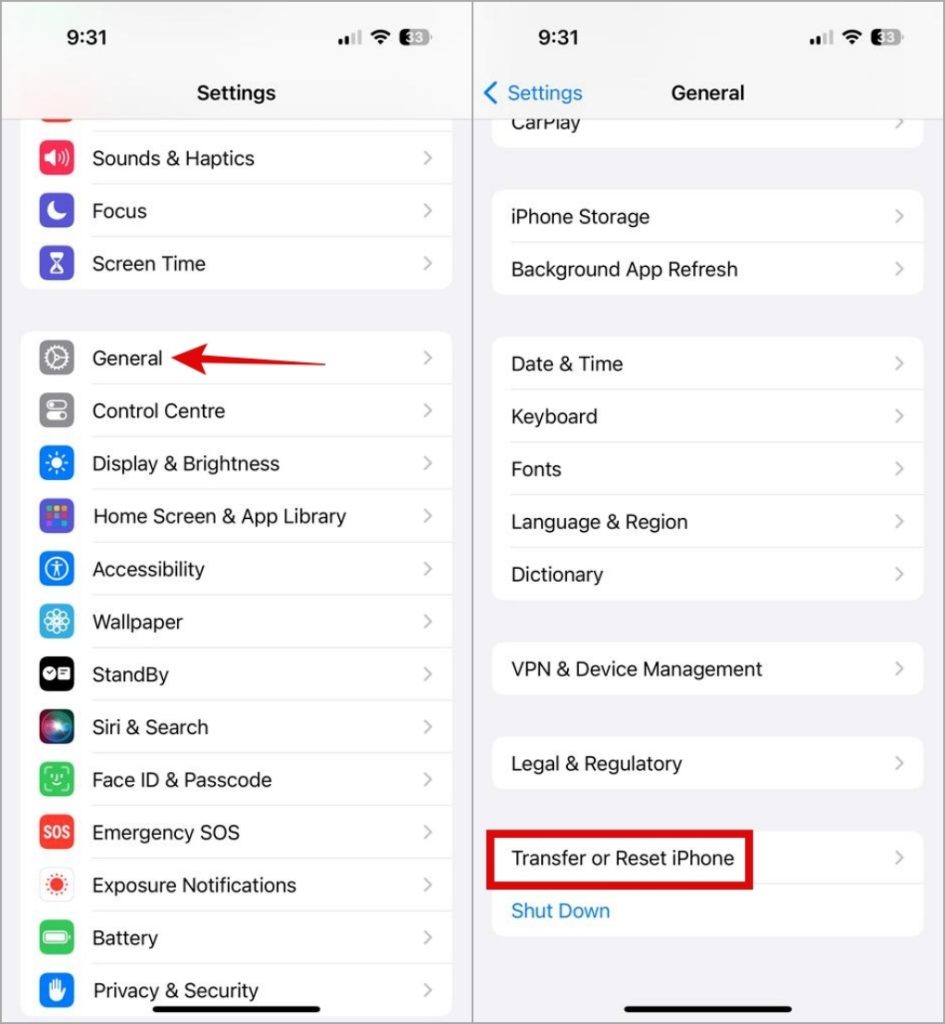
1. Abrir el Ajustes aplicación Desplácese hacia abajo para tocar General y seleccionar Transferir o restablecer iPhone Desde el siguiente menú.
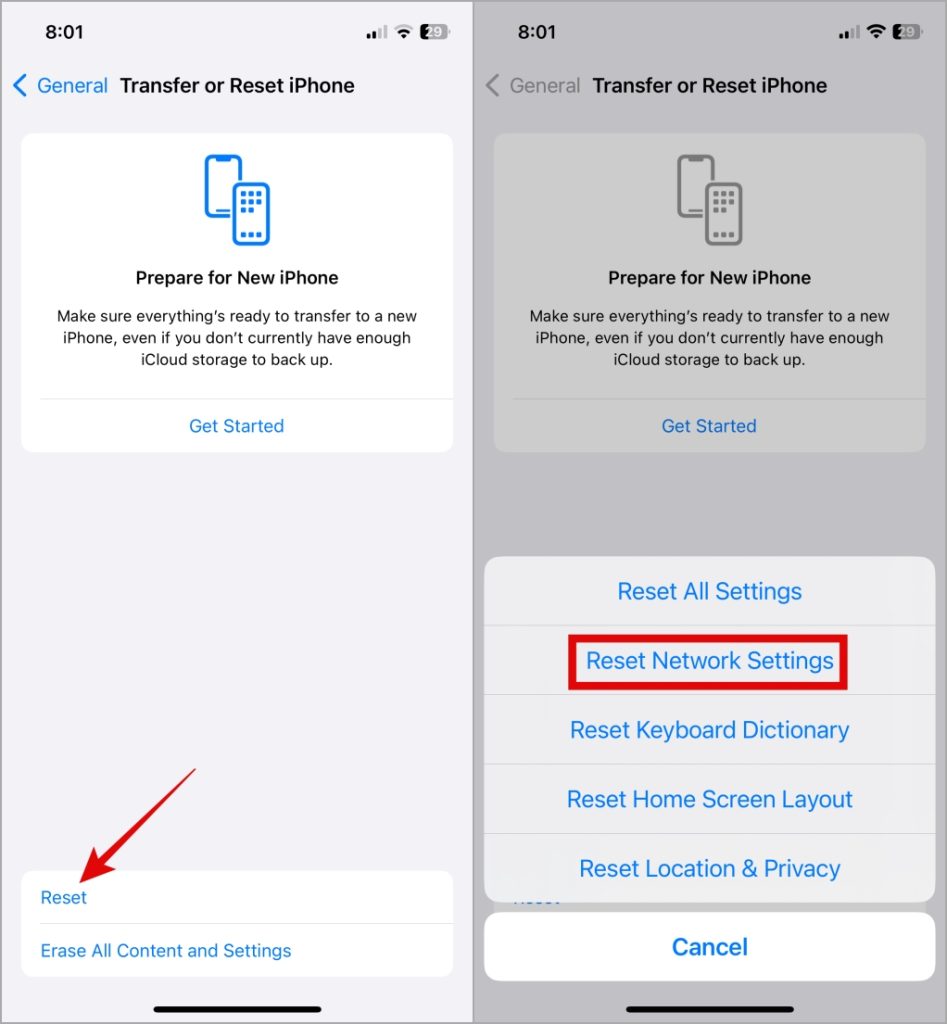
2. Aprovechar Reiniciar y seleccionar Restablecer todas las configuraciones Desde el menú resultante. Luego, siga las indicaciones en pantalla para completar el proceso.
No más retrasos
Puede ser molesto cuando su iPhone o iPad no muestra la información de almacenamiento, dejándolo en la oscuridad sobre su asignación de espacio digital. La aplicación de los consejos anteriores lo ha ayudado a resolver este problema, y puede obtener una descripción completa de cuánto espacio ocupa varias aplicaciones, medios y archivos del sistema.