Supongamos que está conduciendo o en la ducha, y nos dé cuenta de que el botón de volumen de su teléfono Android está roto. Tales situaciones dificultan cambiar el volumen sin botones físicos. Hay formas de controlar el volumen de su Android sin botones físicos. He compilado una lista de todas las situaciones posibles y sus soluciones. Vamos.
Caso 1: si el botón de volumen no funciona
Si el botón de volumen de su Android está roto, aún puede cambiar el nivel de volumen yendo a Configuración> sonido y vibración. Aquí encontrará todos los controles de volumen que necesita en la parte superior.
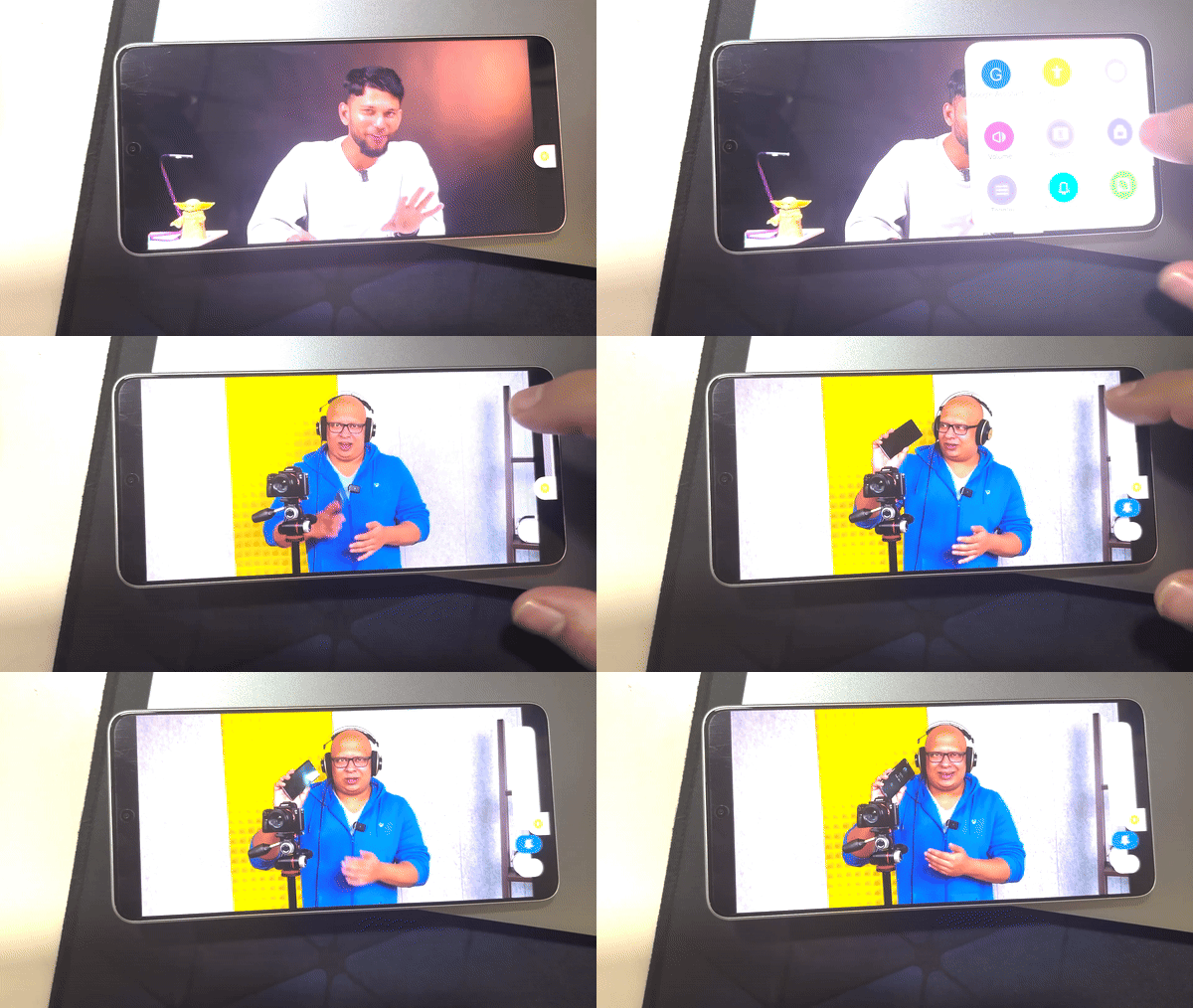
Sin embargo, si el botón de volumen no funciona y se encuentra cambiando los niveles de volumen con frecuencia, ir a la configuración cada vez puede ser tedioso. En tales casos, recomendaría usar la opción de accesibilidad poco conocida.
En su teléfono Android, abra el Aplicación de configuración> Accesibilidad> Interacción y destreza y habilite la palanca junto al Menú de accesibilidad opción. En la ventana emergente, toque Permitir para que el menú de accesibilidad tenga control sobre su dispositivo. Ahora debería ver un atajo al costado de la pantalla. Al tocarlo, abrirá el menú de accesibilidad donde verá controles de volumen hacia arriba y hacia abajo.
Caso 2 – Si sus manos están ocupadas
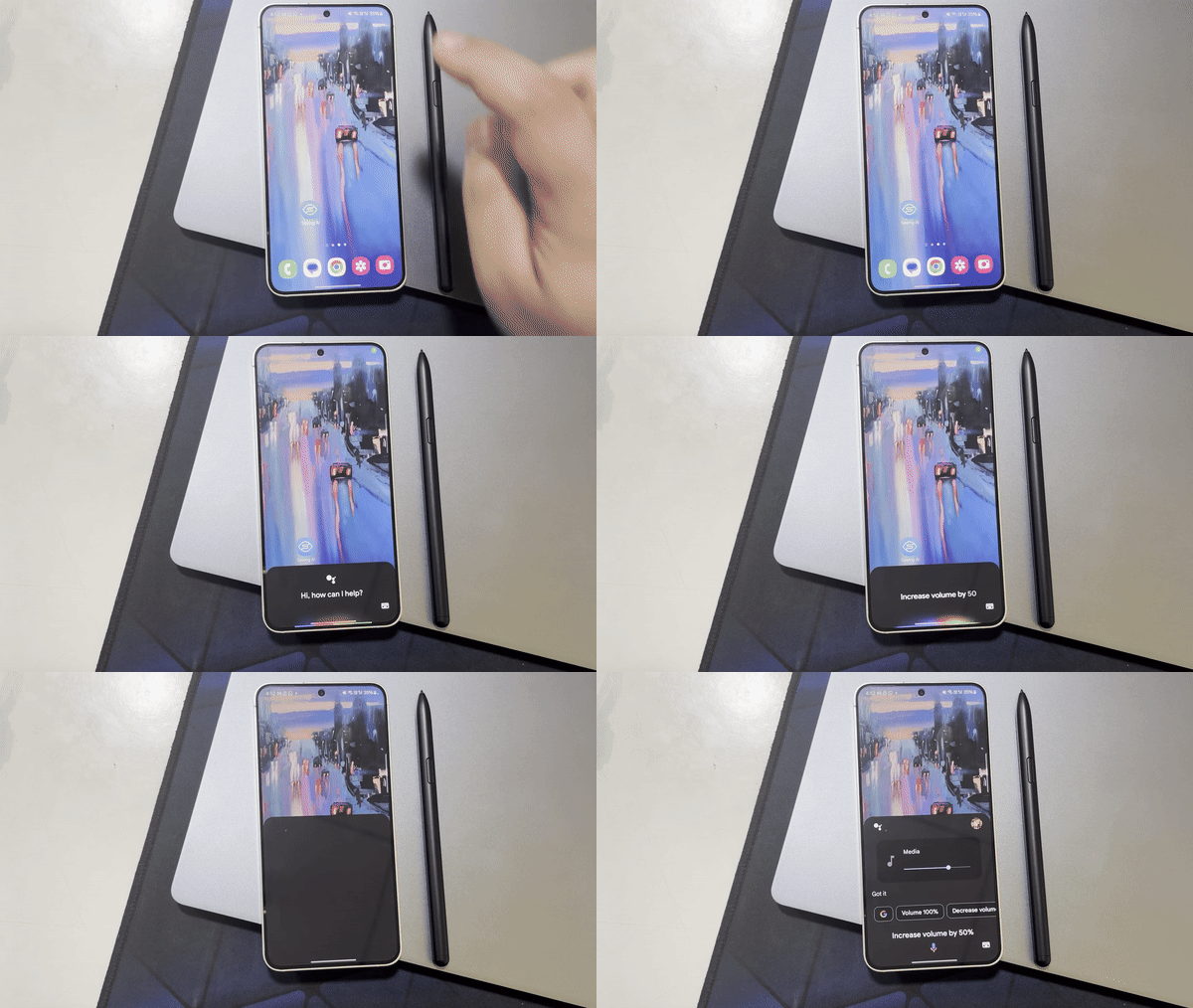
Digamos que está escuchando música mientras sostiene comestibles en ambas manos o conduce su automóvil. Puedes usar Asistente de Google Para cambiar el volumen a un nivel específico de manos libres.
Solo decir Hola Googleluego hable un comando como aumentar el volumen en un 10%.
Caso 3 – Si está usando auriculares
La mayoría de los TWS y los auriculares tienen un botón físico que le permite controlar el nivel de volumen en su Android o iPhone.
Pero algunos modelos TWS no tienen botones de volumen. Por ejemplo, AirPods, Samsung Galaxy Buds y auriculares Sony XM5. Afortunadamente, incluso ellos tienen una opción oculta para controlar el volumen: el truco es usar la aplicación complementaria para modificar el control de características. El único inconveniente es que solo funciona cuando tocas música o en una llamada continua.
Para los brotes de Samsung Galaxy, puedes usar Galaxy Buds Pro Manager.
Para los auriculares de la serie Sony XM, puedes usar el gesto de mano.
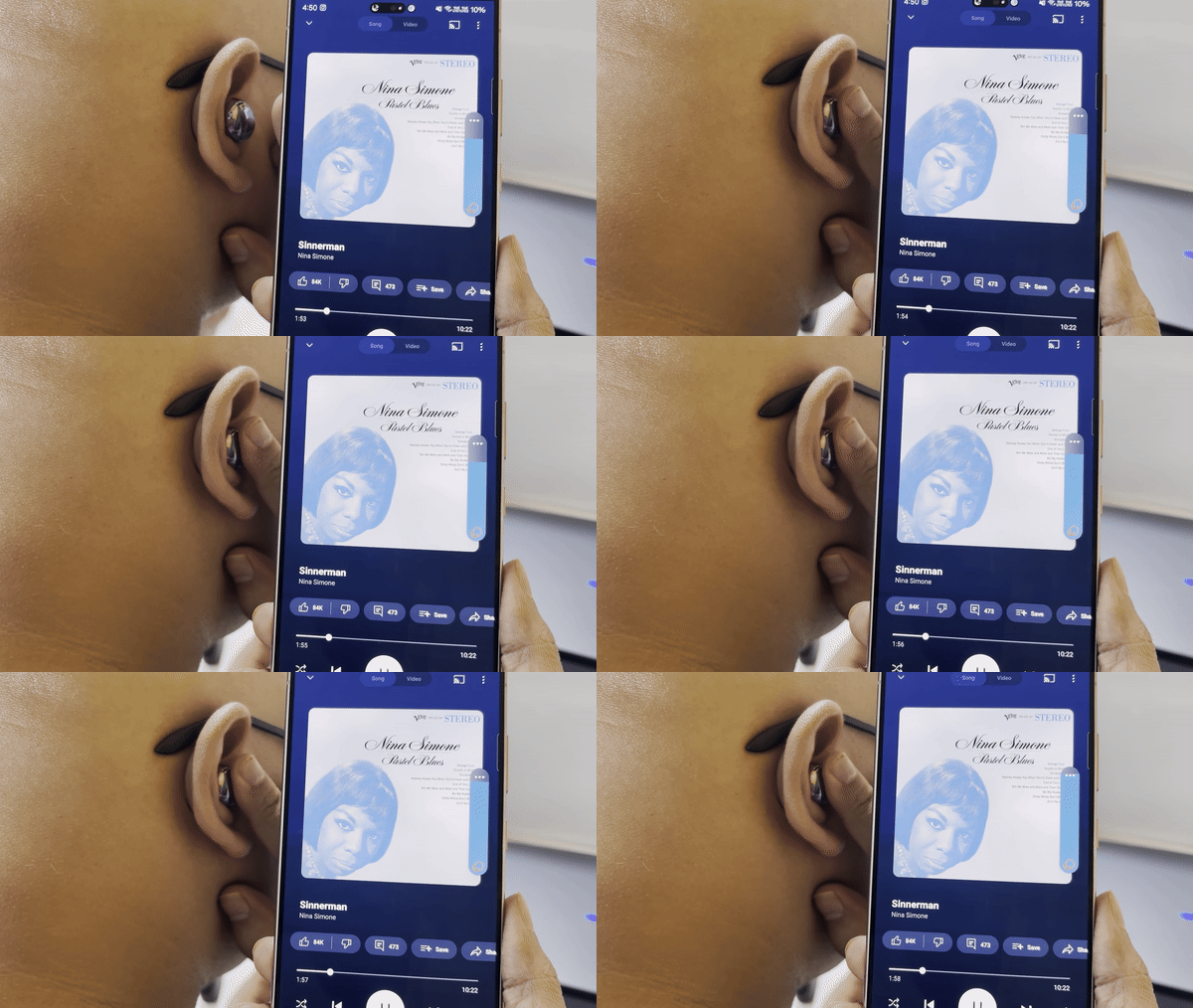
Para AirPods Pro 2nd Gen, coloque el pulgar en el tallo y use su dedo índice para deslizar hacia arriba o hacia abajo sobre el control táctil. Lo probé con un teléfono inteligente Android y funciona igual de bien. Sin embargo, para AirPods Pro (primera generación) o AirPods (3ra generación)debe usar los comandos Siri, que no funcionarán en Andriod.
Caso 4 – Si está utilizando un reloj inteligente
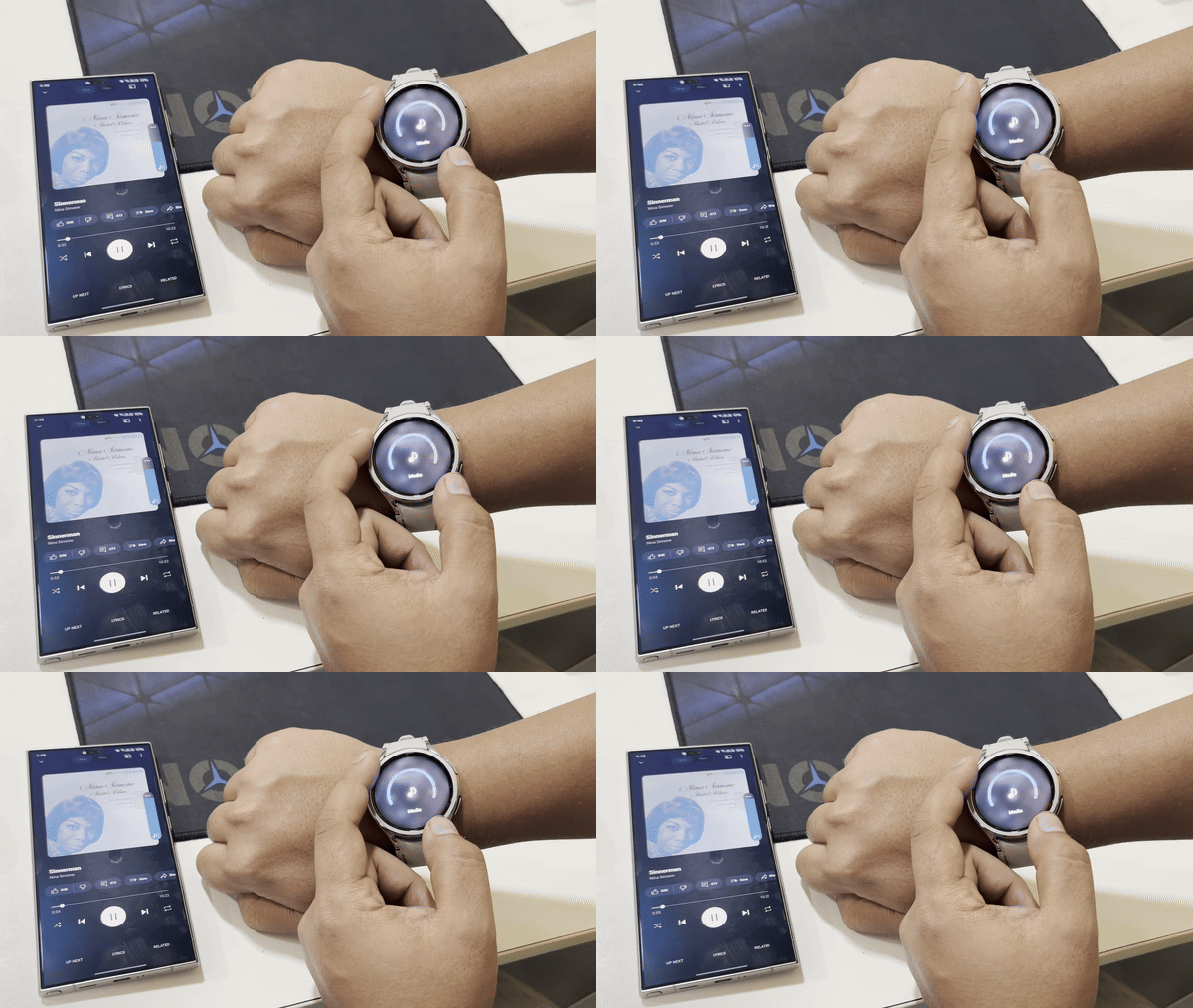
Imagina que estás escuchando música mientras te duchas. No se recomienda tocar su teléfono inteligente con las manos mojadas. Afortunadamente, si lleva un reloj inteligente como un reloj Galaxy, puede controlar el nivel de audio directamente desde el reloj. De hecho, intenté cambiar el nivel de audio durante las llamadas y funcionó.
Si se pregunta qué reloj inteligente admite esta función, la probamos en Galaxy Watch 4 y Galaxy Watch 6 Pro y funcionó de forma nativa en ellos. Para cualquier otro reloj inteligente WearOS que carece de la opción nativa, puede usar una aplicación de terceros llamada Ropa simple.
Hora de silenciar
En lugar de usar las aplicaciones de terceros que discutí anteriormente, también puede probar otras aplicaciones de control de volumen como Botón de volumen siempre visible, Notificación de volumen, etc. Además, hay algunas otras aplicaciones para reasignar botones. Hablando sobre aplicaciones de control de volumen, también pruebe aplicaciones de refuerzo de volumen y aplicaciones de ecualizador en Android para mejorar su experiencia.