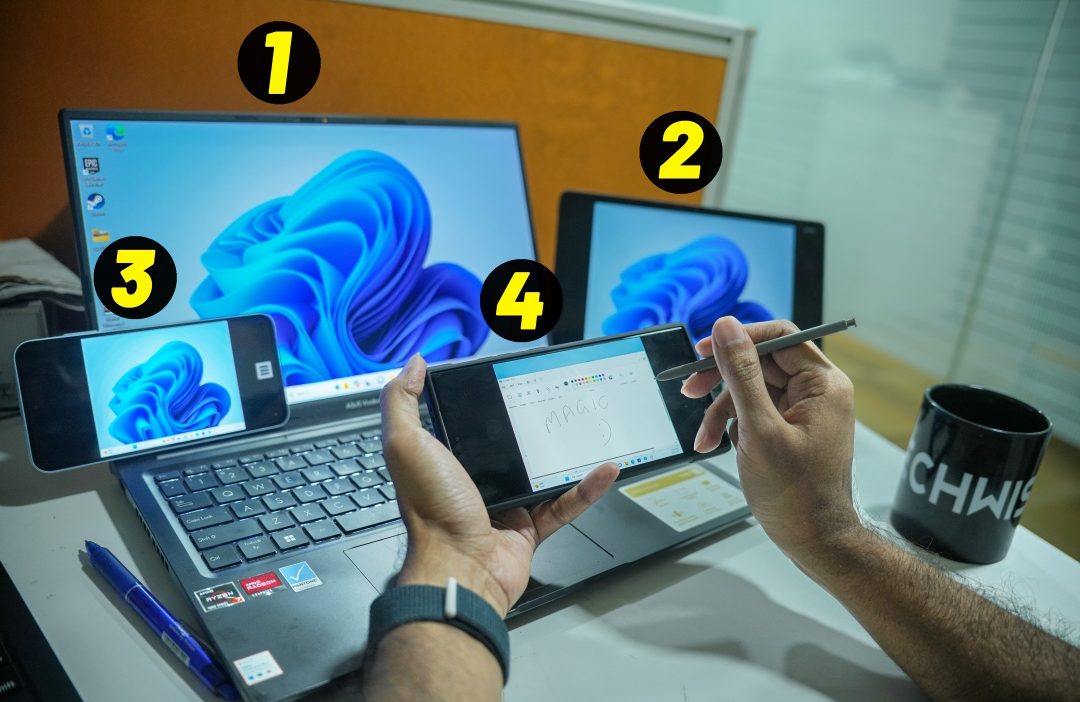
Adjuntar una segunda pantalla a su computadora es una buena manera de aumentar la productividad. Siempre puedes usar un monitor dedicado para tareas específicas como diseñar o ver videos. Estaba en la misma situación, y en lugar de comprar un monitor, pensé en convertir mi tableta/teléfono Android en un segundo monitor para mi computadora.
Probé varias aplicaciones de Monitor Second para Android. Sin embargo, quería reducir la lista de aplicaciones populares, especialmente las sugeridas por la IA de perplejidad. Después de pasar todo el día probando las aplicaciones anteriores, pensé que la mayoría no funcionaba. Mientras probaba varias aplicaciones de segunda monitor, aprendí algunas cosas que no consideré cuando comencé. Aquí está mi experiencia.
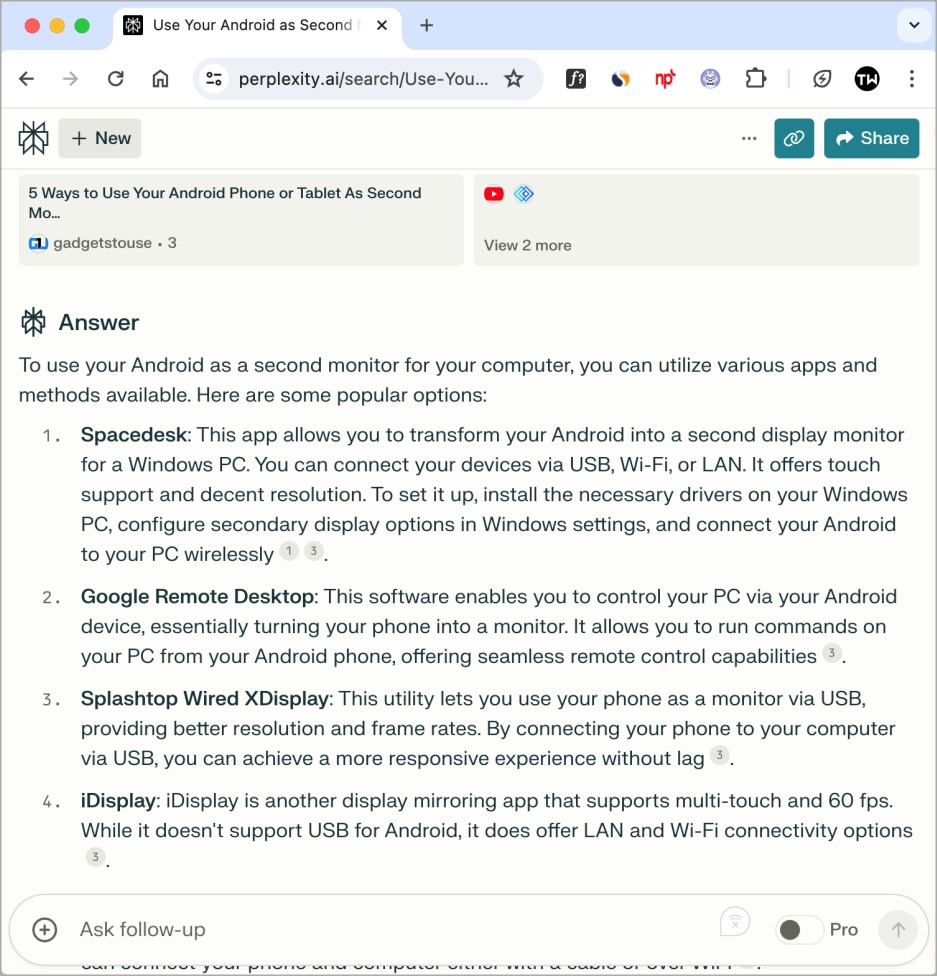
Problemas que enfrenté mientras usaba estas aplicaciones
Comencé revisando algunos populares en Google Play Store. Luego, utilicé Google Search para buscar una aplicación para ayudarme a convertir mi teléfono Android en un segundo monitor. Aquí hay algunos pros y contras que encontré al tratar de hacer que funcionen con mi computadora:
| Aplicaciones populares | Donde les falta |
| Escritorio remoto | Solo refleja la pantalla y no la extiende |
| Splashtop cableado xdisplay | Requiere cable USB y gratis solo por 10 minutos |
| Escritorio remoto de Google | Solo la pantalla de los espejos, no puede extenderla |
| Visión de visión | La función de extensión de pantalla cuesta $ 29 por año |
| rehacer | Ya no está disponible en Android |
| Exhibición aérea | Ya no está disponible en Android |
| Súper visualización | Gratis solo por 3 días |
Solución 1: Spacedesk
Después de probar varias aplicaciones de Monitor Second para Android, finalmente me establecí con Spacedesk para mi computadora. Le permite usar Android como segunda pantalla para su PC de Windows de forma gratuita y tiene todas las características populares sin pedir un centavo:
- Facilidad de uso
- Soporte de 60 fps
- Admite la entrada táctil en Android
- No se requiere inicio de sesión
- Apoya hasta 3 pantallas extendidas
- Protección de contraseña y cifrado
- Gratis por tiempo ilimitado para uso no comercial
- Trabaja en LAN, Wi-Fi y USB
La única compensación del uso de Spacedesk es que no admite macOS. Puede considerar el uso de Duet Display, que le costará $ 4 mensualmente (más sobre eso más adelante). Pero, la aplicación no le permitirá usar un pellizco para zoom de gesto en su teléfono o tableta Android.
Spacedesk es fácil de usar y funciona de inmediato. Se requiere una configuración mínima, pero tienen en profundidad documentación. Lo bueno es que admite la conexión USB porque experimenté algunos retrasos en la versión inalámbrica, pero no vale la pena quejarse. Funciona bien en mi PC Windows 11 y el teléfono inteligente Samsung Galaxy S24 usando un cable USB y de forma inalámbrica.
Aquí le mostramos cómo comenzar a usar Spacedesk en menos de 5 minutos:
- Descargar e instalar el Spacedesk Aplicación Android de Google Play Store.
- Descargar e instalar el Spacedesk Conductor en sus ventanas.
- Abra la aplicación Spacedesk en su teléfono/tableta Android.
- Abra la aplicación Spacedesk Server en su PC.
Usando Wi-Fi:
Asegúrese de que su PC y la tableta Android estén conectadas a la misma red Wi-Fi. Su dispositivo Android necesita detectar la computadora automáticamente. Toque para conectarse.
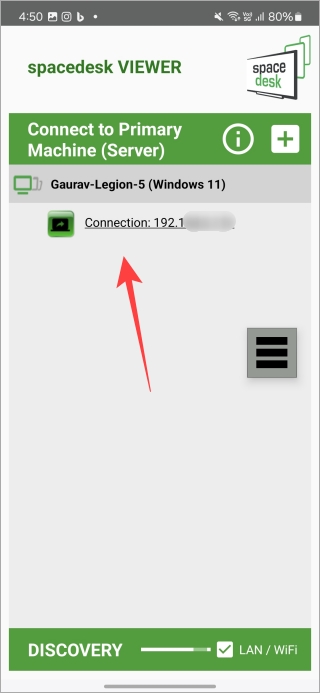
Usando USB:
Puede conectar su PC de Windows a su dispositivo Android usando un cable USB.
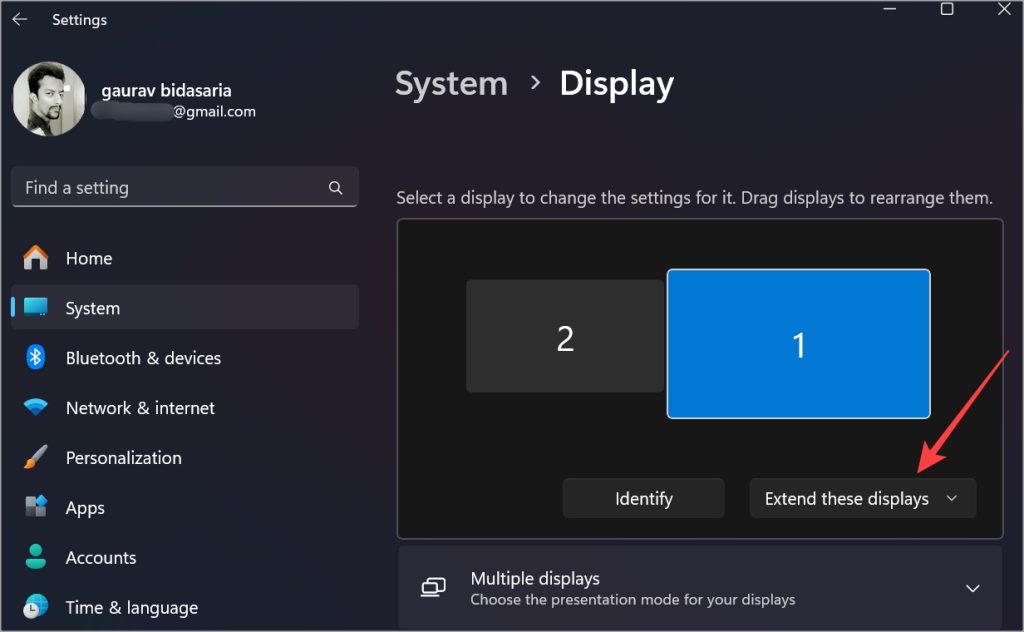
Configuración de pantalla extendida
La configuración de visualización extendida y de espejo se puede encontrar en su PC de Windows en Configuración> Sistema> Pantalla. Seleccione extender estas pantallas en el menú desplegable.
Hay un botón flotante en la pantalla de la tableta/teléfono Android. Toque eso y luego seleccione Configuración para cambiar la resolución, la rotación, la calidad, el FPS y otras configuraciones sobre la marcha.
También puede que le guste: Reflere su Android a otro Android o una PC con aplicaciones seleccionadas.
Solución 2: pantalla de duetos
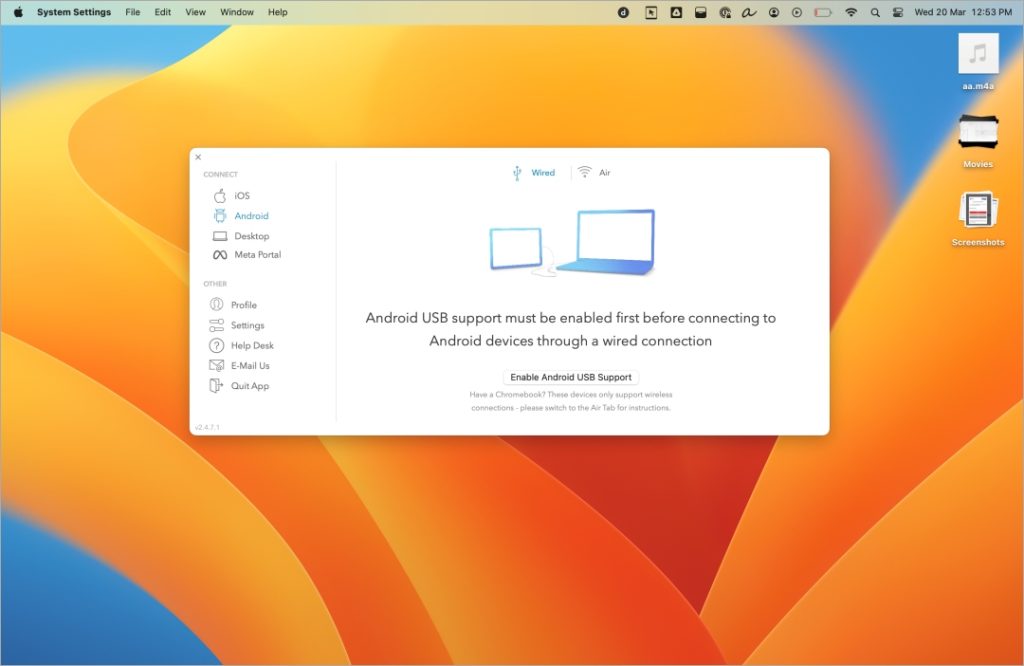
La pantalla del dueto sobresale donde Spacedesk se queda corto. Funciona en macOS. Rasca eso. Funciona con todos los sistemas operativos en cualquier combinación con la que desee trabajar como Android+MacOS o Windows+iPhone e incluso Windows+macOS. Sí, use una computadora portátil como segundo monitor para otro; Ambos pueden ser un sistema operativo diferente.
Pros:
- Los dispositivos conectados fáciles de identificar como direcciones IP, muestra una lista de todos los dispositivos disponibles con iconos.
- Selecciona automáticamente la resolución correcta según el dispositivo y el sistema operativo conectado.
- Funciona con todo el sistema operativo en cualquier combinación.
- Hermosa y funcional interfaz de usuario.
Contras:
- Cuesta $ 48 por año.
Nota: También ofrecen un licencia de por vida Eso costará $ 199. Inicie sesión y puede ver promociones ejecutándose en estos planes.
Aquí está cómo comenzar a usar la pantalla del dueto en cuestión de minutos:
- Descargar e instalar Visualización de duetos para Windows o macOS.
- Descargar e instalar la pantalla duet para Androide o iOS.
- Inicie la pantalla del dueto y detectará automáticamente dispositivos conectados.
La única razón por la que debe pagar por la pantalla del dueto es cuando necesita soporte de Mac, el dinero no es un problema o necesita una solución empresarial para su empresa.
Burn de pantalla y lo que debes saber
Usar su teléfono o tableta Android como segunda pantalla es una buena idea. Sin embargo, usarlo todo el tiempo puede conducir a Burada de pantalla. Mucho dependerá del tipo de pantalla de su teléfono o tableta Android. Por lo general, son LCD, AMOLED u OLED. Consulte la hoja de especificaciones de su teléfono/tableta para saber más sobre su marca y modelo. Screen Burn puede arruinar la experiencia del usuario debido a las imágenes fantasmas y la decoloración permanente de la pantalla.