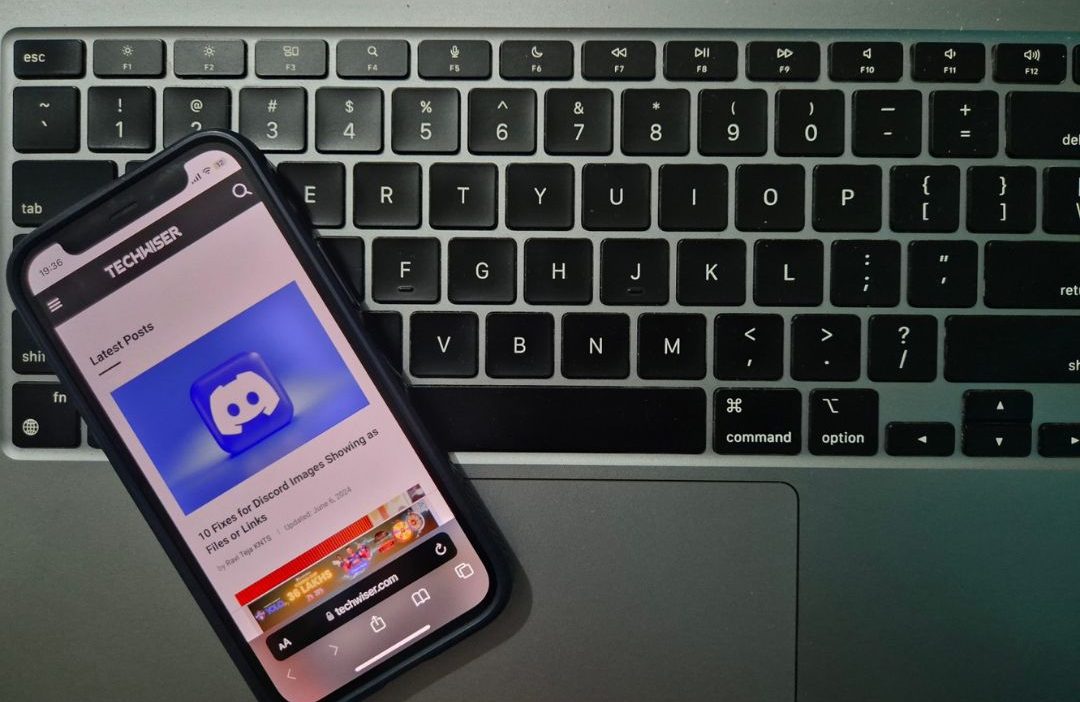
Apple tenía el hábito de ocultar características avanzadas detrás de largas prensas. Por ejemplo, presionando el botón de pestaña en el navegador Safari plantea la opción de cerrar todas las pestañas a la vez. Muchos botones de Safari tienen características adicionales como esa. Veamos la configuración de consejos de safari ocultos.
1. Eliminación de antecedentes facilitados
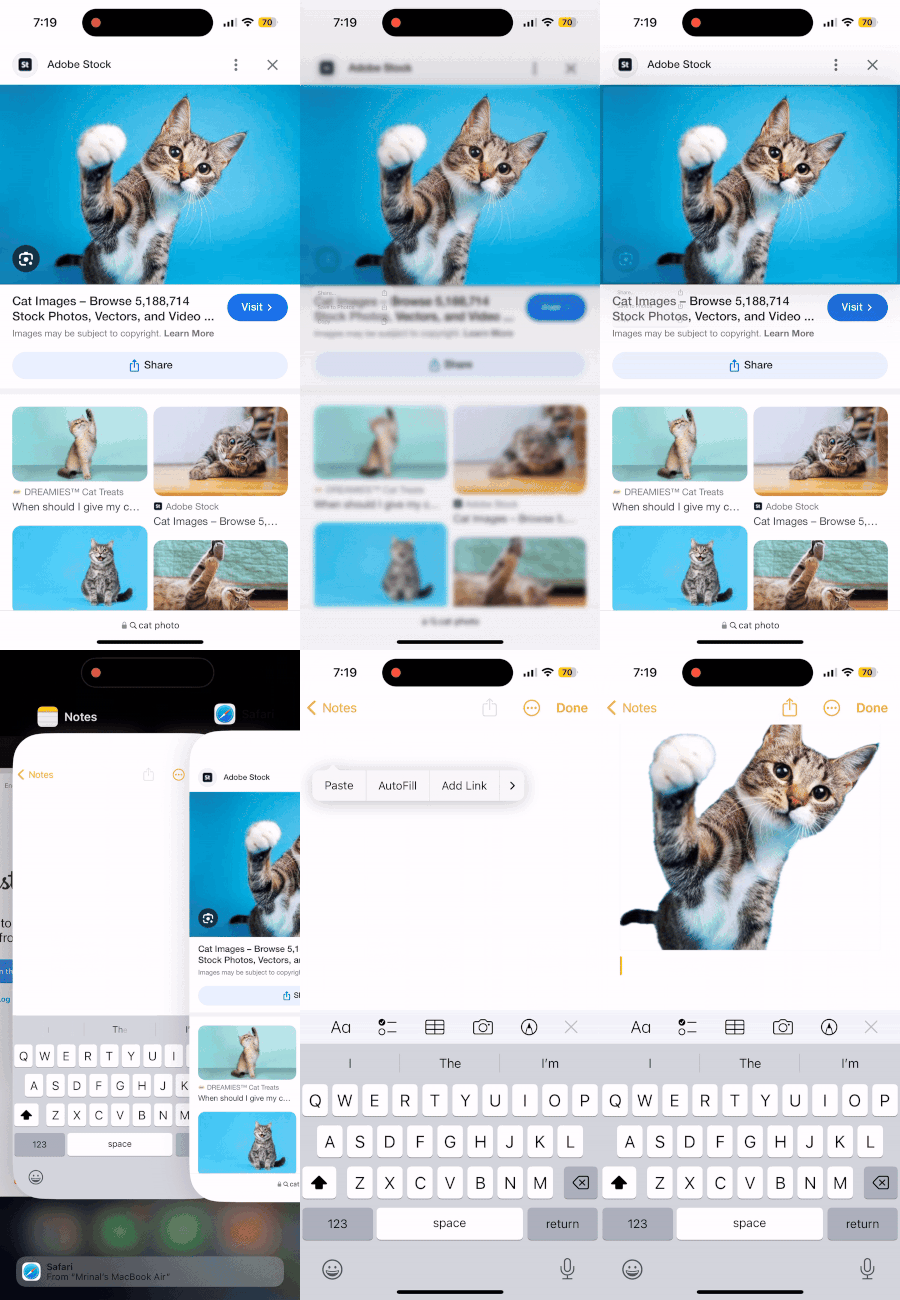
Long Presione cualquier imagen y seleccione Copiar sujeto. Esto copia instantáneamente el tema de la imagen con el fondo eliminado. Perfecto para crear memes, imágenes de perfil o compartir imágenes interesantes sin distracciones.
2. Cierre todas las pestañas en un flash
Manteniendo presionada el Botón de pestaña (el que tiene dos cuadrados superpuestos) plantea la opción de Cerrar todas las pestañas con un solo toque. Útil cuando tienes demasiadas pestañas abiertas y quieren un nuevo comienzo. Consejo: puede cerrar la pestaña automáticamente yendo a Configuración> Safari> Cerrar pestañas y especificando un plazo (lo tengo configurado en 1 día).

3. Cambie rápidamente entre pestañas
Puede cambiar rápidamente entre las pestañas deslizándose a la izquierda y a la derecha a través de la barra de la URL, y si está en la última pestaña, deslizarse hacia la izquierda abrirá una nueva en su lugar.

4. Salta a la cima
Para saltar instantáneamente a la cima de un sitio web, simplemente toque el superior de la pantalla Para volver instantáneamente al comienzo de cualquier página web.
5. Personalizar el modo del lector
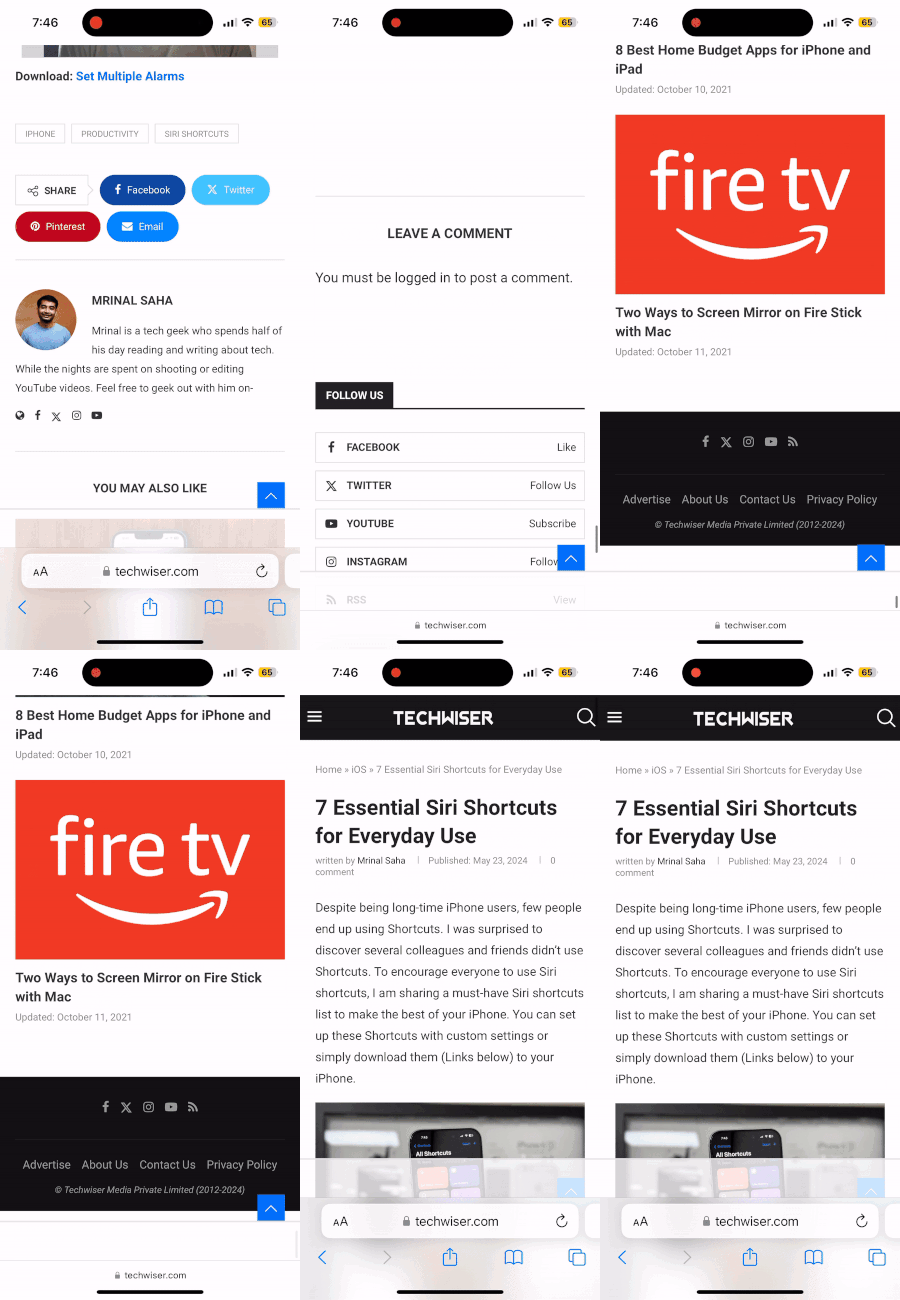
Puede hacer que el lector del sitio sea amigable con la presentación de la larga Botón AA en la url. Elimina todos los anuncios y barras laterales del sitio web, y si presiona AA nuevamente, ajuste el tamaño de la fuente, el tipo de letra y el color de fondo para una comodidad de lectura óptima.
6. Encuentra texto en una página
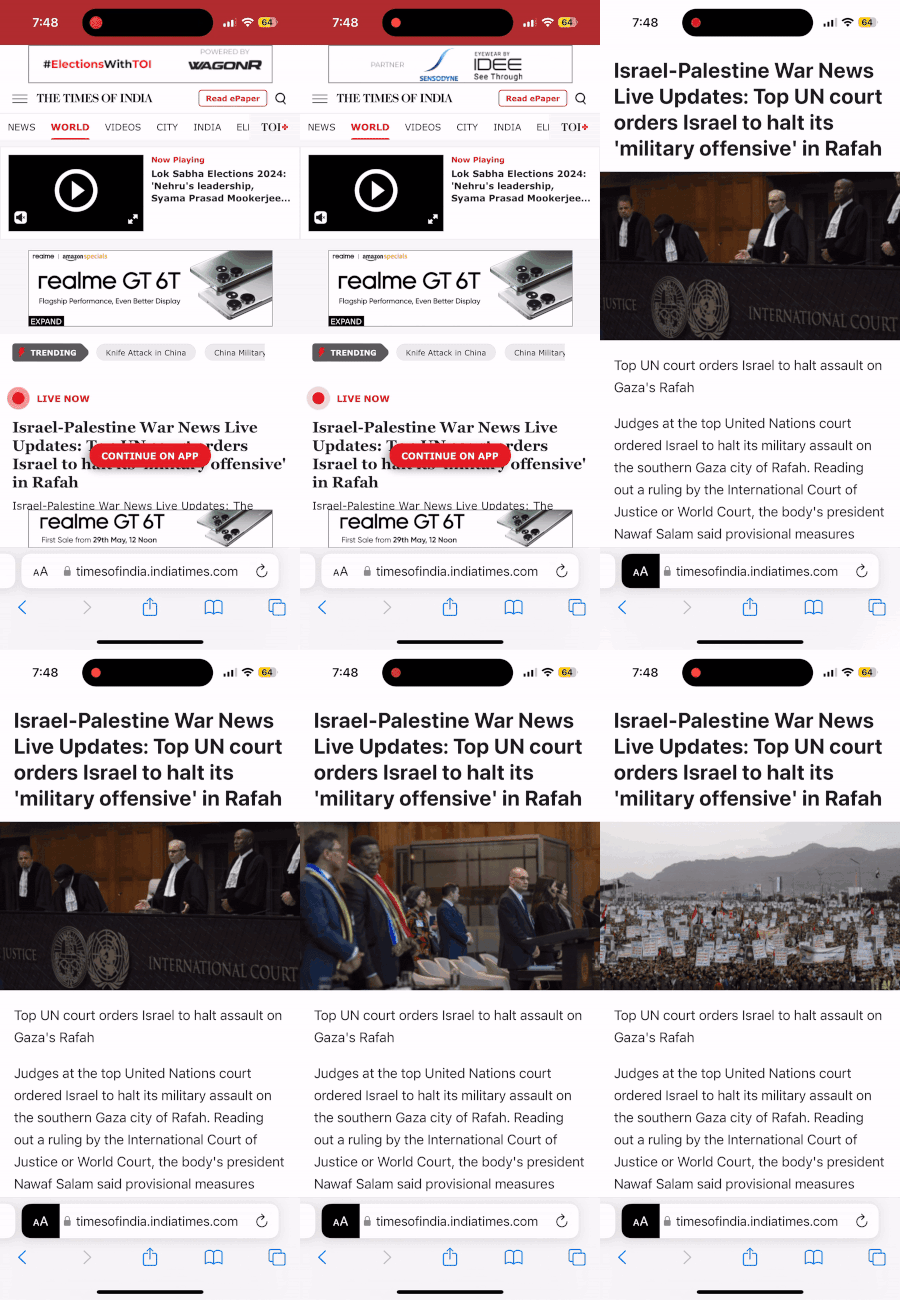
Buscando algo específico en una página web, puede escribir una frase en la barra de URL, desplazarse a la parte inferior y seleccionar Encontrar. Esto resalta todas las instancias de la frase en la página, al igual que usar Ctrl+F (o CMD+F) en una computadora.
7. Capturas de pantalla de página completa
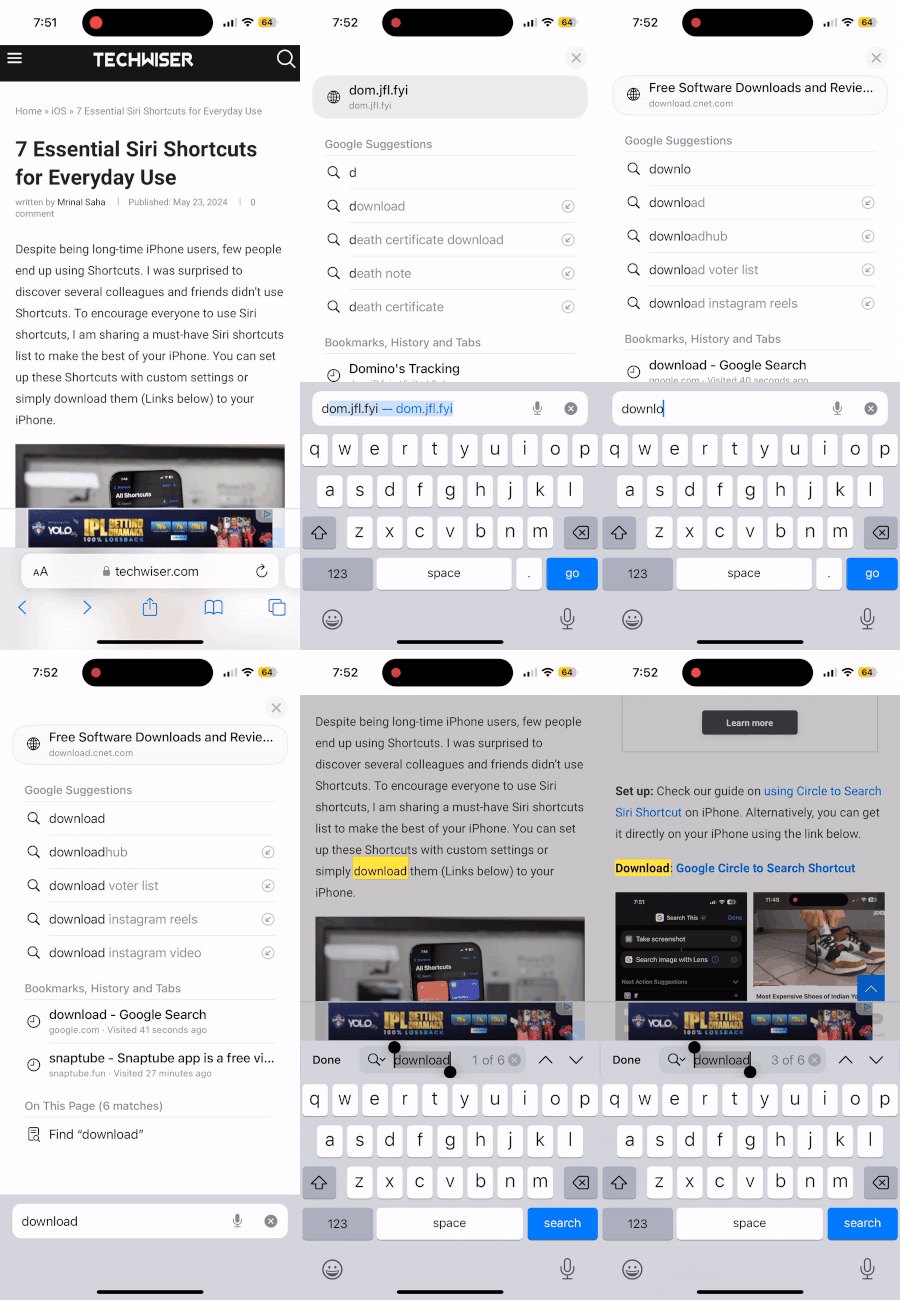
Si toma una captura de pantalla de una página, toque la vista previa de miniatura y seleccione Página llena. Esto tomará una captura de pantalla de toda la página web, no solo lo que es visible en su pantalla.
8. Cierre pestañas específicas
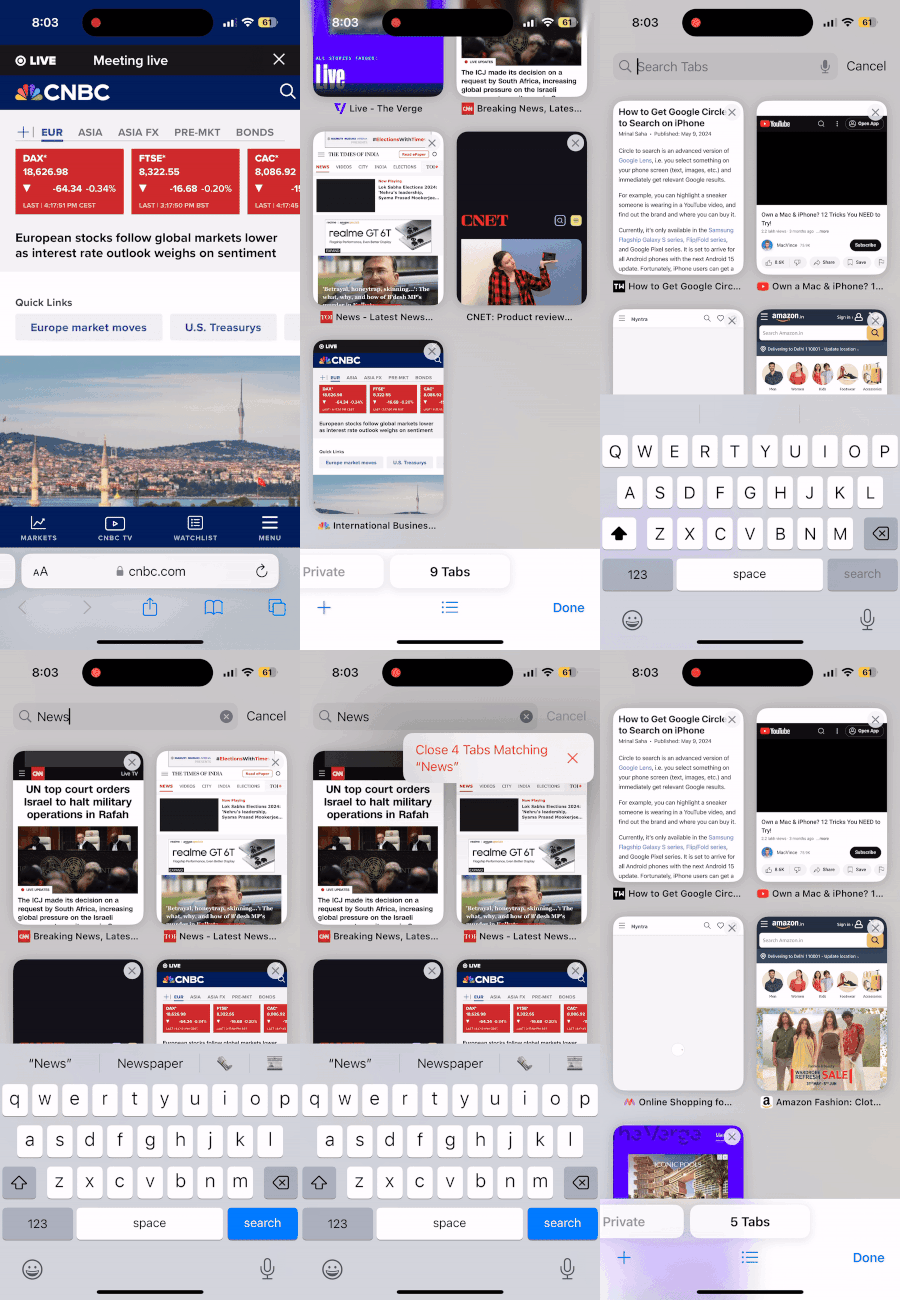
¿Quiere cerrar rápidamente múltiples pestañas de la misma categoría, como artículos de noticias que ya ha leído? Simplemente deslice hacia arriba en la URL, desplácese hacia la parte superior y use esta barra de búsqueda para filtrar a los sitios que desea cerrar como «noticias». Long presione el Botón de cancelación y podrás cerrar solo las pestañas filtradas y mantener el resto de ellas
9. Grupos de pestañas
Sus pestañas están abarrotadas, lo que dificulta encontrar lo que está buscando. Deslice desde la barra de URL y luego directamente a acceder a ellos. Cree grupos con nombres como trabajo o noticias, y agregue pestañas presionando sus URL y seleccionando Mover al grupo de pestañas. Esto mantiene su trabajo separado de la navegación personal, organiza proyectos y agrupa convenientemente sus sitios de referencia. Además, se abrieron nuevas pestañas dentro de un grupo, unirse automáticamente.
10. Fondo personalizado
Puede establecer un fondo personalizado abriendo una nueva pestaña, desplazándose hacia la parte inferior, presionando la edición y encendiendo la imagen de fondo. Si presiona durante mucho tiempo el botón de pestaña, puede Cerrar todas las pestañas.

11. Esconde la barra de pestañas
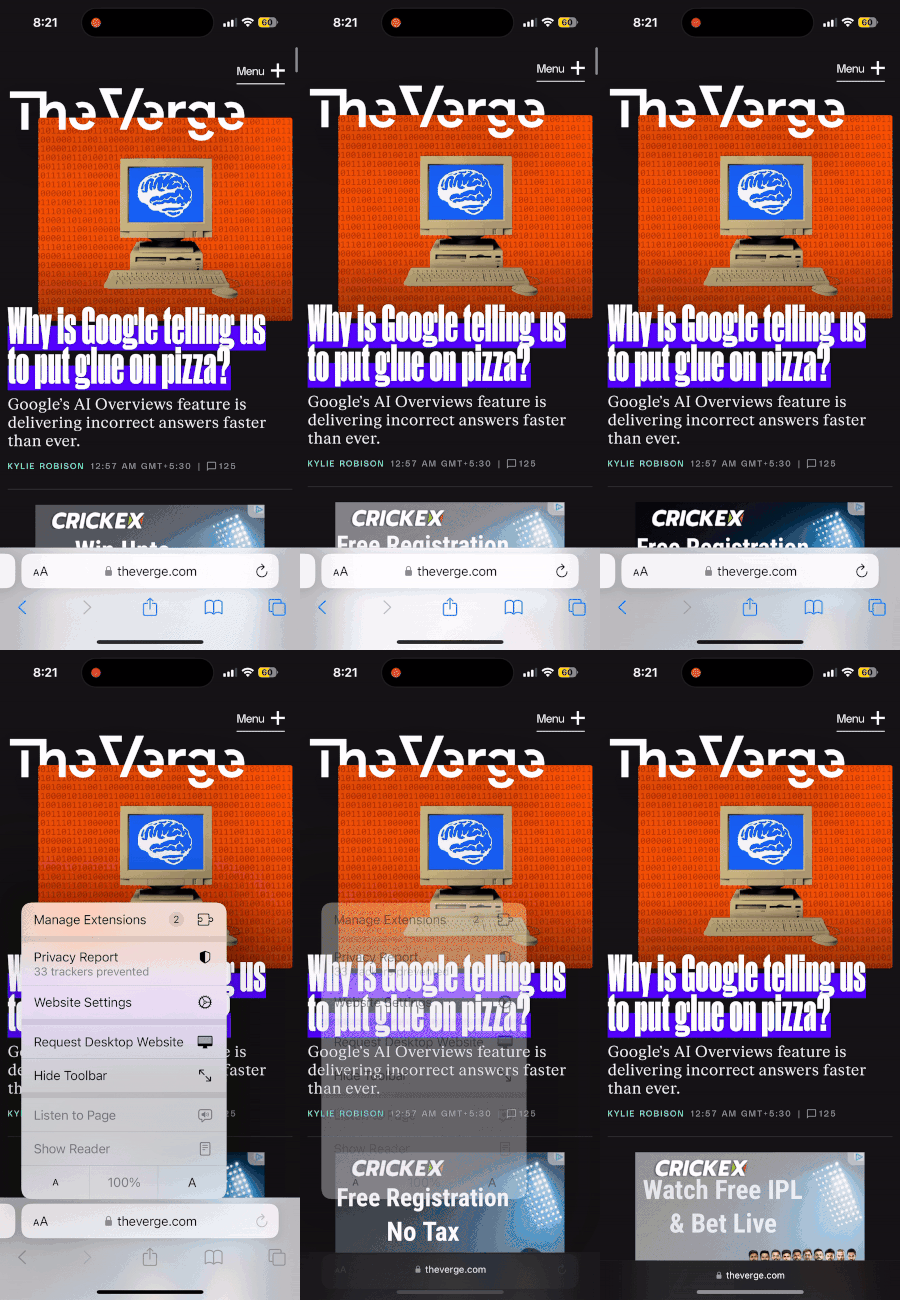
En el modo de paisaje, toque el botón AA En la barra de direcciones y seleccione Ocultar barra de herramientas. Esto maximiza el espacio de pantalla para ver el contenido, que es especialmente útil para leer artículos.
12. Arrastre y suelte pestañas entre dispositivos
Si tiene múltiples dispositivos Apple con Safari abierto, puede arrastrar una pestaña desde un dispositivo y dejarlo caer en otro dispositivo que ejecuta iOS/iPados 15 o posterior. Esta transferencia perfecta es excelente para continuar su navegación en una pantalla diferente.