A veces siente que la conectividad a Internet se arrastra en su teléfono o computadora. Todavía necesita ayuda después de reiniciar su enrutador/módem y su dispositivo. Una de las soluciones es usar un nuevo servidor DNS en lugar de confiar en el de su ISP. Pero primero, necesitará averiguar qué DNS usa. Puede usar la interfaz de línea de comando (en las computadoras) o cualquier aplicación de terceros (en computadoras y móviles) para verificar qué DNS usa un dispositivo.
Comprender la prioridad de uso de los servidores DNS
Por defecto, su conexión a Internet utiliza los servidores DNS que proporciona su ISP (proveedor de servicios de Internet). Pero siempre puede hacer que su computadora o móvil use un servidor DNS diferente. ¿Qué sucede cuando configura diferentes servidores DNS en computadoras y móviles?
Configuración de servidores DNS en el enrutador
Cuando cambia el servidor DNS en su enrutador para usar los servidores DNS público de Google, todos los dispositivos que se conectan a la red a través de ese enrutador utilizarán los servidores DNS de Google. Eso se aplicará principalmente si no ha configurado las opciones de Internet en las computadoras y los móviles específicamente.
Configuración de servidores DNS en los dispositivos
La configuración del nivel del enrutador para los servidores DNS no funciona cuando ha configurado un servidor DNS diferente en las computadoras o móviles. Por ejemplo, ha configurado su computadora para usar los servidores DNS CloudFlare, luego la configuración de Thsse anulará la configuración DNS de su enrutador. Mientras tanto, los dispositivos REST continuarán utilizando los servidores Google DNS según la configuración DNS de su enrutador.
Excepción: Cambiar la dirección del servidor DNS en la computadora o un teléfono inteligente puede no funcionar si el administrador de la red tiene reglas de firewall codificadas para usar solo servidores DNS especificados.
Así es como funciona la configuración prioritaria de los servidores DNS:
- Las direcciones del servidor DNS personalizadas que ingresan en su computadora o teléfono inteligente funcionarán.
- Por defecto, todos los dispositivos usan los servidores DNS disponibles a través del enrutador.
- Su enrutador utiliza los servidores DNS proporcionados por ISP, a menos que configure otros servidores DNS público o privados de terceros.
Mira este video en Cómo configurar un servidor DNS.
1. ¿Qué servidores DNS usa la computadora (Windows 11, Mac, Linux)
Si ha actualizado su configuración DNS y los cambios no se reflejan, intente borrar su caché DNS o descargar su DNS.
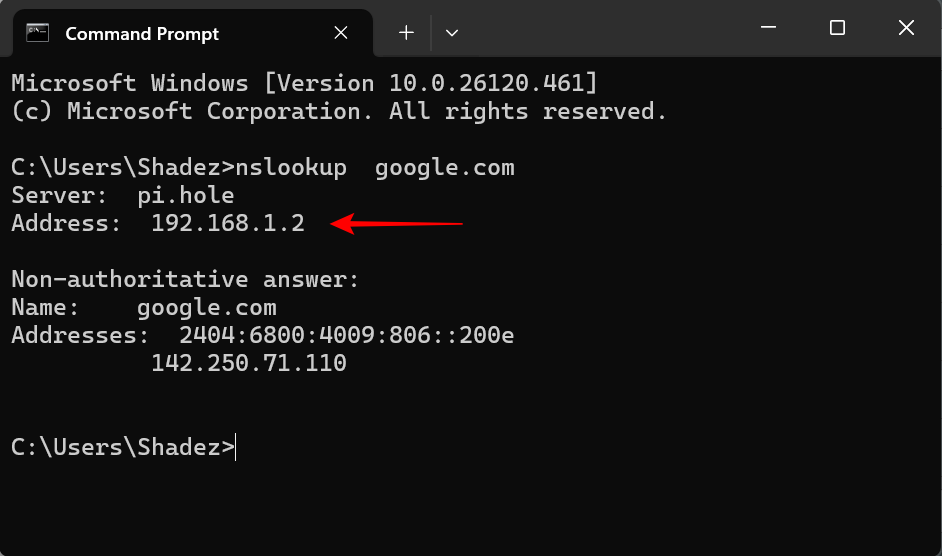
Ya sea que esté utilizando una PC con Windows 11, una computadora Mac o una computadora Linux, hay una manera muy simple de verificar los servidores DNS que usa cada computadora. Abra un símbolo del sistema (o terminal) en Windows 11, terminal en Mac y terminal en Linux. El comando para verificar el servidor DNS sigue siendo el mismo en las tres plataformas:
nslookup
2. ¿Qué servidor DNS usa el teléfono Android?
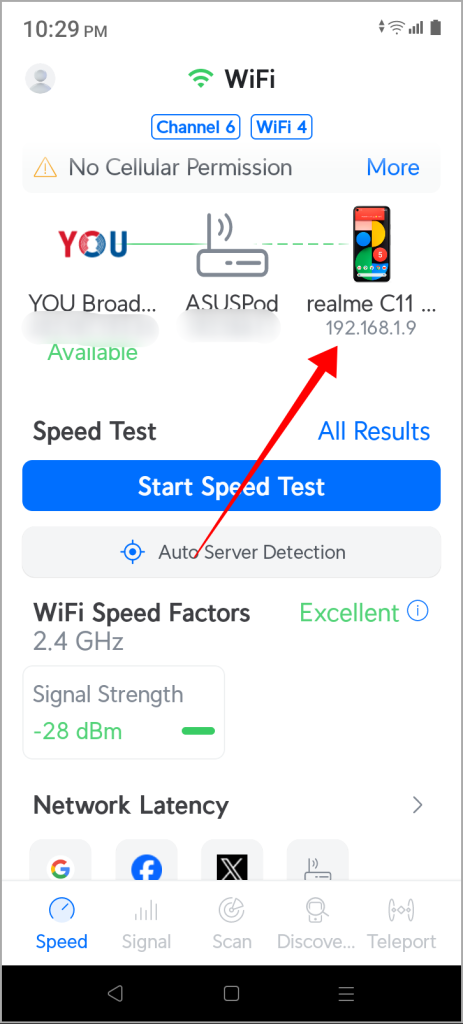
Hay un puñado de aplicaciones Wi-Fi y de escáner de red que pueden permitirle los servidores DNS sus usuarios de su teléfono Android. Recomiendo usar la aplicación Wifiman oficial de Ubiquiti en su teléfono Android. Después de instalarlo, deje que realice un escaneo inicial. Luego, toque la imagen de su teléfono junto a la imagen del enrutador. Y puede encontrar la dirección DNS de su teléfono en la parte inferior.
Descargar: Wifiman

3. ¿Qué servidores DNS usan el iPhone o el iPad?
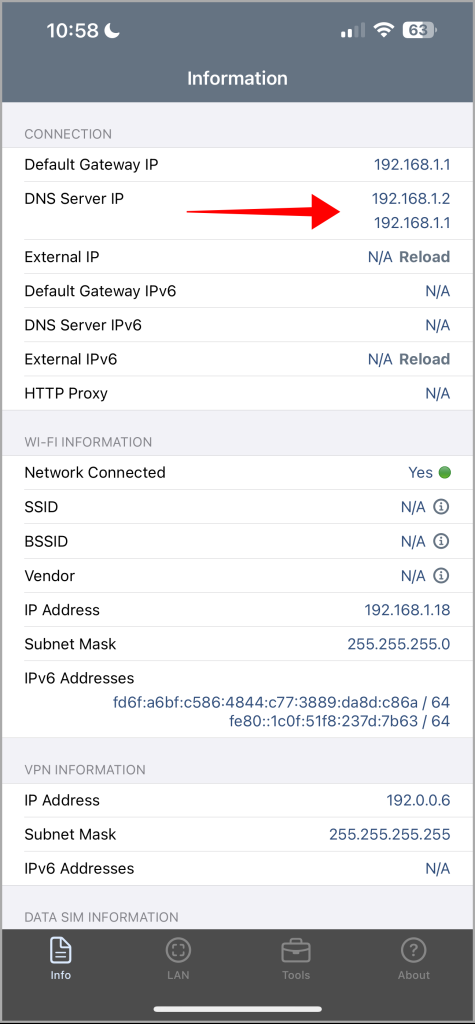
En su iPhone o iPad, puede descargar la aplicación Network Analyzer para ver los detalles de las direcciones DNS utilizadas. La aplicación Network Analyzer es rápida para adquirir los detalles de su iPhone o iPad y los mostrará en la pestaña Información en la esquina inferior izquierda.
Descargar: Analizador de red
4. ¿Qué usa el servidor DNS el enrutador?
Por defecto, su enrutador usa el servidor DNS que proporciona su ISP. Sin embargo, si siente que su conectividad a Internet es lenta incluso después de reiniciar su enrutador, módem y dispositivos, puede investigar los servidores DNS que utiliza su enrutador.
Abra un navegador web en su computadora y escriba la dirección IP del enrutador (generalmente 192.168.1.1 o 192.168.0.1) para abrir la interfaz web del enrutador. Aquí hay una guía rápida para verificar la dirección IP de su enrutador. A continuación, inicie sesión con el nombre de usuario y la contraseña de administrador del enrutador. Si no sabe eso, esos detalles generalmente se escriben en la parte posterior del enrutador o en la página de soporte del modelo del enrutador.
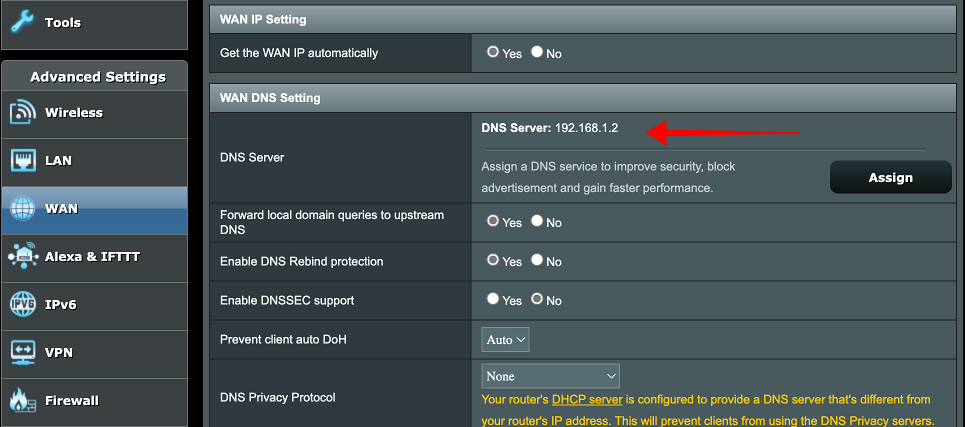
En la interfaz web de su enrutador, diríjase a la configuración de WAN y encontrará una sección para la configuración de WAN DNS. Eso mostrará los servidores DNS establecidos para el enrutador. Si su enrutador está utilizando las direcciones DNS de ISP, no aparecerá ningún valor que aparezca allí. Si está utilizando direcciones DNS públicas o una privada, la dirección aparecerá allí.
Elija los servidores DNS sabiamente
Dependiendo de la computadora o el móvil, puede calcular fácilmente las direcciones DNS de TI usuarios. Por lo general, recomendamos usar soluciones DNS públicas de Google, OpenDNS, Cloudflare, Quad9 y otros para una mejor experiencia de navegación. De hecho, algunos proveedores de servicios DNS como OpenDNS, Cloudflare y NextDNS le permiten bloquear los sitios de adultos, los sitios de juego y varios otros servicios no deseados para una experiencia de navegación más segura. Consulte nuestra guía para bloquear sitios para adultos en Windows, Mac, iOS y Android.