El botón de control de la cámara, una nueva adición a los modelos iPhone 16 y iPhone 16 Pro, se encuentra en la parte inferior derecha del teléfono. Le permite tomar fotos, grabar videos, ajustar el zoom y administrar otras funciones de la cámara, similar a una cámara de apuntar y disparar o DSLR. En este artículo, lo guiaremos a través de todas las funcionalidades del nuevo botón de control de la cámara, la serie iPhone 16 y cómo aprovecharlo al máximo.
Single Press lanza la cámara
Cuando esté en la pantalla de bloqueo, la pantalla de inicio o en cualquier aplicación, puede presionar el botón de control de la cámara una vez para abrir rápidamente la cámara. Esto actúa como un atajo para capturar los momentos al instante, ya sea que su hijo golpee una linda pose o que tu mascota juegue. Si bien muchos teléfonos Android ofrecen la opción de presionar dos veces el botón de encendido para abrir la cámara, Apple ha introducido un botón dedicado de control de la cámara que ofrece aún más funcionalidad, que exploraremos a continuación.

Single Presione en el modo de foto para tomar una foto
Una vez que esté en la aplicación de la cámara, asegúrese de estar en modo fotográfico y presione el botón de control de la cámara una vez para tomar una foto. Esto no solo acelera el proceso, sino que también proporciona un agarre más estable, lo que le permite sostener el teléfono y tomar una foto como una cámara independiente.
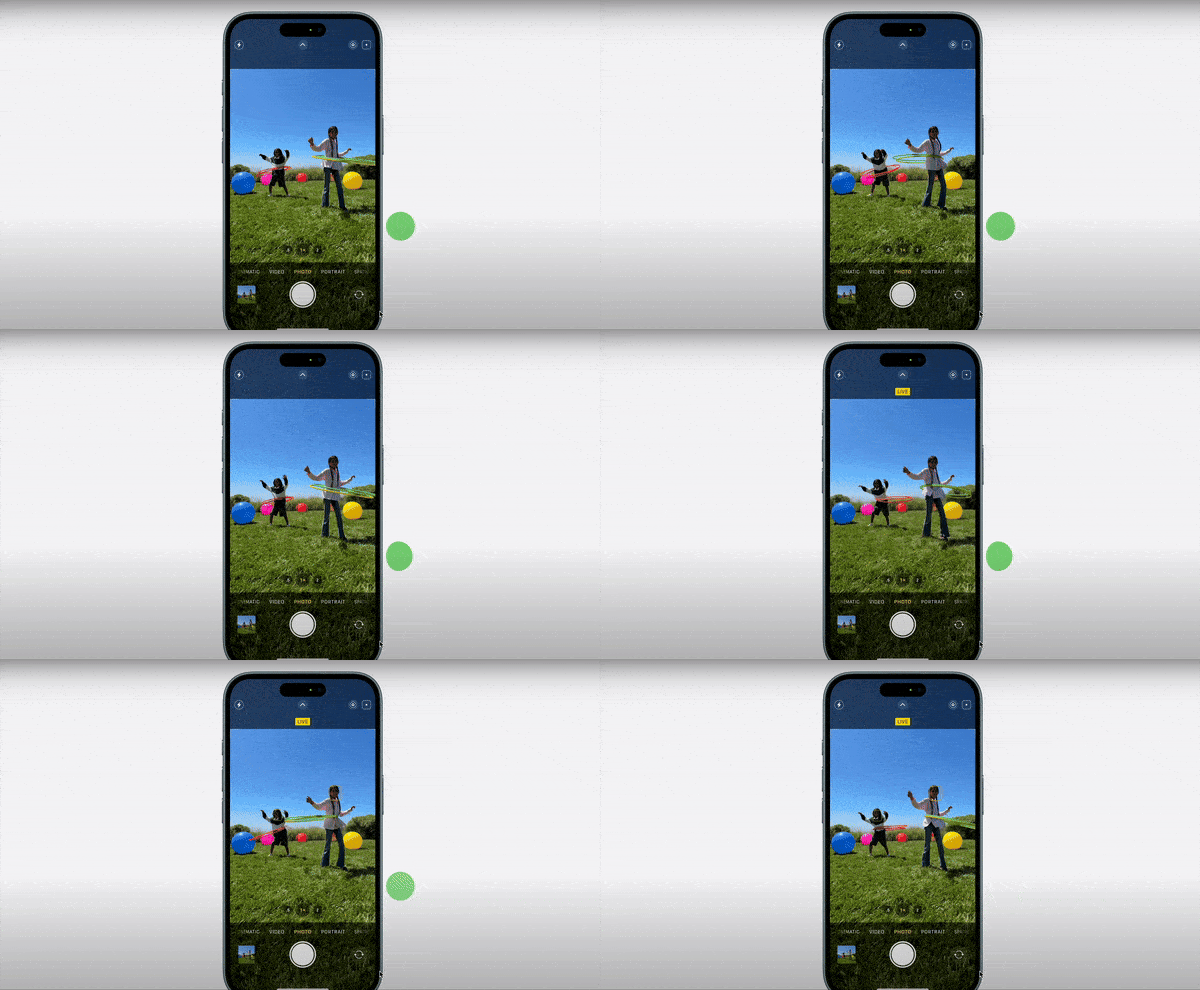
Single Presione en el modo de video para grabar video
Para grabar un video, cambie al modo de video primero. Presione el botón de control de la cámara una vez para comenzar a grabar, con el motor táctico que proporciona retroalimentación táctil para imitar la sensación de un botón físico real. Para dejar de grabar, simplemente presione el botón de control de la cámara nuevamente.
Mantenga presionada para grabar video
Si desea grabar un video rápido sin cambiar a la pestaña de video, simplemente presione y mantenga presionado el botón de control de la cámara. La grabación continuará mientras mantenga el botón y se detendrá tan pronto como lo suelte.
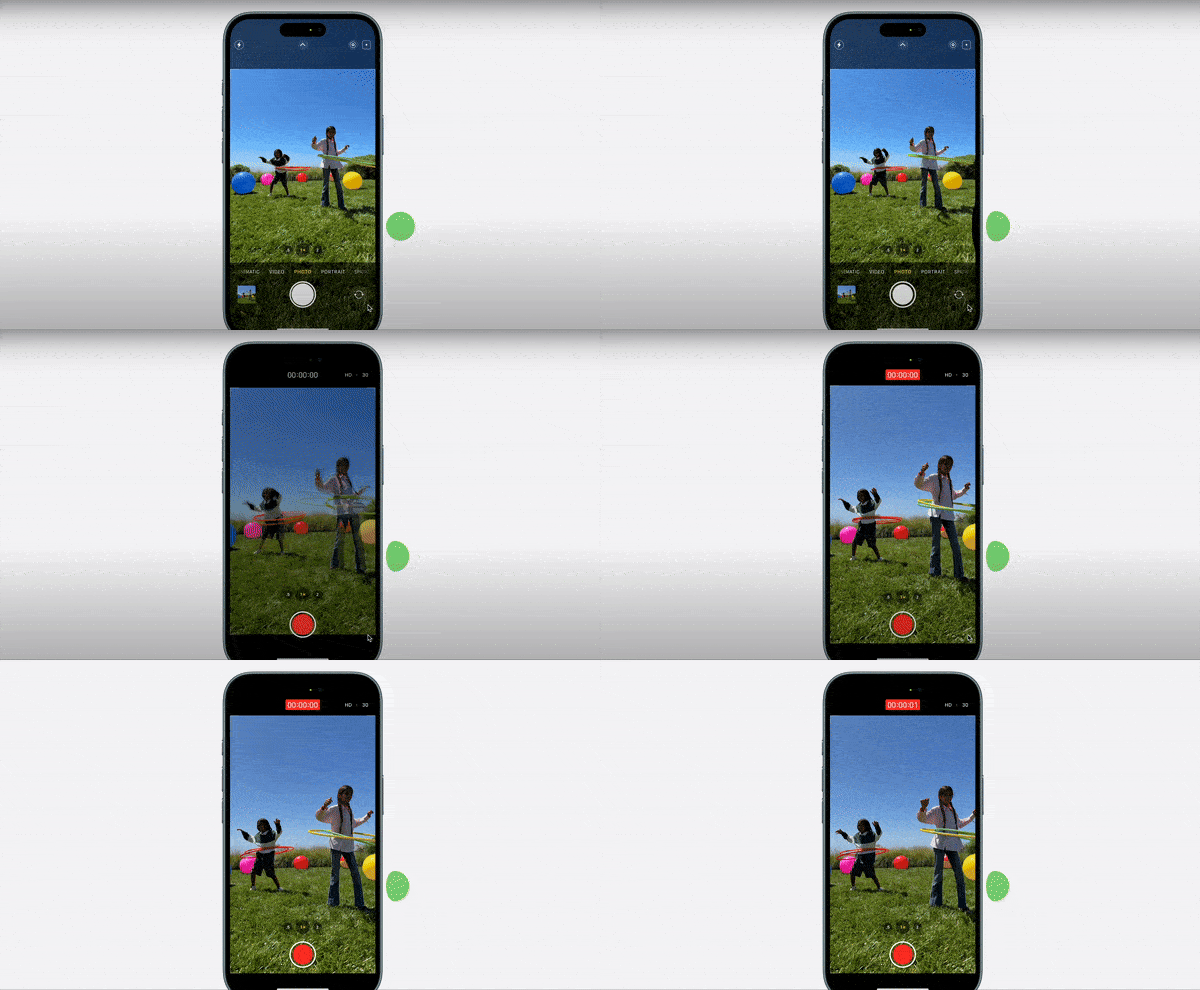
Light-Press dos veces para seleccionar funciones de cámara
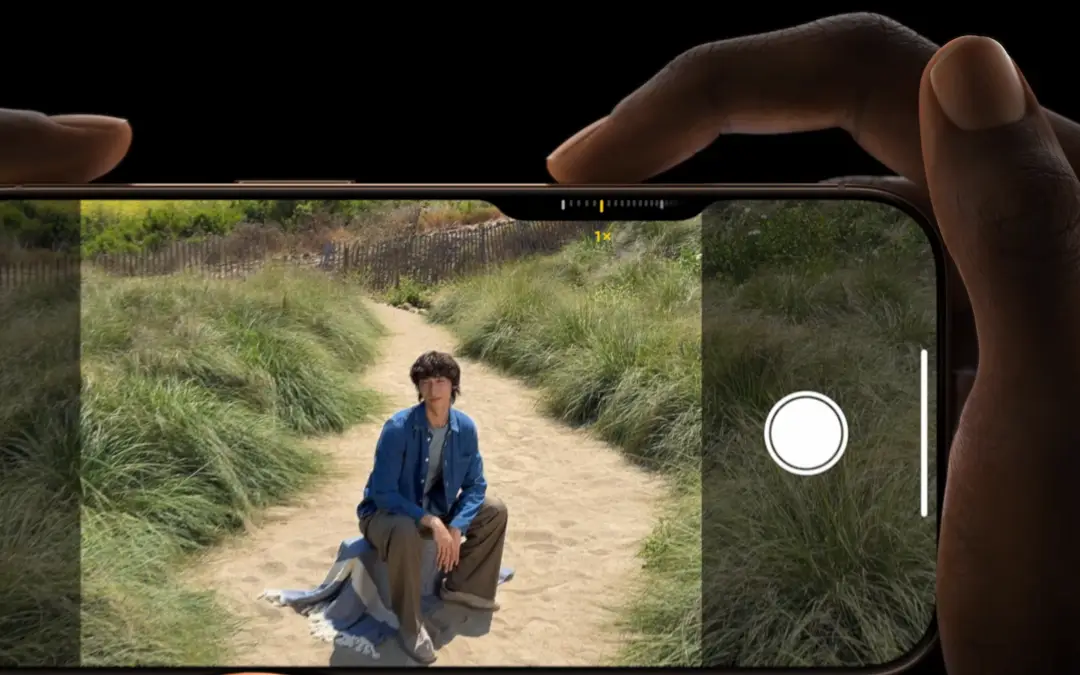
El botón de control de la cámara puede distinguir entre las presiones duras y de luz. Una prensa de doble luz, o a mitad de prensa, le permite acceder a funciones de cámara como zoom, profundidad, enfoque, exposición, cámaras, tono y estilos fotográficos, que aparecen junto al botón de control de la cámara en un espacio de muesca (verifique la imagen a continuación como referencia). Cuando están en este modo, todos los demás elementos y controles de la interfaz de usuario desaparecen, dándole una vista previa clara. El botón también admite gestos; Simplemente deslice hacia la izquierda o hacia la derecha para cambiar entre funciones. Por ejemplo, para ajustar el zoom, deslice a la función de zoom y luego presione la luz del botón una vez para seleccionarlo.
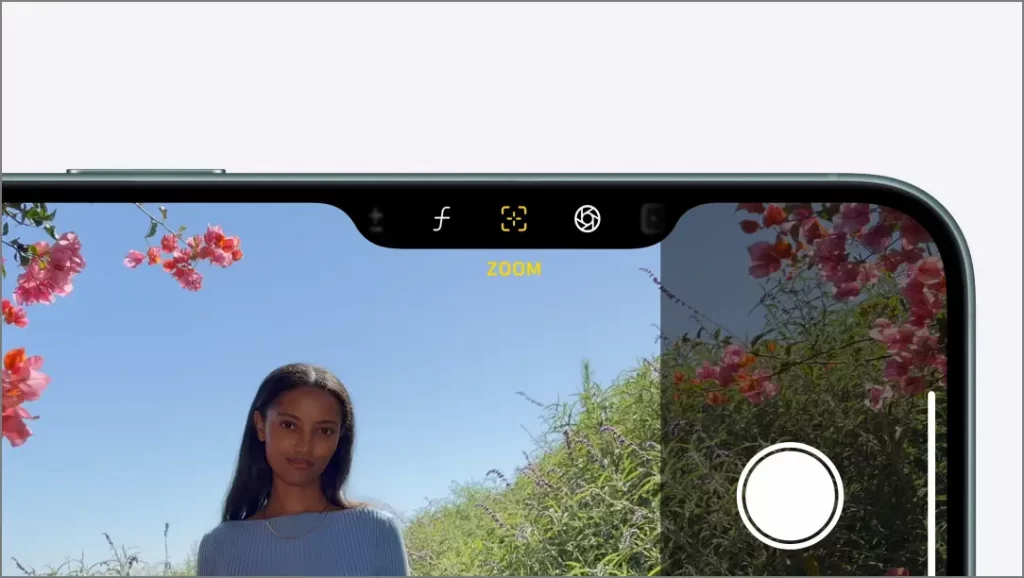
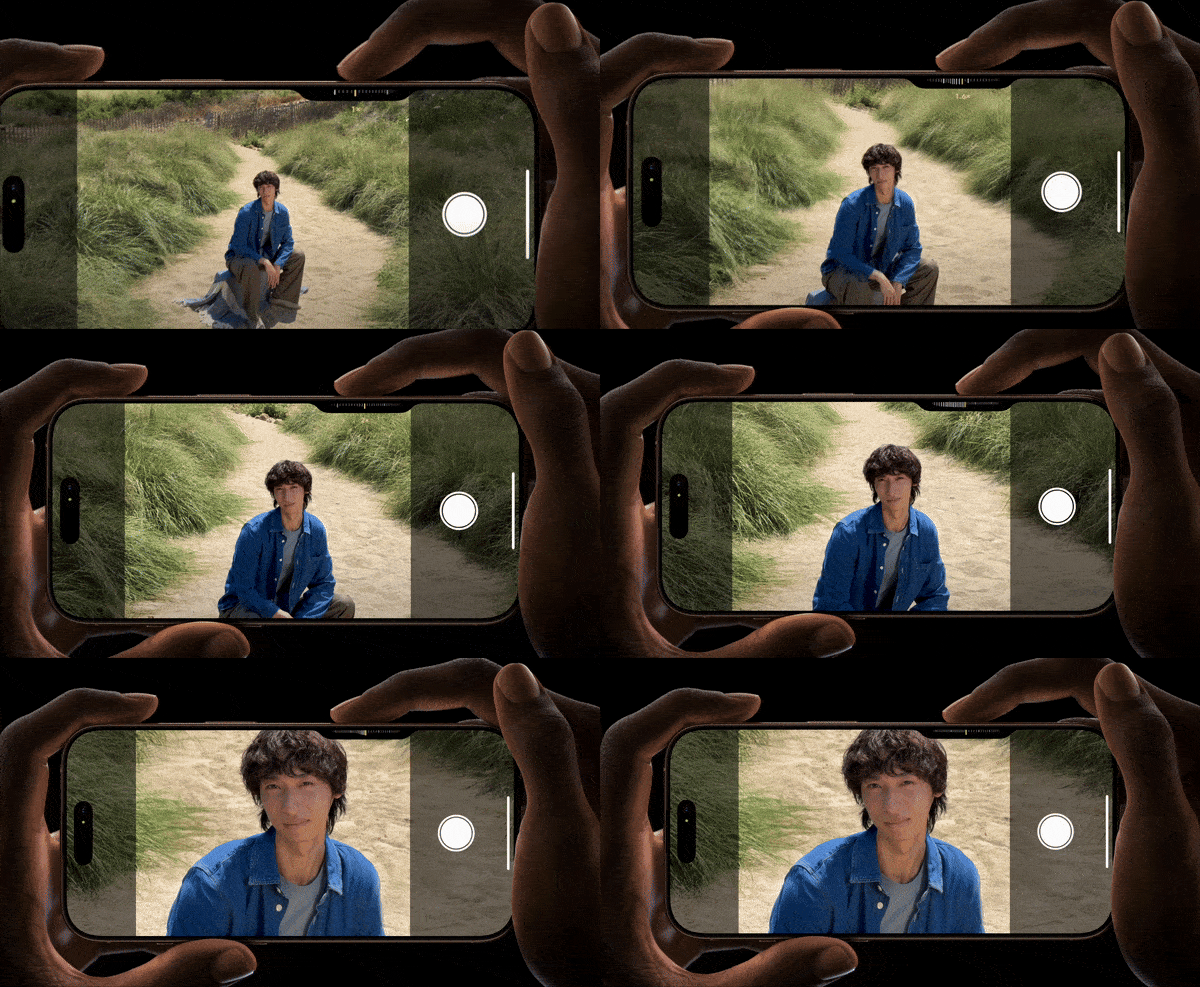
Light-Press una vez para ajustar las funciones de la cámara con gestos
La presión de doble luz le permite seleccionar una función de cámara, mientras que una sola luz de luz le permite ajustar la función seleccionada. Por ejemplo, si ya está en la función Zoom, puede presionar una vez para ajustarlo con gestos. Para alejar, deslice a la derecha; Para acercarse, deslice a la izquierda. Del mismo modo, puede ajustar otras funciones como la profundidad, ISO y el enfoque.
El control de la cámara funciona con aplicaciones de terceros
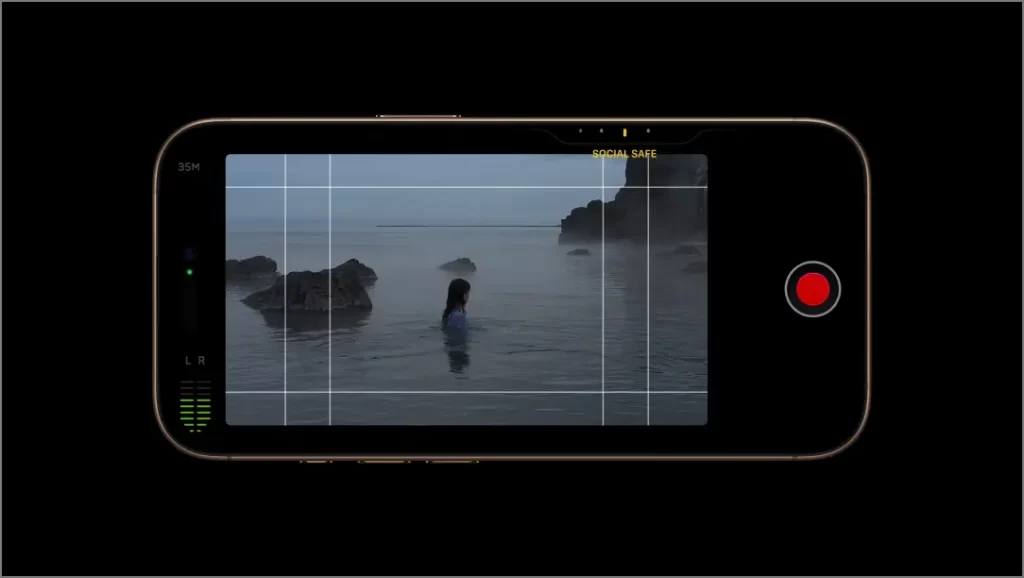
Apple también permite que las aplicaciones de terceros usen el botón de control de la cámara para acciones relacionadas con la cámara. Por ejemplo, en la aplicación de grabación de video Kino, el botón se puede usar para ajustar el diseño de la cuadrícula. En Snapchat, puede usarlo para enviar instantáneas a sus amigos. Explore la funcionalidad en esas aplicaciones con las mismas acciones simples de prensa, prensa larga y prensa de luz.
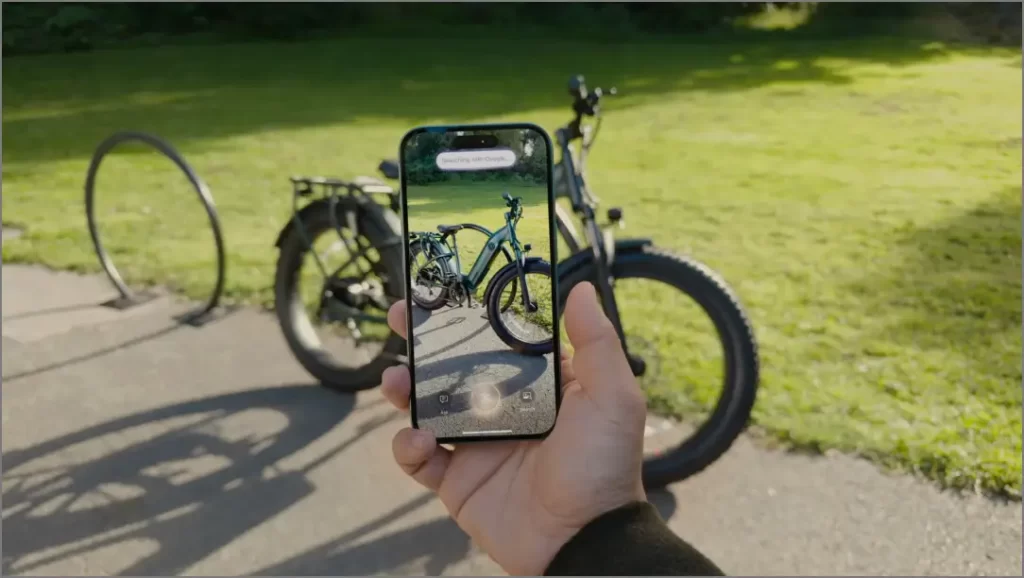
Mantenga presionado cualquiera para abrir la inteligencia visual
No importa en qué página se encuentre, presionando y presionando el botón de control de la cámara abre inteligencia visual. Similar a Google Lens, Visual Intelligence le permite escanear objetos para encontrar más información, traducir texto o comprar productos similares en línea. Sin embargo, la funcionalidad del botón de control de la cámara termina con la apertura de inteligencia visual; A partir de ahí, debe usar controles táctiles, al menos por ahora.
Estos son todos los gestos y presionados que admite el botón de control de la cámara. Puede usar una combinación de ellos para navegar por el menú de la cámara, seleccionar características, ajustar las opciones y finalmente hacer clic en una foto o grabar un video.