Chrome le permite ahorrar tarjetas de débito y crédito como métodos de pago, lo que facilita el completar los detalles del pago cuando sea necesario. Una vez guardado, Chrome sugerirá estas opciones de pago, lo que le permitirá enfocarlas con un solo toque.
Sin embargo, hasta hace poco, no había un paso de bloqueo o verificación, lo que significa que cualquier persona que use su dispositivo podría acceder a sus métodos de pago guardados, lo que produce un riesgo de privacidad significativo. Afortunadamente, Google Now ofrece la opción de bloquear sus métodos de pago. Así es como puedes habilitar esta función.
Verifique manualmente sus métodos de pago en Chrome
La característica se introdujo en Chrome versión 129, así que Asegúrate de estar ejecutando Chrome 129 o más tarde. Si bien está disponible en todos los sistemas operativos, desde el escritorio hasta el móvil, no se sincroniza entre dispositivos. Esto significa que deberá habilitar manualmente el bloqueo en cada dispositivo donde usa Chrome.
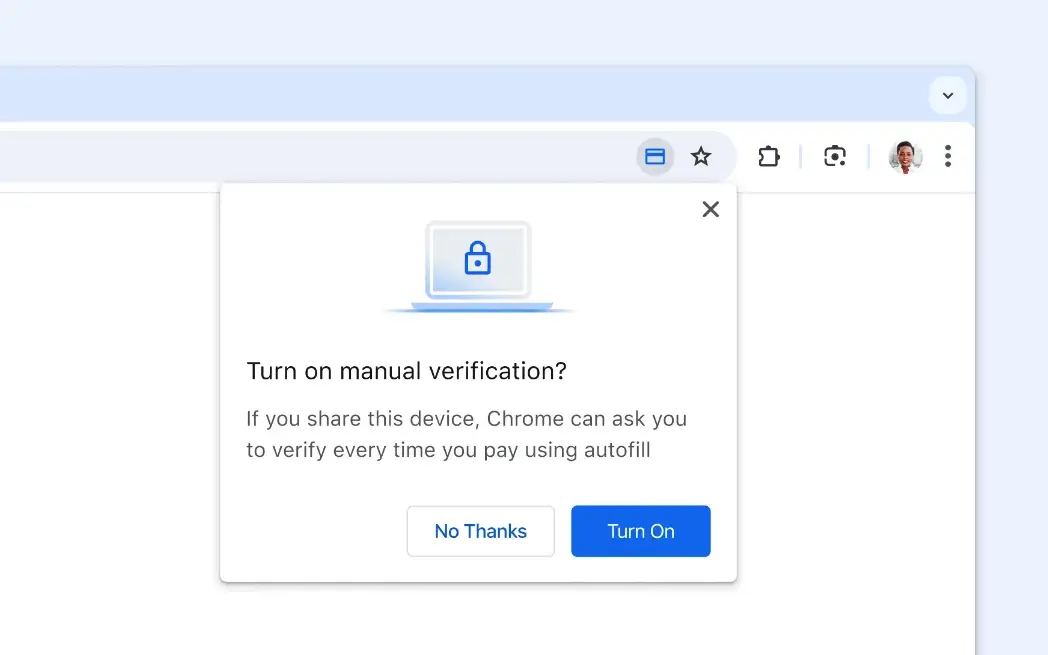
Puede habilitarlo cuando Chrome muestra una ventana emergente pidiéndole que lo active. También puede habilitar/deshabilitar manualmente desde la configuración de Chrome, como se describe en los pasos a continuación.
Bloquear métodos de pago en el escritorio de Chrome:
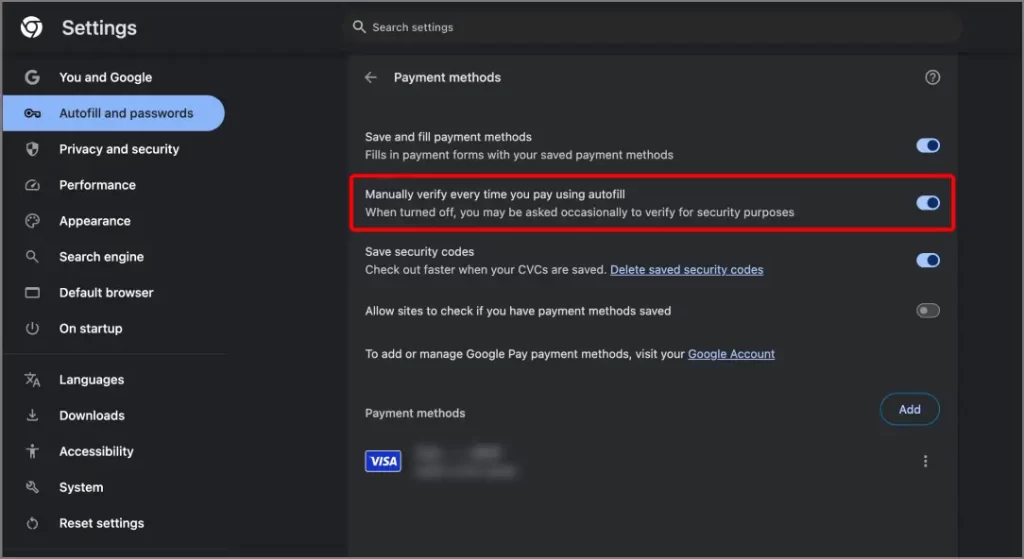
- Abra el navegador Chrome, haga clic en el menú de tres puntosy seleccionar Ajustes.
- En configuración, vaya a Autocates y contraseñas > Métodos de pago.
- A continuación, habilitar Verifique manualmente cada vez que paga con Autocompletar.
- Finalmente, autentique el uso de su escáner de huellas digitales, escáner facial o el pin que usa para desbloquear su dispositivo.
Bloquear métodos de pago en Chrome Android:
- Abra el navegador Chrome, toque el menú de tres puntos en la esquina superior derecha y seleccione Ajustes.
- En Ajustesseleccionar Métodos de pago.
- Ahora, habilitar Verifique manualmente cada vez que paga con Autocompletar.
- Finalmente, autentique el uso de su escáner de huellas digitales, escáner facial o el pin que usa para desbloquear su dispositivo.
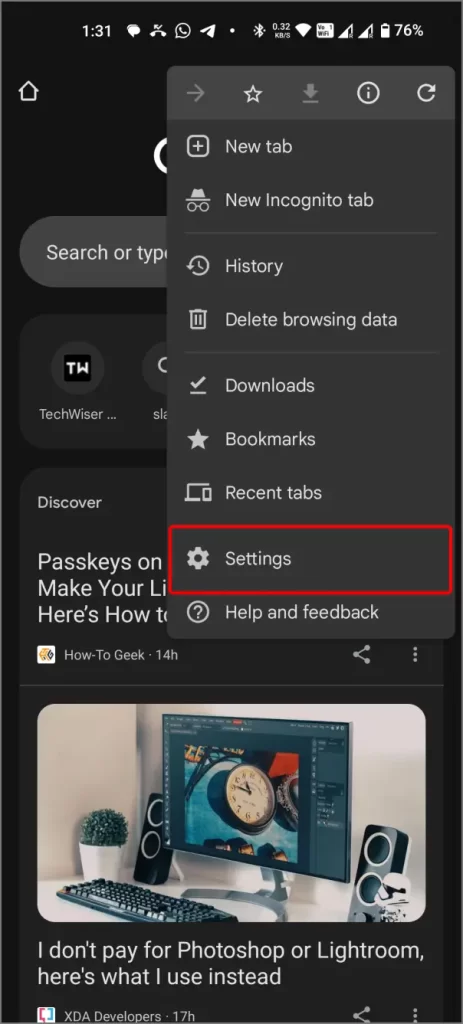
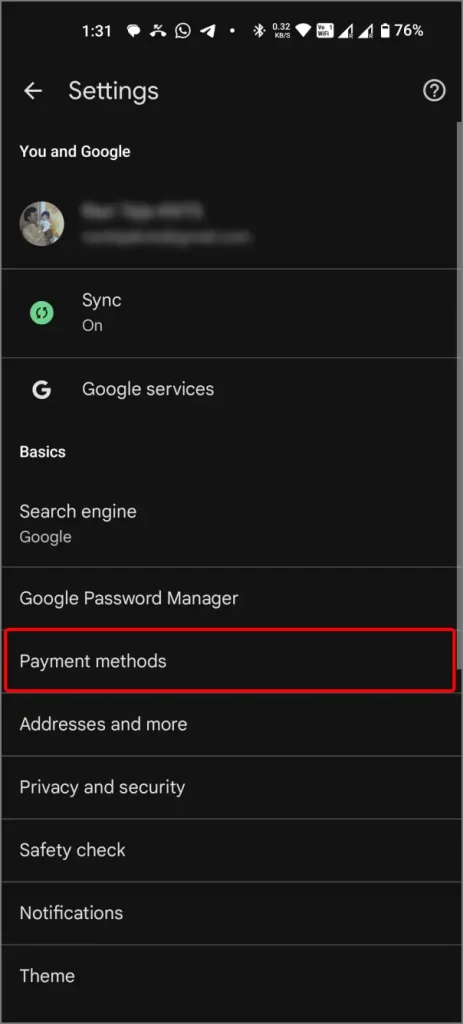
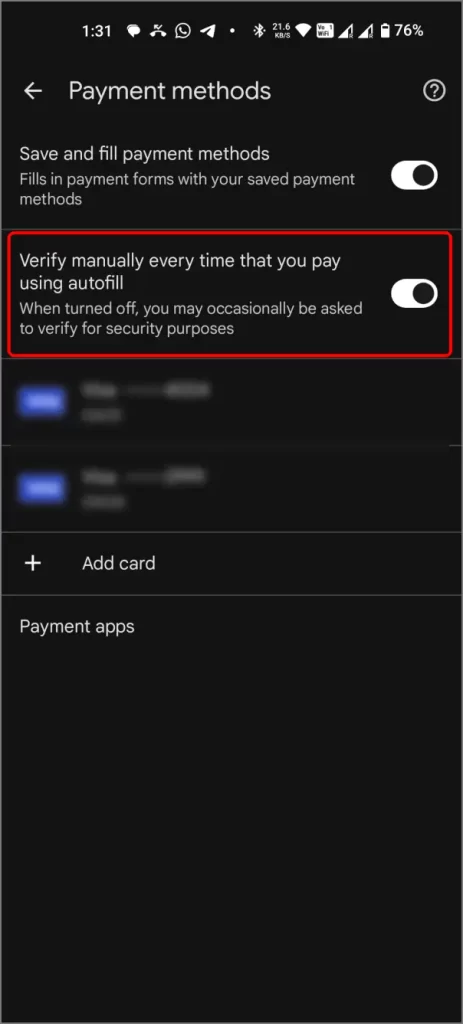
Bloquear métodos de pago en Chrome iOS:
- Abra el navegador Chrome, toque el menú de tres puntos en la esquina inferior derecha.
- Seleccionar Ajustes > Métodos de pago.
- Aquí, habilitar Verifique siempre cuando se usa AutOfill.
- Finalmente, autenticar usando ID de cara o Touch ID. También puede usar el pin de su iPhone.
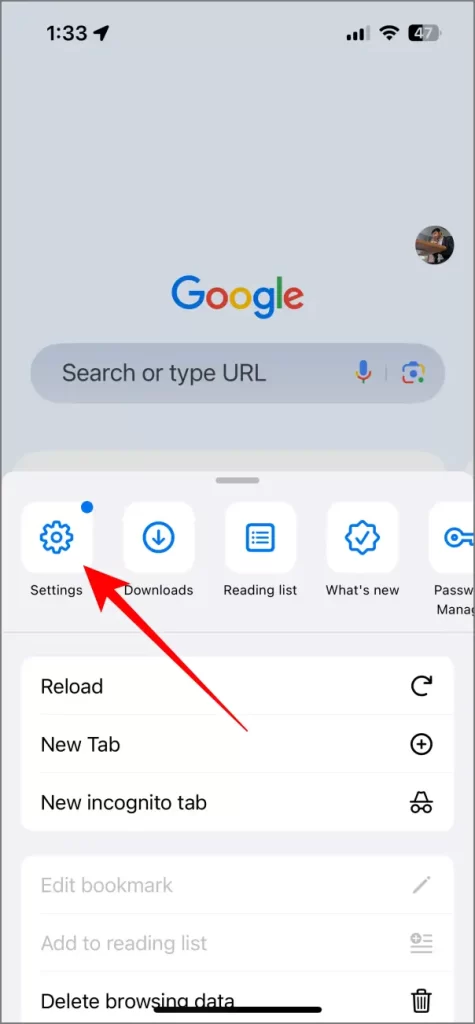
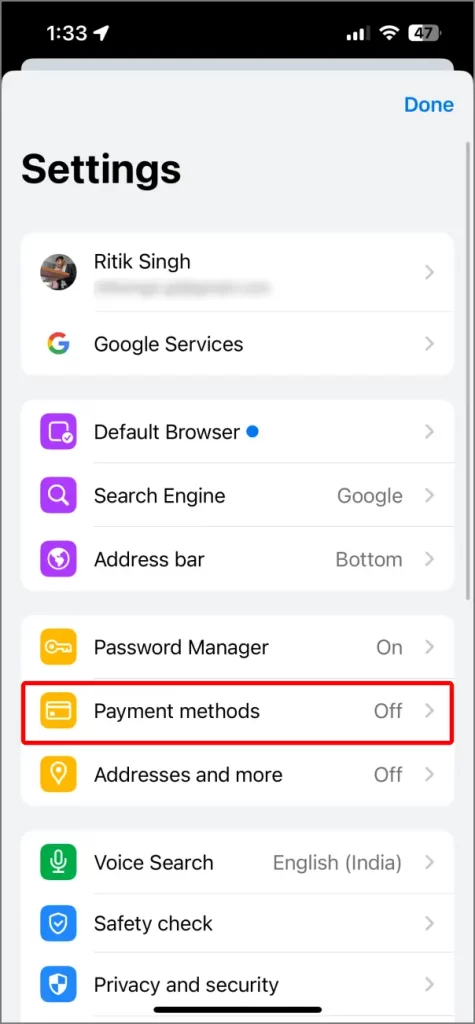
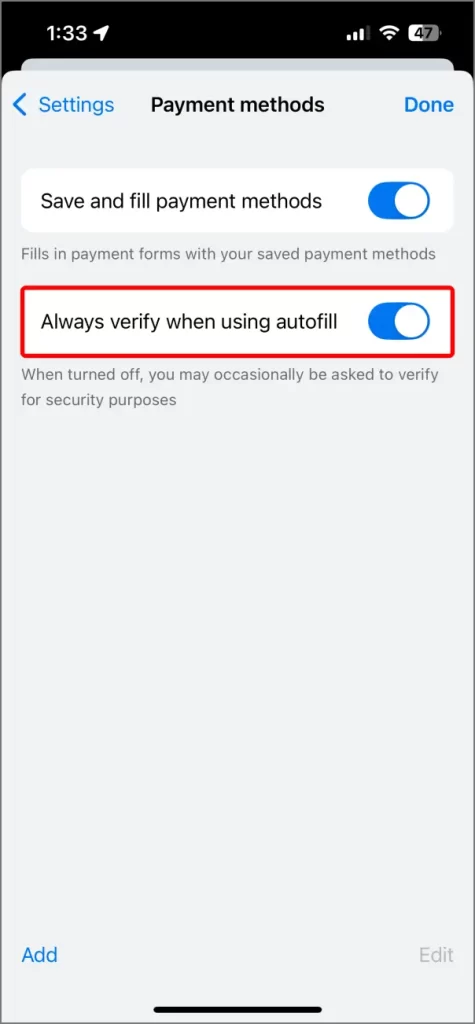
Una vez habilitado, Chrome continuará recomendando los métodos de pago disponibles cuando ingrese los detalles de pago.

Sin embargo, cuando toque un método guardado, deberá autenticarse utilizando la biometría o el PIN de su dispositivo para enfocar los detalles del pago.
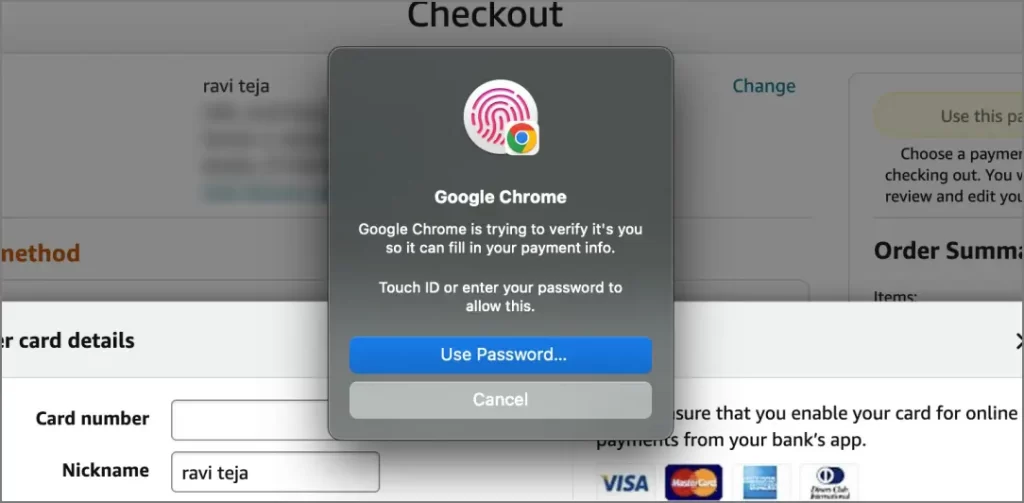
El bloqueo del método de pago de Chrome necesita más opciones
Si bien Chrome ofrece un bloqueo para los métodos de pago, solo requiere autenticación una vez, y después de eso, no solicitará verificación durante los próximos 3 minutos. Esto significa que cualquier persona con acceso a su dispositivo durante ese tiempo puede usar sus detalles de pago.
Desafortunadamente, no puede cambiar la configuración del tiempo de espera, elegir un método de verificación específico o establecer un PIN separado para pagos. Está limitado a habilitar la función y usarla según lo configurado de forma predeterminada.