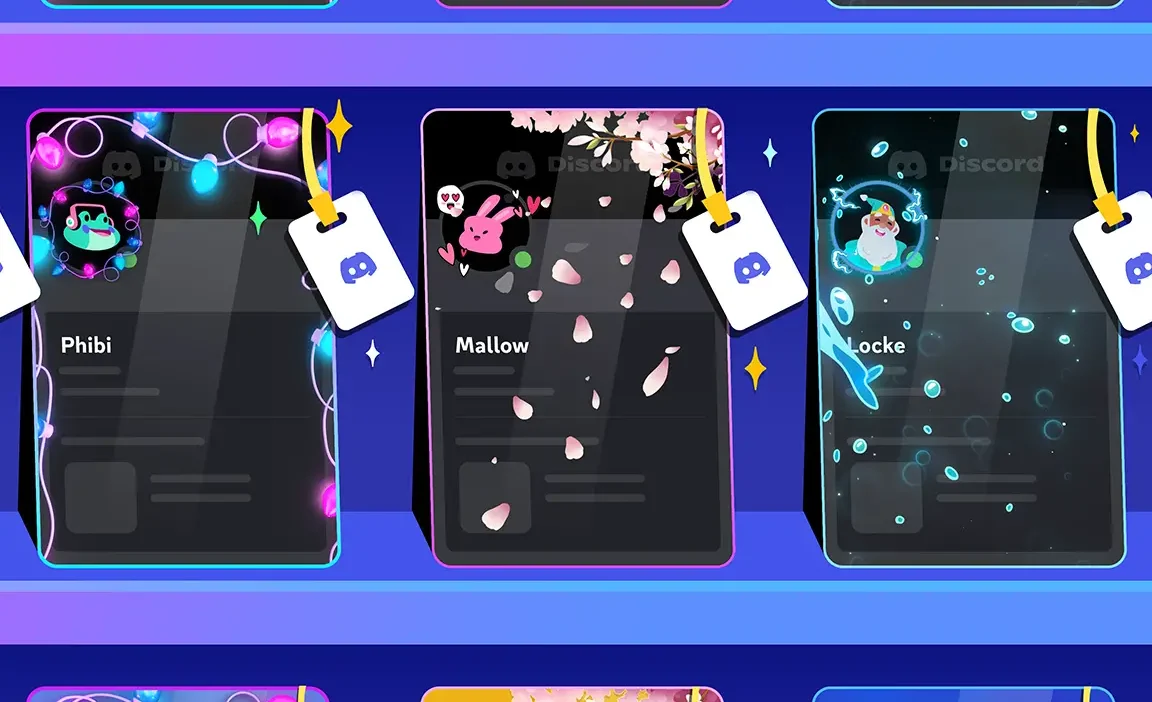
Discord ha introducido un nuevo perfil de decoraciones de avatar. Pero solo puede obtener uno comprándolo en Discord Shop o a través de una suscripción de Nitro; no hay opciones gratuitas. Además, no puede crear una decoración personalizada propia.
Sin embargo, hay una solución: puede establecer decoraciones gratuitas y personalizadas para su perfil utilizando una aplicación de terceros llamada Vencord, aunque hay una pequeña captura. Sus decoraciones solo serán visibles para las personas que tienen esta aplicación instalada. Así que envíe un DM o compártelo en su canal.
Consejo profesional: Hay un perfil de discordia de Trick Copy, servidor de canales e incluso enlaces de ID de mensajes y compartirlos.
Obtenga decoraciones de avatar de discordia gratuitas y personalizadas
Este proceso se puede dividir en 3 partes:
- Instalación de Vencord
- Habilitando el complemento de decoración en Vencord
- Uso de un complemento de decoración para establecer decoraciones de avatar
Paso 1 – Instalación de la aplicación o extensión de Vencord
Primero determine dónde usa Discord. Si usa la aplicación Discord, descargue la aplicación Vencord para Windows, Mac o Linux. Si usa Discord en un navegador web, descargue Vencord para Chrome o cualquier otro navegador basado en Chromium. A partir de ahora, Vencord no está disponible en Android e iOS, por lo que puede cambiar las decoraciones de avatar personalizadas solo en el escritorio.
Instale la extensión del navegador Vencord:
Abra la tienda Chrome e instale el Extensión de Vencord como cualquier otra extensión del navegador.

Cómo instalar la aplicación Vencord en su escritorio:
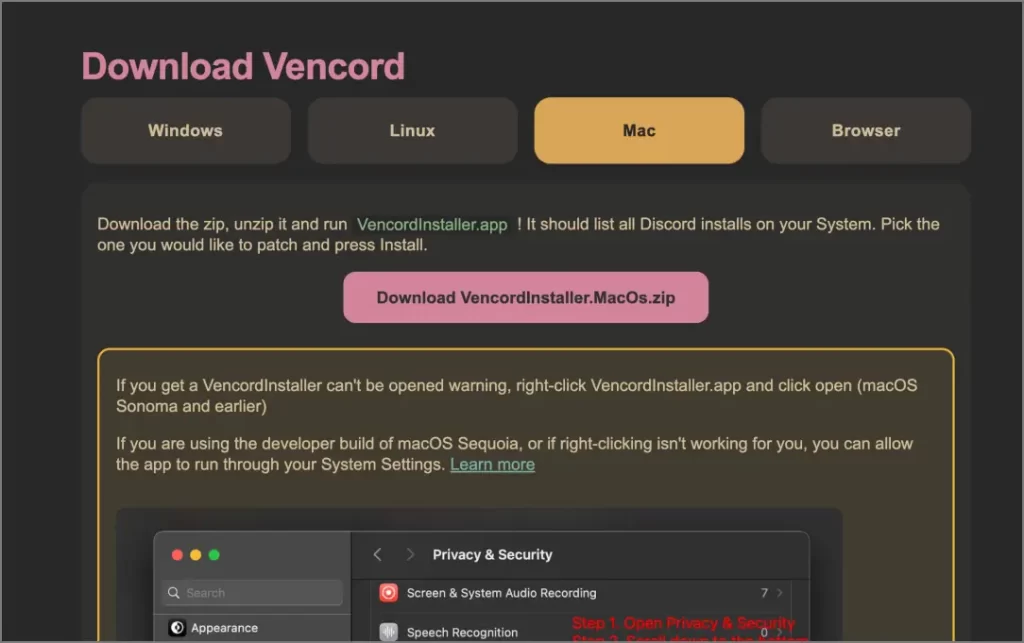
- Ir a su página de descarga y elija el instalador para Windows, Mac o Linuxdependiendo de su plataforma.
- Descargar e instalar el Instalador de Vencord.
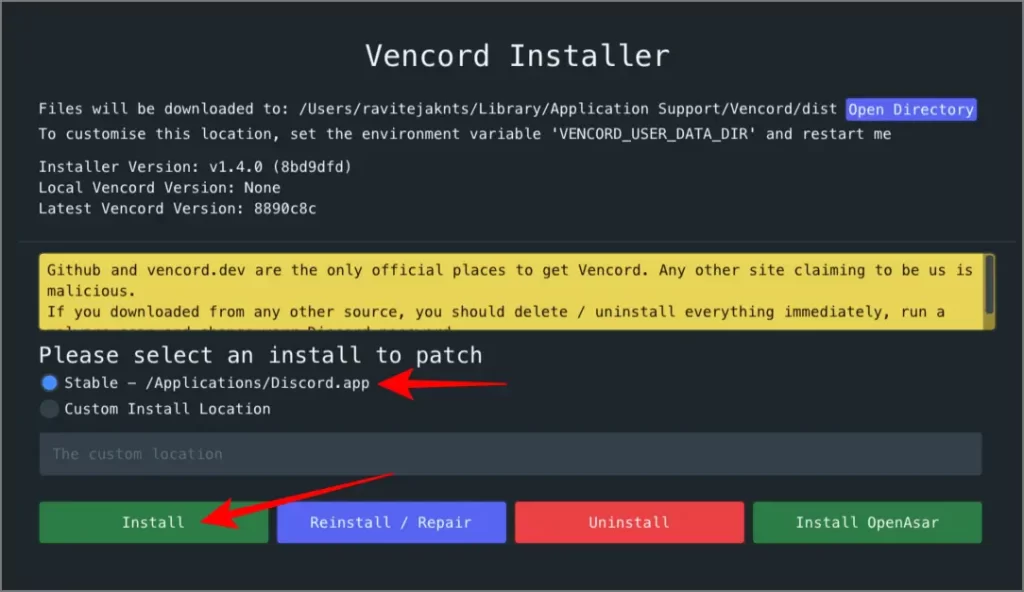
- Abra el instalador, seleccione el Estable opción, y haga clic Instalar. (Si el Estable La opción no es visible, asegúrese de que la aplicación Discord esté instalada en su dispositivo).
- Ahora ha instalado con éxito el Aplicación Vencord en tu escritorio.
Paso 2: habilitando el complemento de decoración en Vencord
- Abra la aplicación o el sitio web de Discord y vaya a Configuración de usuario haciendo clic en el icono de dorso junto a su nombre de usuario.
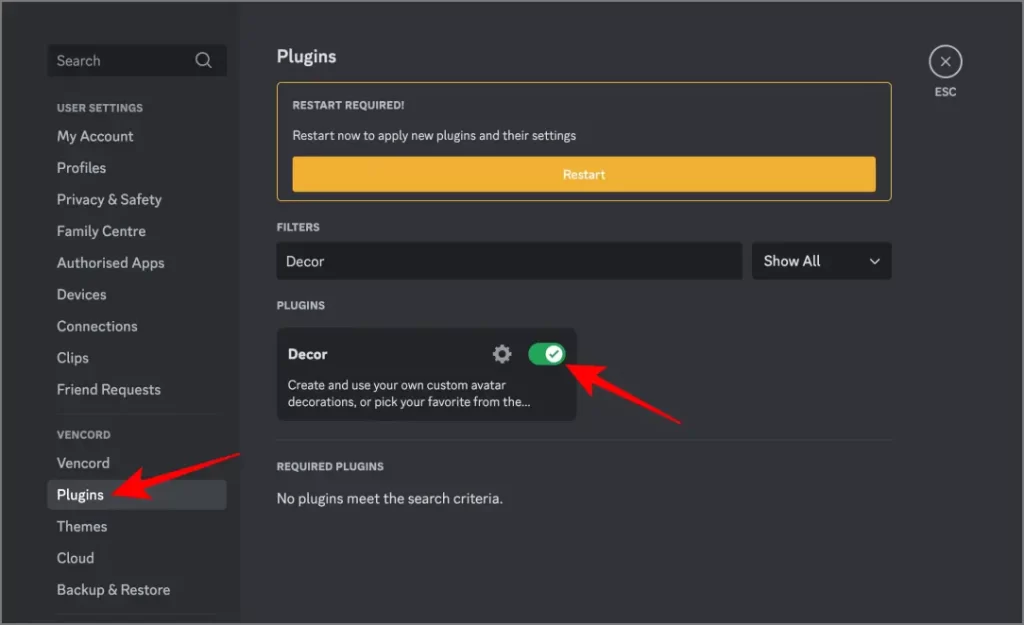
- Desplácese hacia abajo hasta la sección Vencord y seleccione Complementos. La sección Vencord solo aparecerá si ha instalado la aplicación Vencord como se describió anteriormente.
- Buscar el Decoración complemento y habilitarlo.
- Discord le pedirá que reinicie la aplicación o el sitio web para que funcione el complemento. Haga clic en el Reanudar opción.
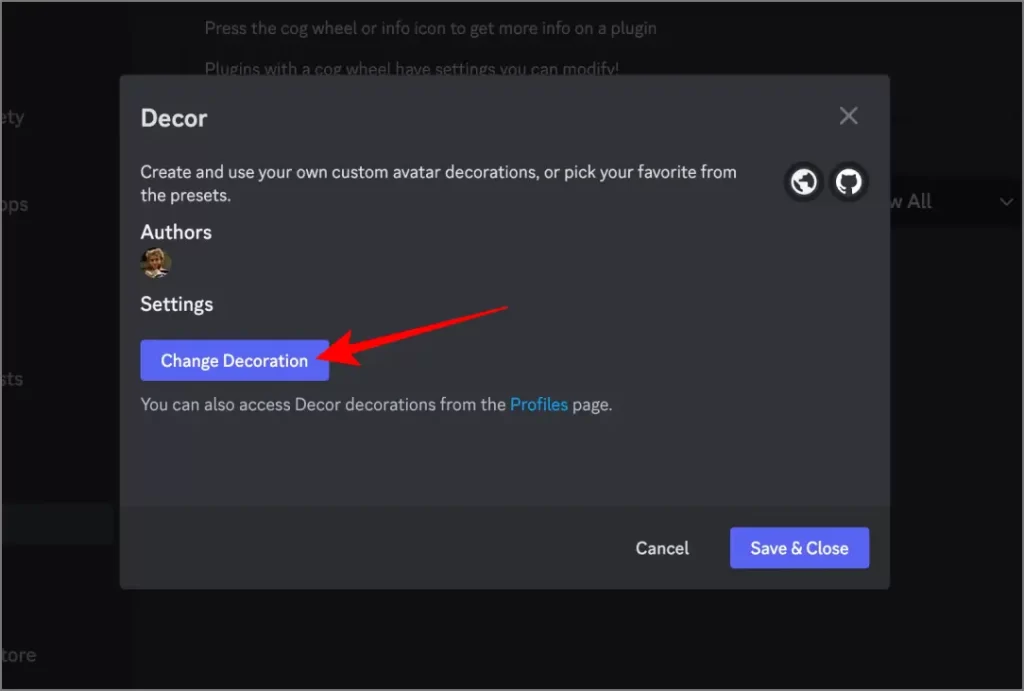
- Después de reiniciar, vuelve a Discord> Configuración del usuario> complementos y buscar Decoración. Haga clic en el icono de dorso Al lado del complemento de decoración.
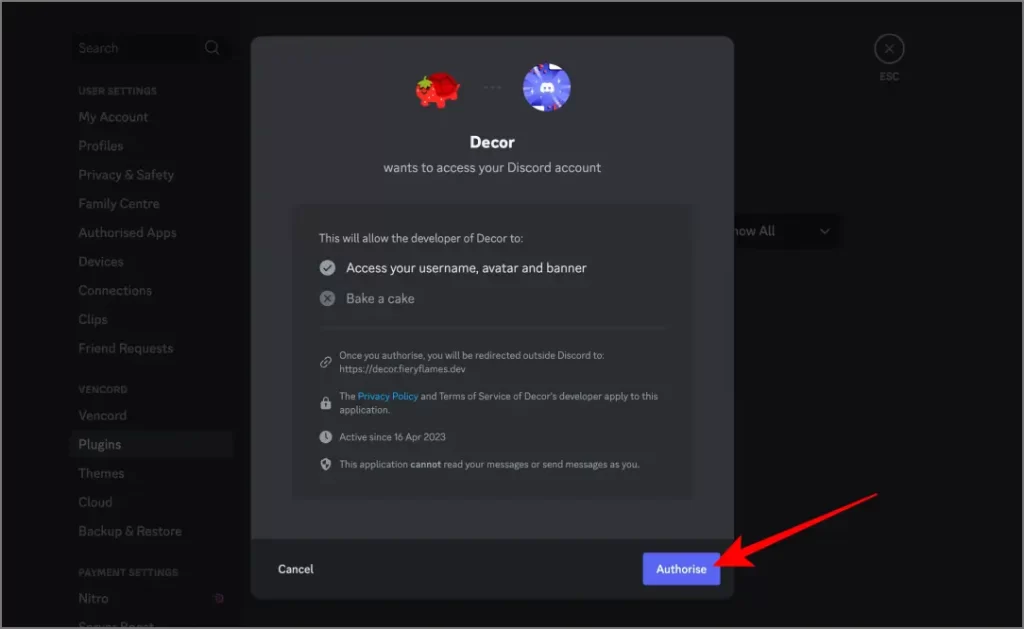
- En la ventana emergente, haga clic en el Cambiar decoraciones botón y luego Autorizar botón. ¡Eso es todo! Ahora ha habilitado con éxito el complemento de decoración en Vencord.
Paso 3 – Uso del complemento de decoración para establecer decoraciones de avatar
Para establecer decoraciones de avatar personalizadas o gratuitas en Discord:
- Ir a Discord> Configuración del usuario> complementos y buscar el Complemento de decoración. Luego, haga clic en el Diente icono al lado del Complemento de decoración.
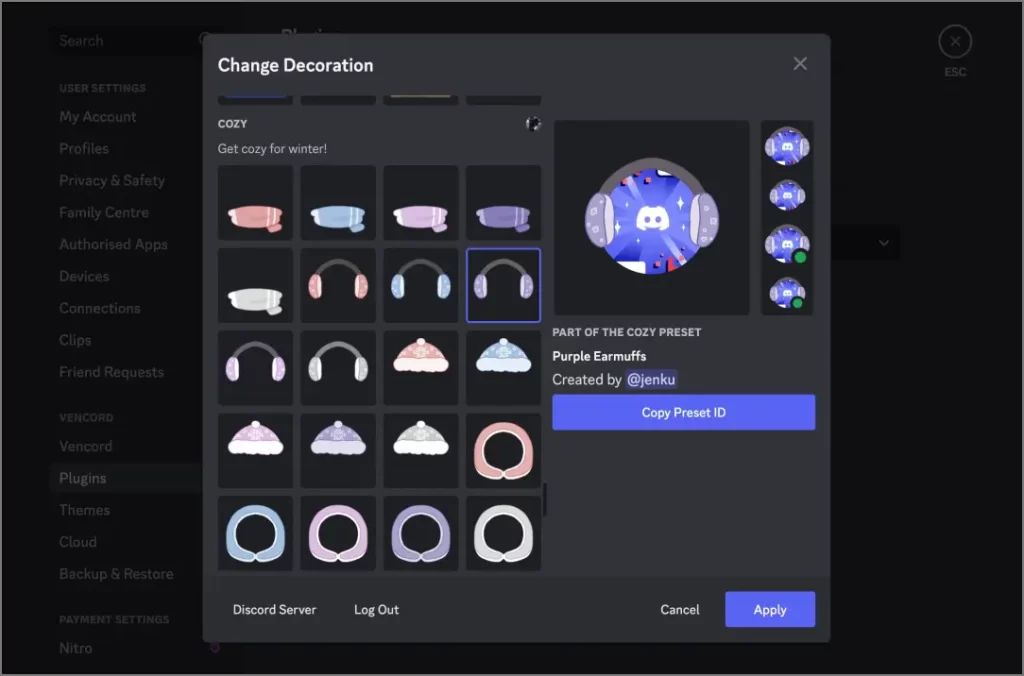
- A continuación, haga clic en el Cambiar decoraciones botón.
- En la ventana emergente, verá una lista de decoraciones gratuitas. Seleccione uno, haga clic Aplicarentonces Guardar y cerrar.
- ¡Eso es todo! Has agregado con éxito una decoración de avatar gratuita en Discord. Puede verlo inmediatamente en su perfil.

Si prefiere agregar una decoración de avatar personalizada:
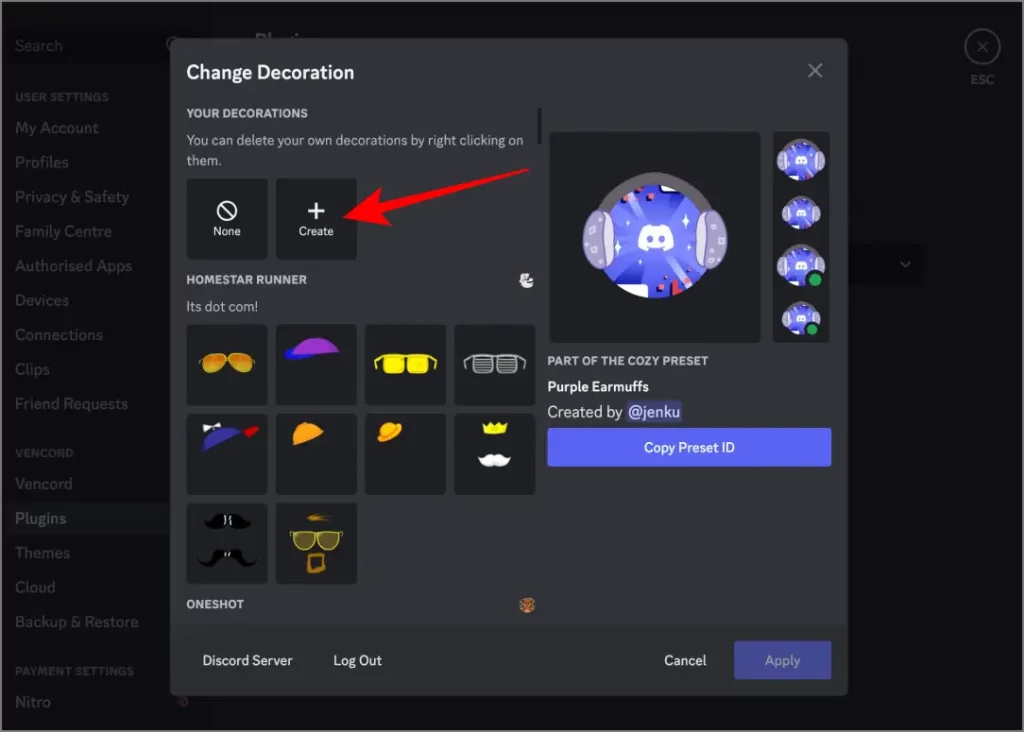
- En la configuración del complemento de decoración, haga clic en el Cambiar decoraciones botón.
- En la ventana emergente, haga clic en el Crear botón en la parte superior.
- Sube tu decoración de avatar en Formato PNG o APNG. Una vez cargado, haga clic Enviar para su revisión. Su envío será revisado por un moderador, y si cumple con el pautasse aprobará en unas pocas horas a unos pocos días.
- Una vez aprobada, la decoración Avatar personalizada aparecerá automáticamente en su perfil.

¡Y ahí lo tienes! Con Vencord, puede personalizar su perfil de discordia sin gastar un centavo. Si bien solo otros usuarios de Vencord podrán ver sus decoraciones personalizadas, sigue siendo una forma divertida de destacar entre sus amigos y la comunidad.