
Hace un par de meses, estaba trabajando en el proyecto de mi maestro de informática. Me requirió crear una estructura de alambre en la página web. Bueno, visité un par de sitios como Sombreado, Webgl Earthetc. para comprender cómo funciona la representación gráfica. Pero un mensaje me recibió que decía «WebGL está deshabilitado en su navegador». Un par de búsquedas en Google hacia abajo y resulta que WebGL está deshabilitado de forma predeterminada en la mayoría de los navegadores. Entonces, así es como habilita WebGL en su navegador.
LEA: Cómo establecer dos motores de búsqueda predeterminados en cualquier navegador
¿Qué es WebGL? ¿Por qué lo necesitas?
Antes de entrar en la habilitación de WebGL, comprendamos qué es WebGL. Ahora, WebGL permite que su navegador ejecute la representación de 2-D y 3-D de forma nativa sin instalar ningún complemento adicional. También permite que el navegador use la GPU de hardware para realizar cálculos gráficos en lugar de su CPU. Esto significa que la representación gráfica funcionaría mejor y, lo más importante, funcionaría.
Lo más importante, su navegador debe admitir WebGL. Una forma precisa de verificar que sea simplemente visitando este sitio web. Si recibe un mensaje que dice «Su navegador admite WebGL», entonces podemos seguir activandolo.

Entonces, si diseña gráficos en la web o escribe scripts para representar gráficos en su navegador, daría un impulso significativo al rendimiento. Además, mataría la dependencia de los complementos de terceros.
Cómo habilitar WebGL en su navegador
El método para habilitar WebGL depende del navegador con el que esté trabajando. A continuación se muestra el método para habilitar WebGL en navegadores basados en Chromium, Mozilla Firefox y Safari.
1. Google Chrome
Dado que Google Chrome se basa en Chromium, este método funcionará en la mayoría de los navegadores basados en Chromium como Brave, Vivaldi, Opera, etc. Solo asegúrese de que esté ejecutando la última versión de Google Chrome. Para encontrar la versión de Chrome, haga clic en el icono del menú en la esquina superior derecha, haga clic en Ayuda y luego sobre Google Chrome.
Suponiendo que esté ejecutando la última versión de Chrome, a continuación, necesitamos permitir que Chrome use nuestra GPU de hardware para realizar cálculos gráficos. Para eso, diríjase a la configuración de Chrome escribiendo «Configuración Chrome: //» en la barra de direcciones.

En la página de configuración, desplácese hacia abajo hasta la parte inferior hasta que vea un hipervínculo «avanzado». Toque él para revelar la configuración avanzada de Google Chrome.
Leer: Brave vs. Vivaldi: ¿Qué navegador es mejor y por qué

Una vez que la configuración avanzada de Chrome sea visible, navegue hasta la parte inferior de la página. Verás «Use la aceleración de hardware cuando esté disponible» bajo la sección del sistema. Haga clic en el control deslizante además para habilitar la aceleración de la GPU de hardware. Publique eso, verá aparecer un botón «relanzamiento». Haga clic en él para Google Chrome para relanzar y aplique la configuración. Asegúrese de que no haya un documento de descarga o no salvado en las otras pestañas Chrome.

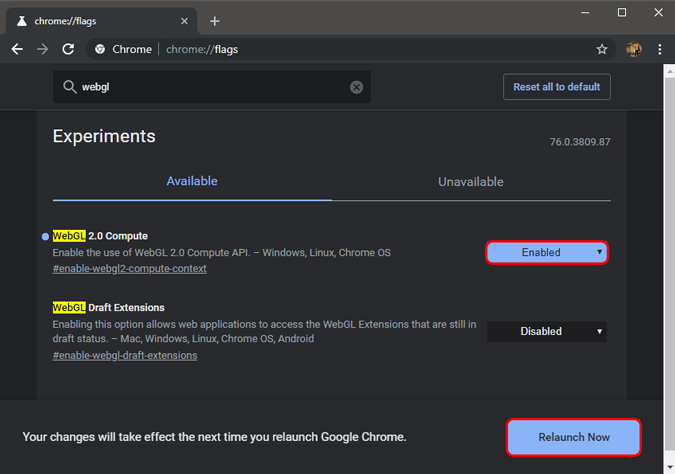
Después del relanzamiento de Chrome, diríjase a las banderas de Chrome para habilitar WebGL. Escriba «Chrome: // Flags» en la barra de direcciones.

En el menú de banderas Chrome, busque WebGL. Verás una bandera llamada «Cálculo de WebGL 2.0»haga clic en el menú desplegable además y seleccione habilitado. Publique eso, verá una ventana emergente en la parte inferior pidiendo relanzar Google Chrome. Haga clic en el botón «Relanzamiento ahora» para hacerlo.
Para Chrome Android y Chrome Mac, debe habilitar «WebGL Draft Extensions».
2. Mozilla Firefox
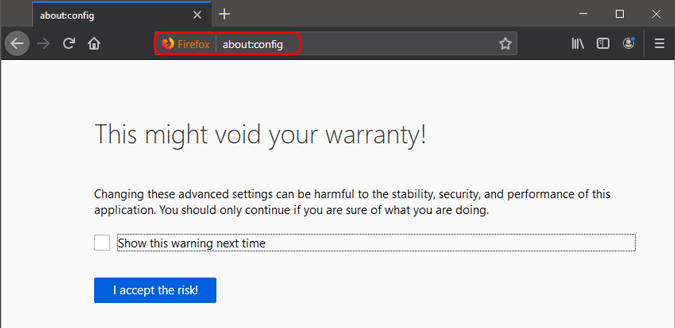
Si usa Mozillla Firefox, habilitar WebGL es bastante sencillo y solo un proceso de dos pasos. Dirígete al menú Preferencias escribiendo Acerca de: config en la barra de direcciones.

En el menú Preferencias, escriba «WebGL.force-habilitado» en la barra de búsqueda. El valor de preferencia se establece en «Falso» por defecto. Haga doble clic en él para cambiar el valor a verdadero. Reinicie Firefox para que los cambios entren en vigencia.
3. Safari
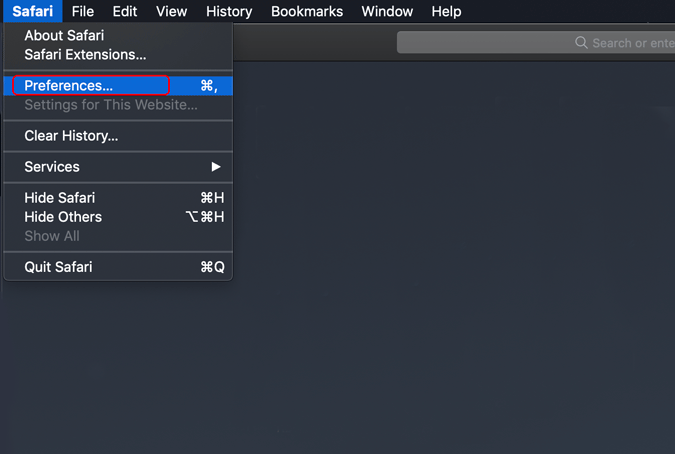
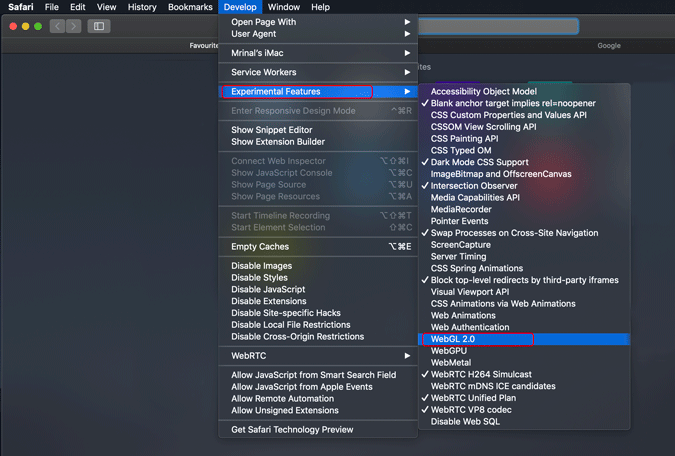
Safari oculta las opciones para habilitar WebGL en Opciones de desarrollador y características experimentales. Por lo tanto, para habilitar WebGL en Mac, primero tenemos que habilitar las opciones de desarrollador. Para eso, abra el navegador Safari y haga clic en Safari desde la barra de menú superior. En el menú extendido, haga clic en «Preferencias».
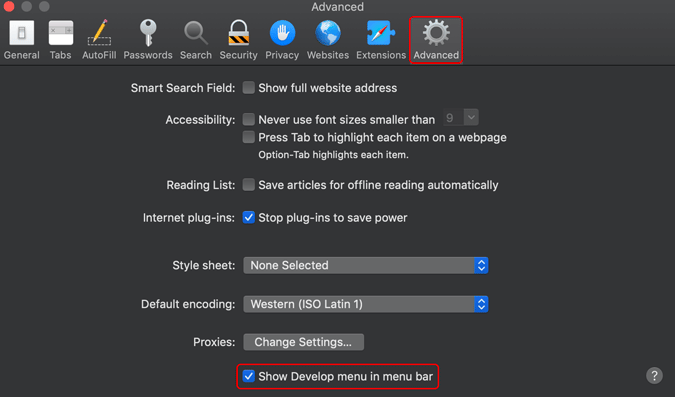
Una vez que se abra el cuadro de diálogo Preferencias, cambie a la pestaña «Avanzado». En la parte inferior, marque la opción «Mostrar el menú Desarrollar en la barra de menú». Esto permitirá al desarrollador o características experimentales para Safari. Debería ver una opción de «desarrollar» en la barra de menú superior.
Haga clic en el menú Desarrollar, navegue a las «características experimentales». En el menú extendido, haga clic en WebGL 2.0 para habilitarlo. Reinicie el navegador y WebGL se habilitarán en Safari.
Concluir
Recuerde, la mayoría de los sitios web aún mostrarían gráfico en el navegador ya que los complementos ya se agregan en el servidor web. Sin embargo, los gráficos serían entrecortados y que requieren mucho tiempo. Incluso si no trata con el desarrollo gráfico, le recomendaría que active WebGL para una mejor experiencia gráfica en la web.
Alternativa, si razones de privacidaddesea deshabilitar WebGL, puede usarlos desactivarlos, usar la configuración anterior o usar Scriptsafe Extensión para bloquear las huellas dactilares de WebGL.
Para más problemas o consultas, avíseme en los comentarios a continuación.
Lea también: Cómo bloquear los sitios web en Chrome Browser en Android