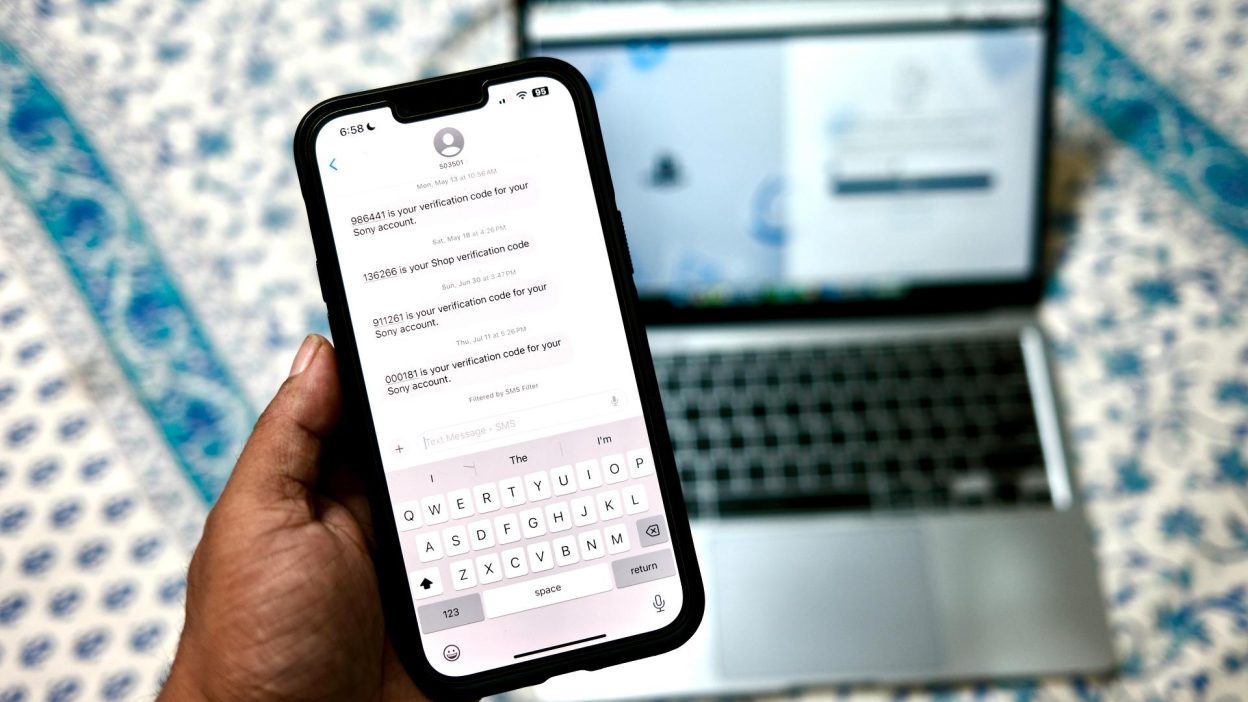
Por razones de seguridad, recomendamos códigos de autenticación y verificación de dos factores para sus cuentas bancarias, cuentas de correo electrónico y redes sociales. Pero eso tiene un costo: abarrotar sus mensajes y correos electrónicos con códigos de verificación OTP (contraseña única). Afortunadamente, las actualizaciones de iOS 18, iPados 18 y MacOS 15 Sequoia le permiten eliminar códigos de verificación después de su uso automáticamente. Eso recortará su bandeja de entrada, y no tendrá que desplazarse mucho para encontrar una conversación en particular.
La función ‘Eliminar después de usar’ en iPhone, iPad y Mac funciona de manera inteligente, ya que solo elimina el mensaje o el correo electrónico después de que la función AutOfill haya usado el código. El requisito principal para usar esta función de manera eficiente es activar AutOfill (Configuración> General> Autocates y contraseñas) Para contraseñas y códigos en su iPhone, iPad y Mac. Es posible que desee verificar eso primero, antes de continuar.
Lea también: Mira estas 31 características ocultas en iOS 18
Eliminar códigos de verificación automáticamente en iPhone y iPad
La aplicación Mensajes en su iPhone o iPad puede eliminar la verificación o los códigos de autenticación de dos factores automáticamente después de usarlos. Esa es una forma segura de Dechrutter Inbany y mantener solo las importantes para que no tenga ganas de desplazarse sin cesar. La mejor parte es que la función funciona incluso con la aplicación de correo nativo de Apple.
En su iPhone y iPad, aquí están los pasos que debe seguir:
1. Abrir el Aplicación de configuración en tu iPhone o iPad.2. Aprovechar General y desplácese hacia abajo para seleccionar Autocates y contraseñas.3. Encienda el alternativo al lado de Eliminar después de usar opción.


Eliminar códigos de verificación automáticamente en Mac
Obtener los mensajes y las aplicaciones de correo para eliminar los códigos de verificación automáticamente después de usarlos también es relativamente fácil. En MacOS Sonoma o una actualización superior ejecutando Macs, puede fácilmente la aplicación Mensajes o correo para eliminar solo después de usar esos códigos de verificación. Aquí le mostramos cómo configurarlo en su Mac:
1. Abrir el Configuración del sistema En su Mac desde el muelle o después de hacer clic en el icono de Apple en la esquina superior izquierda.2. Hacer clic General en la barra lateral izquierda y haga clic Autocates y contraseñas en el panel derecho. En Macos Sonoma, deberá hacer clic en el Contraseñas sección directamente.
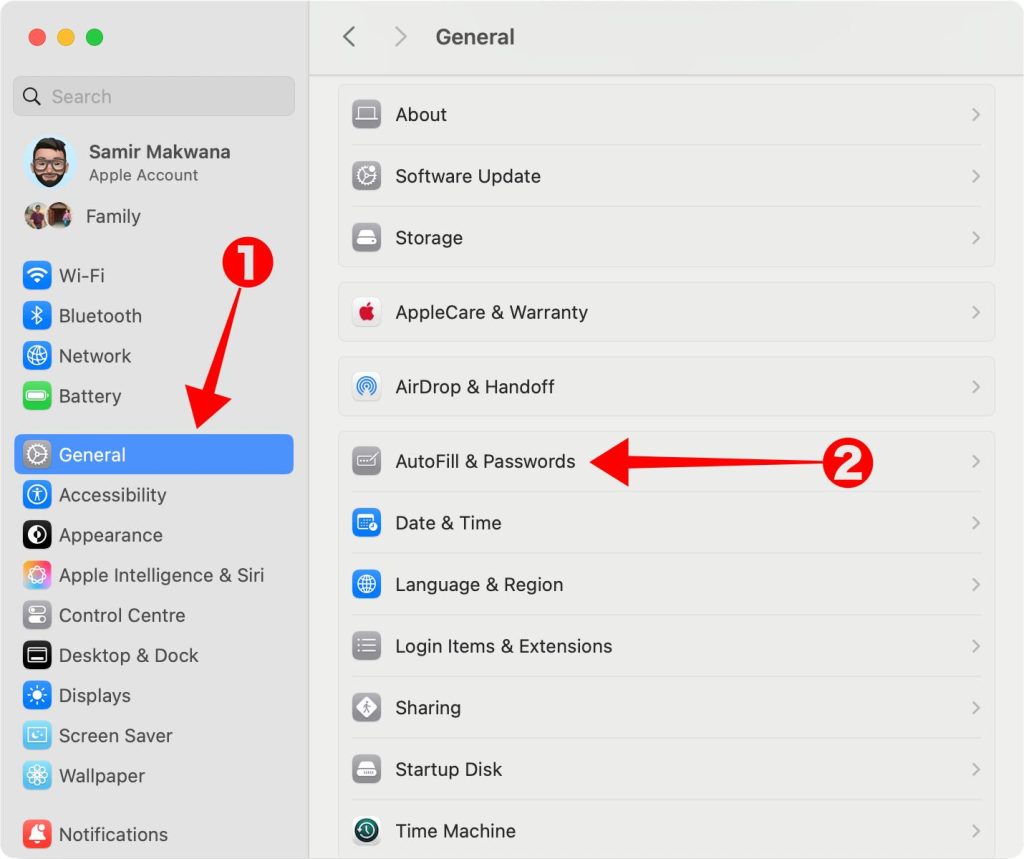
3. Encienda el alternativo al lado de Eliminar después de usar bajo el Códigos de verificación sección.

Después de activar la opción de códigos automáticos en iPhone, iPad y Mac, obtendrá un mensaje que dice: ‘Eliminar automáticamente los códigos de verificación después de su uso?’ la primera vez. No aparecerá la próxima vez.
La mejor práctica para eliminar los códigos de verificación automáticamente
Tendremos que aceptar que la función solo funciona con nuevos códigos de verificación, y no los viejos. Eso significa que sus mensajes existentes que contienen dichos códigos continuarán permaneciendo y deberá eliminarlos manualmente. Por lo tanto, tendrá que pasar un tiempo para recortar su bandeja de entrada en la aplicación Mensajes o Mail.
La autocomplante funciona de manera inteligente con la aplicación Mensajes para copiar cada nuevo código de verificación y pegarlos en una aplicación o navegador web móvil. Entonces, lo mejor que puede hacer es activar la autocominación en su iPhone, iPad y Mac. Eliminar los códigos de verificación es excelente, pero no hay un mecanismo para establecer un temporizador para retrasar la eliminación automática. Por lo tanto, es posible que tenga que solicitar otro código si la autofill no funcionó con un sitio o una aplicación.