Imagine esto: desea compartir un documento con su compañero de trabajo, pero no quiere que otras personas lo vean. Ahora, ¿qué harás? Bueno, lo más obvio sería convertir ese documento en un archivo PDF y luego protegerlo con contraseña. ¿Bien? Entonces, aquí hay una mejor manera de proteger una contraseña un PDF en una plataforma diferente.

PDF es un formato increíble por varias razones. Puede contener imágenes y texto rico. Además, uno no puede alterar un PDF, sin dejar una huella digital. Y la mejor parte es que la protección de contraseña PDF es independiente de la plataforma, es decir, si cifra un PDF usando un programa de Windows, el destinatario aún puede descifrarlo en una plataforma diferente como Mac, Android o incluso por correo electrónico. No necesita el mismo software en ambos lados.
Hay dos tipos de protección de contraseña en PDF: contraseña del propietario y contraseña de usuario. Se necesita la contraseña del propietario si desea cambiar la configuración de permiso, como copiar o imprimir un PDF. Y la contraseña abierta se utiliza para abrir el archivo PDF.
Ahora, si me pregunta, no tiene el punto de configurar una contraseña del propietario, ya que puede pasar fácilmente. Por ejemplo, si el usuario puede ver el documento, también puede copiar o imprimirlo fácilmente tomando su captura de pantalla y usando un buen lector de OCR. Entonces, aquí, solo nos centraremos en la contraseña del usuario o la contraseña requerida para abrir un archivo PDF. Así que comencemos.
PASSA PROTECT PDF
Windows
El programa más popular para cifrar PDF en Windows es Adobe Acrobat. Pero, si solo desea proteger la contraseña de pocos PDF, no hay necesidad de gastar dinero en Adobe Acrobat. Un programa gratuito como compañero de ppdf Puede hacer lo mismo por ti.

Simplemente descargue e instale este programa como lo hace con cualquier otra aplicación de Windows. Luego abra el PDF en él, que desea cifrar. Seleccione el archivo> Seguridad> Abrir contraseña> Asignar una contraseña segura> Haga clic en Construir.
macosa
Cifrar un PDF es muy simple en macOS. Puede usar la vista previa incorporada para eso. Simplemente abra el archivo PDF con la vista previa de Mac. Haga clic en la pestaña ‘Archivo’ en la barra de menú y haga clic en ‘Exportar’.
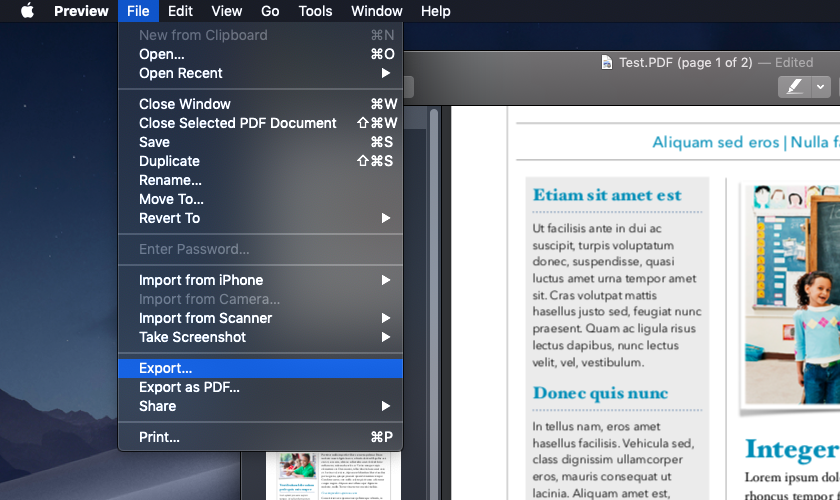
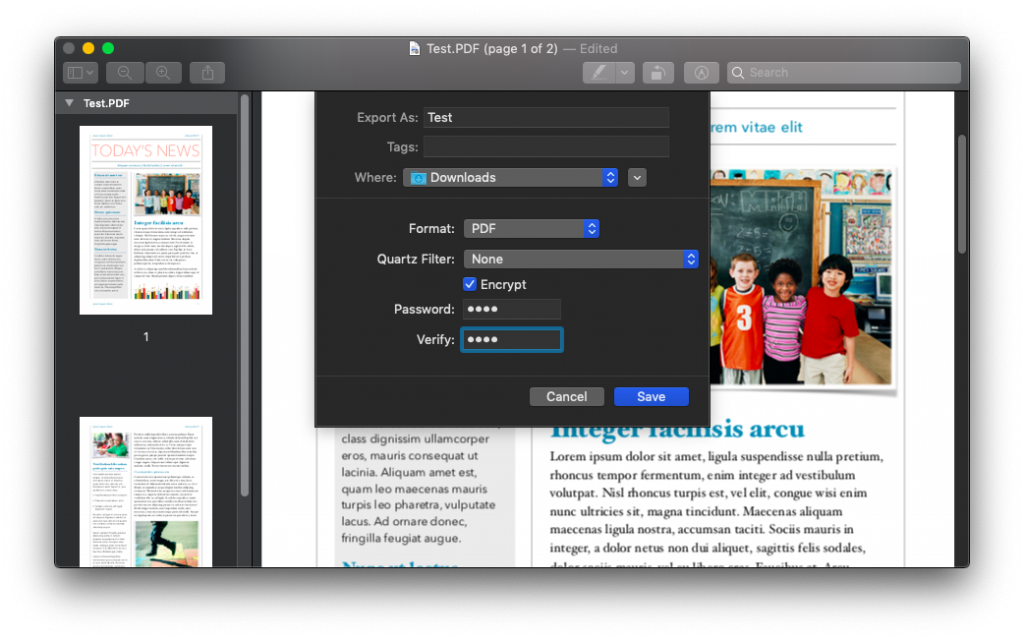
Marque la casilla antes ‘Encrypt’ Y verá un espacio de contraseña que aparece justo debajo. Elija una contraseña alfa-numérica y haga clic en ‘Guardar’ para guardar su nuevo archivo con cifrado RC4 de 128 bits. Su archivo anterior no se verá afectado con este paso y solo el nuevo archivo obtiene la protección de contraseña.
Androide
Es extraño que la aplicación Android de Adobe Acrobat no tenga ninguna opción para proteger un PDF. Pero puedes usar otras aplicaciones gratuitas como Utilidad pdf. Comience descargando la aplicación de Google Play. A continuación, abra la protección de contraseña> Importar el PDF desde la memoria de su dispositivo. Si no ve ningún directorio, borre los datos de la aplicación y vuelva a intentarlo.

Ahora, verá dos opciones de contraseña: contraseña del propietario y contraseña de usuario. Como se explica al comienzo de este artículo, la contraseña del propietario es para permiso y la contraseña de usuario es lo que necesitamos para abrir el documento. Para evitar confusiones, ingrese la misma contraseña en ambos y guarde los cambios. Y eso es todo.
iOS
Lamentablemente, no hay una forma gratuita de cifrar PDF en iOS. Y eso no es una sorpresa para mí; La mayoría de las buenas aplicaciones de iOS se pagan de todos modos. Pero, si está listo para gastar algo de efectivo, intente Páginas de Apple. Por $ 10 obtiene muchas opciones, incluida la contraseña que protege un archivo PDF. Pero si desea hacerlo gratis, aún puede hacerlo utilizando el servicio en línea.
Servicio en línea
Hay muchas herramientas en línea que protegen una contraseña un PDF. Prefiero PDFProtector por dos razones. Uno usan HTTPS y segundo, según sus políticas de privacidad, no leen/almacenan su PDF en su servidor

Lo bueno de estos servicios en línea es que son gratuitos e independientes de la plataforma. Pero como dicen, no hay almuerzo gratis; Esto también viene con cierto riesgo. Al igual que está cargando sus datos confidenciales a un servidor de terceros, y si lo desean pueden ver todo su contenido. Y por eso, prefiero la aplicación de escritorio sobre las herramientas en línea.
Palabras de cierre
Así que aquí hemos visto diferentes formas de cifrar un archivo PDF. Aunque recuerde, los PDF no son muy seguroes relativamente fácil descifrar PDF con ataques de fuerza bruta simples, así que asegúrese de elegir una contraseña segura y no algunas palabras de diccionario.