Las historias de Instagram son populares para compartir contenido relevante para el corto plazo. Puedes ver historias de tus amigos y personas favoritas para ver qué están haciendo. Pero, ¿qué pasa si estas historias de Instagram no aparecen en su feed? Bueno, si ha sido afectado por un problema similar, aplique estos consejos para solucionar el Instagram que no muestra historias sobre el problema de alimentación en su Android o iPhone.
1. Verifique las cuentas apagadas
Una razón común por la cual Instagram puede no mostrar historias de amigos es si las ha silenciado previamente. En ese caso, sus historias no aparecerán en su feed, pero aún podrá verlas en su perfil.
Si no está seguro de si ha silenciado alguna cuenta, aquí está cómo verificar la lista de cuentas apagadas en Instagram.
1. Abra la aplicación de Instagram en su teléfono.
2. Toque el icono de perfil en la esquina inferior derecha.

3. Toque el menú de hamburguesas (tres líneas horizontales) en la esquina superior derecha y seleccione Configuración y privacidad.

4. Aprovechar Apagado Para ver una lista de cuentas que ha silenciado. Luego, seleccione la cuenta que desea activar.
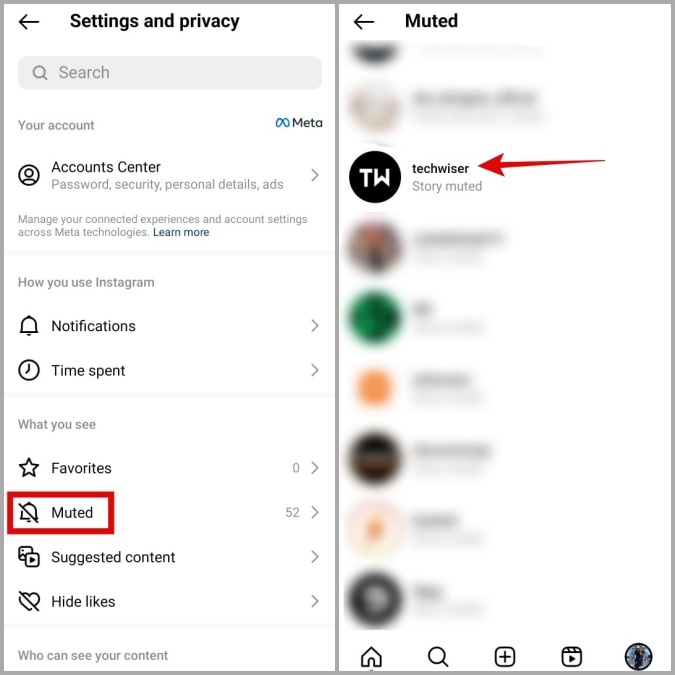
5. Toque el Siguiente botón.

6. Seleccionar Silenciar y alternar el interruptor junto a Historias.

Repita los pasos anteriores para activar historias de todas las cuentas apagadas. Después de esto, debe comenzar a ver historias de esas cuentas en su feed nuevamente.
2. Asegúrese de seguir a la otra persona
Tienes recientemente Dejar de seguir algunas cuentas en Instagram? Si es así, debe asegurarse de no haber dejado de seguir accidentalmente ninguna de sus cuentas favoritas. De lo contrario, sus historias no aparecerán en su feed.
1. Abra la aplicación de Instagram y navegue al Explorar pestaña. Usar el barra de búsqueda En la parte superior para localizar la cuenta de la que desea ver historias.

2. Asegúrese de seguir la cuenta. Si no, toque el Seguir botón.
3. La historia se comparte solo con amigos cercanos
Instagram ofrece a los usuarios la capacidad de compartir historias con un grupo específico de personas. Si alguien ha optado por compartir su historia solo con sus amigos cercanos, no aparecerá en su feed. Puede pedirle a la otra persona que agregue su cuenta a la lista de amigos cercanos para ver todas las historias que publican.
4. Corrija la fecha y la hora en su teléfono
Tener su Android o iPhone configurado en una fecha o hora incorrectas puede evitar que las aplicaciones como Instagram se conecten a sus servidores y funcionen correctamente. Para evitar tales problemas, puede configurar su teléfono para usar la fecha y hora proporcionadas por la red.
Androide
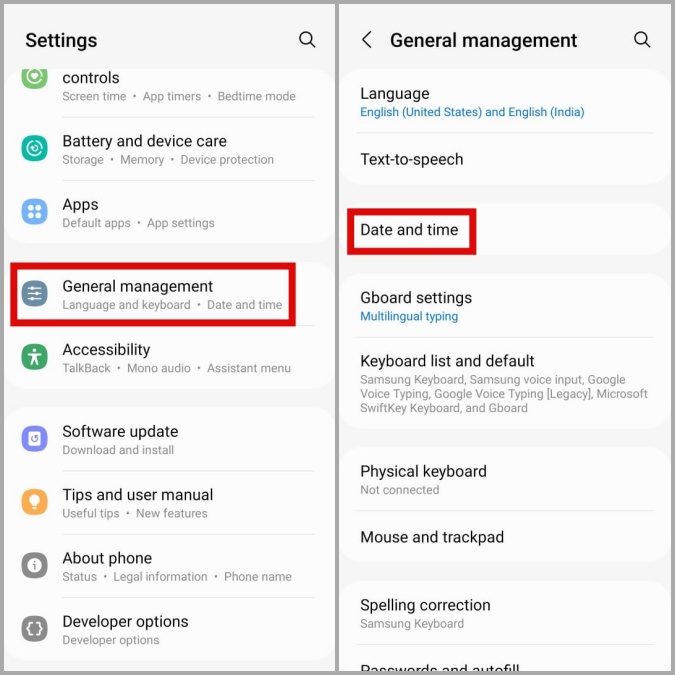
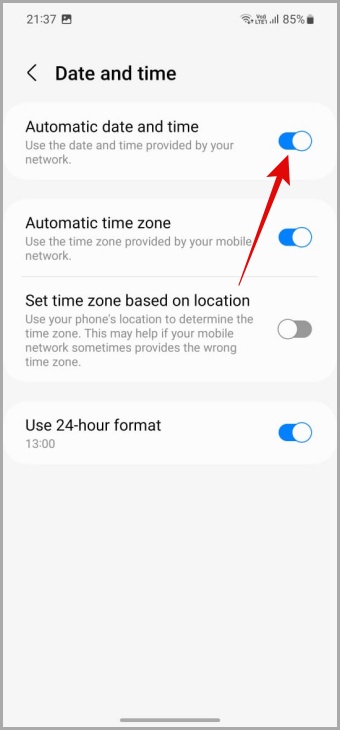
1. Abrir el Ajustes aplicación en su teléfono y navegar a Gestión general > Fecha y hora.
2. Alternar en el interruptor junto a Fecha y hora automática.
iPhone
1. Lanzar el Ajustes aplicación en su iPhone y navegar a General.

2. Aprovechar Fecha y hora y alternar en el interruptor junto a Establecer automáticamente.

5. Cintería y vuelve a iniciar sesión
A veces, Instagram puede no mostrar historias en su feed debido a fallas temporales con su cuenta. Si no es nada importante, debería poder resolver el problema firmando desde su cuenta de Instagram y registrando nuevamente.
1. Abra Instagram en su teléfono y navegue a la pestaña de perfil. Toque el icono de menú (tres barras horizontales) y seleccionar Configuración y privacidad.
2. Desplácese hacia abajo para tocar Cerrar sesión (nombre de usuario).

6. Borrar la aplicación de la aplicación (Android)
Es posible que Instagram no se cargue correctamente en su Android debido a un caché de aplicaciones corrupto o obsoleto. Si ese es el caso, la limpieza de los datos de caché de Instagram debería ayudar a restaurar la normalidad.
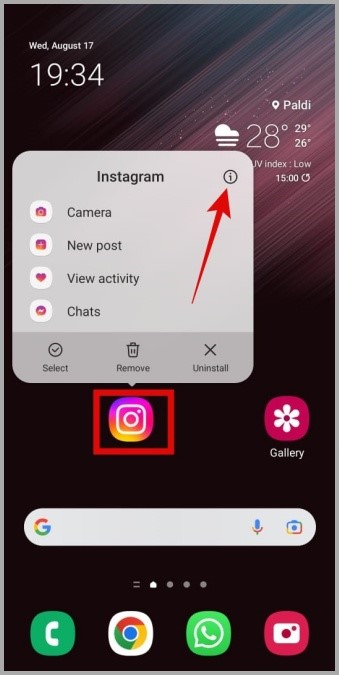
1. Prensa larga en el Icono de la aplicación de Instagram y toca el icono de información Desde el menú que se abre.
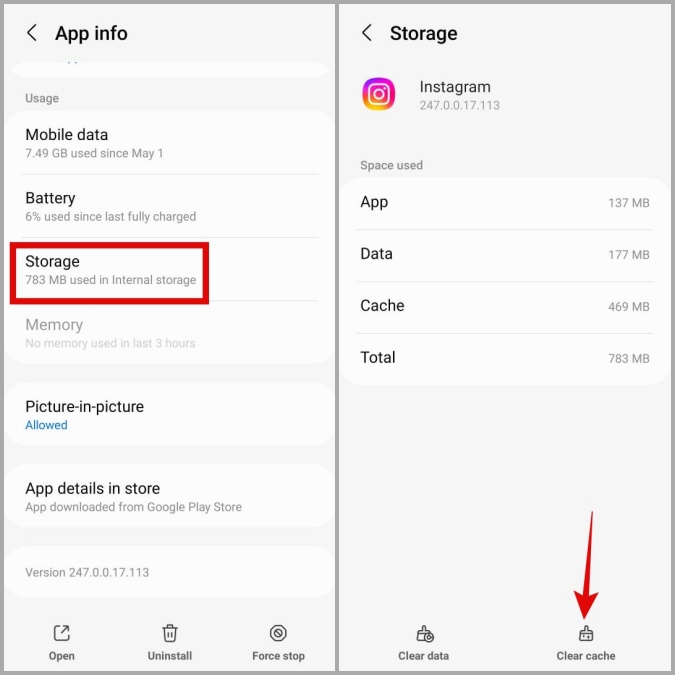
2. Ir a Almacenamiento y toca el Cache de claro opción.
7. Actualice o reinstale la aplicación
¿Ha revisado las actualizaciones de la aplicación en su teléfono últimamente? Si no, puede estar utilizando una versión obsoleta de la aplicación Instagram. Dirígete a Play Store o App Store para actualizar la aplicación Instagram y ver si eso ayuda.
Alternativamente, también puede considerar desinstalar la aplicación de Instagram e instalarla nuevamente. Para hacerlo, presione por mucho tiempo el icono de la aplicación de Instagram y toque Desinstalar. Entonces, golpe DE ACUERDO para confirmar.

Si tiene un iPhone, presione Long en la aplicación Instagram y seleccione Eliminar la aplicación. Entonces, golpe Borrar para confirmar.

Una vez eliminado, reinstale la aplicación de Instagram y verifique si muestra historias en el feed.
Descubre un mundo de historias
Ocasionalmente, las historias de Instagram pueden no aparecer en su feed por una razón u otra, pero no es nada que no pueda solucionar con las soluciones mencionadas anteriormente. Dicho esto, si ninguna de las correcciones anteriores funciona, puede considerar Usando Instagram en su navegador web por algún tiempo.