PDF es el formato más utilizado para un documento publicado. Su disponibilidad en todas las plataformas del sistema operativo y todos los dispositivos lo convierte en un terreno común para compartir cualquier documento. En términos de seguridad, PDF es generalmente un formato de solo lectura y su contenido no se puede editar fácilmente, pero a veces siente la necesidad de proteger su archivo PDF para que no pueda acceder al contenido en absoluto. O si está enviando un archivo a alguien que solo desea que solo esa persona pueda leer el contenido.
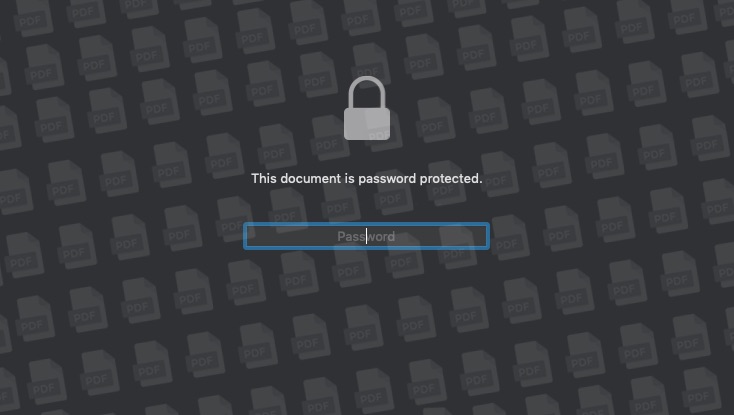
Si tiene dudas sobre cuán protegidos están sus PDF, bueno, eso depende de qué tipo de protección haya solicitado en su archivo. Si usa una aplicación simple de terceros para establecer una contraseña para abrir su archivo, una aplicación puede violarla que no reconoce dicha función de bloqueo. Incluso puede encontrar que su navegador pudo abrir directamente un PDF protegido con contraseña que acaba de recibir por correo electrónico. Para evitar la violación, le recomendaré que use un software que proporcione cifrado al contenido de su archivo (preferido de 128 bits) y no solo una contraseña simple.
Método 1: Passions Protect PDF en Mac de forma nativa
Paso 1:
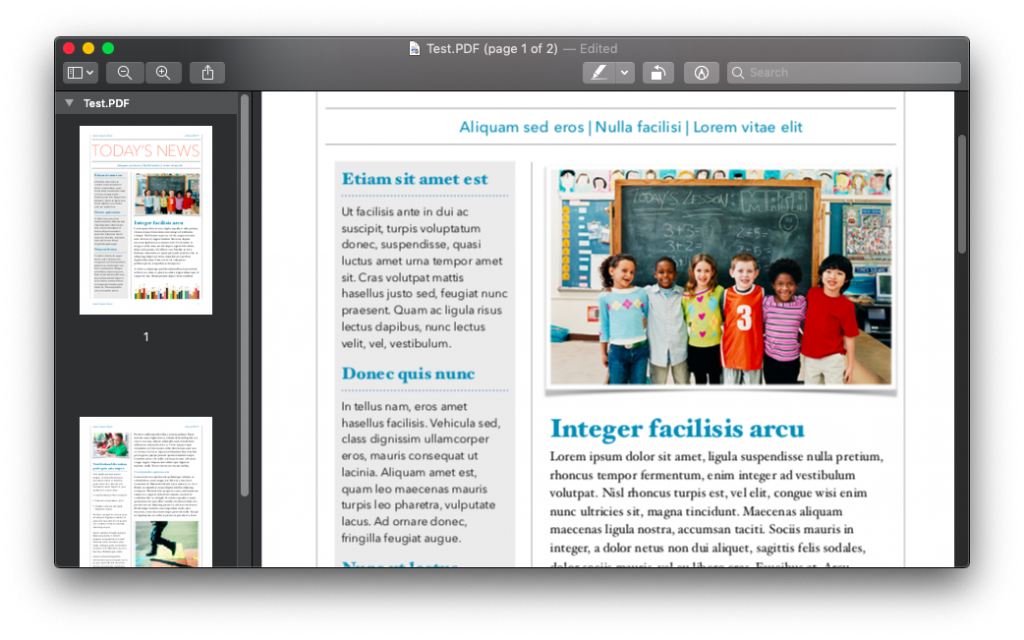
Localice y abra el documento PDF en su sistema utilizando la aplicación Deafull ‘Preview’. El archivo debe estar abierto para que pueda establecer una contraseña.
Paso 2:
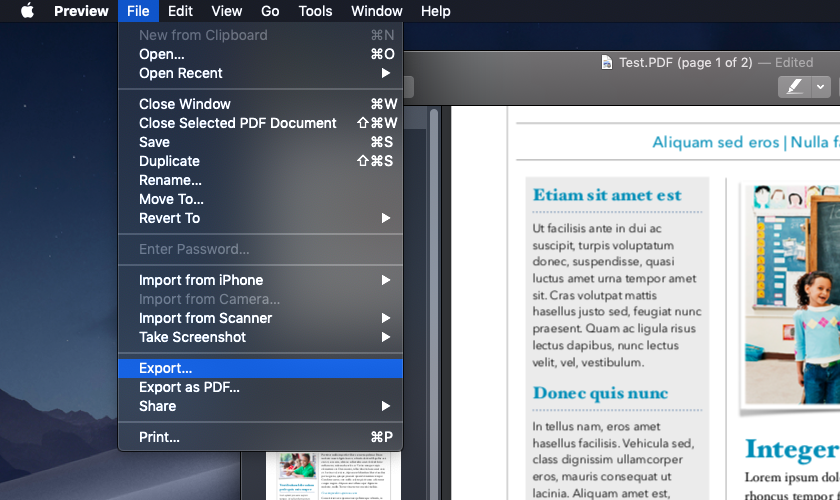
Haga clic en la pestaña ‘Archivo’ en la barra de menú y busque la opción ‘Exportar’. No confunda con ‘Exports como PDF’.
Paso 3:
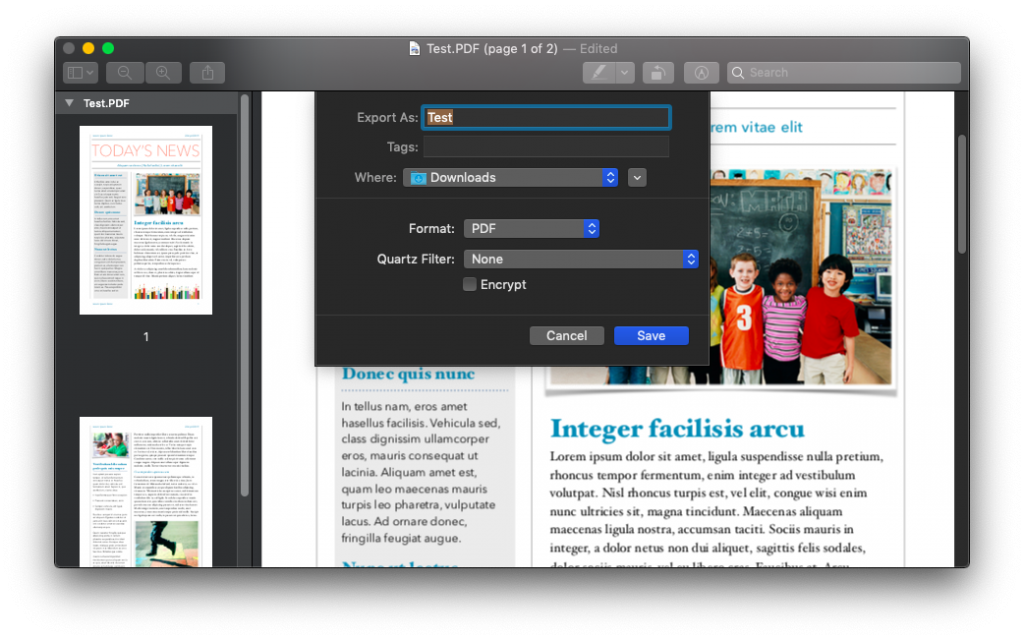
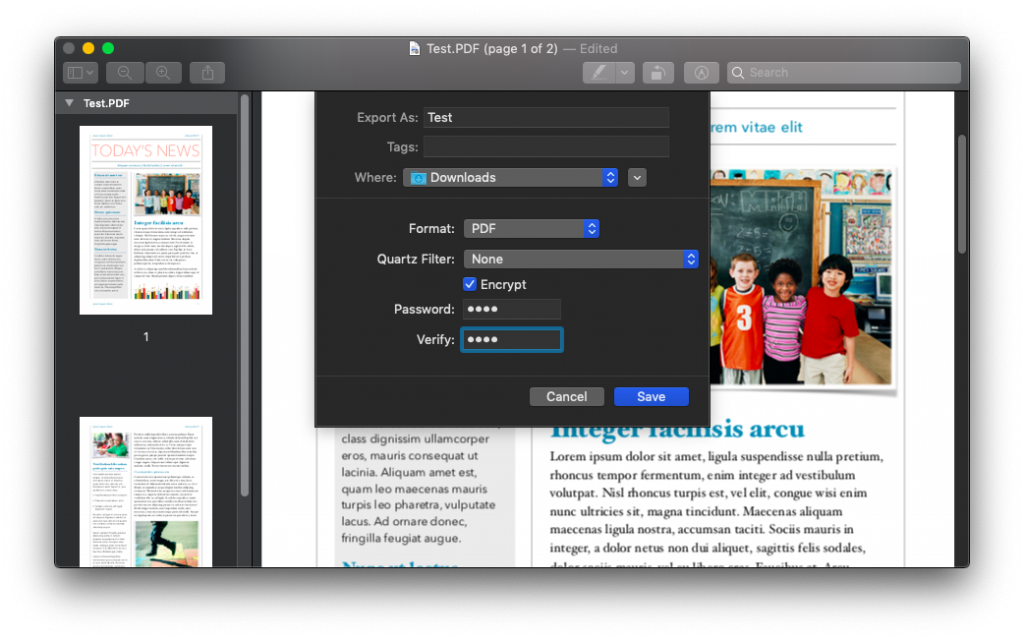
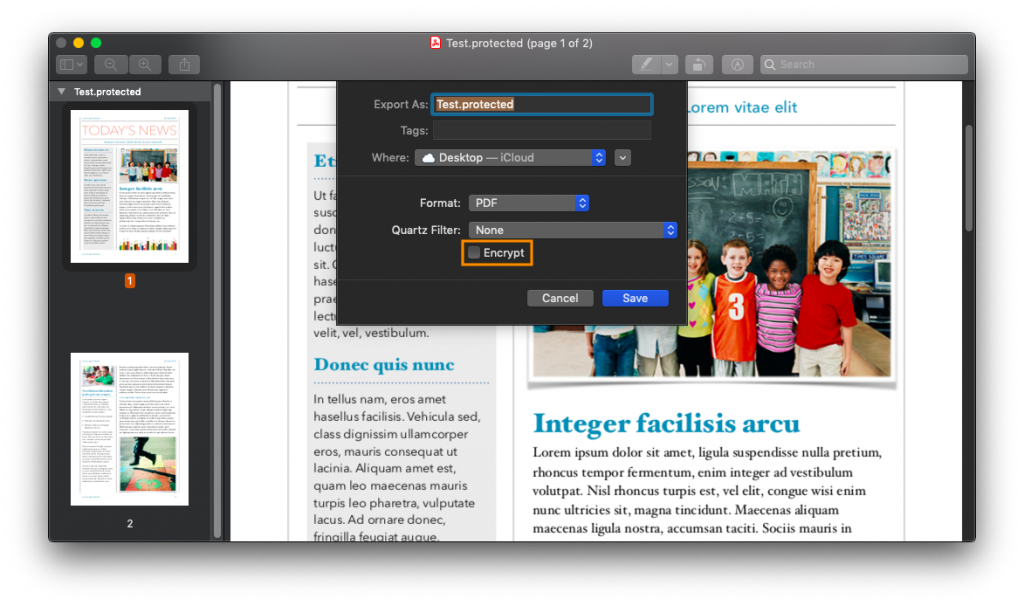
Haga clic en ‘Exportar’ para ver las opciones de ahorro de archivos duplicados. El proceso guarda un archivo duplicado en un destino de su elección.
Paso 4:
Marque la casilla antes ‘Encrypt’ para darle a su archivo un código de acceso. El código de contraseña establecido será aplicable en el nuevo archivo. El archivo original permanecerá desprotegido como antes o si también tenía una contraseña en el archivo original, permanece intacto y no se ve afectado. La vista previa utiliza el cifrado RC4 de 128 bits.
Leer: editores de PDF sin marca de agua para todas las plataformas
Método 2: Passion Protect PDF en Mac usando páginas
La mayoría de los documentos PDF se redactan en el software de edición y luego se exportan como archivos PDF. Si está en un proceso de redacción de un documento que desea convertir en PDF protegido con contraseña más tarde, no necesariamente tiene que tomar el dolor de guardar un PDF y luego seguir los pasos anteriores para exportar otro PDF por completo. Puedes hacerlo aquí mismo en las páginas, veamos cómo.
Paso 1:
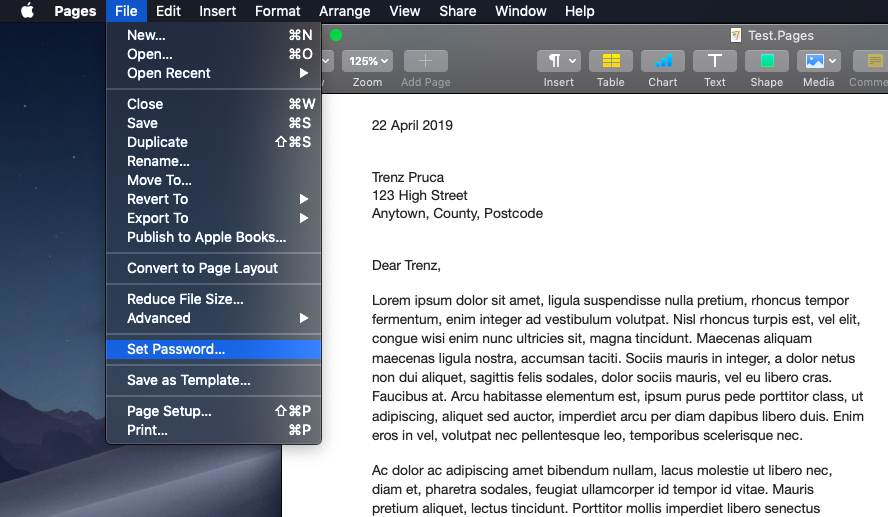
Abra el archivo de páginas que desea convertir en un PDF protegido con contraseña. Haga clic en la pestaña ‘Archivo’ en la barra de menú y busque ‘Establecer contraseña’.
Paso 2:
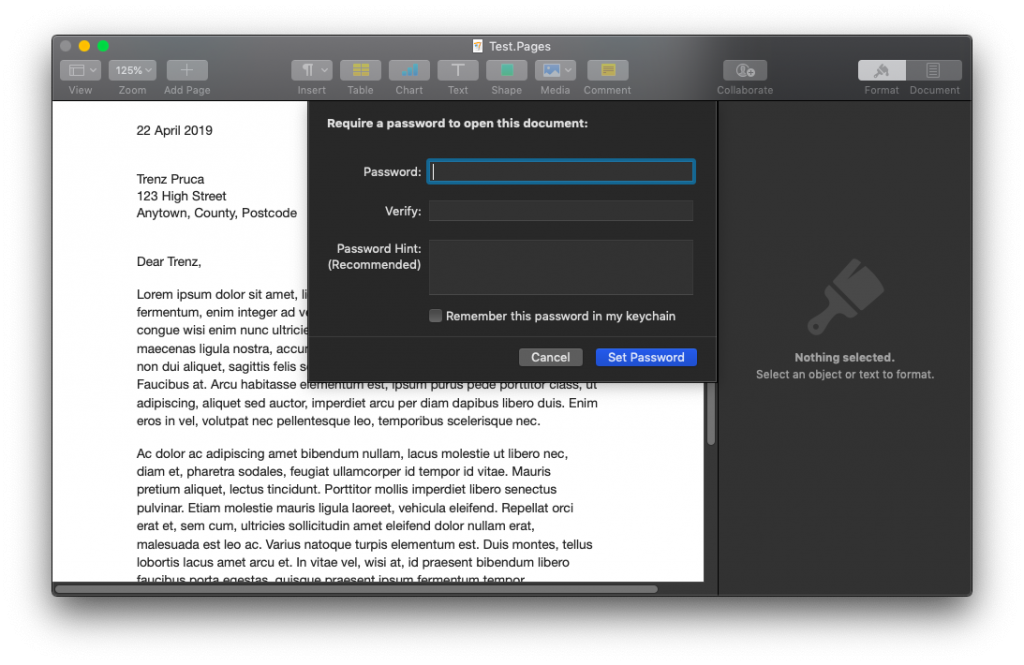
Haga clic en ‘Establecer contraseña’ e insertar su nueva contraseña. Esta acción encriptará su archivo ‘páginas’ con un código de acceso.
Paso 3:
Haga clic en la pestaña ‘Archivo’ en la barra de menú y seleccione PDF en la pestaña ‘Exportar’.

Paso 4:
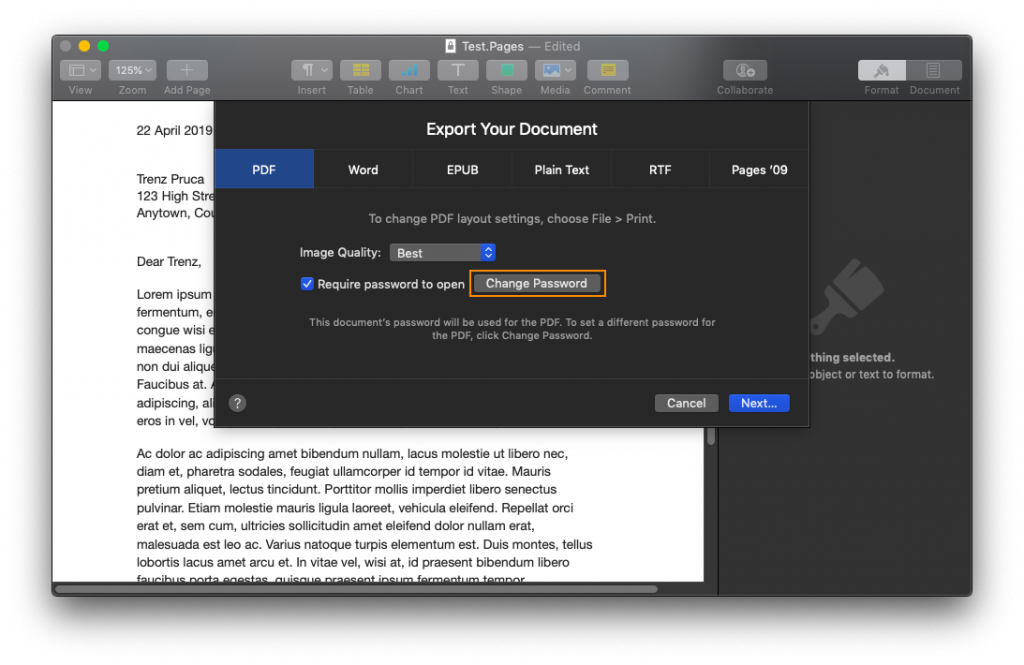
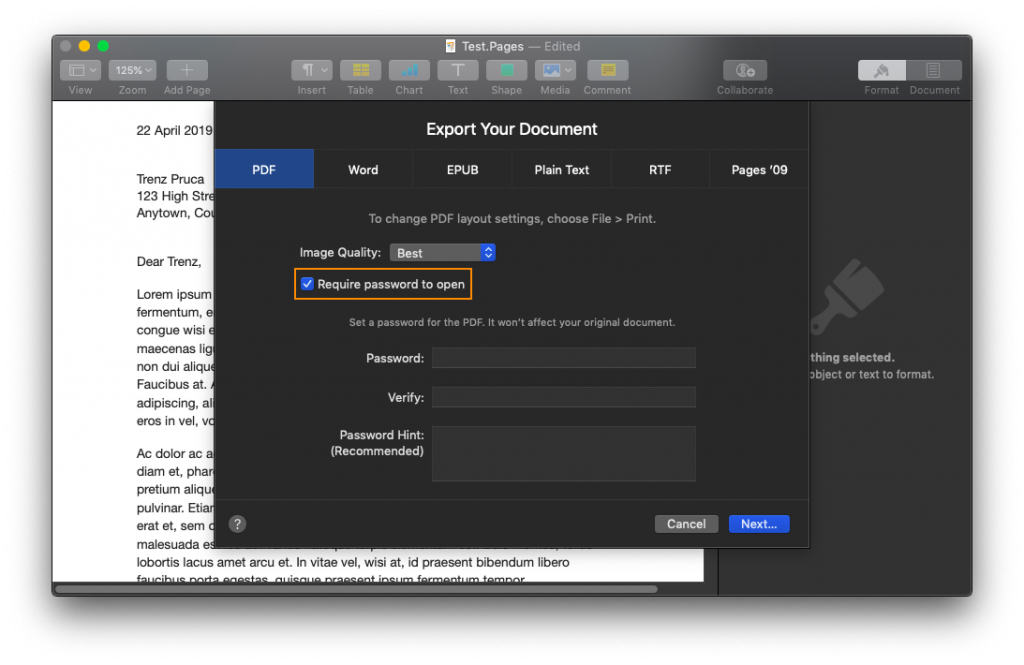
Exporte el archivo como PDF y marque el cuadro de contraseña. El mismo código de acceso continuará para su archivo PDF también. En caso de que desee colocar un código de acceso separado, simplemente haga clic en la pestaña ‘Cambiar contraseña’ y coloque una nueva contraseña. Establecer una nueva contraseña en el PDF recientemente exportado no afectará la contraseña del documento de páginas original.
Alternativa:
Puede elegir seguir directamente Paso 3 y exporte su archivo de páginas sin protección. Mientras exporta Seleccionar ‘Requerir contraseña’ y establecer una nueva contraseña al PDF exportado. Esto tampoco afectará el archivo de páginas original.
Método 3: Password Protect PDF en línea
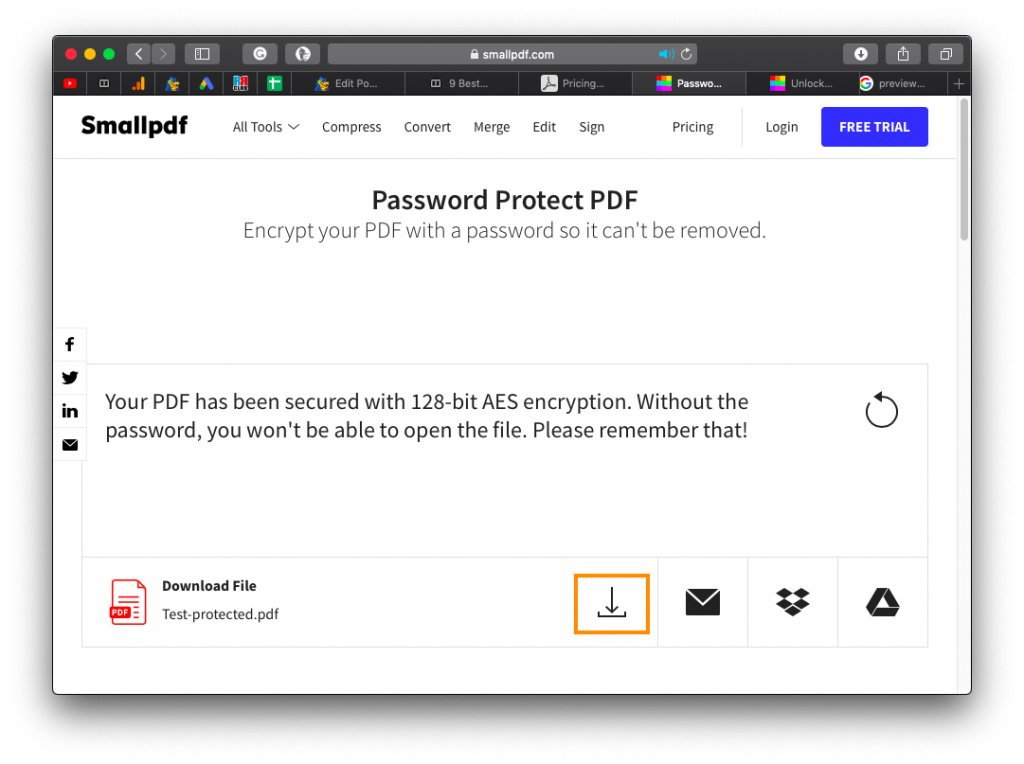
Hay varios sitios web que lo ayudan a hacer todo lo posible para un archivo PDF. Uno de esos sitios es Sencillo. Tiene todas las características que puede nombrar y hace el trabajo bastante bien y rápido. Los servicios se pagan por razones obvias, pero le permite realizar dos tareas (cualquiera) por hora de forma gratuita. Entonces, si no es una mayor parte de los documentos PDF, puede cifrar su PDF aquí. Sí, usa el cifrado AES de 128 bits, por lo que es bastante seguro.
Paso 1:
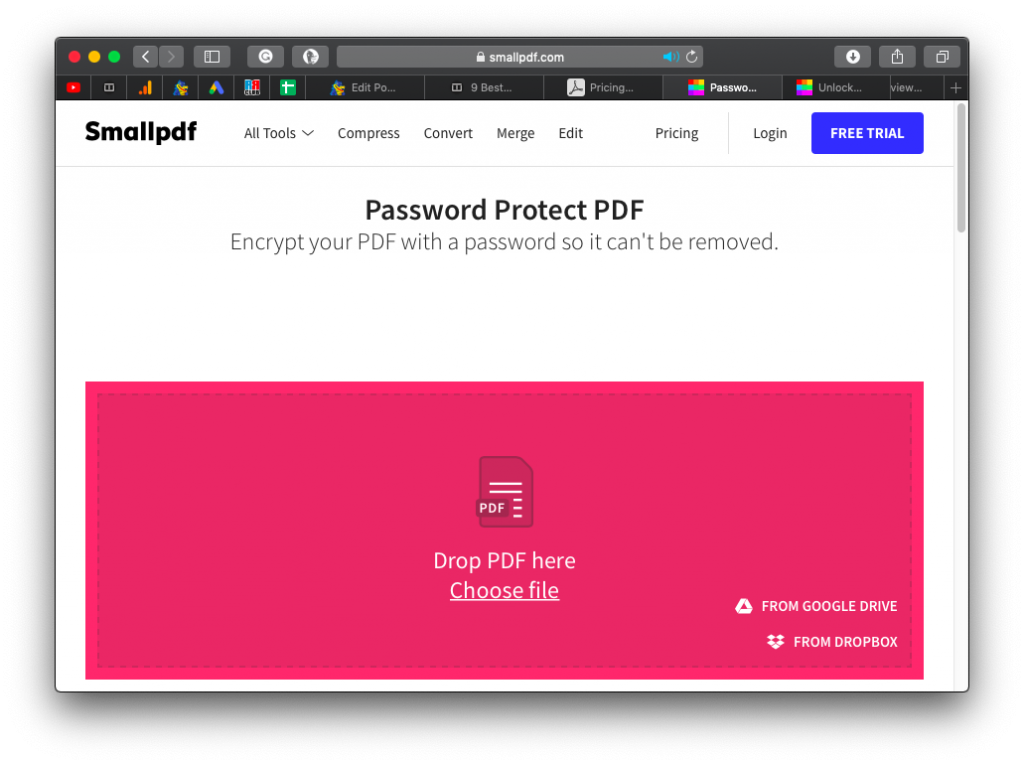
Abra SmallPDF y haga clic en PDF de protección de contraseña. Incluso puede simplemente obtener la protección de la contraseña de Google SponkPDF y aparecerá un enlace directo. Si está leyendo esto en una computadora portátil, use el enlace Password Protect PDF en SmallPDF.
Paso 2:
Elija su documento PDF o simplemente arrastre y suelte en el área resaltada. El archivo se cargará y se le pedirá una contraseña. Haga clic en el archivo CIRRYPT después de poner su contraseña.

Paso 3:
Descargue su archivo haciendo clic en el enlace dado. Incluso puede compartir su archivo directamente a una unidad o una dirección de correo electrónico.
Incluso puede eliminar una contraseña usando Desbloqueador de pdf smartpdf. Afirma eliminar la contraseña de algunos PDF protegidos con contraseña simple incluso cuando no conoce la contraseña. Pero si no puede hacerlo, le pedirá la contraseña que no tiene sentido, ya que puede eliminar una contraseña en su aplicación MacOS Preview sin mucho esfuerzo. Lea a continuación para saber cómo.
Método 4: Cómo proteger contraseña un PDF en Adobe Reader
Paso 1:
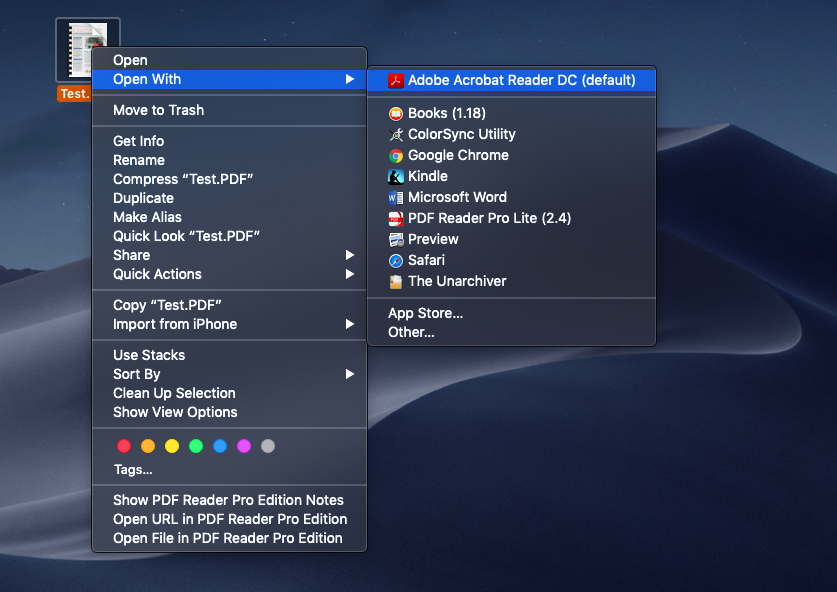
Abra su archivo PDF en Adobe Acrobat Reader Haga clic derecho en PDF> Abrir con> Lector de Adobe Acrobat
Paso 2:
Haga clic en ‘Proteger’ del menú de edición PDF en el lado derecho de la ventana para ver las opciones.
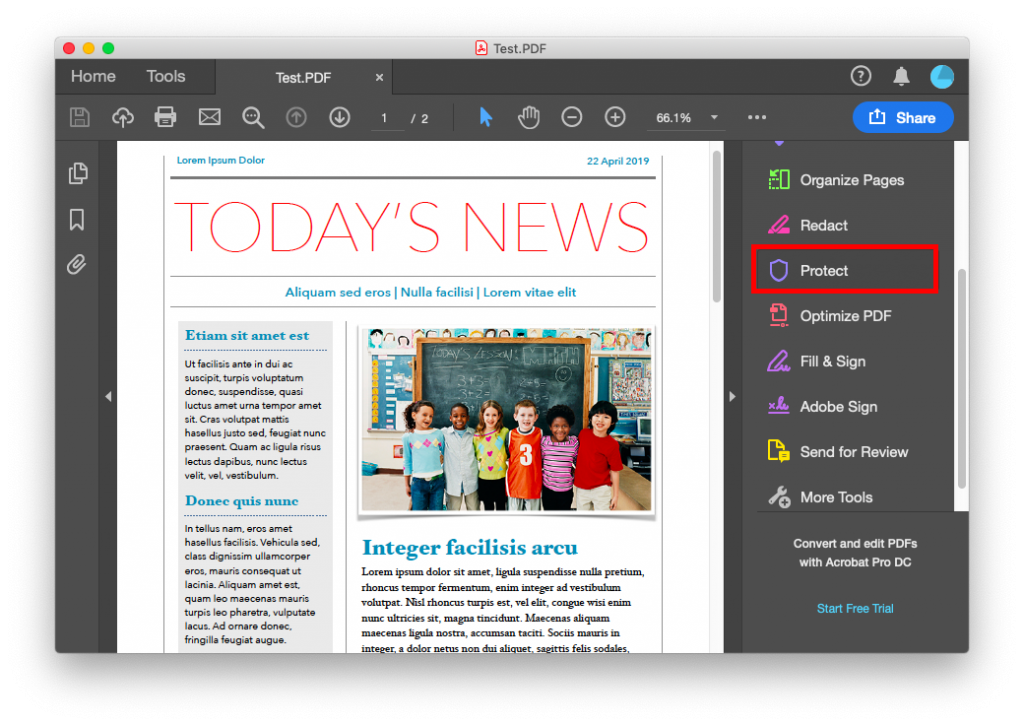
Paso 3:
Haga clic en ‘Agregar’ para establecer una contraseña en su documento PDF. Ahora, si está utilizando una versión gratuita del lector de Adobe Acrobat, lo redirigirá a la página de suscripción en su sitio web y le pedirá que compre. Estas características están disponibles en la versión gratuita estándar de la aplicación solo en países limitados para PC con Windows.

Lea: 9 mejores editores de PDF que valen su dinero
Eliminar la contraseña de un PDF en MacOS usando Vista previa
Para eliminar una contraseña PDF utilizando la vista previa en MacOS, simplemente exporte el archivo sin verificar el cuadro ‘Cijar’ y se guardará un nuevo archivo sin una contraseña.
Password Protect PDF en macOS
Estos son algunos métodos para proteger una contraseña un PDF en macOS sin usar una aplicación de terceros. Una cosa que podrías pensar que me estoy perdiendo aquí es MS Word. Bueno, si usa Microsoft Office en macOS, realmente no tiene una opción directa para convertir su documento de Word en un PDF protegido. La cosa con MS Word es que incluso si establece un código de contraseña en un archivo de Word en MacOS (Barra de menú> Herramientas> Proteger), La protección se pierde en el momento en que guarda el archivo como PDF. Así que continúe y proteja su contenido de estar expuesto a personas no deseadas.