A todos nos encanta personalizar nuestros dispositivos y probar cosas nuevas. Con iOS 26, puedes aclarar tus íconos de pantalla de inicio. Esto no es nada innovador o nuevo. Muy poco, demasiado tarde. Sin embargo, hay un truco oculto para hacer que los íconos claros sean oscuros y hermosos en iOS 26 usando una función de accesibilidad.
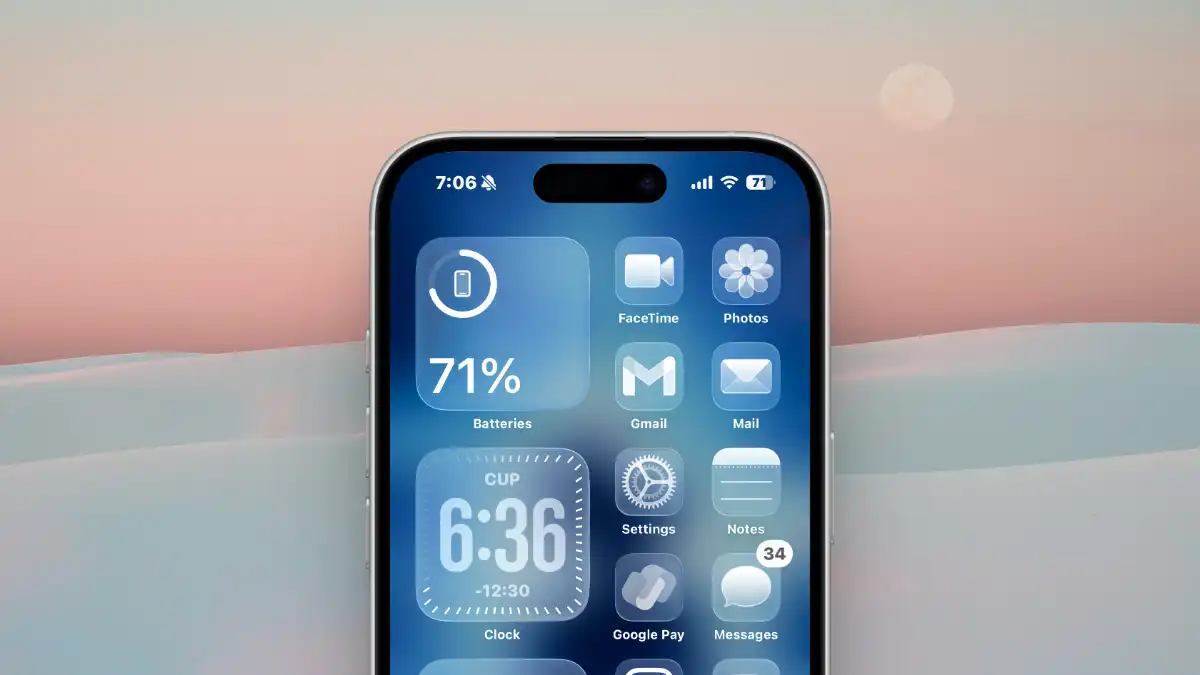
Apple anunció recientemente iOS 26 en el evento WWDC25, y una de las características sobresalientes es el nuevo diseño de vidrio líquido. Con esto, Apple ha ido por una interfaz de usuario de estilo transparente en todo el sistema. Ya sea las aplicaciones, el centro de control o incluso el panel de notificación, todo tiene ese aspecto limpio y vidrioso. Ahora que la beta pública de iOS 26 está fuera para todos, muchas personas la están instalando en sus iPhones.
Anteriormente, solo tenía las opciones para cambiar sus iconos a modo oscuro o color teñido. Ahora hay una nueva característica que le permite cambiar a iconos Borrar. El color de los iconos y widgets se elimina, lo que hace que se vean como vidrio a través del cual puede ver el fondo. Sin embargo, hay una función de accesibilidad oculta que usa la cual puede hacer que los íconos claros sean un poco oscuros, dándole un ambiente más fresco.
Dos versiones de iconos claros en iPhone
Hay dos versiones del nuevo estilo claro. En modo de luz, los íconos de la aplicación se vuelven semitransparentes y oscurecen ligeramente el fondo de pantalla detrás de ellos. Tanto los iconos como los widgets se ven como paneles de vidrio con texto e imágenes en capas, lo que le da a su pantalla de inicio una sensación muy estética.
Lea también:
- Actualización dinámica de la isla de Apple: 6 características que queremos ver
- Iconos y símbolos dinámicos de isla Significado – Guía
- 7 nuevas características de iOS 26 reveladas en WWDC 2025


En modo oscuro, los íconos aún se mantienen un poco transparentes, pero obtienen un fondo más oscuro, haciéndolos aparecer más mientras mantienen ese mismo aspecto translúcido. También hay una opción automática que cambia entre la luz y la oscuridad dependiendo de la configuración de apariencia de su iPhone.
Cómo encender los íconos de la aplicación Clear en iOS 26
Encender los nuevos íconos claros es súper fácil. Simplemente siga estos pasos:


- Presione a largo plazo en cualquier lugar del espacio vacío hasta que todo comience a sacudirse en su pantalla de inicio.
- Grifo Editar en la esquina superior izquierda y luego toca Personalizar.
- En la parte inferior, toque el Claro opción.
- Después de eso, puedes elegir entre Luz, Oscuroo Auto estilo para tus íconos.
¡Y eso es todo! Su iPhone ahora tendrá esos íconos limpios y transparentes.
Consejo profesional para íconos claros en iOS 26
Si los íconos se ven un poco apagados con el fondo de pantalla, especialmente en el estilo oscuro, o el texto se siente difícil de leer con el estilo claro, puede ajustar un par de configuraciones para mejorar las cosas.


Solo ve a Configuración ➝ Accesibilidad ➝ Tamaño de pantalla y texto. Aquí, intenta encender Reducir la transparencia o Aumentar el contraste.
Pero tener en mente: Si enciende ambos, sus íconos pueden perder ese aspecto transparente por completo. Entonces, juega y vea qué funciona mejor para ti.
¡Eso es todo, píos! Estén atentos para más consejos como estos.