Acabas de tener Netflix y te preguntas cómo lo llevas a tu televisor desde tu computadora portátil o teléfono, tal vez incluso una tableta. Bueno, Lady Luck dice que no es ciencia espacial y fácil de comer. Entonces, puede ver algunos de los programas favoritos como Breaking Bad, Arrested Development, Stranger Things, The Archer en la pantalla grande. Incluso si no es una televisión inteligente.
Lea también: 4 VPN gratis que funciona con Netflix (2018)
Cómo ver Netflix en la televisión
1. Use un dispositivo de transmisión
Dado que su televisor tiene un puerto HDMI, la forma más popular de ver Netflix en la televisión es usar un dispositivo de transmisión como Chromecast, Fire Stick, Roku o Apple TV.
Recomendaré Chromecast ($ 35) cuando se sienten cómodos usando su teléfono inteligente como control remoto, ya que no viene con un control remoto propio. Además, si desea reflejar la pantalla en su televisor, nadie hace una reflejo de pantalla mejor que Chromecast. Si bien Netflix funciona bien, no podrá reproducir un video de Amazon Prime en Chromecast.
Chorro de fuego ($ 39) En general, una opción mucho mejor cuando se trata de experiencias de transmisión, también tiene un control remoto, por lo que es una opción mucho mejor si tiene hijos o personas mayores en la casa. Aunque, recuerde, Firesticks, no reproduzcas videos de YouTube.
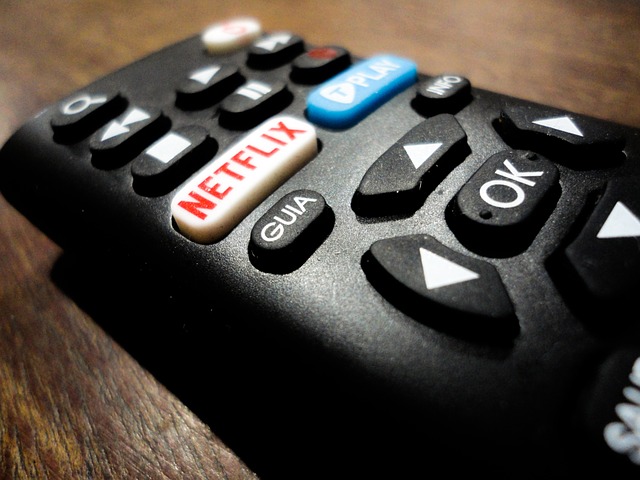
Roku ($ 29) es similar a Firesticks de muchas maneras, hay un dongle y un control remoto, con botones dedicados de Netflix y Amazon Prime. Y lo bueno es que se ejecuta, tanto Netflix, Amazon Prime y YouTube sin avellana.
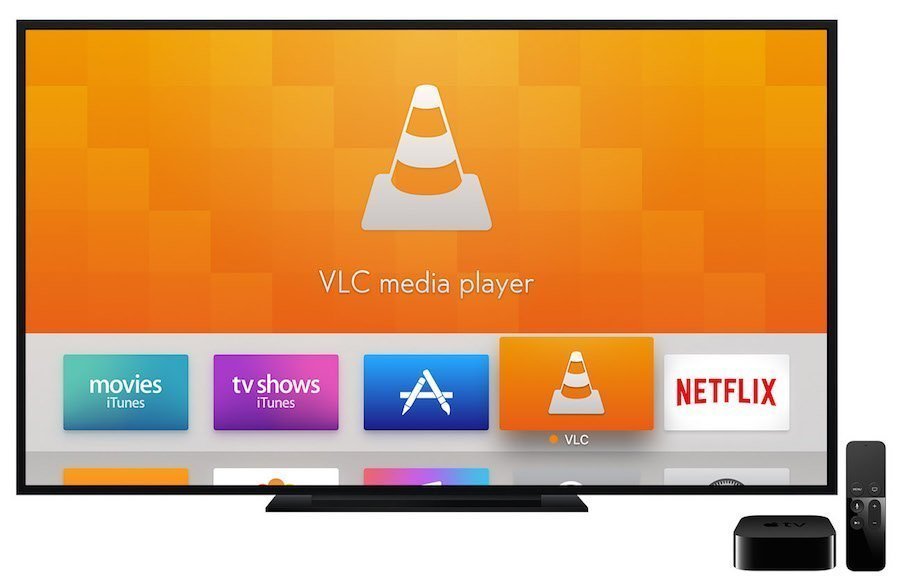
Pero, si el dinero no es un problema, ve a favor Apple TV ($ 149) Es el mejor dispositivo de transmisión que he usado. Lo recomendaré encarecidamente. Empaca algunos juegos de alta gama. Pero para aprovechar al máximo, tendrá que invertir en el ecosistema de Apple. Al igual que cualquier producto de Apple, una vez que intentas Apple TV, no puedes volver.
Leer: Chromecast vs Firestick vs Roku vs Android TV vs Apple TV: ¿cuál comprar?
2. Use una consola de juegos
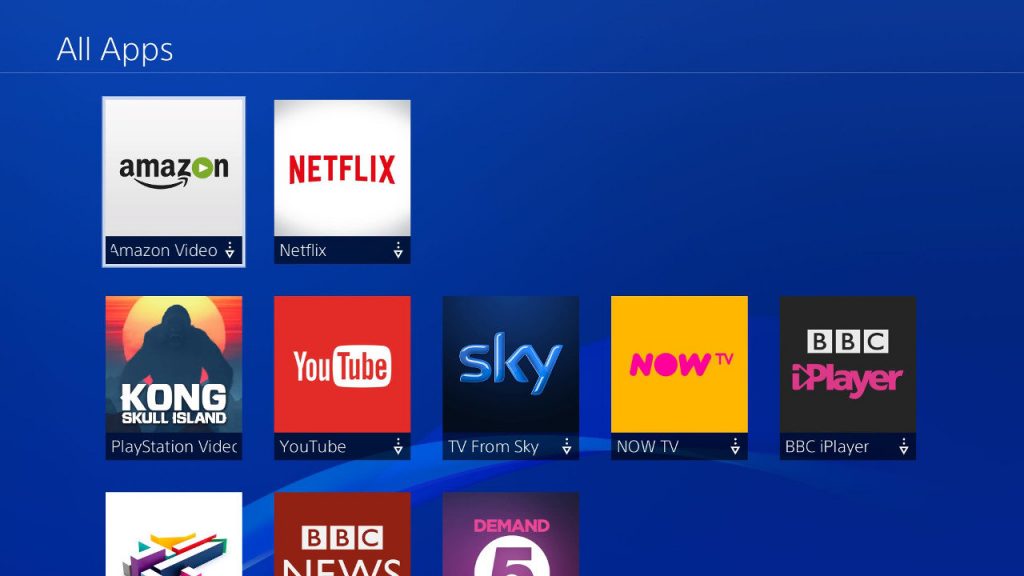
Si bien los dispositivos de transmisión son la opción más popular, prefiero usar PS4 ya que ya tengo uno conectado con mi televisor. O si tiene Xbox o Nvidia Shield, también puede usarlo para ver Netflix en la televisión.
Asegúrese de que se registre en su PS4 cuenta e ir a la pantalla de inicio. En la pantalla de inicio, encuentre el Sección de TV y video. Verás un Netflix icono, inicio de sesión y ya está. Del mismo modo, para Xboxvaya a la tienda Xbox y busque la aplicación Netflix. Puedes hacer lo mismo para el escudo de TV Nvidia.
3. Use un televisor inteligente
Si bien no obtendré un televisor inteligente solo para ver Netflix, pero en caso de que ya tenga uno, entonces se alegrará de saber que su TV inteligente ya viene con la aplicación Netflix ya incorporada.
Por ejemplo, tenemos un LG Smart TV En la casa, y está el icono de Netflix en la pantalla de inicio si puede encontrarla, busque la sección de la tienda de aplicaciones de su televisor. Eso debería hacerlo. Algunos televisores incluso vendrán con un dedicado «Netflix«Botón en el control remoto. Lo bueno de Smart TV es que no necesitará un control remoto adicional para Netflix como tiene que ver con los dispositivos de transmisión.
Si no hay una aplicación de Netflix disponible para su televisor inteligente, busque el Milacast opción. MiraCast es una nueva tecnología que le permite reflejar la pantalla de sus máquinas Windows (8.1 o posterior) y el dispositivo Android a un televisor inteligente que admite Miracast. Es una excelente opción cuando quieres ver Netflix en la televisión desde la computadora portátil sin HDMI
Puede encontrar la opción Miracast en Android, yendo a Configuración> Pantalla> Pantalla de fundición y toque el nombre del receptor. Para usar Miracast en Windows, vaya a Configuración> Pantalla.

4. Puerto VGA en Rook Express
Si tiene un polvo de colección de televisión de 10 años en el sótano de su madre, adivina qué, aún puede usarlo para ver Netflix.
A diferencia de todo el método anterior que solo funciona con dispositivos que tienen puerto HDMI.
Solo consigue un Roku Express+ ($ 39) que viene con un cable AV (así como un cable HDMI, para el futuro) que le permiten conectar rápida y fácilmente la tecnología antigua y podrá ver Netflix, YouTube y otros canales no son tiempo.
Por supuesto, no hace falta decir que no podrás ver videos HD, pero bueno, al menos estás obteniendo algo.

5. Use un cable HDMI
Sé que puede sonar cojo, pero si no desea gastar dinero en un dispositivo de transmisión o una consola de juegos, pero aún desea ver Netflix en una pantalla más grande, puede usar su computadora portátil de repuesto. Simplemente conecte la computadora portátil a su televisor con el cable HDMI. Ahora, tienes que jugar Netflix en tu computadora portátil y también se lanzará en tu televisor. La computadora portátil delgada más moderna no viene con el antiguo puerto HDMI, en ese caso, puede usar estos baratos Cable mini-HDMI.
Funciona bien para audio o video. No hay retraso en absoluto. Pero dado que está haciendo reflejos en pantalla, tendrá que mantener su computadora portátil todo el tiempo. Como dije, no práctico en absoluto.
¿Qué funciona?
Algunas personas en Internet recomiendan De cualquier dongle Cable MHLlo probamos, y aunque funcionan para reflejar la pantalla de su teléfono inteligente a la televisión, no funcionan para los sitios de transmisión debido a la protección DRM. Black Wat Black cuando inicie la aplicación Netflix. Entonces, no pierdas tu dinero allí.
Lea también: Cómo agregar clasificaciones IMDB y Rotten Tomatoes en Netflix