¿Sabía que ahora puede usar Discord por completo con su teclado? Así es: Discord ha introducido una gran cantidad de atajos de teclado que le permiten realizar casi cualquier acción. Ya sea abriendo cualquier canal en un servidor, enviar, editar o eliminar mensajes, o incluso comenzar o unir chats de voz, puede hacerlo todo. Aquí le mostramos cómo navegar por discordia usando solo atajos de teclado.
Nota: Enumeraremos todos los atajos compatibles e incluso lo guiaremos a través de la configuración de KeyBinds personalizados.
Comenzando con la navegación del teclado
Lo primero es lo primero. Abra la discordia y presione el Pestaña Key en tu teclado. ¿Apareció una pequeña caja? Ese es tu teclado cursor.
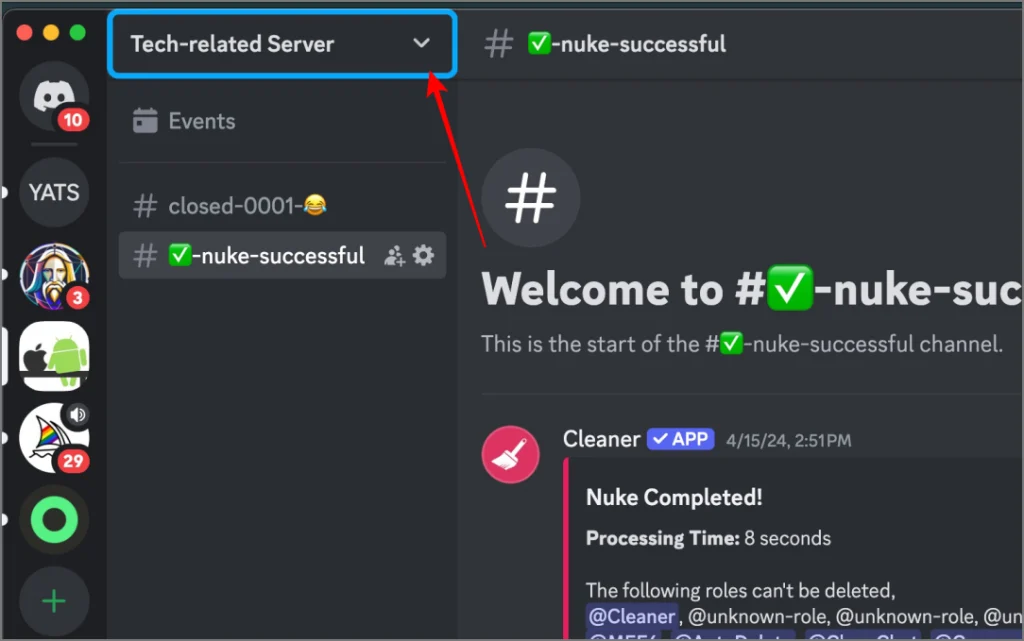
Después:
- Seguir presionando Pestaña Para avanzar a través de elementos como botones y listas.
- CHUART + pestaña para avanzar hacia atrás.
- Puedes usar Llaves de flecha Para moverse a través de listas
- Una vez que haya resaltado algo, presione Ingresar para seleccionarlo.
Consejo: Si las pestañas se sienten lentas, usa F6 Saltar entre secciones principales como servidores, canales, mensajes y listas de miembros.
De esta manera, puede navegar y usar la aplicación Discord (UI completa) con solo su teclado. Sin embargo, para simplificar las cosas, Discord recientemente introdujo atajos de teclado dedicados para muchas otras acciones. Vamos a explorarlos a todos.
Navegando servidores y DMS
Discord se trata de saltar entre servidores y mensajes directos. Aquí le mostramos cómo moverse con facilidad:
| CTRL/CMD + OPT + ↑/↓ | Desplácese por su lista de servidores |
| OPT + ↑/↓ | Desplácese por su canal o lista de DM |
| OPT + SHIFT + ↑/↓ | Desplácese a través de canales no leídos o DMS |
| CTRL/CMD + Shift + Opt + ↑/↓ | Desplácese por canales no leídos o DMS donde se le menciona |
| Cambiar + página arriba | Salta al mensaje no leído más antiguo en el canal actual |
| CTRL/CMD + OPT + → | Cambiar entre el último servidor y la pestaña DM |
Para navegar aún más rápido entre servidores, canales y DMS, use la función Quickswitcher de Discord presionando CTRL/CMD + K. Esto abrirá una barra de búsqueda en la ventana emergente para que busque con el nombre. No puede buscar mensajes con esto. Para eso, una vez que esté en el servidor, presione CTRL/CMD + F.

Interactuar con mensajes
Discord es una plataforma de mensajería y la mayoría de los usuarios pasan la mayor parte de su tiempo en DMS o en un canal en su servidor favorito. Normalmente, la mayoría de las acciones con mensajes se pueden realizar con el menú de clic derecho. Pero puede replicar todas esas acciones como responder o agregar una reacción usando un atajo de teclado. Prensa Pestañausa tu Llaves de flecha Para resaltar un mensaje, luego presione (lea la tabla a continuación):
| mi o Arrow Arrow | Edite el último mensaje que envió |
| + + | Agregar una reacción |
| Riñonal | Responder a un mensaje |
| PAG | Fijar un mensaje |
| Espalda | Eliminar un mensaje |
| Alt/opción + Enter/Return | Marque un mensaje como no leído |
| ESC | Moverse a la entrada de texto o cerrar un menú |
| CTRL/CMD + E | Abra el selector emoji |
| CTRL/CMD + S | Abre el selector de la pegatina |
| CTRL/CMD + G | Abra el selector GIF |
| Ctrl/CMD + Shift + U | Adjunte un archivo a su mensaje |
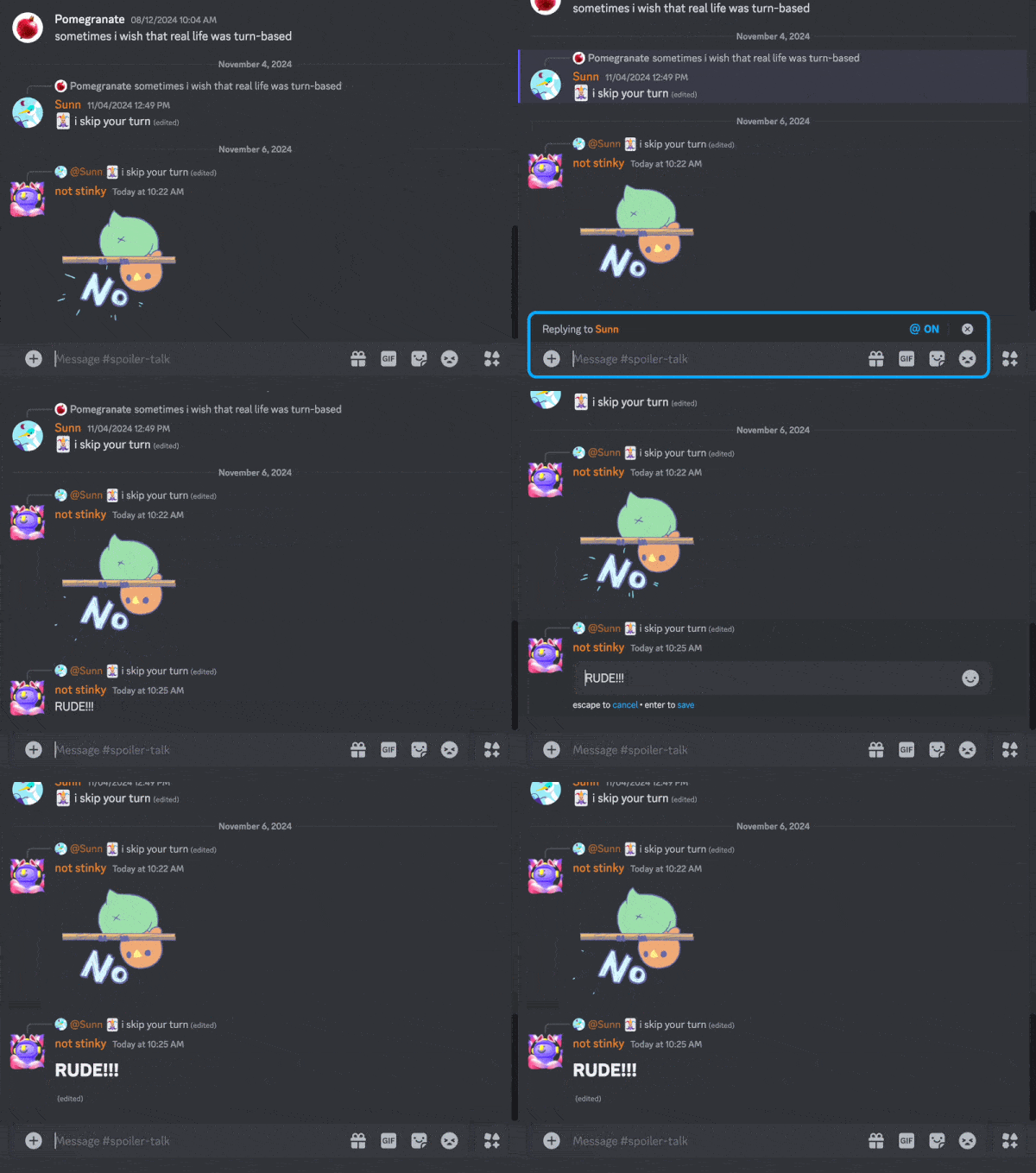
Estos atajos te permiten manejar las conversaciones rápidamente. Por ejemplo, si ve un error tipográfico en su último mensaje, simplemente presione Arrow Arrow y arreglarlo al instante.
Gestión de llamadas de voz y video
No solo para mensajes, sino incluso para las llamadas de voz y video, hay atajos de teclado para muchas acciones.
| Ctrl + ‘ | Comience una llamada en el DM que está viendo |
| CTRL/CMD + Enter/Return | Responder a una llamada entrante |
| ESC | Declinar una llamada |
| Ctrl/CMD + Shift + M | Muta tu micrófono |
| Ctrl/CMD + Shift + D | Sordera (micrófono de silencio y audio de llamadas) |
| CTRL/CMD + SHIFT + ALT/OPT + V | Vuelve a la llamada activa |
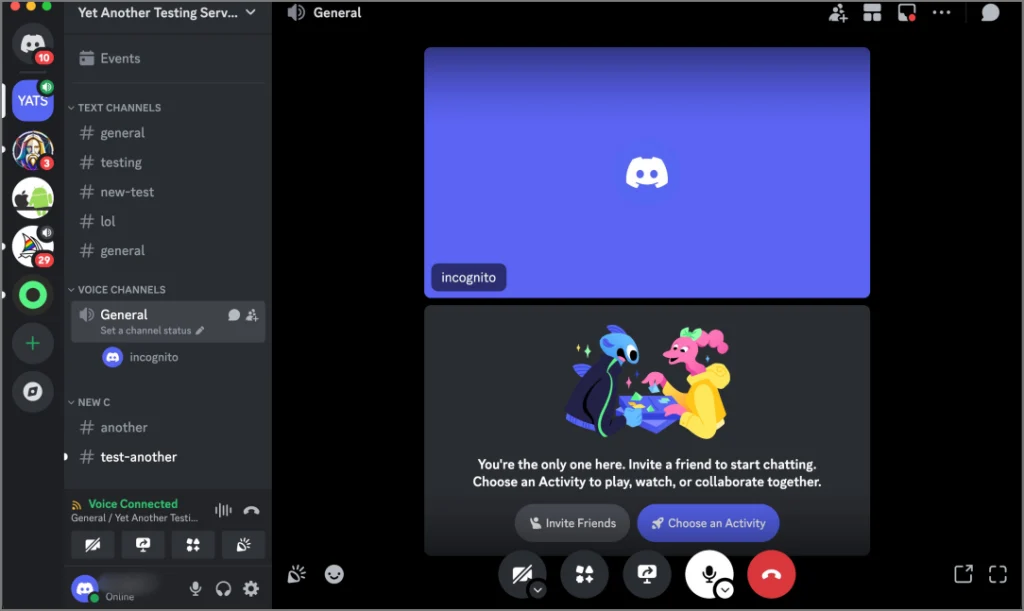
No más hurto para encontrar el botón de silencio cuando su perro comienza a ladrar, solo presione Ctrl + Shift + M Para silenciar al instante.
Lea también:
- Cómo verificar dónde se registra mi cuenta de discordia
- Cómo permitir que los usuarios se autoensensen sus roles en Discord
- ¿Qué sucede cuando desactiva o elimina su cuenta de Discord?
- Cómo traducir mensajes en Discord: guía paso a paso
Arrastre y suelte con un teclado
Puede navegar, enviar mensajes o incluso administrar llamadas de voz y video utilizando los atajos anteriores. Sin embargo, ¿sabes que también puedes arrastrar y soltar servidores y canales usando solo un teclado? Aquí está como:
- Resalte el servidor o canal que desea mover usando Pestaña.
- Prensa Ctrl + D para «recogerlo».
- Usar el Llaves de flecha para navegar hasta la ubicación deseada.
- Prensa Ingresar para dejarlo.
¿Quieres crear una carpeta? Arrastre un servidor sobre otro y presione Ingresar. Tendrás una nueva carpeta brillante en muy poco tiempo.
Personalizando sus keybinds
Los atajos incorporados son geniales, pero ¿qué pasa si no se ajustan a su configuración? Discord ahora le permite personalizar algunos atajos, principalmente relacionados con las llamadas de voz y video. Ahí es donde Tecnetas personalizadas Entra. Aquí le mostramos cómo configurarlos:
- Ir a Configuración de usuario y hacer clic Mierda.
- Hacer clic en Agregue un keybind aquí.
- Elija la acción que desea personalizar como Alternar mudo o Cambiar al canal de voz.
- Hacer clic en Teclado récord y presione sus teclas preferidas para asignarlas.
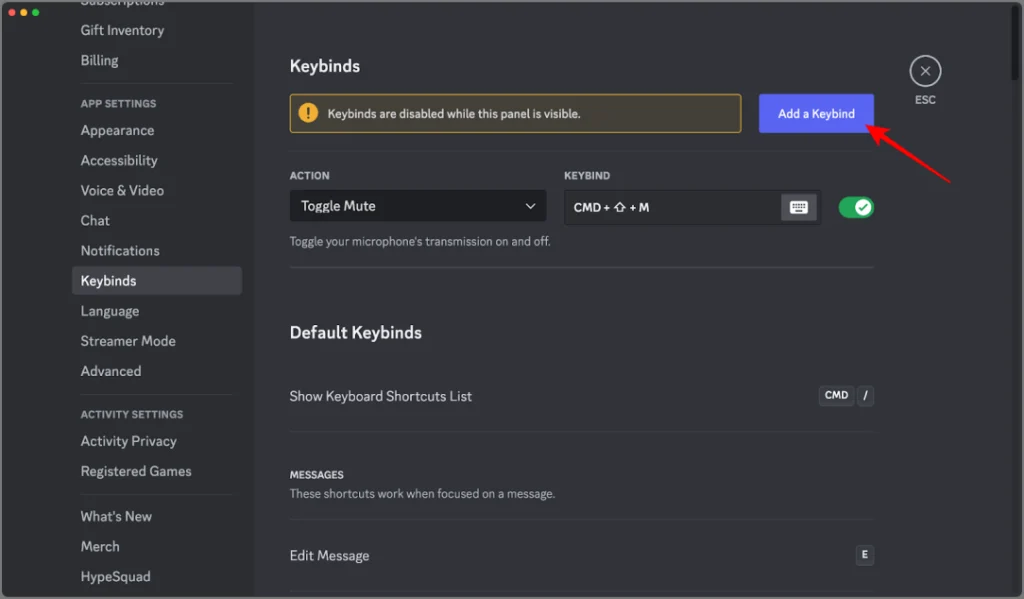
Esto no reemplazará sus atajos originales, sino que agregará un nuevo atajo y no puede establecer ningún atajo que Discord ya haya asignado a alguna acción.
Entonces, ¿por qué no intentarlo? Dominar la navegación del teclado puede hacer de Discord su aplicación favorita nuevamente.