No tan poderoso como su contraparte, Microsoft Word, Docs tiene un par de trucos bajo la manga, como el cómo escribir documentos. New en la URL crea automáticamente un nuevo documento. Todo fue fácil excepto usar Google Docs fuera de línea. ¿Cómo hacer eso?
Cómo usar Google Docs sin conexión
La función debería haber estado disponible de forma predeterminada en todas las plataformas, al ver cómo Google adopta un enfoque web para todas sus aplicaciones. No ofrecen aplicaciones de escritorio. Solo versión web y aplicaciones móviles para Android e iOS. Si bien la conectividad a Internet ha mejorado en las últimas décadas, todavía no está disponible 24 × 7.
Lea también: Cómo descargar imágenes de Google Docs
Antes de comenzar
Necesitará el navegador Google Chrome o un navegador basado en Chromium como Microsoft Edge o Brave. Eso es porque instalaremos una extensión llamada Google Docs fuera de línea Eso fue desarrollado internamente por el equipo de Google Dev. Me pregunto por qué ir a la ruta de extensión y no construir la funcionalidad dentro de la aplicación Docs. Quiero decir, no puedes instalar esa extensión en la aplicación de tu teléfono inteligente, ¿verdad?
Esto significa que los usuarios de Safari y Firefox están fuera y no tienen otra opción que estar atento a su conexión a Internet.
Tenga en cuenta que si bien la extensión menciona claramente los documentos de Google en el nombre en sí, funciona igualmente bien para otras aplicaciones de Google como diapositivas, hojas y formularios. Es un caso clásico de una mala política de nombres. Usaré Google Docs solo en este ejemplo.
Lea también: 9 mejores complementos de Google Docs para aprovechar al máximo (2020)
Usando Google Docs fuera de línea en el navegador
Voy a suponer que ya ha instalado la extensión haciendo clic en el botón Agregar a Chrome. Es posible que deba reiniciar su navegador una vez para que funcione correctamente, pero por lo general, eso no es necesario.
Abra la pantalla de inicio de Google Docs, no un nuevo documento de Google Docs, y seleccione Configuración en el menú.
 Verá una nueva opción fuera de línea en la ventana emergente que sigue que anteriormente no estaba disponible. Habilitarlo y haga clic en Aceptar en la parte inferior para guardar la configuración. Pero espera, aún no has terminado.
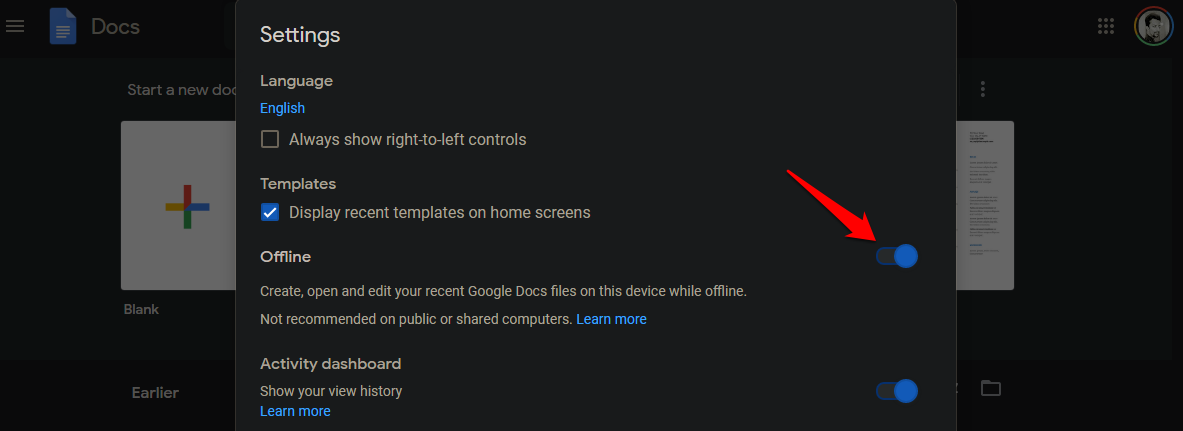
No tendrá que habilitar esta configuración por separado para diapositivas, sábanas u otras aplicaciones de Google. Hacerlo en una aplicación lo habilitará en todas partes.
Lo que sucede aquí es que solo los archivos creados o editados recientemente estarán disponibles para la edición fuera de línea. ¿Por qué? Debido a que Google quiere ahorrar espacio localmente, eso está en su HDD/SSD. Si hay un documento importante al que desea poder acceder fuera de línea en todo momento, deberá habilitarlo manualmente para ese documento específico.
Encuentre el documento o busque en la lista y haga clic en el icono de menú de tres puntos junto a él para alternar en la opción fuera de línea disponible.
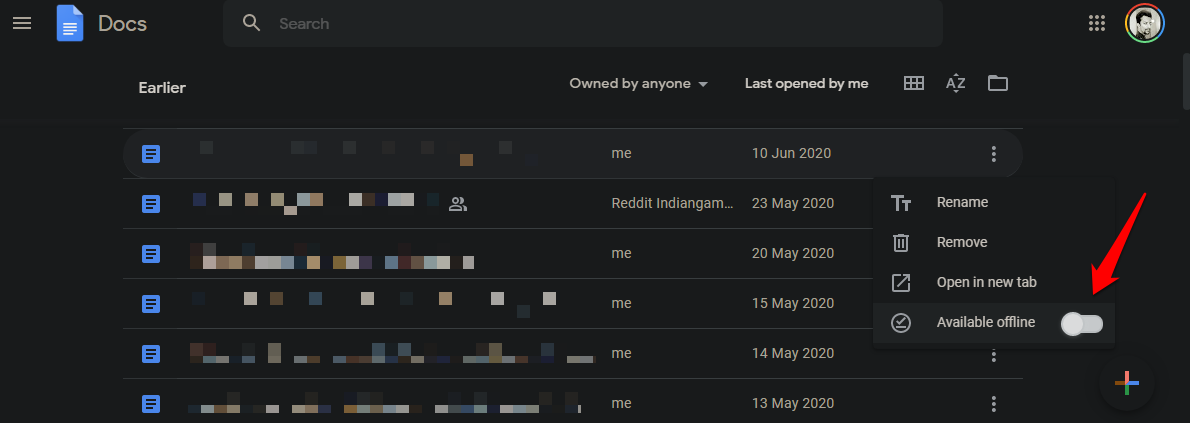
No hay forma de hacer esto para todos los documentos o seleccionados a granel. Tendrá que hacerlo individualmente para cada archivo de Google Docs que desee fuera de línea.
Lea también: Cómo chatear en Google Docs y por qué deberías
Uso de Google Docs sin conexión en teléfonos inteligentes
La mayoría de las extensiones no funcionan en los teléfonos inteligentes de Android e iOS, entonces, ¿cómo usar documentos u otras aplicaciones de Google fuera de línea? Internet móvil funciona bien en las ciudades, pero a menudo te fallan cuando las necesitas más mientras viajas y en la carretera. Afortunadamente, el mismo método anterior también funciona en teléfonos inteligentes.
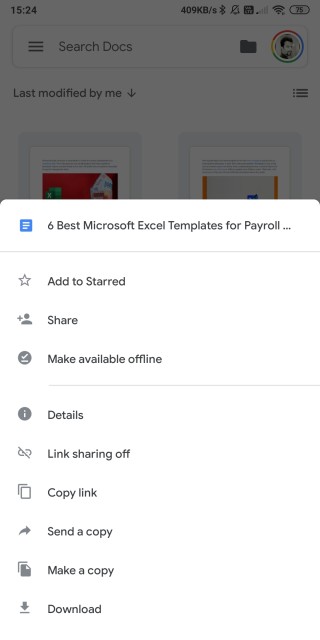
Seleccione el documento que desea trabajar fuera de línea y seleccione hacer que la opción fuera de línea disponible en el menú emergente que se abre desde la parte inferior de la pantalla. Los archivos que ha elegido para hacer fuera de línea tendrán una marca gris en ellos.
¿Quieres automatizar el proceso? Abra la configuración en la aplicación móvil de Google Docs y habilite hacer que los archivos recientes estén disponibles en la opción fuera de línea.
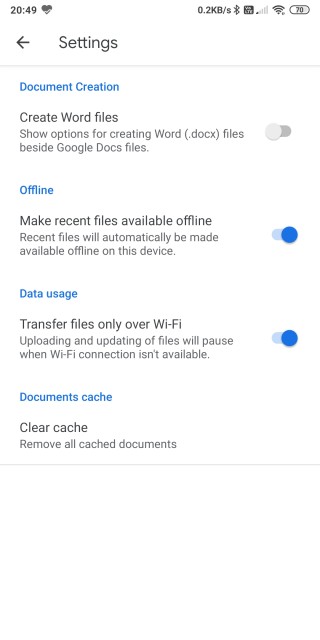
Lo que hará esta configuración es decirle a Docs App para habilitar el botón fuera de línea para todos y cada uno de los archivos que abrió y editó recientemente. No tiene que hacerlo manualmente a menos que usted no haya accedido recientemente.
¿Qué sucede cuando toma documentos fuera de línea?
Cuando abra el archivo en su teléfono inteligente o de escritorio, verá una marca de perno de relámpagos en la esquina superior derecha. Eso significa que ha abierto la versión fuera de línea del documento y no la versión en línea. Útil para saber porque si está trabajando en un documento compartido, existe la posibilidad de que alguien más haya actualizado el documento y usted sea ajeno al hecho. Los documentos se actualizarán la próxima vez que esté en línea.
La extensión fuera de línea de Google Docs funciona en una sola cuenta de Google. Si tiene varias cuentas y cambia a la otra, no podrá crear o editar documentos fuera de línea. Seguir los pasos anteriores no funcionará, ya que se le notificará que ya están completados.
No puede cargar imágenes porque eso requerirá una conexión a Internet activa. Google Docs viene con un corrector ortográfico para ayudarlo a escribir más rápido y mejor, pero tampoco funcionará en el modo fuera de línea. Todo lo demás funcionará bien.
Lea también: Transcribir automáticamente el video/audio de YouTube con Google Docs
Envolviendo: Google Docs fuera de línea
Desearía que Google pudiera haber horneado y habilitado la función fuera de línea de forma predeterminada dentro de Google Docs en lugar de tener que instalar una extensión. El proceso es fácil de seguir, pero los usuarios no deberían tener que hacerlo. Aparte de eso, funciona como un encanto y es fácil de implementar una vez que sepa que existe. Es triste que los usuarios de Firefox y Safari se hayan omitido.
Si tiene alguna duda o sugerencia, háganos saber en la sección de comentarios a continuación y haremos todo lo posible para ayudarlo.