Soy muy particular sobre mi lista de reproducción de música y me gusta en todos mis dispositivos. Recientemente obtuve un iPhone para probar aplicaciones y generalmente lo tengo en mí. Quería transferir mi música de mi dispositivo Android al iPhone, pero necesitas un proceso largo.
Primero tendría que transferir mi música a la computadora y luego conectar mi iPhone a la computadora con un cable de rayos. Después de eso, use iTunes para transferir la música de la computadora al iPhone. Bueno, podría haber hecho eso, pero viajaba sin mi computadora portátil y solo tenía los dos dispositivos en ese momento cuando tuve la idea. Después de buscar un tiempo, encontré una idea muy intuitiva que le permitiría transferir su música de Android al iPhone sin iTunes. Veamos qué es eso.
Leer: 3 formas de rotar el video en iPhone
Transfiera música de Android a iPhone sin computadora
Necesitamos una aplicación que funcione en el iPhone y le permita transferir todos sus archivos de música de Android a iPhone. Antes de decirle cómo transferir los archivos, discutamos cómo funciona esta aplicación primero.
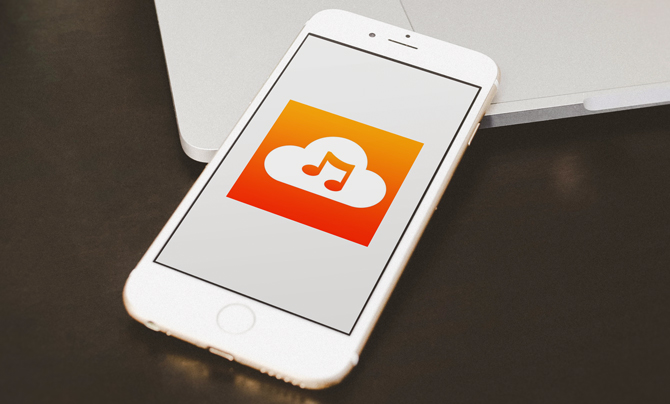
Cloud Music Player es una aplicación de reproductor de música para su iPhone y también le permite transferir sus archivos de música desde su computadora al iPhone sin un cable USB. La aplicación crea un servidor web local alojado en la aplicación y puede cargar sus archivos de música usando un navegador web en su computadora. Ahora, si puedo hacer esto en el navegador web de una computadora, tiene sentido que pueda hacerlo en el Chrome en mi Android y adivinar qué? Funciona como un encanto.
Veamos cómo transferir música de Android a iPhone sin iTunes
Descargar Jugador de nubes (GRATIS) Desde la App Store haciendo clic en este enlace. Conceder la tienda de aplicaciones permiso para instalar la aplicación y cuando termine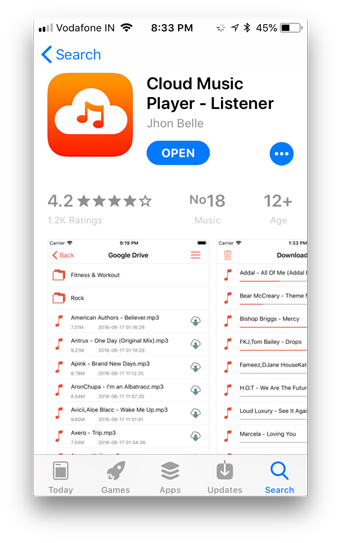
Inicie la aplicación, verá algunas opciones en la parte inferior de la pantalla. Grifo Fuentes en la parte inferior izquierda.
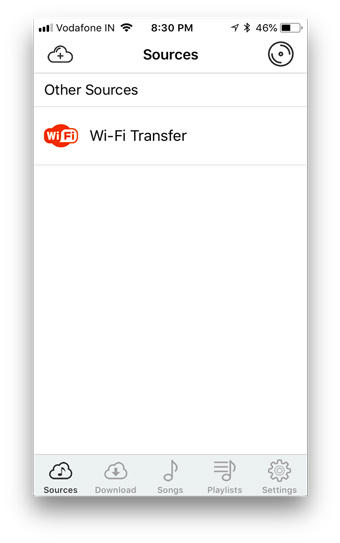
Obtienes Fuentes de wifi como una opción en la pantalla.
Hay otras opciones que puede elegir para importar como Google Drive y Dropbox.
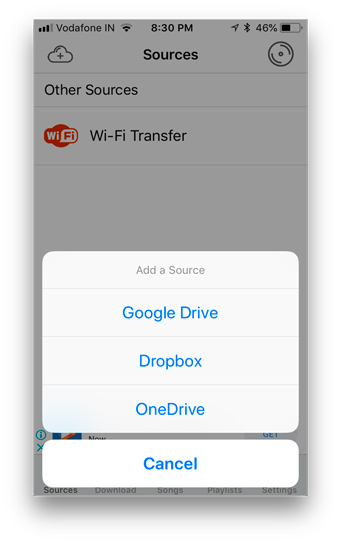
Seleccionaremos Transferencia WiFi para mantener la relevancia.
Mientras tocas el icono que verás una dirección IP con algunas instrucciones.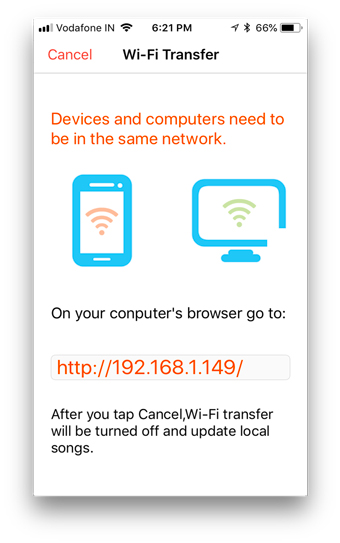
Las instrucciones son ‘Mantenga sus dispositivos, es decir, su iPhone y Android en la misma red‘.
Si está en casa y está conectado a la misma red, está listo para comenzar, pero si no tiene un enrutador, simplemente puede crear un punto de acceso wifi en su dispositivo Android y conectar su iPhone a él. (Configuración> Atrada y punto de acceso portátil> encender el punto de acceso)
Una vez que ambos dispositivos están en la misma red, Abra Chrome en tu Android Teléfono y ir a Ingrese la dirección IP que se muestra en el iPhone y presione Entrar.
La siguiente pantalla que se carga en tu Androide El dispositivo es la página en la que puede Sube tus archivos de música que se sincronizará con el iPhone.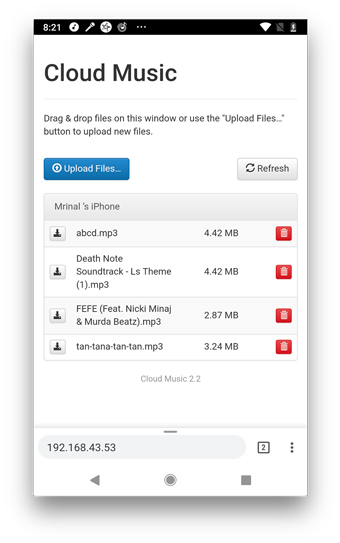
Aprovechar subir archivos y Seleccione todos los archivos de música Desde su dispositivo Android.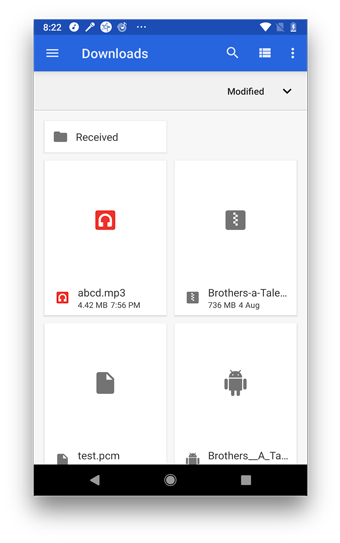
Los archivos son Subido instantáneamente sobre el wifi Pero si tienes un montón de ellos, es posible que tengas que esperar unos minutos.
Puedes tocar Cancelar Después de que los archivos se hayan descargado en el iPhone tocando el botón en la esquina superior izquierda.
Ahora todo el Los archivos se descargan a su reproductor de nube aplicación ahora.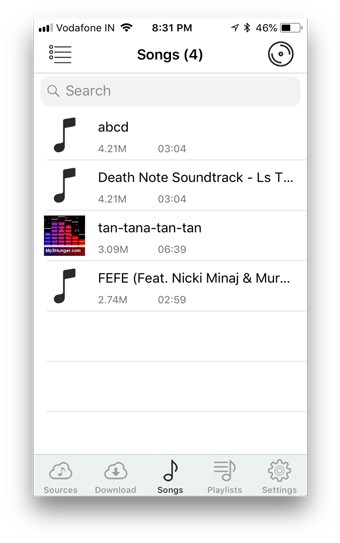
Puede Escucha las canciones Y crear listas de reproducción, barajar las listas de reproducción.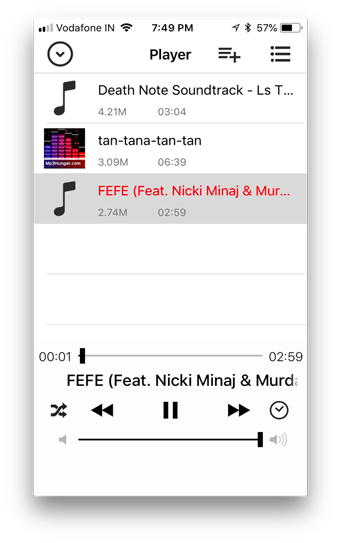
Alternativamente
1. Puede usar Google Drive o Dropbox – Siempre hay soluciones alternativas y este método es uno. En lugar de descargar todas estas aplicaciones, puede descartar directamente sus archivos a su Dropbox o Google Drive y escuchar todos los archivos de música y puede guardar los archivos fuera de línea.
2. Google Play Music – También puede sincronizar su música con Google Play Music, pero solo si tiene una lista de reproducción larga, no lo recomendaré si solo tiene unas pocas canciones para transferir al iPhone.
Transfiera música de Android a iPhone sin iTunes
Claro, siempre es una molestia cuando intenta compartir datos con el iPhone del ‘mundo exterior’ debido al entorno restrictivo de iPhone, pero hay soluciones útiles disponibles. Ahora te mostré una forma de compartir música desde tu Android hasta el iPhone sin iTunes. Háganos saber en los comentarios si le gusta esta solución.
LEA: Cómo instalar YouTube-DL en Mac