
Como parte del Proyecto de transferencia de datosGoogle Now le permite transferir una copia de sus datos en Google Drive directamente a OneDrive. Al igual que las aplicaciones de terceros como Multicloudesta también es una transferencia del lado del servidor, por lo que no tiene que descargar ni cargar ningún archivo desde su computadora local. Tampoco le cobrará muchos datos. De todos modos, el proceso puede tomar un poco (o incluso días) dependiendo de los datos en su unidad de Google. Veamos cómo funciona.
Lea también: 10 mejores consejos y trucos de Google Drive para principiantes y profesionales
Transfiera los datos de Google Drive a OneDrive fácilmente
Para transferir los datos, abra el Google Takeout página donde puede descargar todos sus datos de Google. Aquí en la sección «Seleccionar datos para incluir», haga clic en el botón «Deseleccionar todo».
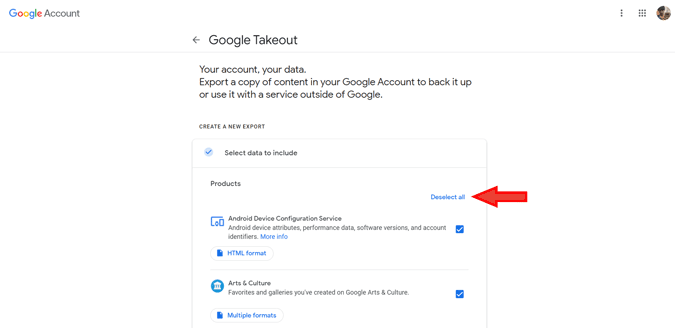
Ahora desplácese la descarga y seleccione la opción de accionamiento habilitando la marca de verificación al lado. Esto transferirá los archivos en mi sección de unidad y computadoras, pero no en los archivos en la sección compartida.
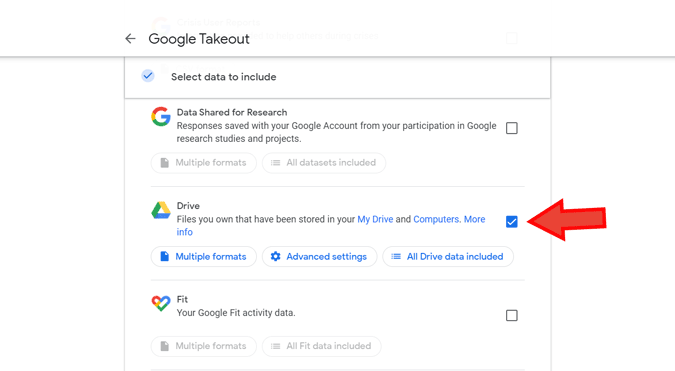
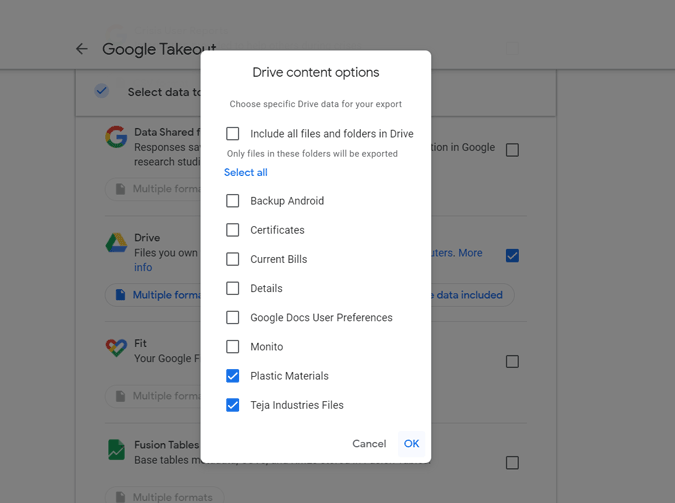
Si desea transferir solo unas pocas carpetas desde la unidad, también puede hacerlo haciendo clic en «todos los datos de la unidad incluidos» tostadas debajo de ella y seleccionando solo las carpetas que desea transferir. Nuevamente desplácese hacia abajo y haga clic en «Siguiente paso».
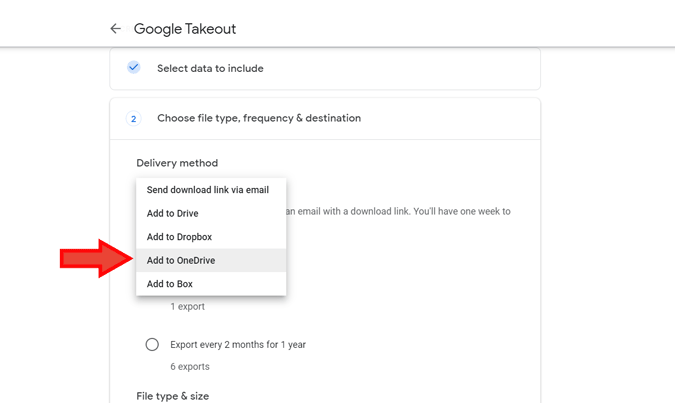
Ahora, abra el menú desplegable en la opción Método de entrega y seleccione «Agregar a OneDrive». Aquí puede encontrar otras configuraciones como la frecuencia de exportación y el tipo de archivo y el tamaño. No tiene que cambiar nada, simplemente desplácese hacia abajo y haga clic en la opción «Enlace Cuentas y cree Exportar».
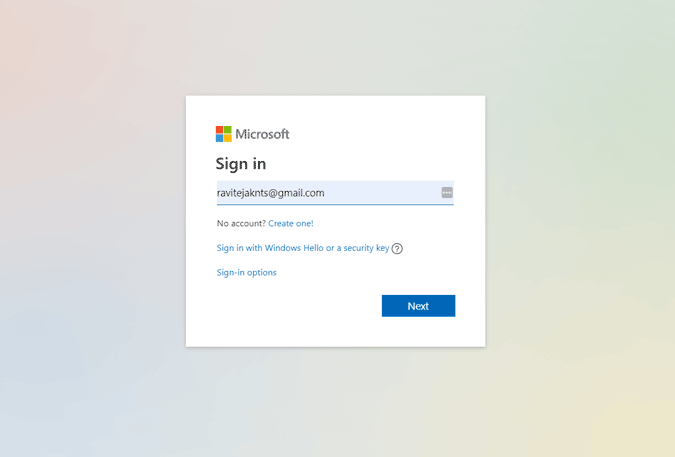
Será redirigido para iniciar sesión en Microsoft Cuenta. Si ya está conectado, haga clic en «Aceptar» transferir archivos desde Google Drive.
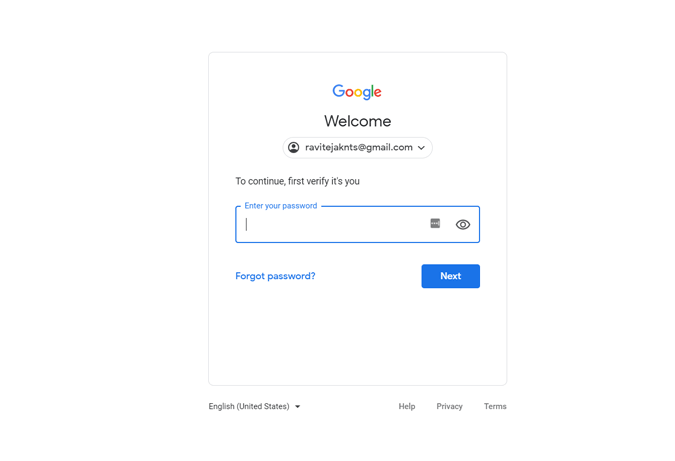
Una vez hecho esto, se le solicitará su contraseña de Google para iniciar el proceso de transferencia.
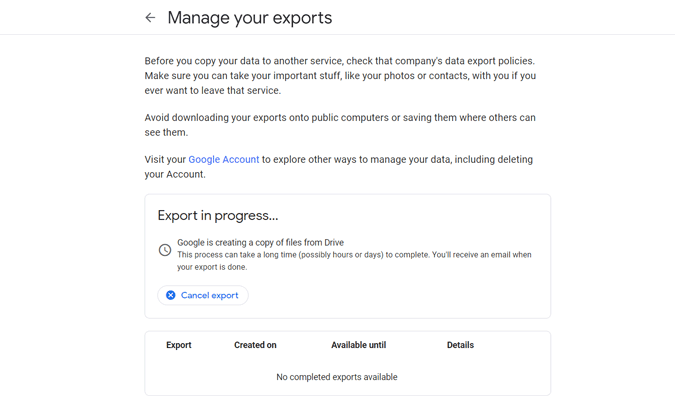
Eso es todo, su transferencia se iniciará. Como se dijo, esto puede llevar minutos a días de tiempo dependiendo de los datos de su cuenta.
De todos modos, recibirá un correo electrónico una vez que se realice el proceso completo.
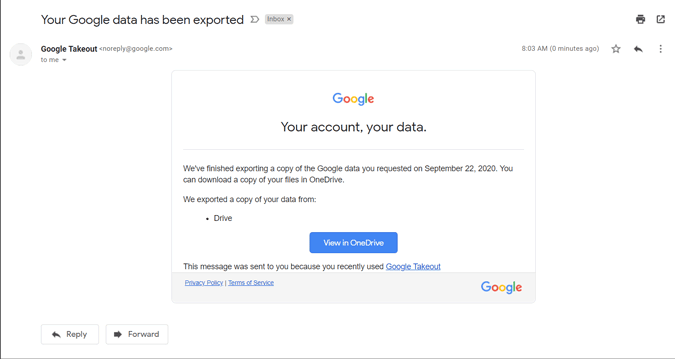
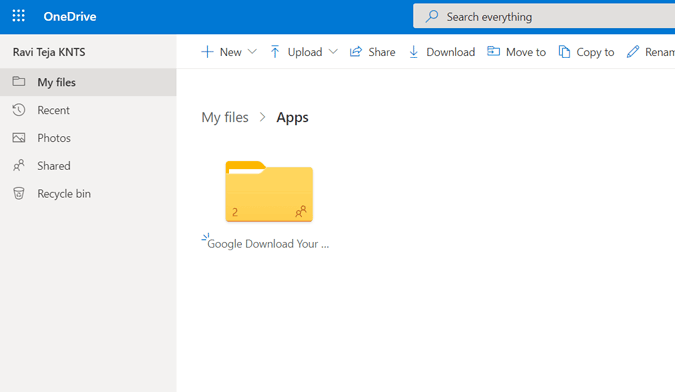
Puede abrir OneDrive desde aquí y puede encontrar las carpetas en las aplicaciones> Google Descargue su sección de datos.
Concluir
Si está transfiriendo más de 2GB de archivos en un solo GO, se comprimirán en archivos ZIP64. Pero Google Takeout le proporciona una opción para establecer el tamaño del archivo en 2 GB de forma predeterminada. Por lo tanto, las exportaciones más grandes que ese tamaño se dividirán en múltiples archivos. Entonces, si no ha cambiado ninguna otra opción, puede transferir los archivos dividiendo.
Lea también: Cómo iniciar sesión en la cuenta de Google sin código de verificación