La transmisión de contenido multimedia a su dispositivo Roku es fácil, puede hacerlo desde una PC, un teléfono inteligente Mac o Android, pero ¿qué pasa con un iPhone o un iPad? Bueno, puedes usar la aplicación oficial de Roku para proyectar fotos y videos, pero la reflejo de pantalla en tiempo real no es posible de forma nativa. Afortunadamente, hay aplicaciones de terceros que le permiten lanzar la pantalla de iPhone a Roku junto con pocas otras ventajas. Vamos a verlos.
Antes de comenzar
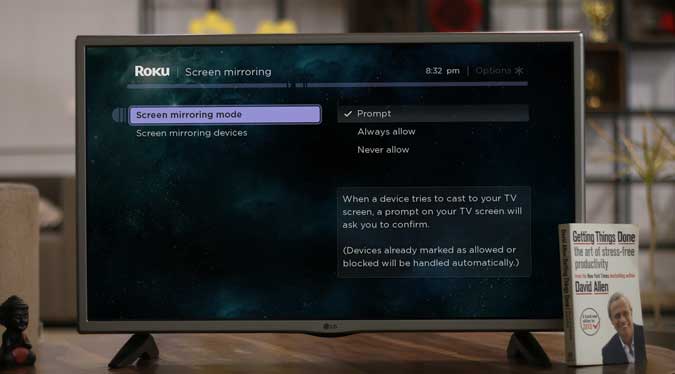
Lo primero es lo primero, debemos habilitar el modo de reflejo de pantalla en el dispositivo Roku. Esto asegurará que el contenido que presione desde las aplicaciones que se muestran a continuación es aceptado por Roku. Para activar la espejo de la pantalla en Roku, asegúrese de que tanto el dispositivo Roku como su iPhone estén conectados a la misma red WiFi.
A continuación, ve a Configuración> Sistema> Reflexión de pantalla> Aviso o siempre permitir.
Cómo reflejar el iPhone a Roku
1. Mirror para Roku -Para la pantalla de miring desde iPhone/iPad
Lo más probable es que desee hacer más que solo enviar videos y fotos a su Roku desde un iPhone y un espejo para Roku podría ser una opción adecuada para eso. Puede transmitir en vivo todo lo que esté en la pantalla iPhone/iPad a Roku TV.
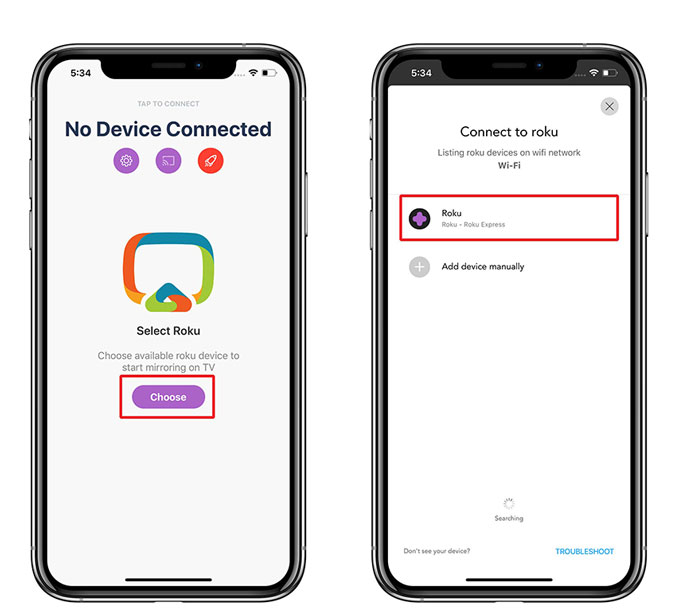
Instalar el Espejo para Roku Desde la tienda de aplicaciones y ábrala en su iPhone. Descubra el dispositivo Roku en la aplicación tocando el botón «Elegir». Toque su roku para conectar su aplicación con ella.
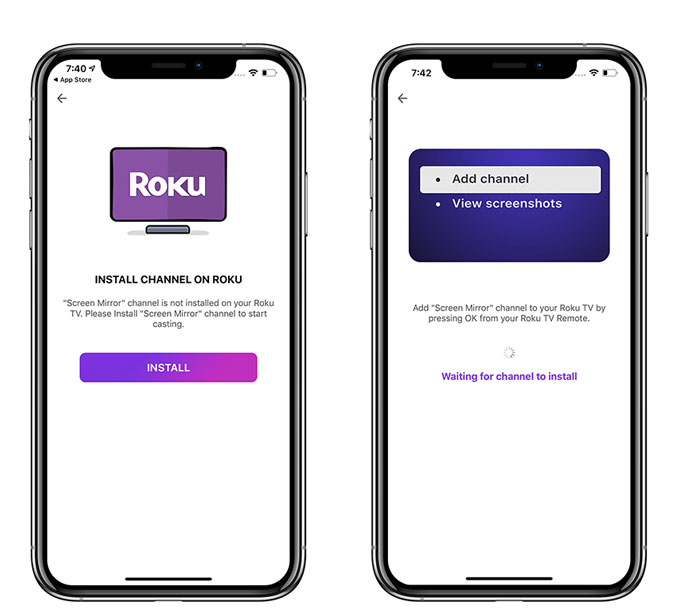
La aplicación le solicitará que instale un canal en el dispositivo Roku que permitirá que la aplicación refleje la pantalla del iPhone en el TV. Toque «Instalar» en su iPhone y luego proceda a instalar el canal en el TV Roku.
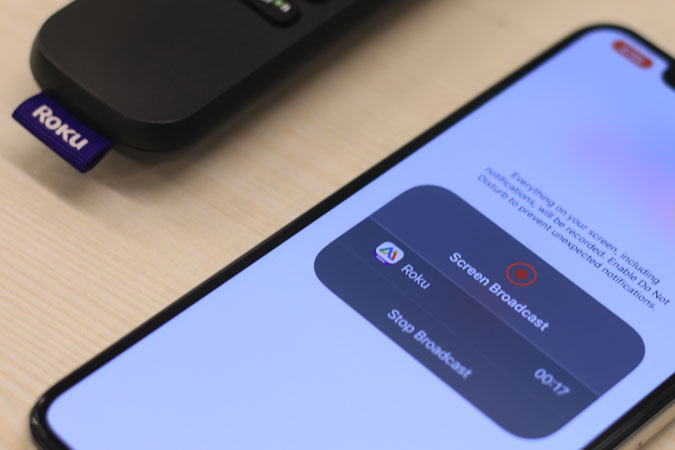
Después de eso, verá el botón de registro en el medio de la pantalla. Toque el botón para iniciar la transmisión. Debido a las restricciones de Apple y Roku, la aplicación funciona y graba la pantalla de su iPhone y la transmite a Roku.
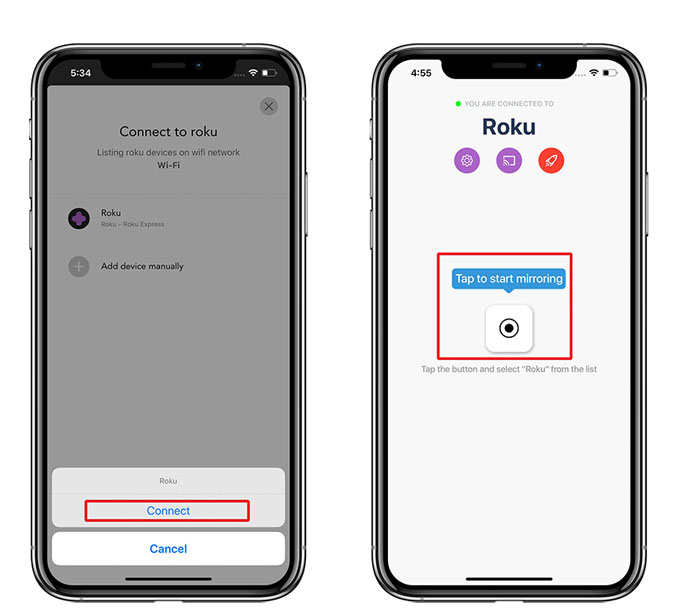
Ahora, simplemente toque el botón «Inicio de transmisión» para iniciar la transmisión en vivo de la pantalla de su iPhone a Roku TV. Puede abrir cualquier aplicación y aparecería en la pantalla grande, puede usarla para transmitir videojuegos, aplicaciones que no admiten de forma nativa Roku, etc.

Debe leer: los mejores 7 atajos de Siri para controlar su roku
Aunque puede transmitir cualquier aplicación al televisor, todavía se muestra en el formato vertical y no hay forma de optimizar eso. Sin embargo, la siguiente aplicación permite transmitir contenido optimizado para televisores como videos de fuentes distintas de YouTube y Netflix.
2. Video y el elenco de TV | Roku Player – para lanzar videos de la web
Esta próxima aplicación le permite proyectar videos de sitios web como Tumblr, Instagram, Vimeo, Dailymotion, etc. Los videos se reproducen pantalla completa en el TV por la aplicación. Instalar el Elenco de video y televisión Aplicación en su iPhone/iPad desde la App Store. Una vez que se instale la aplicación, ábrala y toque el botón de fundición en la parte superior derecha. Mostrará una lista de todos los dispositivos Roku disponibles en la red. Toque su dispositivo Roku para conectar la aplicación.
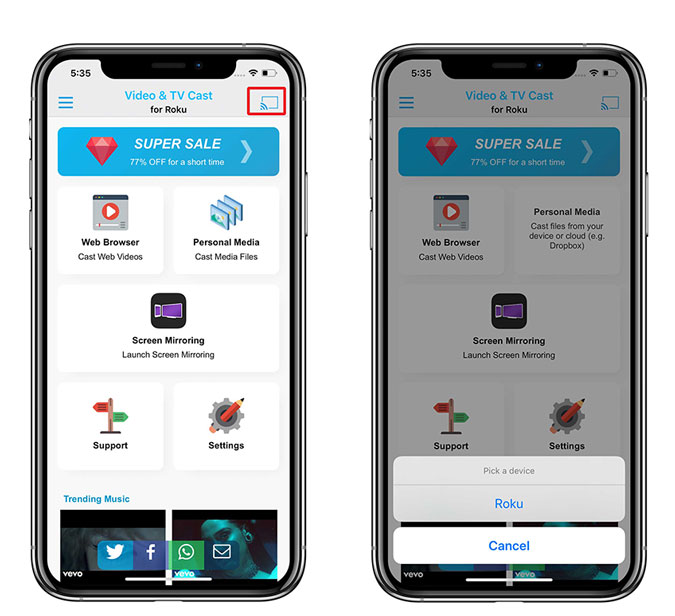
Puede compartir medios locales, pantalla de espejo y proyectar videos desde la web a su televisor Roku. Toque «Browser web» e ingrese el enlace del video que desea reproducir en Roku. También puede buscar el video con su navegador web incorporado y navegar a través de las páginas web.

Cuando llegue a la página de video, la aplicación detectará automáticamente el video y le dará un enlace en la parte inferior. Tocar el botón presionaría el video a Roku. Puede seleccionar un tamaño de video basado en su preferencia o tocar ‘calidad adaptativa’ para elegir automáticamente.
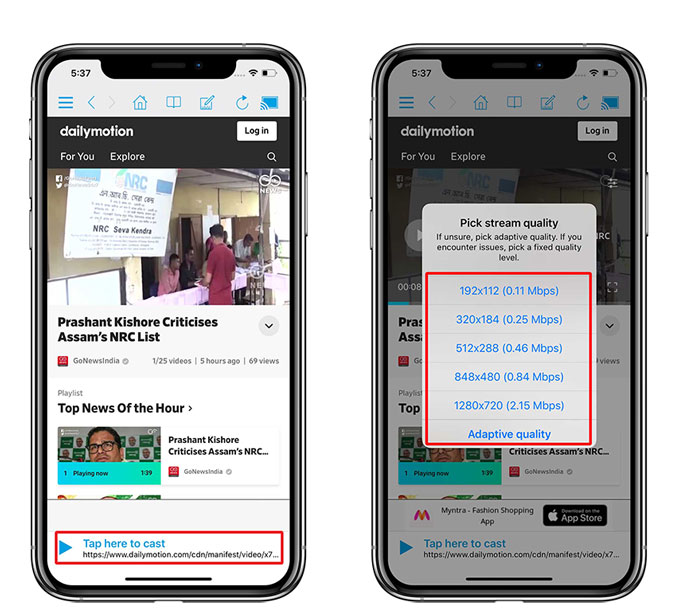
Esta aplicación es gratuita en la App Store y satisfaría todas las necesidades relacionadas con la transmisión. Sin embargo, hay anuncios en la aplicación que puede eliminar y desbloquear todas las funciones por $ 5.99.
3. Mirror de pantalla: el elenco de TV – para colocar videos web
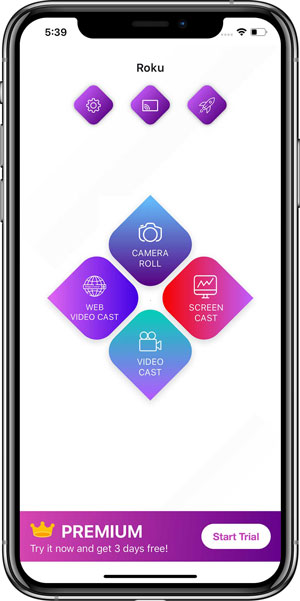
Mirador de pantalla: el elenco de TV es similar a la aplicación anterior y la he agregado en caso de que cualquiera de las aplicaciones se vea en el futuro. También puedes ver Espejo para Roku- AirBeamtv que cuesta $ 4.99 y no tiene una versión gratuita.
Leer: Chromecast vs Firestick vs Roku vs Android TV vs Apple TV: ¿cuál comprar?