Watchos 11 está programado para llegar en algún momento de septiembre, pero la beta pública ya está aquí junto con iOS 18 Public Beta. Tiene algunas características nuevas e interesantes y una de ellas es actividades en vivo en pilas inteligentes. Comprendamos cómo funciona y cómo puede controlar qué aplicaciones muestran datos en tiempo real en su muñeca.
¿Qué son las actividades en vivo?
Primero, puede acceder a las pilas inteligentes simplemente girando el botón de la corona en su Apple Watch. Rotar es en sentido horario para abrir pilas inteligentes y en sentido antihorario para abrir notificaciones. Ahora que lo hemos sacado del camino, echemos un vistazo a las actividades en vivo.

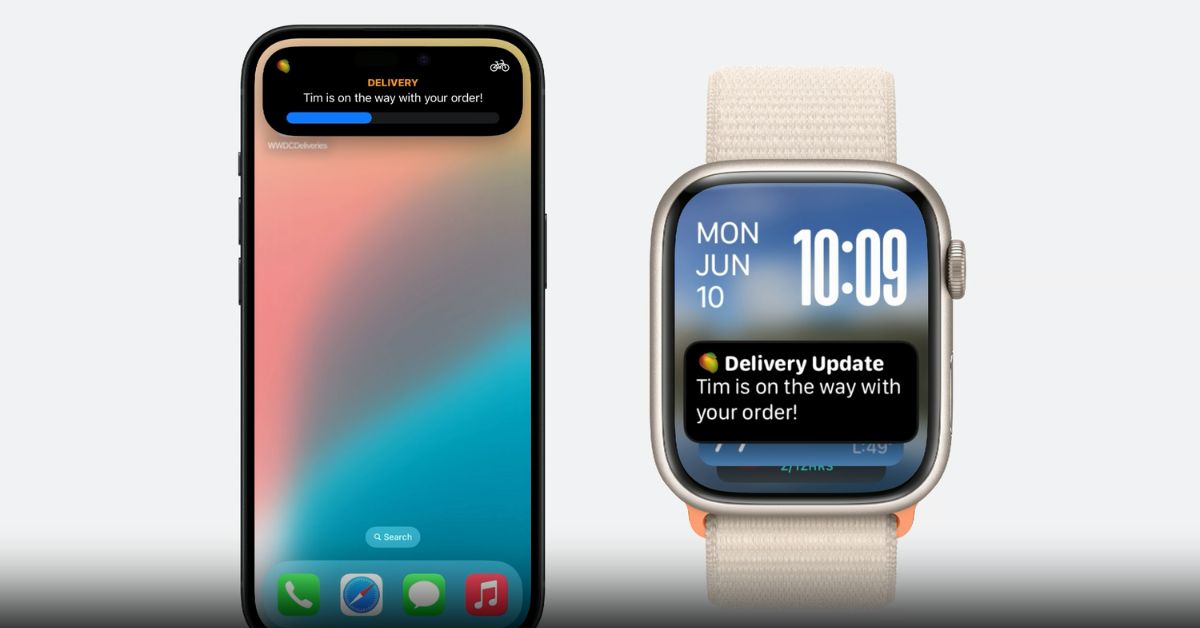
Las actividades en vivo han sido parte de iPhone y Mac desde hace algún tiempo, pero Apple ahora lo ha agregado a su muñeca a través de Watchos 11. Y eso tiene mucho sentido. Es un widget inteligente que muestra información en vivo de aplicaciones que se ejecutan en su Apple Watch o iPhone. Estas son información vista sobre un evento o actividad que está en curso.
Después de todo, no desea sacar su teléfono solo para verificar qué tan lejos está ese viaje Uber o cuándo se entregará la comida.
Cómo deshabilitar o personalizar los widgets de actividades en vivo
Hay dos formas de hacerlo. Puede deshabilitar las actividades en vivo por completo o puede personalizar qué aplicaciones aparecen en su sección Smart Stacks Widgets. La buena noticia es que puedes hacer ambas cosas desde tu iPhone y mirar.
iPhone:
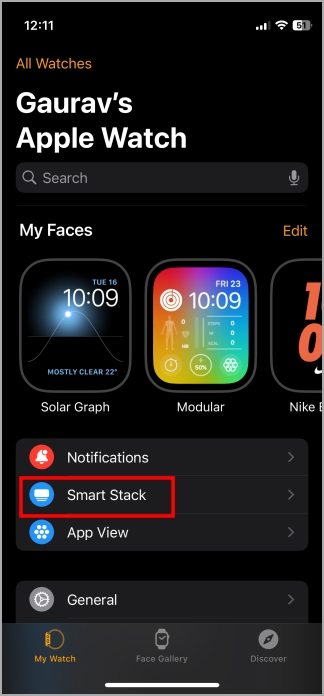
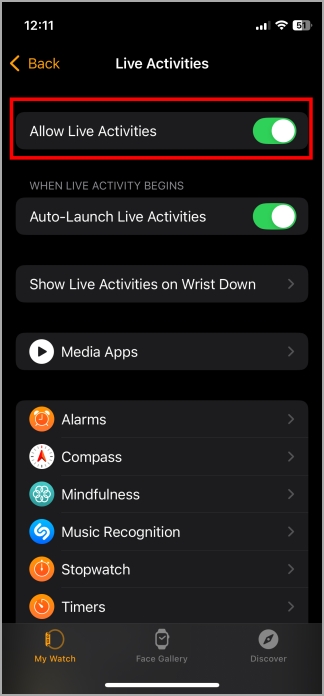
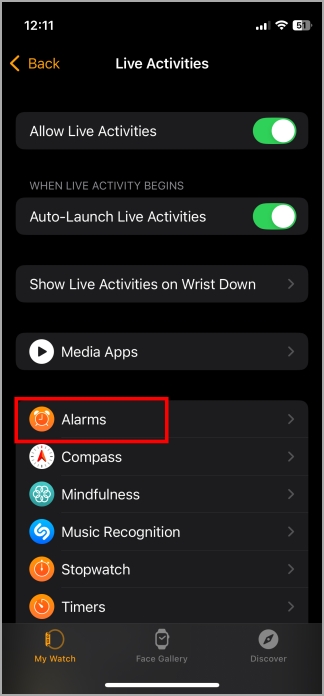
Abrir el Ver la aplicaciónir a My Watch Pestsy abrir Pila inteligente. Toque DISPLIO Permitir actividades en vivo para deshabilitar completamente esta característica. Pero no lo recomiendo.
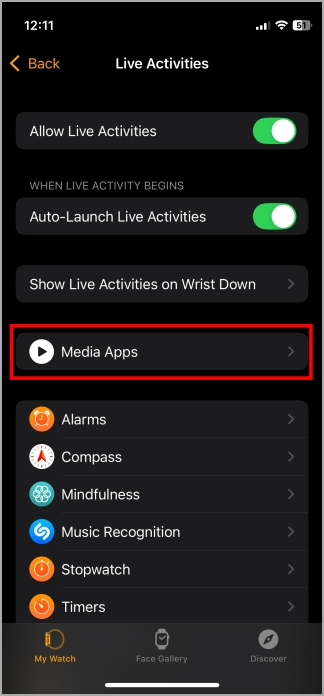
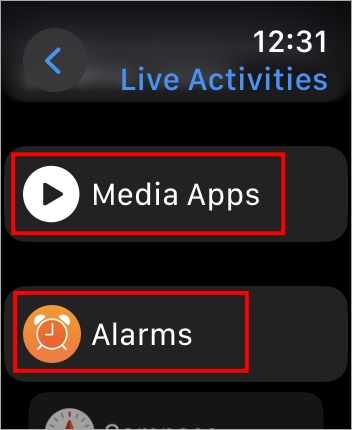
En su lugar, toque Aplicaciones de medios Para controlar si desea ver un widget en su pila inteligente cuando está tocando medios desde aplicaciones como YouTube Music, Spotify o Apple Music. Desafortunadamente, no hay una configuración individual para cada aplicación de medios al momento de escribir esta guía.
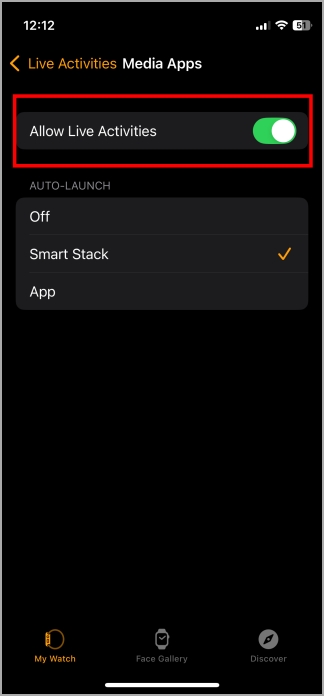
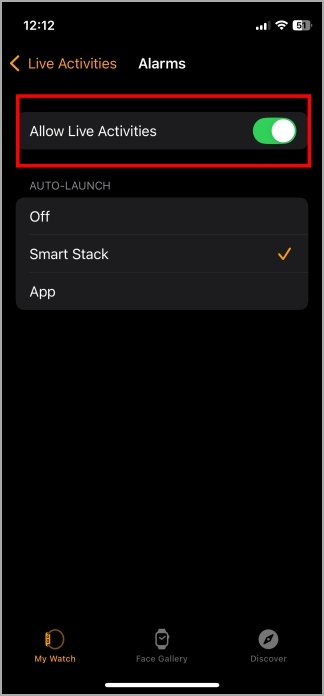
También verá una lista de aplicaciones como alarmas, brújulas, etc. Seleccione una aplicación para controlar si desea o no que la información en vivo de esa aplicación aparezca en la pila inteligente de su reloj.
Mirar:
Del mismo modo, puede controlar las actividades en vivo que aparecen en su pila inteligente desde el reloj en sí.
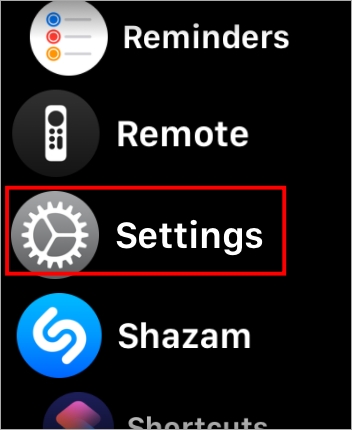
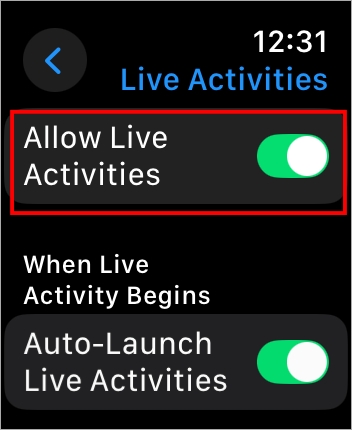
Abierto Configuración> pila inteligente Y puedes deshabilitar Actividades en vivo completamente, desactívelo solo para el Aplicaciones de medioso cualquier otra aplicación que desee.

Y eso es todo, amigos.