La versión web de YouTube es compatible con el modo Imagen-in-Picture (PIP) de forma predeterminada. Para activar PIP en YouTube, simplemente haga clic en el pequeño icono Miniplayer en la esquina inferior derecha del reproductor de video. Si no ve el icono, haga dos clics consecutivos derecho en el video de YouTube y seleccione la opción Imagen en imagen en el menú desplegable. Esto lanzará el video en una ventana flotante, que puede mover a cualquier posición y cambiarlo arrastrando desde uno de los lados o esquinas.
Si bien el modo PIP nativo funciona bien, es bastante limitado en funcionalidad. No puede usarlo en otras pestañas fuera de YouTube, no puede verificar los comentarios y más que nada no puede cambiar el tamaño de la ventana PIP al tamaño que desea. Afortunadamente, puede obtener todas estas funciones con aplicaciones de terceros. Este es un largo proceso de configuración único, pero una vez que lo configura, solo se necesita un clic para activarlo. Vamos a verlo.
Lea también:- Cómo ver YouTube juntos en Android e iOS
Modo PIP avanzado para YouTube
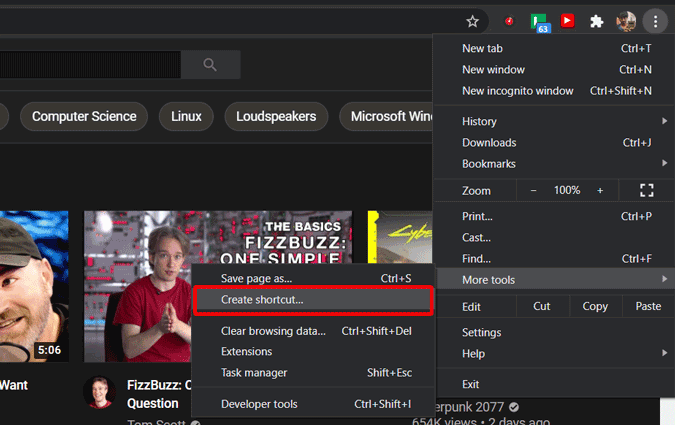
Para comenzar, abra YouTube en su escritorio y haga clic en el menú de tres puntos en el navegador y seleccione «Más herramientas» y luego haga clic en «Crear acceso directo».
Ahora puede ver una ventana emergente, consulte la marca de verificación junto a «Open AS Window» y haga clic en el botón «Crear». Esto instalará YouTube como una aplicación en sus Windows.

Ahora descargue la aplicación llamada «Mantente en la cima“, Esta aplicación completa se mantiene como un PIP. Una vez descargado, abra la bandeja del sistema de Windows y haga clic con el botón derecho en el icono de estadía en la parte superior.

Aquí puede ver todas las aplicaciones que están actualmente en Open, simplemente seleccione la aplicación de YouTube de ella. Esa es la aplicación de YouTube vendrá a la cima. Puede cerrarlo, minimizarlo, reabrirlo, pero cada vez que la aplicación de YouTube esté abierta, estará en la cima al igual que el modo PIP.

Pero aún así, esto está lejos del modo PIP porque cuando hace clic en la pantalla completa, ocupa la pantalla completa. Pero cuando no estás en la pantalla completa, es solo una aplicación de YouTube flotando.
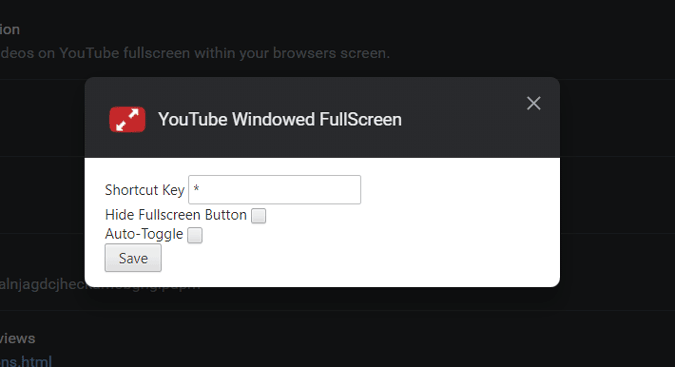
Para usarlo como el modo PIP completo, instale la extensión llamada Pantalla completa de YouTube. Una vez hecho esto, será redirigido a una página de configuración, donde puede agregar una tecla de acceso directo. Seleccione un atajo que normalmente no use y haga clic en Guardar.
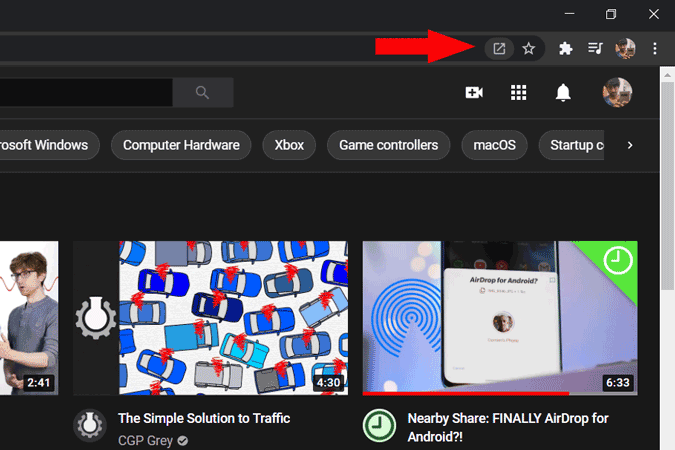
Eso es todo. Ahora, si desea abrir el modo PIP, simplemente haga clic en el icono de acceso directo en Omnibar y haga clic en su atajo de pantalla completa.
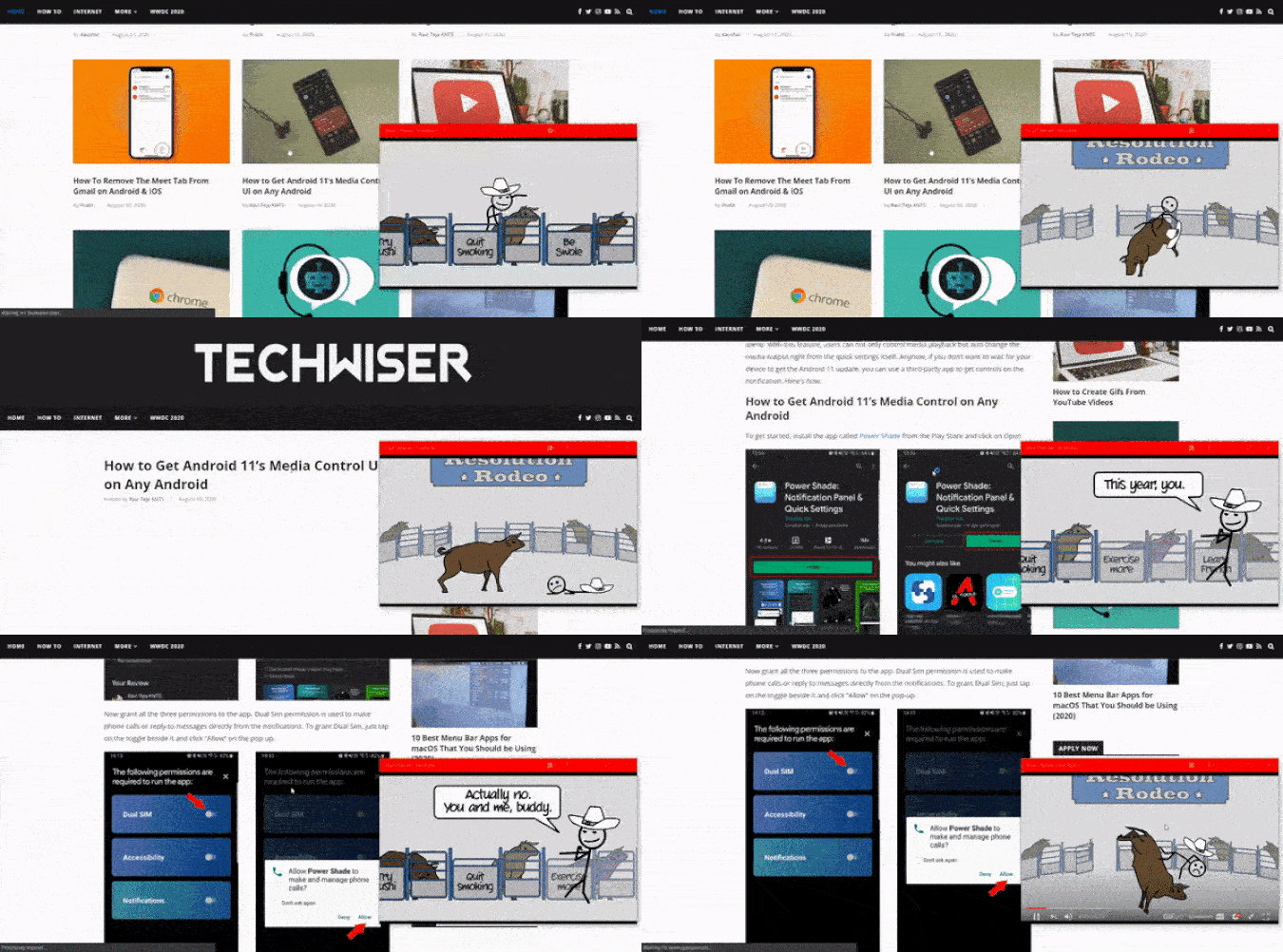
Con esto, puede cambiar el tamaño de la pantalla PIP como desee, acceda a todas las herramientas, incluida la línea de tiempo, simplemente flotando en el PIP, desplazarse hacia abajo y ver comentarios, o de lo contrario puede regresar y navegar en todo el YouTube solo desde la pantalla PIP.
Concluir
La mejor parte es que puede minimizarlo instantáneamente haciendo clic en el botón Minimizar y aún así escuche el video y vuelva a abrir la aplicación al igual que el modo PIP. Esto es útil cuando desea eliminar la distracción durante algún tiempo, que es algo que no puede hacer con la opción nativa de modo PIP.
Lea también: Cómo crear GIF de videos de YouTube